
Druckertreiber unter Windows 11 aktualisieren: Schritt-für-Schritt-Anleitung für Ihren Drucker – mit Geräte-Manager, Windows Update und Hersteller-Software
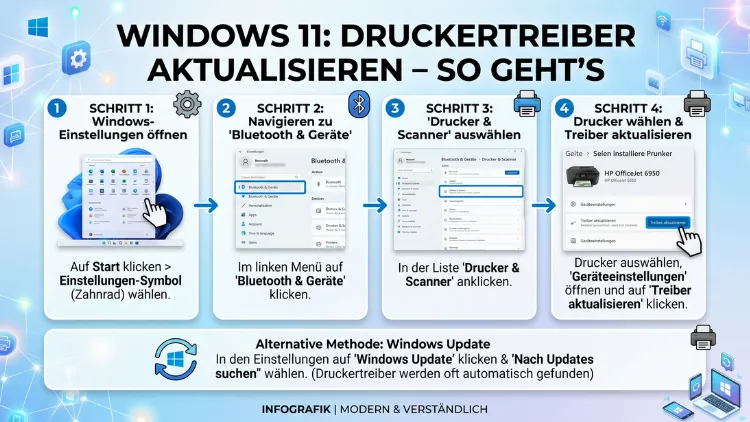
Ein veralteter Druckertreiber ist unter Windows 11 einer der häufigsten Gründe, warum ein Drucker plötzlich nicht mehr funktioniert oder Fehler anzeigt. Glücklicherweise lässt sich der Druckertreiber mit wenigen Klicks aktualisieren – entweder automatisch über Windows Update, gezielt über den Geräte-Manager oder manuell direkt beim Hersteller.
In diesem Artikel erfahren Sie alle Methoden im Detail, Schritt für Schritt.
Warum Sie den Druckertreiber unter Windows 11 regelmäßig aktualisieren sollten
Ein Druckertreiber ist die Software-Brücke zwischen Ihrem Betriebssystem und dem physischen Drucker. Ohne einen aktuellen Treiber versteht Windows 11 nicht, wie es die Druckhardware korrekt ansteuern soll. Deshalb führen veraltete Treiber häufig zu Problemen wie Druckfehlern, fehlenden Druckerfunktionen oder dem berüchtigten Fehler „Druckertreiber nicht verfügbar„.
Außerdem gibt es im Jahr 2026 einen besonders wichtigen Grund, den Druckertreiber auf dem aktuellen Stand zu halten: Mit dem Windows-Update KB5074109 hat Microsoft Anfang 2026 die Unterstützung für Legacy-V3- und V4-Druckertreiber in Windows 11 eingestellt. Wer also ältere Drucker betreibt, muss jetzt handeln und auf einen kompatiblen, aktuellen Treiber umsteigen. Andernfalls druckt der Drucker schlicht nicht mehr.
Zusätzlich bringen Treiber-Updates häufig folgende Vorteile mit sich:
- Fehlerbehebungen: Bekannte Fehler, die das Drucken verhindern oder verlangsamen, werden behoben.
- Sicherheitsverbesserungen: Treiber mit Sicherheitslücken sind ein echtes Risiko. Aktuelle Treiber schließen diese Lücken zuverlässig.
- Neue Funktionen: Viele Hersteller liefern mit Treiber-Updates neue Druckfunktionen oder verbessern die Kompatibilität mit aktueller Software.
- Stabilität: Besonders nach einem Windows-11-Funktionsupdate kann ein neuer Druckertreiber die Stabilität deutlich verbessern.
Veraltete Treiber sind laut einer Microsoft-Auswertung aus dem Jahr 2025 für rund 34 % aller gemeldeten Hardware-Fehlermeldungen verantwortlich. Deshalb lohnt es sich, den Druckertreiber mindestens einmal im Quartal zu überprüfen.
Vor dem Update: Diese Vorbereitungen sind wichtig
Bevor Sie den Druckertreiber aktualisieren, sollten Sie einige kurze Vorbereitungen treffen. So vermeiden Sie mögliche Probleme nach dem Update.
1. Wiederherstellungspunkt erstellen
Erstellen Sie zunächst einen Systemwiederherstellungspunkt. Gehen Sie dazu in die Windows-Suche, tippen Sie „Wiederherstellungspunkt erstellen“ ein und öffnen Sie den entsprechenden Eintrag. Klicken Sie dann auf „Erstellen“ und vergeben Sie einen aussagekräftigen Namen, zum Beispiel „Vor Druckertreiber-Update Mai 2026″. Sollte nach dem Treiber-Update etwas schiefgehen, können Sie Windows damit auf den vorherigen Zustand zurücksetzen.
2. Aktuellen Treiber notieren
Notieren Sie außerdem die aktuell installierte Treiberversion. Öffnen Sie dazu den Geräte-Manager (Tastenkombination Windows-Taste + X → „Geräte-Manager“), klicken Sie auf „Druckwarteschlangen„, machen Sie einen Rechtsklick auf Ihren Drucker und wählen Sie „Eigenschaften“ → „Treiber„. Dort sehen Sie Datum und Versionsnummer des aktuellen Treibers.
3. Drucker einschalten und verbinden
Stellen Sie zudem sicher, dass Ihr Drucker eingeschaltet und korrekt mit dem Computer verbunden ist – entweder per USB-Kabel oder über das WLAN-Netzwerk. Nur so kann Windows den Drucker während des Updates korrekt erkennen.
Methode 1: Druckertreiber über Windows Update aktualisieren
Die einfachste und empfohlene Methode für die meisten Nutzer ist das Update über Windows Update. Microsoft stellt dort geprüfte und digital signierte Treiber bereit, die direkt mit dem Betriebssystem kompatibel sind. Deshalb ist diese Methode besonders sicher.
Schritt-für-Schritt-Anleitung:
- Öffnen Sie die Windows-Einstellungen mit der Tastenkombination Windows-Taste + I.
- Klicken Sie links im Menü auf „Windows Update„.
- Wählen Sie dann „Erweiterte Optionen„.
- Scrollen Sie nach unten und klicken Sie auf „Optionale Updates„.
- Öffnen Sie den Bereich „Treiber-Updates„.
- Setzen Sie ein Häkchen beim Druckertreiber, den Sie aktualisieren möchten.
- Klicken Sie anschließend auf „Herunterladen und installieren„.
- Starten Sie den Computer nach Abschluss der Installation neu.
Wichtig: Nicht alle Druckertreiber erscheinen unter „Optionale Updates“. Viele Hersteller liefern ihre neuesten Treiber ausschließlich über die eigene Support-Seite aus. Deshalb ist Windows Update zwar ein guter erster Schritt, jedoch nicht immer ausreichend.
Methode 2: Druckertreiber über den Geräte-Manager aktualisieren
Der Geräte-Manager ist das bewährte Windows-Bordmittel, um einzelne Hardwarekomponenten gezielt zu verwalten. Über ihn lässt sich der Druckertreiber ebenfalls schnell aktualisieren.
Schritt-für-Schritt-Anleitung:
- Drücken Sie gleichzeitig Windows-Taste + X und wählen Sie „Geräte-Manager“ aus dem Menü. Alternativ geben Sie „devmgmt.msc“ in die Windows-Suche ein und bestätigen mit Enter.
- Im Geräte-Manager sehen Sie eine Liste aller angeschlossenen Geräte. Klicken Sie auf den Pfeil neben „Druckwarteschlangen„, um die Druckerliste aufzuklappen.
- Machen Sie einen Rechtsklick auf Ihren Drucker.
- Wählen Sie im Kontextmenü „Treiber aktualisieren„.
- Es öffnet sich ein neues Fenster mit zwei Optionen. Wählen Sie zunächst „Automatisch nach Treibern suchen„. Windows durchsucht daraufhin automatisch das Internet nach einem passenden, aktuellen Treiber.
- Falls Windows keinen neuen Treiber findet, können Sie außerdem die Option „Auf meinem Computer nach Treibern suchen“ verwenden – sofern Sie den Treiber zuvor manuell heruntergeladen haben.
- Folgen Sie den weiteren Anweisungen auf dem Bildschirm und starten Sie den Computer danach neu.
Hinweis: Gelegentlich meldet Windows, dass der „beste Treiber bereits installiert“ ist. Das bedeutet jedoch nicht zwingend, dass der Treiber aktuell ist. Häufig liefert der Hersteller neuere Versionen auf seiner Website aus, bevor diese bei Microsoft indexiert werden. Deshalb sollten Sie zusätzlich Methode 3 prüfen.
Methode 3: Druckertreiber direkt beim Hersteller herunterladen
Die zuverlässigste Methode für ein aktuelles Druckertreiber-Update ist der direkte Download von der Support-Seite des Druckerherstellers. Dort stehen stets die neuesten Treiber bereit – oft Wochen früher als über Windows Update.
HP-Drucker
Besuchen Sie die Seite hp.com/support und geben Sie das genaue Druckermodell in das Suchfeld ein. Laden Sie den neuesten Treiber für Windows 11 herunter und führen Sie die Installationsdatei (.exe) aus. HP bietet außerdem das kostenlose Tool HP Smart an, das automatisch nach aktuellen Treibern und Firmware-Updates sucht. Dieses empfiehlt sich besonders für HP-Nutzer, weil es die Treiberverwaltung erheblich vereinfacht.
Epson-Drucker
Navigieren Sie zu epson.de/support und suchen Sie Ihr Druckermodell. Dort finden Sie unter „Treiber und Downloads“ den passenden Windows-11-Treiber. Epson stellt zusätzlich das Epson Software Updater-Tool bereit, das Sie ebenfalls kostenlos herunterladen können. Das Tool prüft regelmäßig, ob neue Treiber- oder Firmware-Updates verfügbar sind.
Canon-Drucker
Rufen Sie canon.de/support auf und wählen Sie Ihren Drucker aus. Canon bietet für viele Modelle das Tool My Image Garden sowie das IJ Network Device Setup Utility an, die neben Funktionen zur Bildverwaltung auch Treiber-Updates erleichtern. Den aktuellen Windows-11-Treiber finden Sie direkt unter „Treiber und Downloads„.
Brother-Drucker
Auf brother.de/support geben Sie Ihr Modell ein und laden den passenden Treiber herunter. Brother stellt außerdem das Brother Update Tool zur Verfügung, das automatisch nach Treiber- und Firmware-Updates sucht. Dieses Tool empfiehlt sich insbesondere für Netzwerkdrucker.
Lexmark-Drucker
Lexmark-Treiber finden Sie unter lexmark.com/de/support. Wählen Sie dort Ihr Modell aus und laden Sie den Windows-11-kompatiblen Treiber herunter. Lexmark bietet keine eigene automatische Update-Software an, deshalb müssen Sie die Support-Seite manuell prüfen.
Allgemeine Installationsschritte (alle Hersteller):
- Laden Sie die Installationsdatei vom Hersteller herunter.
- Schließen Sie alle laufenden Programme.
- Doppelklicken Sie auf die heruntergeladene Datei (.exe oder .msi).
- Folgen Sie dem Installationsassistenten.
- Starten Sie den Computer nach Abschluss neu.
- Prüfen Sie anschließend, ob der Drucker korrekt erkannt wird.
Methode 4: Druckertreiber über die Windows-Druckereinstellungen aktualisieren
Zusätzlich bietet Windows 11 einen direkten Weg über die Druckereinstellungen. Diese Methode ist besonders praktisch, wenn Sie schnell prüfen möchten, ob ein Update vorliegt.
Schritt-für-Schritt-Anleitung:
- Öffnen Sie die Windows-Einstellungen (Windows-Taste + I).
- Navigieren Sie zu „Bluetooth und Geräte“ → „Drucker und Scanner„.
- Wählen Sie Ihren Drucker aus der Liste aus.
- Klicken Sie auf „Druckereigenschaften„.
- Im neuen Fenster wählen Sie den Reiter „Erweitert„.
- Klicken Sie auf „Neuer Treiber„, um den Treiber-Aktualisierungsassistenten zu starten.
- Folgen Sie den Schritten des Assistenten.
Ebenso können Sie an dieser Stelle prüfen, ob Windows Update einen passenden Treiber anbietet: Klicken Sie dazu im Drucker- und Scanner-Bereich auf „Windows Update„, woraufhin Windows automatisch nach einem aktuellen Treiber sucht.
Methode 5: Druckertreiber mit einem Drittanbieter-Tool aktualisieren
Wer alle Treiber auf dem PC automatisch und regelmäßig auf dem neuesten Stand halten möchte, kann außerdem ein spezialisiertes Drittanbieter-Tool nutzen. Diese Tools scannen das gesamte System und zeigen veraltete Treiber an.
IObit Driver Booster
Driver Booster von IObit ist eines der bekanntesten kostenlosen Tools für automatische Treiber-Updates unter Windows. Es scannt alle installierten Geräte, vergleicht die Treiberversionen mit einer umfangreichen Datenbank und bietet Updates mit einem Klick an.
So verwenden Sie Driver Booster:
- Laden Sie Driver Booster Free von der offiziellen Website iobit.com herunter.
- Installieren Sie das Programm und starten Sie es.
- Klicken Sie auf „Scan„. Das Tool analysiert alle Treiber auf Ihrem System.
- In der Ergebnisliste sehen Sie alle veralteten Treiber – darunter auch Druckertreiber.
- Klicken Sie neben dem Druckertreiber auf „Update“ oder wählen Sie „Update All“ für alle veralteten Treiber gleichzeitig.
- Starten Sie den Computer nach Abschluss neu.
Wichtig: Laden Sie Driver Booster ausschließlich von der offiziellen IObit-Website herunter. Seien Sie außerdem vorsichtig beim Installationsprozess und lehnen Sie optionale Zusatzsoftware ab, die das Programm mitinstallieren möchte.
Snappy Driver Installer (SDI)
Snappy Driver Installer ist eine kostenlose Open-Source-Alternative, die ohne Installation auskommt. Sie laden das Programm herunter, starten es und wählen gezielt den Druckertreiber aus. Snappy Driver Installer Origin finden Sie auf glenn.delahoy.com. Diese Lösung empfiehlt sich besonders für erfahrene Nutzer, die volle Kontrolle über einzelne Treiberupdates wünschen.
Hinweis zu kostenpflichtigen Tools: Kostenpflichtige Varianten wie Driver Booster Pro bieten zwar automatische Hintergrundscans und Backup-Funktionen, sind jedoch für die meisten Nutzer nicht notwendig. Die kostenlosen Methoden über Windows Update, den Geräte-Manager und die Hersteller-Website sind in der Regel vollständig ausreichend.
Was tun, wenn der Druckertreiber nach dem Update Probleme macht?
Gelegentlich passiert es, dass ein neuer Druckertreiber mehr Probleme verursacht, als er löst. Dann stehen Ihnen unter Windows 11 zwei empfohlene Vorgehensweisen zur Verfügung.
Treiber-Rollback durchführen
Mit der Rollback-Funktion von Windows können Sie den vorherigen Druckertreiber wiederherstellen. Gehen Sie dazu folgendermaßen vor:
- Öffnen Sie den Geräte-Manager (Windows-Taste + X → Geräte-Manager).
- Klicken Sie auf „Druckwarteschlangen“ und machen Sie einen Rechtsklick auf Ihren Drucker.
- Wählen Sie „Eigenschaften“ und dann den Reiter „Treiber„.
- Klicken Sie auf „Vorheriger Treiber„.
- Bestätigen Sie die Abfrage und starten Sie den Computer neu.
Steht die Schaltfläche „Vorheriger Treiber“ nicht zur Verfügung, wurde kein vorheriger Treiber gespeichert. Deshalb ist es so wichtig, vor einem Update einen Wiederherstellungspunkt anzulegen.
Druckertreiber deinstallieren und neu installieren
Falls ein Rollback nicht möglich ist oder der Treiber stark beschädigt erscheint, empfiehlt sich eine vollständige Neuinstallation. Gehen Sie dabei folgendermaßen vor:
- Öffnen Sie den Geräte-Manager und klicken Sie auf „Druckwarteschlangen„.
- Rechtsklick auf den Drucker → „Gerät deinstallieren„.
- Aktivieren Sie das Häkchen bei „Treibersoftware für dieses Gerät löschen“ und bestätigen Sie.
- Starten Sie den Computer neu.
- Laden Sie anschließend den aktuellen Treiber erneut von der Hersteller-Website herunter und installieren Sie ihn frisch.
Zusätzlich können Sie das Tool Print Management nutzen, das in Windows 11 Pro und Enterprise enthalten ist. Öffnen Sie es über die Windows-Suche (Suchbegriff: „printmanagement.msc“). Dort können Sie unter „Drucker“ und „Treiber“ alle installierten Drucktreiber detailliert einsehen und bei Bedarf löschen.
Wichtige Hinweise für 2026: Das Ende der Legacy-Druckertreiber
Im Jahr 2026 ist ein zentrales Thema für alle Windows-11-Nutzer mit älteren Druckern besonders relevant. Seit Anfang 2026 hat Microsoft mit dem Update KB5074109 die Unterstützung für Legacy-V3- und V4-Druckertreiber in Windows 11 schrittweise eingestellt. Das bedeutet: Drucker, die ausschließlich auf diese älteren Treiber angewiesen sind, funktionieren unter Windows 11 ohne ein Update nicht mehr korrekt.
Was das für Sie bedeutet:
Falls Ihr Drucker nach einem Windows-11-Update plötzlich nicht mehr arbeitet, liegt das möglicherweise daran, dass der bisherige Legacy-Treiber nicht mehr unterstützt wird. Prüfen Sie deshalb zunächst die Support-Seite Ihres Druckerherstellers. Dort finden Sie in der Regel einen aktuellen, kompatiblen Treiber für Windows 11.
Sollte Ihr Hersteller keinen aktuellen Treiber mehr anbieten, weil das Modell zu alt ist, stehen Ihnen außerdem folgende Alternativen zur Verfügung:
- IPP-Klassentreiber (Internet Printing Protocol): Windows 11 unterstützt IPP-basierte Druckertreiber, die ohne herstellerspezifische Software funktionieren. Viele moderne Drucker unterstützen dieses Protokoll bereits. Prüfen Sie das Handbuch Ihres Druckers oder die Hersteller-Website.
- Universeller Windows-Druckertreiber (UPD): Drucker von HP, Epson und anderen großen Herstellern bieten häufig einen Universal Print Driver an, der mit einer Vielzahl von Modellen kompatibel ist. Suchen Sie auf der Hersteller-Website gezielt nach „Universal Print Driver Windows 11″.
- Kompatibilitätsmodus: Falls kein aktueller Treiber verfügbar ist, können Sie als Übergangslösung die Installationsdatei des Treibers per Rechtsklick → „Eigenschaften“ → „Kompatibilität“ im Windows-10-Kompatibilitätsmodus ausführen. Das funktioniert jedoch nicht für alle Modelle zuverlässig.
- Drucker ersetzen: Bei sehr alten Modellen kann es sinnvoll sein, über einen neuen Drucker nachzudenken. Aktuelle Drucker sind von Anfang an für Windows 11 optimiert und unterstützen zudem AirPrint und Mopria, was die Treiberinstallation häufig vollständig überflüssig macht.
Empfohlene Vorgehensweisen beim Aktualisieren von Druckertreibern
Damit das Treiber-Update reibungslos verläuft, sollten Sie die folgenden empfohlenen Vorgehensweisen beachten:
Nur offizielle Quellen verwenden: Laden Sie Druckertreiber ausschließlich von der offiziellen Website des Herstellers oder direkt über Windows Update herunter. Drittanbieter-Seiten wie „Treiber-Download.net“ oder ähnliche können veraltete, manipulierte oder mit Malware infizierte Treiber enthalten.
Treiber vor dem Update sichern: Erstellen Sie, wie oben beschrieben, vor jedem Treiber-Update einen Systemwiederherstellungspunkt. Zusätzlich können Sie mit Driver Booster oder dem integrierten Windows-Tool die aktuelle Treiberversion exportieren.
Treiberversion notieren: Notieren Sie stets Datum und Versionsnummer des aktuellen Treibers, bevor Sie aktualisieren. So können Sie im Problemfall schnell prüfen, ob das Update die Ursache ist.
Windows 11 aktuell halten: Halten Sie außerdem das Betriebssystem selbst aktuell. Viele Druckertreiber funktionieren nur korrekt, wenn auch Windows 11 auf dem neuesten Stand ist. Aktivieren Sie deshalb automatische Updates unter „Einstellungen“ → „Windows Update“.
Drucker nach dem Update testen: Drucken Sie nach jedem Treiber-Update eine Testseite. Gehen Sie dazu zu „Einstellungen“ → „Bluetooth und Geräte“ → „Drucker und Scanner“, wählen Sie Ihren Drucker aus und klicken Sie auf „Testseite drucken„. So erkennen Sie sofort, ob das Update erfolgreich war.
Hersteller-Software nutzen: HP Smart, Epson Software Updater und Brother Update Tool automatisieren die Treiberpflege. Deshalb empfiehlt es sich, die offizielle Hersteller-Software neben dem reinen Treiber zu installieren und aktiv zu nutzen.
Druckertreiber unter Windows 10 im Vergleich aktualisieren
Obwohl sich dieser Artikel primär auf Windows 11 konzentriert, ist der Prozess unter Windows 10 sehr ähnlich. Auch dort funktionieren die vier Hauptmethoden – Windows Update, Geräte-Manager, Hersteller-Website und Drittanbieter-Tools – auf identische Weise. Der wesentliche Unterschied besteht darin, dass Windows 10 die Legacy-V3-Druckertreiber weiterhin unterstützt. Deshalb haben Windows-10-Nutzer mit älteren Druckern derzeit weniger Handlungsbedarf. Dennoch lohnt es sich auch unter Windows 10, regelmäßig auf neue Treiber zu prüfen, um Stabilität und Sicherheit zu gewährleisten.
Druckertreiber auf macOS aktualisieren
Wer neben Windows auch macOS nutzt, sollte wissen: Apple aktualisiert Druckertreiber dort in der Regel automatisch über Software-Updates. Öffnen Sie dazu „Systemeinstellungen“ → „Allgemein“ → „Software-Update“. Zusätzlich bieten macOS-Nutzer für viele Drucker die Möglichkeit, AirPrint zu verwenden – ein Apple-eigenes Protokoll, das ohne Treiber auskommt. Für volle Funktionalität, insbesondere bei Scanner-Funktionen, empfiehlt sich dennoch der Originaltreiber des Herstellers, den Sie ebenfalls auf der jeweiligen Hersteller-Website finden.
Häufige Fehler und deren Lösungen
Beim Aktualisieren von Druckertreibern treten mitunter typische Fehler auf. Hier sind die häufigsten Probleme und die dazugehörigen Lösungen:
„Druckertreiber nicht verfügbar“: Dieser Fehler erscheint häufig unter Windows 11, wenn der installierte Treiber inkompatibel oder beschädigt ist. Deinstallieren Sie zunächst den alten Treiber vollständig über den Geräte-Manager und laden Sie anschließend den aktuellen Treiber von der Hersteller-Website herunter.
Drucker wird nach Treiber-Update nicht erkannt: Prüfen Sie zunächst, ob der Drucker korrekt angeschlossen und eingeschaltet ist. Starten Sie außerdem den Druckspooler-Dienst neu: Öffnen Sie die Windows-Suche, geben Sie „services.msc“ ein und suchen Sie den Eintrag „Druckwarteschlange„. Machen Sie einen Rechtsklick und wählen Sie „Neu starten“.
Treiber lässt sich nicht installieren: Stellen Sie sicher, dass Sie über ein Administratorkonto verfügen. Außerdem empfiehlt es sich, die Kompatibilität der Installationsdatei zu prüfen und diese im Windows-10-Kompatibilitätsmodus auszuführen, sofern kein nativer Windows-11-Treiber verfügbar ist.
Treiber-Update wird unter Windows Update nicht angezeigt: Nicht alle Hersteller liefern Treiber über Windows Update aus. Besuchen Sie deshalb stets zusätzlich die Hersteller-Website, um sicherzugehen, dass kein aktuelleres Update verfügbar ist.
Häufige Fragen zum Druckertreiber-Update unter Windows 11
Wie oft sollte ich den Druckertreiber aktualisieren?
Es empfiehlt sich, den Druckertreiber mindestens einmal pro Quartal auf Updates zu prüfen. Zudem sollten Sie nach jedem größeren Windows-11-Funktionsupdate prüfen, ob der Druckertreiber noch kompatibel ist. Treten Druckprobleme auf, sollte die Treiberpflege sofort erfolgen.
Muss ich den Drucker vor dem Treiber-Update ausschalten?
Nein, Sie müssen den Drucker dafür nicht ausschalten. Jedoch sollten Sie während des Updates keine Druckaufträge starten und warten, bis alle laufenden Druckjobs abgeschlossen sind. Nach der Installation empfiehlt sich ein Neustart des Computers.
Was ist der Unterschied zwischen einem Treiber-Update und einer Firmware-Aktualisierung?
Ein Druckertreiber ist Software auf Ihrem Computer, die die Kommunikation zwischen Windows 11 und dem Drucker steuert. Firmware hingegen ist Software, die direkt auf dem Drucker selbst läuft. Beide sollten regelmäßig aktualisiert werden. Firmware-Updates finden Sie in der Regel ebenfalls auf der Support-Seite des Herstellers oder über die herstellereigene Software wie HP Smart oder Epson Software Updater.
Kann ein falscher Druckertreiber den Drucker beschädigen?
Ein falscher Druckertreiber kann zwar Funktionsstörungen verursachen, beschädigt jedoch die Hardware in der Regel nicht dauerhaft. Trotzdem sollten Sie ausschließlich offizielle Treiber des Herstellers oder von Microsoft geprüfte Treiber über Windows Update verwenden, um Fehler zu vermeiden.
Was mache ich, wenn kein Windows-11-Treiber für meinen Drucker verfügbar ist?
Prüfen Sie zunächst, ob Ihr Hersteller einen universellen Druckertreiber (Universal Print Driver) anbietet. Alternativ versuchen Sie, die Installationsdatei des Windows-10-Treibers im Kompatibilitätsmodus zu installieren. Außerdem unterstützen viele neuere Drucker das IPP-Protokoll (Internet Printing Protocol), für das kein herstellerspezifischer Treiber benötigt wird.
Wie erkenne ich, welchen Druckertreiber ich aktuell installiert habe?
Öffnen Sie den Geräte-Manager (Windows-Taste + X → Geräte-Manager), klicken Sie auf „Druckwarteschlangen“ und machen Sie einen Rechtsklick auf Ihren Drucker. Wählen Sie „Eigenschaften“ → Reiter „Treiber„. Dort sehen Sie Treibername, Datum und Versionsnummer des aktuell installierten Treibers.
Sind kostenlose Treiber-Update-Tools sicher?
Seriöse Tools wie Driver Booster Free von IObit oder Snappy Driver Installer sind grundsätzlich sicher, sofern Sie sie ausschließlich von den offiziellen Websites der Anbieter herunterladen. Vorsicht ist geboten bei unbekannten Websites, die Treiber-Update-Tools kostenlos anbieten, da diese häufig Adware oder Malware enthalten. Außerdem lehnen Sie bei der Installation immer optionale Zusatzprogramme ab.
Warum findet der Geräte-Manager keine neuen Treiber, obwohl welche verfügbar sind?
Der Geräte-Manager durchsucht lediglich die Windows Update-Datenbank, die nicht immer den neuesten Stand der Hersteller widerspiegelt. Viele Hersteller veröffentlichen neue Treiber zunächst exklusiv auf ihrer eigenen Support-Website. Deshalb empfiehlt es sich, bei fehlgeschlagener automatischer Suche immer zusätzlich die Hersteller-Website zu besuchen.
Was bedeutet es, wenn Windows nach dem Treiber-Update einen Bluescreen anzeigt?
Ein Bluescreen (BSOD) nach einem Treiber-Update ist ein starkes Zeichen dafür, dass der neue Treiber mit Ihrem System nicht kompatibel ist. Starten Sie den Computer im abgesicherten Modus (beim Start die Taste F8 drücken), öffnen Sie den Geräte-Manager und führen Sie einen Treiber-Rollback durch. Alternativ stellen Sie den zuletzt erstellten Systemwiederherstellungspunkt wieder her.
Funktioniert der Druckertreiber-Update-Prozess auch bei Netzwerkdruckern?
Ja, der Prozess ist für Netzwerkdrucker im Wesentlichen identisch. Stellen Sie jedoch sicher, dass der Drucker korrekt im Netzwerk eingebunden ist und Windows ihn erkennt, bevor Sie mit dem Update beginnen. Bei Netzwerkdruckern in Unternehmensumgebungen kann zudem der IT-Administrator Treiber-Updates zentral über die Windows Server-Druckverwaltung oder über Microsoft Intune ausrollen.
Fazit
Den Druckertreiber unter Windows 11 aktualisieren ist unkompliziert und in wenigen Minuten erledigt. Die schnellste Methode ist Windows Update über „Optionale Updates“, die zuverlässigste der direkte Download vom Hersteller. Besonders im Jahr 2026 ist ein aktueller Treiber essenziell, da Microsoft Legacy-Druckertreiber abgekündigt hat.
Erstellen Sie außerdem stets einen Wiederherstellungspunkt vor dem Update und nutzen Sie nur offizielle Quellen. Mit den fünf vorgestellten Methoden und den empfohlenen Herstellertools wie HP Smart, Epson Software Updater oder Brother Update Tool ist Ihr Drucker jederzeit optimal eingerichtet.
