
So deinstallieren Sie Druckertreiber unter Windows 11 und 10 vollständig über die Einstellungen, Systemsteuerung oder den Geräte-Manager.
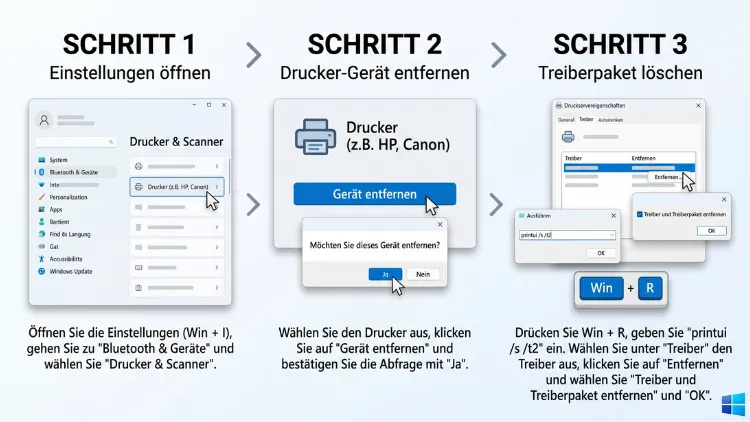
Um unter Windows 11/10 einen Drucker-Treiber zu deinstallieren, entfernen Sie zunächst den Drucker in den Einstellungen. Anschließend öffnen Sie mit Windows-Taste + R und dem Befehl printui /s /t2 die Druckservereigenschaften. Dort wählen Sie den Treiber aus und klicken auf „Treiber und Treiberpaket entfernen“. Alternativ gelingt das zudem per Druckverwaltung, PowerShell oder pnputil.
Die folgende Anleitung zeigt außerdem alle Wege Schritt für Schritt und löst typische Fehlermeldungen.
Das Wichtigste in Kürze
- Drucker entfernen und Druckertreiber deinstallieren sind zwei getrennte Vorgänge. Deshalb bleibt der Treiber nach dem Entfernen des Geräts meist auf der Festplatte.
- Der schnellste Weg führt über die Druckservereigenschaften (Befehl:
printui /s /t2). Dieser Weg funktioniert zudem in allen Editionen, also auch in Windows 11/10 Home. - Die Druckverwaltung (
printmanagement.msc) steht dagegen nur in Pro, Enterprise und Education bereit. - Hartnäckige Treiberpakete löschen Sie außerdem mit PowerShell oder pnputil.
- Bei der Meldung „Treiber wird verwendet“ hilft meistens ein Neustart der Druckwarteschlange (Spooler).
- Sie benötigen für alle Methoden Administratorrechte.
Drucker entfernen oder Treiber deinstallieren: der Unterschied
Viele Nutzer löschen den Drucker in den Einstellungen und halten die Arbeit damit für erledigt. Allerdings verschwindet dabei nur das Gerät aus der Liste. Der eigentliche Druckertreiber bleibt hingegen im System gespeichert.
Windows verwaltet nämlich drei Ebenen getrennt:
- Der Drucker (Druckerobjekt): Das ist der Eintrag unter „Drucker & Scanner“. Er verbindet außerdem den Anschluss mit einem Treiber.
- Der Druckertreiber: Er übersetzt die Druckdaten für das jeweilige Modell. Zudem kann ein Treiber mehrere Drucker gleichzeitig bedienen.
- Das Treiberpaket: Es liegt im sogenannten Treiberspeicher (DriverStore) unter
C:\Windows\System32\DriverStore\FileRepository. Daraus installiert Windows den Treiber bei Bedarf erneut.
Deshalb taucht ein alter Treiber oft wieder auf, sobald Sie den Drucker neu anschließen. Windows greift dann einfach auf das gespeicherte Paket zurück. Wer also einen fehlerhaften Treiber vollständig entfernen möchte, muss folglich auch das Treiberpaket löschen.
Wann es sinnvoll ist, den Druckertreiber zu löschen
Ein funktionierender Treiber stört normalerweise nicht. Dennoch gibt es einige Situationen, in denen das Deinstallieren des Druckertreibers die beste Lösung ist:
- Der Drucker druckt nicht mehr, obwohl er als „Bereit“ angezeigt wird.
- Nach einem Windows-Update erscheinen plötzlich Fehlermeldungen oder kryptische Zeichen auf dem Papier.
- Sie haben den Drucker gewechselt und möchten deshalb alte Software loswerden.
- Ein falscher oder beschädigter Treiber blockiert außerdem die Neuinstallation.
- Der Drucker erscheint doppelt oder als „Kopie 1“ in der Geräteliste.
- Der Treiber stammt noch von einer älteren Windows-Version und ist somit inkompatibel.
- Sie möchten zusätzlich Speicherplatz freigeben, denn Komplettpakete der Hersteller belegen oft mehrere hundert Megabyte.
In all diesen Fällen sorgt daher erst eine saubere Neuinstallation für Ruhe. Diese gelingt jedoch nur, wenn zuvor wirklich alle Reste entfernt wurden.
Vorbereitung: Das sollten Sie vor dem Deinstallieren erledigen
Bevor Sie loslegen, lohnen sich einige kurze Vorarbeiten. Dadurch vermeiden Sie nämlich die meisten Fehlermeldungen von vornherein.
- Melden Sie sich als Administrator an. Ohne Administratorrechte verweigert Windows nämlich das Löschen von Treiberpaketen.
- Notieren Sie das genaue Druckermodell. So finden Sie später außerdem schnell den passenden neuen Treiber.
- Löschen Sie alle offenen Druckaufträge. Klicken Sie dazu auf den Drucker und anschließend auf „Druckwarteschlange öffnen“. Wählen Sie dann „Drucker“ > „Alle Druckaufträge abbrechen“.
- Trennen Sie das USB-Kabel oder schalten Sie den Drucker aus. Andernfalls richtet Windows das Gerät sofort wieder ein.
- Schließen Sie alle Programme, die drucken können. Dazu zählen beispielsweise Word, Excel, der Browser und PDF-Programme.
- Erstellen Sie einen Wiederherstellungspunkt. Drücken Sie dafür Windows-Taste + R, geben Sie
sysdm.cplein und wechseln Sie danach zum Reiter „Computerschutz“. Klicken Sie dort schließlich auf „Erstellen“.
Schritt 1: Drucker aus Windows entfernen
Ein Treiber lässt sich erst löschen, wenn ihn kein Drucker mehr verwendet. Deshalb entfernen Sie zuerst das Gerät selbst. Prüfen Sie dabei außerdem, ob mehrere Einträge denselben Treiber nutzen.
Drucker in Windows 11 entfernen
- Drücken Sie Windows-Taste + I, um die Einstellungen zu öffnen.
- Klicken Sie anschließend links auf „Bluetooth & Geräte“.
- Wählen Sie danach rechts „Drucker & Scanner“.
- Klicken Sie nun auf den gewünschten Drucker.
- Klicken Sie schließlich oben rechts auf „Entfernen“ und bestätigen Sie mit „Ja“.
Drucker in Windows 10 entfernen
- Öffnen Sie ebenfalls mit Windows-Taste + I die Einstellungen.
- Klicken Sie dann auf „Geräte“.
- Wählen Sie anschließend links „Drucker & Scanner“.
- Klicken Sie danach auf den Drucker und auf „Gerät entfernen“.
- Bestätigen Sie zum Schluss mit „Ja“.
Alternative: Drucker über die Systemsteuerung entfernen
Dieser klassische Weg funktioniert weiterhin in beiden Systemen. Er ist zudem hilfreich, wenn die Einstellungen-App hängt.
- Drücken Sie Windows-Taste + R.
- Geben Sie anschließend
control printersein und drücken Sie Enter. - Klicken Sie danach mit der rechten Maustaste auf den Drucker.
- Wählen Sie schließlich „Gerät entfernen“.
Hinweis: In aktuellen Versionen von Windows 11 leitet dieser Befehl allerdings häufig direkt zur Einstellungen-App weiter. Das ist jedoch kein Fehler, sondern von Microsoft so gewollt.
Methode 1: Druckertreiber über die Druckservereigenschaften deinstallieren
Diese Methode ist für die meisten Nutzer die beste Wahl. Sie funktioniert nämlich in allen Editionen von Windows 11/10 und benötigt keine Zusatzsoftware.
Druckservereigenschaften öffnen
Am schnellsten geht es per Befehl:
- Drücken Sie Windows-Taste + R.
- Geben Sie dann
printui /s /t2ein. - Drücken Sie anschließend Enter.
Dadurch öffnet sich sofort das Fenster „Eigenschaften von Druckerserver“ mit dem Reiter „Treiber“.
Alternativ erreichen Sie das Fenster auch über die Einstellungen:
- Windows 11: Einstellungen > Bluetooth & Geräte > Drucker & Scanner. Scrollen Sie dann nach unten zu „Verwandte Einstellungen“ und klicken Sie auf „Druckservereigenschaften“.
- Windows 10: Einstellungen > Geräte > Drucker & Scanner. Klicken Sie anschließend rechts oder unten unter „Verwandte Einstellungen“ auf „Druckservereigenschaften“.
Treiber und Treiberpaket entfernen
- Wechseln Sie zunächst zum Reiter „Treiber“, falls dieser nicht bereits geöffnet ist.
- Klicken Sie gegebenenfalls unten auf „Treibereinstellungen ändern“. Dadurch erhalten Sie nämlich die nötigen Administratorrechte.
- Markieren Sie danach den Treiber in der Liste „Installierte Druckertreiber“.
- Klicken Sie anschließend auf „Entfernen…“.
- Wählen Sie nun die Option „Treiber und Treiberpaket entfernen“.
- Bestätigen Sie mit „OK“ und danach mit „Ja“.
- Windows sammelt jetzt die Paketinformationen. Klicken Sie daher zum Schluss auf „Löschen“ und dann auf „OK“.
Wichtig: Die Option „Nur Treiber entfernen“ lässt das Paket im Treiberspeicher zurück. Deshalb installiert Windows den alten Treiber später möglicherweise erneut. Wählen Sie also immer die zweite Option, wenn Sie den Druckertreiber komplett löschen möchten.
Häufig erscheint ein Treiber zudem doppelt in der Liste, nämlich einmal als x64 und einmal als x86. Entfernen Sie in diesem Fall beide Einträge nacheinander.
Methode 2: Treiber über die Druckverwaltung löschen
Die Druckverwaltung bietet die übersichtlichste Darstellung aller Treiber. Allerdings ist sie nur in Windows 11/10 Pro, Enterprise und Education enthalten. Nutzer der Home-Edition greifen daher auf Methode 1, 3 oder 4 zurück.
Druckverwaltung öffnen
- Drücken Sie Windows-Taste + R.
- Geben Sie anschließend
printmanagement.mscein und bestätigen Sie mit Enter.
Erscheint stattdessen die Meldung, dass Windows die Datei nicht finden kann, fehlt das Feature. Sie können es jedoch schnell nachinstallieren:
- Windows 11: Einstellungen > System > Optionale Features > „Features anzeigen“. Suchen Sie dann nach „Druckverwaltung“, setzen Sie den Haken und klicken Sie auf „Hinzufügen“.
- Windows 10: Einstellungen > Apps > Optionale Features > „Feature hinzufügen“. Suchen Sie ebenfalls nach „Druckverwaltung“ und klicken Sie auf „Installieren“.
Treiberpaket entfernen
- Klappen Sie in der linken Spalte „Druckerserver“ auf.
- Klappen Sie danach den Eintrag mit Ihrem Computernamen auf.
- Klicken Sie anschließend auf „Treiber“.
- Klicken Sie nun in der Mitte mit der rechten Maustaste auf den gewünschten Treiber.
- Wählen Sie dann „Treiberpaket entfernen…“.
- Bestätigen Sie schließlich mit „Löschen“ und „OK“.
Zusätzlich zeigt die Druckverwaltung unter „Alle Drucker“ an, welches Gerät welchen Treiber nutzt. Dadurch erkennen Sie sofort, warum sich ein Treiber eventuell nicht löschen lässt.
Methode 3: Druckertreiber mit PowerShell deinstallieren
Die PowerShell eignet sich besonders für Home-Nutzer und Administratoren. Außerdem lassen sich damit mehrere Treiber in einem Rutsch entfernen.
PowerShell als Administrator starten
- Klicken Sie mit der rechten Maustaste auf den Start-Button.
- Wählen Sie anschließend in Windows 11 „Terminal (Administrator)“. In Windows 10 heißt der Eintrag hingegen „Windows PowerShell (Administrator)“.
- Bestätigen Sie danach die Abfrage der Benutzerkontensteuerung mit „Ja“.
Treiber auflisten und entfernen
Lassen Sie sich zunächst alle installierten Drucker anzeigen:
Get-Printer | Format-Table Name, DriverName
Entfernen Sie anschließend den Drucker, falls er noch vorhanden ist:
Remove-Printer -Name "Druckername"
Listen Sie danach alle Druckertreiber auf:
Get-PrinterDriver | Format-Table Name, Manufacturer
Löschen Sie schließlich den gewünschten Treiber samt Paket:
Remove-PrinterDriver -Name "Treibername" -RemoveFromDriverStore
Ersetzen Sie dabei „Treibername“ durch die exakte Bezeichnung aus der Liste. Ein Beispiel wäre etwa Remove-PrinterDriver -Name "HP Officejet Pro 8620" -RemoveFromDriverStore.
Der Zusatz -RemoveFromDriverStore ist dabei entscheidend. Ohne ihn bleibt nämlich das Treiberpaket im Treiberspeicher liegen. Erscheint keine Rückmeldung, war der Befehl übrigens erfolgreich.
Methode 4: Treiber per Eingabeaufforderung entfernen (printui und pnputil)
Auch die klassische Eingabeaufforderung bietet zwei wirksame Werkzeuge. Öffnen Sie diese dafür zunächst mit Administratorrechten: Geben Sie im Startmenü cmd ein und klicken Sie dann auf „Als Administrator ausführen“.
Variante A: printui
Mit diesem Befehl löschen Sie einen Treiber direkt über seinen Namen:
rundll32 printui.dll,PrintUIEntry /dd /m "Treibername"
Der Treibername muss dabei exakt stimmen. Sie finden ihn beispielsweise im Reiter „Treiber“ der Druckservereigenschaften.
Variante B: pnputil
Das Werkzeug pnputil arbeitet direkt im Treiberspeicher. Deshalb ist es ideal für hartnäckige Treiberpakete, die sich sonst nicht löschen lassen.
- Listen Sie zunächst alle Druckertreiber auf. In Windows 11 lautet der Befehl:
pnputil /enum-drivers /class Printer
- In Windows 10 fehlt dieser Filter jedoch teilweise. Nutzen Sie dort stattdessen
pnputil /enum-driversund suchen Sie nach Einträgen mit dem Klassennamen „Drucker“. - Notieren Sie anschließend den „Veröffentlichten Namen“. Er lautet zum Beispiel oem42.inf.
- Löschen Sie danach das Paket mit folgendem Befehl:
pnputil /delete-driver oem42.inf /uninstall /force
Der Parameter /uninstall entfernt den Treiber zusätzlich von allen Geräten. Der Parameter /force erzwingt außerdem das Löschen, obwohl noch ein Gerät damit verknüpft ist.
Achtung: Prüfen Sie die Nummer der INF-Datei sorgfältig. Andernfalls löschen Sie womöglich den Treiber einer Grafikkarte oder eines anderen Geräts.
Methode 5: Druckertreiber im Geräte-Manager deinstallieren
Der Geräte-Manager ist vor allem bei USB-Druckern nützlich. Zudem zeigt er auch Geräte an, die aktuell gar nicht angeschlossen sind.
- Klicken Sie mit der rechten Maustaste auf den Start-Button.
- Wählen Sie anschließend „Geräte-Manager“.
- Klicken Sie danach im Menü auf „Ansicht“ > „Ausgeblendete Geräte anzeigen“.
- Klappen Sie nun die Kategorien „Drucker“ und „Druckwarteschlangen“ auf.
- Klicken Sie dann mit der rechten Maustaste auf den Drucker.
- Wählen Sie „Gerät deinstallieren“.
- Setzen Sie außerdem den Haken bei „Versuchen, den Treiber für dieses Gerät zu entfernen“ (Windows 11) beziehungsweise „Treibersoftware für dieses Gerät löschen“ (Windows 10).
- Klicken Sie abschließend auf „Deinstallieren“.
Dieser Haken erscheint allerdings nicht bei jedem Eintrag. Fehlt er, nutzen Sie daher zusätzlich Methode 1 oder Methode 4.
Prüfen Sie ebenfalls die Kategorie „USB-Controller“. Dort findet sich bei USB-Druckern nämlich oft der Eintrag „USB-Druckerunterstützung“, den Sie genauso entfernen können.
Methode 6: Hersteller-Software und Drucker-Apps entfernen
Viele Hersteller installieren neben dem Treiber weitere Programme. Dazu gehören zum Beispiel Scan-Tools, Statusmonitore und Update-Dienste. Diese Software bleibt jedoch bestehen, wenn Sie lediglich den Treiber löschen.
Software in Windows 11 deinstallieren
- Öffnen Sie die Einstellungen mit Windows-Taste + I.
- Klicken Sie anschließend auf „Apps“ > „Installierte Apps“.
- Geben Sie danach oben im Suchfeld den Herstellernamen ein, etwa HP, Canon, Epson, Brother, Samsung, Kyocera oder Lexmark.
- Klicken Sie dann neben dem Eintrag auf die drei Punkte.
- Wählen Sie schließlich „Deinstallieren“.
Software in Windows 10 deinstallieren
- Öffnen Sie ebenfalls die Einstellungen.
- Klicken Sie danach auf „Apps“ > „Apps & Features“.
- Suchen Sie anschließend nach dem Hersteller.
- Klicken Sie auf den Eintrag und dann auf „Deinstallieren“.
Klassischer Weg über die Systemsteuerung
Einige ältere Treiberpakete erscheinen allerdings nur in der Systemsteuerung. Drücken Sie deshalb Windows-Taste + R, geben Sie appwiz.cpl ein und drücken Sie Enter. Markieren Sie danach das Programm und klicken Sie oben auf „Deinstallieren“.
Typische Einträge der Hersteller
- HP: „HP Smart“, „HP [Modellname] Basissoftware für das Gerät“ sowie „HP Update“.
- Canon: „Canon [Modell] series MP Drivers“ und zudem „Canon IJ Printer Assistant Tool“.
- Epson: „EPSON [Modell] Printer Uninstall“ und außerdem „Epson Software Updater“.
- Brother: „Brother MFL-Pro Suite“ beziehungsweise „Brother iPrint&Scan“.
Starten Sie den PC anschließend neu. Kontrollieren Sie danach zusätzlich mit printui /s /t2, ob der Treiber tatsächlich verschwunden ist.
Methode 7: Treiberpakete mit Driver Store Explorer löschen
Wer keine Befehle eintippen möchte, kann stattdessen das kostenlose Open-Source-Programm Driver Store Explorer (auch RAPR genannt) nutzen. Es zeigt nämlich alle Pakete des Treiberspeichers in einer übersichtlichen Liste an.
- Laden Sie Driver Store Explorer von der offiziellen GitHub-Seite des Projekts herunter.
- Entpacken Sie anschließend das ZIP-Archiv.
- Klicken Sie danach mit der rechten Maustaste auf Rapr.exe und wählen Sie „Als Administrator ausführen“.
- Sortieren Sie nun die Liste per Klick auf die Spalte „Driver Class“.
- Suchen Sie dann die Gruppe „Printers“ beziehungsweise „Drucker“.
- Setzen Sie einen Haken vor dem gewünschten Treiberpaket.
- Aktivieren Sie außerdem rechts die Option „Force Deletion“.
- Klicken Sie schließlich auf „Delete Driver(s)“ und bestätigen Sie die Abfrage.
Das Programm benötigt keine Installation. Somit hinterlässt es selbst auch keine Spuren im System.
Welche Methode passt zu Ihnen?
| Methode | Home-Edition | Löscht Treiberpaket | Schwierigkeit |
|---|---|---|---|
| Druckservereigenschaften | Ja | Ja | Leicht |
| Druckverwaltung | Nein | Ja | Leicht |
| PowerShell | Ja | Ja | Mittel |
| printui/pnputil | Ja | Ja | Mittel |
| Geräte-Manager | Ja | Teilweise | Leicht |
| Apps deinstallieren | Ja | Teilweise | Leicht |
| Driver Store Explorer | Ja | Ja | Leicht |
Für Einsteiger ist somit Methode 1 die richtige Wahl. Bei Fehlermeldungen führt dagegen pnputil am zuverlässigsten zum Ziel.
Fehler „Treiber wird verwendet“: So lässt sich der Druckertreiber trotzdem löschen
Häufig scheitert das Entfernen mit der Meldung „Der angegebene Druckertreiber wird gerade verwendet“. Manchmal lautet der Hinweis auch „Treiberpaket kann nicht entfernt werden“. Die folgenden Lösungen helfen dann der Reihe nach weiter.
Lösung 1: Prüfen, ob noch ein Drucker den Treiber nutzt
Oft verwendet ein zweiter Drucker denselben Treiber. Öffnen Sie daher die PowerShell und führen Sie Get-Printer | Format-Table Name, DriverName aus. Entfernen Sie anschließend jeden Drucker, der den betroffenen Treiber anzeigt.
Denken Sie dabei auch an andere Benutzerkonten. Netzwerkdrucker werden nämlich pro Benutzer verbunden und blockieren den Treiber deshalb ebenfalls.
Lösung 2: Druckwarteschlange neu starten
Der Dienst „Druckwarteschlange“ (Spooler) hält den Treiber häufig im Speicher fest. Ein Neustart löst diese Sperre jedoch in den meisten Fällen.
- Drücken Sie Windows-Taste + R, geben Sie
services.mscein und drücken Sie Enter. - Suchen Sie anschließend den Dienst „Druckwarteschlange“.
- Klicken Sie danach mit der rechten Maustaste darauf und wählen Sie „Neu starten“.
- Wechseln Sie nun sofort zu den Druckservereigenschaften und entfernen Sie den Treiber.
Schneller geht es außerdem in der Eingabeaufforderung mit Administratorrechten:
net stop spooler
net start spooler
Führen Sie den Löschvorgang unmittelbar danach aus. Andernfalls lädt Windows den Treiber nämlich nach wenigen Sekunden erneut.
Lösung 3: Hängende Druckaufträge manuell löschen
Ein defekter Druckauftrag kann den Treiber ebenfalls blockieren. Gehen Sie deshalb so vor:
- Stoppen Sie zunächst den Spooler mit
net stop spooler. - Öffnen Sie danach im Explorer den Ordner
C:\Windows\System32\spool\PRINTERS. - Löschen Sie anschließend alle Dateien in diesem Ordner. Den Ordner selbst lassen Sie hingegen bestehen.
- Starten Sie den Dienst schließlich wieder mit
net start spooler.
Lösung 4: Löschen mit pnputil erzwingen
Bleibt die Sperre bestehen, hilft meistens der erzwungene Weg. Ermitteln Sie dafür wie in Methode 4 den INF-Namen. Führen Sie danach pnputil /delete-driver oemXX.inf /uninstall /force aus und starten Sie den PC anschließend neu.
Lösung 5: Treibereintrag in der Registry entfernen
Dieser Schritt ist nur für erfahrene Nutzer gedacht. Sichern Sie daher vorher unbedingt die Registry über „Datei“ > „Exportieren“.
- Stoppen Sie zuerst den Spooler mit
net stop spooler. - Drücken Sie dann Windows-Taste + R, geben Sie
regeditein und bestätigen Sie mit Enter. - Navigieren Sie anschließend zu folgendem Pfad:
HKEY_LOCAL_MACHINE\SYSTEM\CurrentControlSet\Control\Print\Environments\Windows x64\Drivers\Version-3 - Klicken Sie nun mit der rechten Maustaste auf den Unterschlüssel mit dem Treibernamen und wählen Sie „Löschen“.
- Prüfen Sie zusätzlich den Schlüssel Version-4 auf denselben Namen.
- Starten Sie danach den Spooler mit
net start spoolerund anschließend den Computer neu.
Lösung 6: Sauberer Neustart
Manchmal blockiert ein Hintergrunddienst des Herstellers den Treiber. Drücken Sie deshalb Windows-Taste + R und geben Sie msconfig ein. Wechseln Sie dann zum Reiter „Dienste“, aktivieren Sie „Alle Microsoft-Dienste ausblenden“ und klicken Sie auf „Alle deaktivieren“. Starten Sie anschließend neu und wiederholen Sie den Löschvorgang. Aktivieren Sie die Dienste danach jedoch wieder.
Reste manuell entfernen: Ordner, Anschlüsse und Dateien
Nach der Deinstallation bleiben gelegentlich kleine Überbleibsel zurück. Diese stören zwar selten, lassen sich aber dennoch leicht beseitigen.
Übrig gebliebene Druckeranschlüsse löschen
- Öffnen Sie erneut die Druckservereigenschaften mit
printui /s /t2. - Wechseln Sie danach zum Reiter „Anschlüsse“.
- Markieren Sie anschließend alte TCP/IP- oder WSD-Anschlüsse des entfernten Druckers.
- Klicken Sie schließlich auf „Anschluss löschen“.
Treiberdateien im Spool-Ordner prüfen
Die Dateien klassischer Treiber liegen unter C:\Windows\System32\spool\drivers\x64\3. Normalerweise räumt Windows diesen Ordner selbst auf. Bleiben dennoch Dateien des Herstellers zurück, können Sie diese bei gestopptem Spooler löschen. Lassen Sie allerdings alle Dateien unberührt, die Sie nicht eindeutig zuordnen können.
Programmordner der Hersteller
Kontrollieren Sie außerdem die Ordner C:\Program Files und C:\Program Files (x86). Dort finden sich nämlich oft leere Herstellerordner, die Sie gefahrlos entfernen können.
Automatische Neuinstallation des Treibers verhindern
Windows erkennt angeschlossene Drucker selbstständig und installiert sofort einen Treiber. Das ist zwar bequem, jedoch hinderlich, wenn Sie gezielt einen anderen Treiber einspielen möchten.
So schalten Sie den automatischen Download vorübergehend ab:
- Drücken Sie Windows-Taste + R.
- Geben Sie anschließend
sysdm.cplein und drücken Sie Enter. - Wechseln Sie danach zum Reiter „Hardware“.
- Klicken Sie dann auf „Geräteinstallationseinstellungen“.
- Wählen Sie „Nein (Gerät funktioniert möglicherweise nicht wie erwartet)“.
- Klicken Sie schließlich auf „Änderungen speichern“.
Lassen Sie den Drucker zudem ausgeschaltet oder vom Netzwerk getrennt, bis der neue Treiber bereitliegt. Stellen Sie die Einstellung nach der Installation allerdings wieder auf „Ja“. Andernfalls erhalten auch andere Geräte keine Hersteller-Apps mehr.
Stand 2026: Was sich bei Druckertreibern in Windows geändert hat
Microsoft baut das Drucksystem von Windows derzeit schrittweise um. Deshalb verhält sich Windows nach dem Deinstallieren eines Treibers heute teilweise anders als früher.
- Keine neuen Treiber über Windows Update: Seit dem 15. Januar 2026 werden für Windows 11 keine neuen Druckertreiber mehr über Windows Update veröffentlicht; bestehende Treiber erhalten nur noch nach Einzelfallprüfung Aktualisierungen.
- Vorhandene Treiber funktionieren weiter: Microsoft hat außerdem klargestellt, dass die Unterstützung für klassische V3- und V4-Treiber nicht endet und funktionierende Drucker ohne weiteres Zutun weiterlaufen.
- Vorrang für den Microsoft-Treiber: Laut Zeitplan bevorzugt Windows seit dem 1. Juli 2026 den integrierten IPP-Klassentreiber gegenüber Herstellertreibern, sofern beide verfügbar sind.
- Nächster Schritt 2027: Ab dem 1. Juli 2027 sollen Herstellertreiber über Windows Update schließlich nur noch Sicherheitskorrekturen erhalten.
Für Sie bedeutet das konkret: Nach dem Löschen richtet Windows 11 einen modernen Netzwerkdrucker oft automatisch mit dem „Microsoft IPP Class Driver“ ein. Dieser Treiber druckt zwar zuverlässig, bietet jedoch manchmal weniger Sonderfunktionen. Benötigen Sie also beispielsweise spezielle Papierfächer oder Heftfunktionen, laden Sie den Treiber deshalb direkt beim Hersteller herunter. Installationspakete der Druckerhersteller lassen sich nämlich weiterhin verwenden.
Geschützter Windows-Druckmodus
Windows 11 enthält seit Version 24H2 zudem den optionalen geschützten Windows-Druckmodus, der ausschließlich Microsoft-Klassentreiber zulässt und Treiber von Drittanbietern vollständig entfernt.
Sie finden die Funktion unter Einstellungen > Bluetooth & Geräte > Drucker & Scanner > Druckereinstellungen. Klicken Sie dort neben „Geschützter Windows-Druckmodus“ auf „Einrichten“. Aktivieren Sie den Modus allerdings nur, wenn Ihr Drucker Mopria-zertifiziert ist. Ältere Geräte drucken danach nämlich nicht mehr.
Hinweis zu Windows 10
Der reguläre Support für Windows 10 endete bereits im Oktober 2025. Das erweiterte Sicherheitsprogramm (ESU) für Privatnutzer läuft zudem im Oktober 2026 aus. Die beschriebenen Methoden funktionieren dort dennoch unverändert. Neue Treiberversionen entwickeln viele Hersteller allerdings zunehmend nur noch für Windows 11.
Druckertreiber nach der Deinstallation sauber neu installieren
Nach dem Entfernen folgt in der Regel die Neuinstallation. Gehen Sie dabei in dieser Reihenfolge vor, damit keine alten Einstellungen zurückkehren.
- Starten Sie den Computer neu. Dadurch gibt Windows nämlich alle gesperrten Dateien endgültig frei.
- Laden Sie den aktuellen Treiber herunter. Öffnen Sie dafür die Support-Seite des Herstellers und geben Sie dort das genaue Modell ein. Wählen Sie anschließend Ihr Betriebssystem und nach Möglichkeit das Komplettpaket.
- Führen Sie die Setup-Datei aus. Klicken Sie dazu mit der rechten Maustaste darauf und wählen Sie „Als Administrator ausführen“.
- Verbinden Sie den Drucker erst auf Aufforderung. Bei USB-Geräten ist dieser Punkt besonders wichtig.
- Drucken Sie eine Testseite. Klicken Sie dafür in den Einstellungen auf den Drucker und danach auf „Testseite drucken“.
Alternativ fügen Sie den Drucker manuell hinzu. Öffnen Sie dazu „Drucker & Scanner“ und klicken Sie auf „Gerät hinzufügen“. Erscheint das Gerät nicht, wählen Sie stattdessen „Manuell hinzufügen“. Über „Datenträger…“ geben Sie anschließend den Ordner mit der entpackten INF-Datei an.
Besonderheiten bei USB-, WLAN- und Netzwerkdruckern
Je nach Anschlussart gibt es einige zusätzliche Punkte zu beachten.
USB-Drucker
Ziehen Sie das Kabel unbedingt vor der Deinstallation ab. Ansonsten erkennt Windows das Gerät per Plug-and-play sofort wieder. Entfernen Sie außerdem im Geräte-Manager den Eintrag „USB-Druckerunterstützung“.
WLAN- und Netzwerkdrucker
Diese Geräte melden sich häufig über WSD (Web Services for Devices) selbstständig im Netzwerk an. Schalten Sie den Drucker deshalb während der Deinstallation aus. Löschen Sie zusätzlich den alten TCP/IP-Anschluss im Reiter „Anschlüsse“.
Freigegebene Drucker im Netzwerk
Bei Druckern, die über einen anderen PC oder Server freigegeben sind, liegt der Treiber ebenfalls lokal. Trennen Sie daher zuerst die Verbindung in „Drucker & Scanner“. Entfernen Sie anschließend das Treiberpaket wie in Methode 1 beschrieben.
Virtuelle Drucker
Einträge wie „Microsoft Print to PDF“, „Microsoft XPS Document Writer“ oder „OneNote“ sind hingegen Windows-Funktionen. Entfernen Sie diese bei Bedarf über „Optionale Features“ beziehungsweise über die „Windows-Features“ (optionalfeatures). Deren Treiber sollten Sie also nicht manuell löschen.
Häufige Fragen zum Deinstallieren von Druckertreibern
Wie kann ich einen Druckertreiber vollständig löschen?
Entfernen Sie zuerst den Drucker unter „Drucker & Scanner“. Öffnen Sie anschließend mit printui /s /t2 die Druckservereigenschaften. Markieren Sie dann den Treiber, klicken Sie auf „Entfernen…“ und wählen Sie „Treiber und Treiberpaket entfernen“. Deinstallieren Sie außerdem die Hersteller-Software unter „Installierte Apps“ und starten Sie den PC neu.
Warum bleibt der Treiber erhalten, obwohl ich den Drucker entfernt habe?
Windows trennt Gerät und Treiber bewusst voneinander. Deshalb bleibt das Treiberpaket im Treiberspeicher, damit eine spätere Neuinstallation schneller gelingt. Erst das gezielte Entfernen des Treiberpakets löscht somit auch die Dateien.
Was bedeutet „Der angegebene Druckertreiber wird gerade verwendet“?
Diese Meldung erscheint, wenn noch ein Drucker oder der Spooler-Dienst auf den Treiber zugreift. Entfernen Sie daher alle Drucker, die diesen Treiber nutzen. Starten Sie anschließend die Druckwarteschlange mit net stop spooler und net start spooler neu. Löschen Sie den Treiber danach sofort.
Wie deinstalliere ich einen Druckertreiber in Windows 11/10 Home?
In der Home-Edition fehlt zwar die Druckverwaltung. Die Druckservereigenschaften (printui /s /t2) stehen jedoch uneingeschränkt bereit. Zusätzlich funktionieren die PowerShell mit Remove-PrinterDriver sowie pnputil in allen Editionen.
Muss ich den PC nach dem Löschen des Treibers neu starten?
Ein Neustart ist nicht immer zwingend nötig. Er ist allerdings sehr empfehlenswert, bevor Sie einen neuen Treiber installieren. Dadurch werden nämlich gesperrte Dateien freigegeben und der Spooler startet sauber.
Kann ich alle alten Druckertreiber auf einmal entfernen?
Ja, das gelingt mit der PowerShell. Der Befehl Get-PrinterDriver | Remove-PrinterDriver -RemoveFromDriverStore versucht, sämtliche Treiber zu löschen. Verwendete Treiber und Systemtreiber überspringt Windows dabei jedoch mit einer Fehlermeldung. Entfernen Sie deshalb vorher alle nicht mehr benötigten Drucker.
Ist es gefährlich, Druckertreiber zu deinstallieren?
Nein, das Entfernen ist grundsätzlich ungefährlich. Schlimmstenfalls druckt das Gerät anschließend nicht, bis ein neuer Treiber installiert ist. Vorsicht ist allerdings bei pnputil und der Registry geboten. Dort können Sie nämlich versehentlich fremde Treiber löschen.
Warum installiert Windows den Druckertreiber immer wieder automatisch?
Windows erkennt Drucker per Plug-and-play oder über das Netzwerk und richtet sie daher selbstständig ein. Schalten Sie den Drucker deshalb aus oder trennen Sie das Kabel. Stellen Sie zusätzlich die Geräteinstallationseinstellungen über sysdm.cpl vorübergehend auf „Nein“.
Wo speichert Windows die Druckertreiber?
Die Treiberpakete liegen unter C:\Windows\System32\DriverStore\FileRepository. Die aktiven Treiberdateien befinden sich zudem unter C:\Windows\System32\spool\drivers. Löschen Sie dort jedoch nichts von Hand, solange die regulären Methoden funktionieren.
Funktioniert mein Drucker auch ohne Hersteller-Treiber?
Viele aktuelle Modelle drucken tatsächlich ohne Zusatzsoftware. Windows nutzt dann nämlich den integrierten IPP-Klassentreiber, sofern der Drucker Mopria-zertifiziert ist. Ältere Geräte benötigen dagegen weiterhin den Treiber des Herstellers.
Fazit
Ein Drucker-Treiber lässt sich unter Windows 11/10 am einfachsten über die Druckservereigenschaften deinstallieren. Entfernen Sie dabei zuerst den Drucker und wählen Sie anschließend stets „Treiber und Treiberpaket entfernen“.
Bei Sperren hilft zudem ein Neustart der Druckwarteschlange. Hartnäckige Pakete löschen Sie außerdem mit PowerShell oder pnputil. Danach gelingt die saubere Neuinstallation mit dem aktuellen Treiber des Herstellers.
