
Drucker druckt nicht unter Windows, macOS oder Linux? Häufige Ursachen wie Treiber- und Verbindungsprobleme sowie passende Lösungen im Überblick.
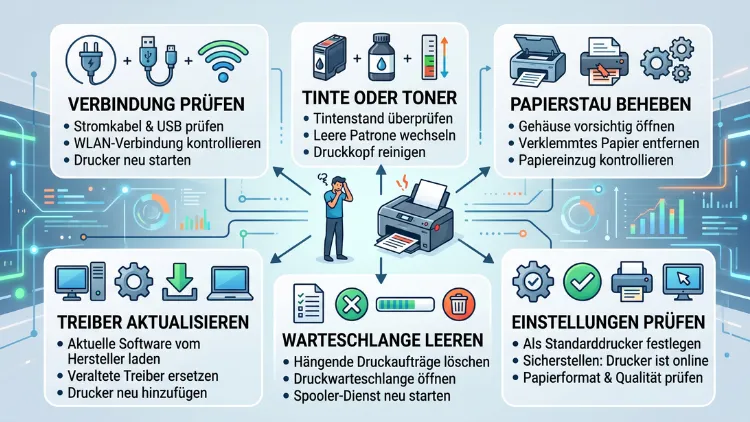
Wenn der Drucker nicht druckt, liegt es in den meisten Fällen an einer der folgenden Ursachen: Offline-Status, eine hängende Druckerwarteschlange, ein veralteter Treiber, eine unterbrochene WLAN-Verbindung, leere Tintenpatronen oder Toner oder ein Papierstau.
In diesem Ratgeber finden Sie für jede dieser Ursachen eine konkrete Schritt-für-Schritt-Lösung – für Windows, macOS, Linux und mobile Geräte.
Schnelldiagnose: In 2 Minuten zur ersten Einschätzung
Bevor Sie sich in Details vertiefen, lohnt sich zunächst ein kurzer Rundgang durch die häufigsten Stolperfallen. Denn in vielen Fällen steckt hinter dem Problem kein Defekt, sondern eine einfache Kleinigkeit.
Prüfen Sie der Reihe nach:
- Strom und Steckdose: Leuchtet eine LED oder zeigt das Display etwas an?
- Fehlermeldung am Gerät: Blinkt eine Warnleuchte oder erscheint ein Hinweis auf dem Display?
- Kabel- oder WLAN-Verbindung: Ist der Drucker mit dem Computer oder Netzwerk verbunden?
- Offline-Status: Zeigt der Computer den Drucker als „offline“ an?
- Druckerwarteschlange: Hängt ein alter Druckauftrag fest?
- Papier und Verbrauchsmaterial: Ist Papier eingelegt und Tinte beziehungsweise Toner vorhanden?
Sollte keiner dieser Punkte weiterhelfen, lohnt sich ein Blick in die folgenden, ausführlicheren Abschnitte. Anschließend gehen Sie systematisch die einzelnen Ursachen durch.
Ursache 1: Der Drucker wird als „offline“ angezeigt
Das ist mit Abstand das häufigste Problem überhaupt, wenn der Drucker nicht druckt, obwohl er eingeschaltet und erreichbar ist. Windows oder macOS gehen dann fälschlicherweise davon aus, dass keine Verbindung besteht.
So beheben Sie den Offline-Modus unter Windows:
- Öffnen Sie die Einstellungen über das Startmenü.
- Navigieren Sie zu Bluetooth und Geräte → Drucker und Scanner.
- Klicken Sie auf den betroffenen Drucker.
- Öffnen Sie die Druckerwarteschlange und prüfen Sie, ob die Option „Drucker offline verwenden“ aktiviert ist.
- Deaktivieren Sie diese Option, sofern vorhanden.
Unter macOS gehen Sie über Systemeinstellungen → Drucker & Scanner, entfernen den Drucker mit dem Minus-Symbol und fügen ihn anschließend über das Plus-Symbol erneut hinzu. Dadurch wird die Verbindung komplett neu aufgebaut, wodurch veraltete Statusinformationen verschwinden.
Zudem hilft häufig ein einfacher Neustart des Druckers: Gerät ausschalten, Netzstecker für etwa 30 Sekunden ziehen und anschließend wieder anschließen. Dieser kurze Reset behebt erstaunlich viele Verbindungsprobleme, da der Drucker dabei seinen Netzwerk- und Statuscache leert.
Ursache 2: Die Druckerwarteschlange oder der Spooler hängt
Ein weiterer sehr häufiger Grund ist ein hängender Druckauftrag, der alle nachfolgenden Aufträge blockiert. Der sogenannte Druckspooler ist der Windows-Dienst, der Druckaufträge verwaltet – wenn dieser hängt, kommt gar nichts mehr aus dem Gerät.
Warteschlange unter Windows leeren:
- Rechtsklick auf das Druckersymbol.
- Auswahl von „Druckaufträge anzeigen“.
- Alle Einträge markieren und löschen.
Hilft das nicht, sollte zusätzlich der Druckspooler-Dienst neu gestartet werden:
- Drücken Sie Windows-Taste + R und geben Sie
services.mscein. - Suchen Sie den Eintrag „Druckwarteschlange“ (englisch: Print Spooler).
- Klicken Sie mit der rechten Maustaste darauf und wählen Sie „Neu starten“.
- Lösen Sie anschließend einen Testdruck aus.
Unter macOS öffnen Sie stattdessen Systemeinstellungen → Drucker & Scanner, wählen den Drucker aus, öffnen die Warteschlange und entfernen dort blockierte Aufträge über das Minus-Symbol. Alternativ kann die gesamte Druckerwarteschlange gelöscht und der Drucker neu eingerichtet werden, was besonders bei hartnäckigen Fällen zuverlässig hilft.
Ursache 3: Der falsche Drucker ist als Standard festgelegt
Ebenso ärgerlich, jedoch schnell behoben: Der Druckauftrag geht an ein falsches Ziel, etwa an „Microsoft Print to PDF“, einen alten, nicht mehr angeschlossenen Drucker oder eine doppelt angelegte Geräteinstanz.
So legen Sie den richtigen Standarddrucker fest:
- Windows: Einstellungen → Bluetooth und Geräte → Drucker und Scanner → gewünschtes Gerät auswählen → „Als Standard festlegen“.
- macOS: Systemeinstellungen → Drucker & Scanner → im Dropdown-Menü „Standarddrucker“ das richtige Gerät wählen.
Zusätzlich lohnt sich ein Blick darauf, ob der Drucker mehrfach in der Liste auftaucht – etwa einmal als Netzwerkdrucker und einmal als IPP-Gerät. Doppelte oder veraltete Druckerobjekte sollten entfernt werden, da diese sonst regelmäßig für Verwirrung sorgen.
Ursache 4: Veraltete oder fehlerhafte Treiber
Treiberprobleme zählen zu den unterschätzten, aber häufigen Ursachen. Windows richtet Drucker inzwischen oft automatisch mit einem generischen Standardtreiber ein, wodurch bestimmte Funktionen wie Duplexdruck oder Papierfachauswahl fehlen können.
Empfehlung: Laden Sie den Original-Treiber des Herstellers direkt von dessen offizieller Support-Seite herunter – etwa HP Smart für HP-Geräte, Canon Print Inkjet/SELPHY beziehungsweise die Canon-Treiber-Suite für Canon-Modelle, Epson Connect für Epson-Drucker oder das Brother iPrint&Scan-Softwarepaket für Brother-Geräte. Installieren Sie anschließend den vollständigen Treiber inklusive Zusatzsoftware, nicht nur den Basistreiber.
Gehen Sie dabei wie folgt vor:
- Entfernen Sie den Drucker zunächst über die Systemeinstellungen vollständig.
- Laden Sie den aktuellen Treiber von der Hersteller-Website herunter.
- Führen Sie die Installation aus und folgen Sie den Anweisungen.
- Fügen Sie den Drucker anschließend erneut hinzu, idealerweise über eine feste IP-Adresse, sofern es sich um ein Netzwerkgerät handelt.
Unter Linux empfiehlt sich zudem ein Blick in das Systemwerkzeug CUPS (über localhost:631 im Browser erreichbar), da dort Treiberkonflikte und Warteschlangenprobleme meist übersichtlich angezeigt werden.
Ursache 5: Tinte, Toner oder Verbrauchsmaterial
Viele Geräte verweigern komplett den Dienst, sobald eine Patrone leer ist oder nicht korrekt erkannt wird. Das betrifft sowohl Tintenstrahldrucker als auch Laserdrucker.
Prüfen Sie deshalb Folgendes:
- Zeigt das Display eine Warnung zu Tinte oder Toner an?
- Ist die Patrone oder Kartusche korrekt eingesetzt?
- Handelt es sich um eine originale oder kompatible Patrone, die vom Gerät möglicherweise nicht erkannt wird?
Entnehmen Sie die Patrone oder Tonerkartusche einmal vollständig und setzen Sie diese neu ein. Dadurch werden Kontaktprobleme, die durch Staub oder leichte Verschiebung entstehen, in vielen Fällen behoben. Bei Tintenstrahldruckern kommt zudem häufig ein eingetrockneter Druckkopf als Ursache infrage – dazu später mehr.
Ursache 6: Papierstau oder falsch eingelegtes Papier
Ein klassischer Grund, warum der Drucker nicht mehr druckt: ein Papierstau oder ein winziger Papierschnipsel, der noch im Gerät klemmt. Besonders häufig tritt dieses Problem auf, wenn Papier schief eingelegt wurde oder Reste vom letzten Stau übersehen wurden.
So gehen Sie vor:
- Öffnen Sie alle Klappen des Druckers vorsichtig.
- Entfernen Sie sichtbares Papier stets in Papierlaufrichtung, niemals gegen den Widerstand.
- Kontrollieren Sie die Papierführung auf kleine, zurückgebliebene Fetzen.
- Legen Sie das Papier anschließend gerade und mit korrekter Formateinstellung neu ein.
Nutzen Sie außerdem ausschließlich Papier, das für Ihren Druckertyp geeignet ist, da zu dünnes oder feuchtes Papier den Einzug zusätzlich erschwert.
Ursache 7: Defektes USB-Kabel oder falscher Anschluss
Bei kabelgebundenen Druckern ist ein defektes USB-Kabel häufiger die Ursache, als viele annehmen. Von außen wirkt das Kabel meist unauffällig, funktioniert innen jedoch nicht mehr zuverlässig.
Testen Sie deshalb:
- einen anderen USB-Port direkt am Computer, nicht über einen USB-Hub,
- ein alternatives USB-Kabel, sofern verfügbar,
- die Verbindung an einem anderen Computer, um das Gerät selbst auszuschließen.
Sollte der Drucker auch dann nicht erkannt werden, deutet dies auf ein Kabel- oder Anschlussproblem hin, wodurch sich der Austausch des Kabels meist als schnellste Lösung anbietet.
Ursache 8: WLAN-Verbindung unterbrochen oder IP-Adresse geändert
Bei WLAN-Druckern liegt die Ursache oft ganz einfach darin, dass sich das Gerät vom Netzwerk getrennt hat. Das passiert typischerweise nach einem Stromausfall, einem Router-Update oder einem Neustart des Routers, wodurch dem Drucker eine neue IP-Adresse zugewiesen wird. Der Computer sucht dann weiterhin unter der alten Adresse und findet folglich nichts.
Lösungsweg:
- Schalten Sie den Drucker aus.
- Starten Sie anschließend den Router neu und warten Sie, bis dieser vollständig hochgefahren ist.
- Schalten Sie den Drucker wieder ein und lassen Sie ihn sich neu verbinden.
- Entfernen Sie den Drucker in den Systemeinstellungen und fügen Sie ihn erneut hinzu.
Zusätzlich empfiehlt sich für Netzwerkdrucker im Büro eine feste IP-Adresse, da diese sich nach einem Neustart nicht mehr ändert. Diese lässt sich meist direkt im Router unter „DHCP-Reservierung“ einrichten. Prüfen Sie außerdem, ob Computer und Drucker im gleichen Frequenzband funken, da ältere Drucker häufig ausschließlich mit 2,4 GHz kompatibel sind, während moderne Router standardmäßig auf 5 GHz wechseln.
Ursache 9: Verstopfte Druckköpfe bei Tintenstrahldruckern
Kommen nur leere, blasse oder gestreifte Seiten aus dem Gerät, deutet das auf einen eingetrockneten Druckkopf hin. Das passiert besonders dann, wenn der Drucker längere Zeit nicht benutzt wurde.
So reinigen Sie den Druckkopf:
- Öffnen Sie am Drucker das Menü „Wartung“ beziehungsweise „Einstellungen“.
- Wählen Sie die Funktion „Druckkopfreinigung“ oder „Düsentest“.
- Starten Sie die automatische Reinigung.
- Wiederholen Sie den Vorgang bei Bedarf zwei- bis dreimal, da hartnäckige Verstopfungen mehrere Durchläufe benötigen.
Bleibt das Ergebnis weiterhin unbefriedigend, kann bei einigen Modellen eine manuelle Reinigung der Düsen mit destilliertem Wasser helfen. Beachten Sie dabei jedoch stets die Anleitung des Herstellers, um den Druckkopf nicht zu beschädigen.
Ursache 10: Fehlendes Update oder Firmware-Problem
Gerade nach einem Windows-Update kommt es vor, dass zuvor funktionierende Drucker plötzlich streiken. Häufig liegt das an einem veralteten Treiber, der mit der neuen Systemversion nicht mehr kompatibel ist. Windows bewegt sich zudem zunehmend in Richtung treiberloser Druckprotokolle (IPP) sowie des sogenannten Windows Protected Print Mode, wodurch ältere Treiber teils blockiert werden.
Prüfen Sie deshalb regelmäßig, ob eine aktuelle Firmware für Ihren Drucker verfügbar ist. Diese lässt sich meist direkt über die Herstellersoftware oder das Bedienfeld des Geräts installieren. Ein Firmware-Update behebt häufig genau jene Kompatibilitätsprobleme, die nach einem Betriebssystem-Update auftreten.
Drucker unter Windows, macOS, Linux und Mobilgeräten: die Unterschiede
Da nicht jedes System gleich reagiert, lohnt sich ein kurzer, plattformspezifischer Überblick.
Windows: Hier liegt die Ursache meistens im Druckspooler, im Offline-Status oder in einem veralteten Treiber. Die Problembehebung über services.msc sowie die integrierte Windows-Problembehandlung („Einstellungen → System → Problembehandlung → Andere Problembehandlungen → Drucker“) löst einen Großteil der Fälle automatisch.
macOS: Apple setzt stark auf automatische Treibererkennung. Bei Problemen hilft daher meist das vollständige Entfernen und Neuhinzufügen des Druckers über Systemeinstellungen → Drucker & Scanner. Zudem lohnt sich ein Blick in das Druckerdienstprogramm, das detaillierte Statusmeldungen anzeigt.
Linux: Die zentrale Anlaufstelle ist CUPS, erreichbar über den Browser unter localhost:631. Dort lassen sich Warteschlangen einsehen, Treiber zuweisen und Fehlermeldungen im Klartext ablesen.
Mobilgeräte (iOS und Android): Beim Drucken über AirPrint (iOS) oder den integrierten Android-Druckdienst ist die häufigste Ursache eine fehlende Verbindung zum gleichen WLAN-Netzwerk. Deshalb sollte stets kontrolliert werden, ob Smartphone und Drucker tatsächlich im selben Netz angemeldet sind. Ist der Drucker nicht AirPrint- oder mopria-fähig, hilft in der Regel die kostenlose Hersteller-App, etwa HP Smart, Canon PRINT oder Epson Smart Panel.
Netzwerkdrucker im Büro: In Unternehmensumgebungen empfiehlt sich grundsätzlich eine LAN-Verbindung per Kabel anstelle von WLAN, da diese deutlich stabiler ist und seltener zu Verbindungsabbrüchen führt. Zusätzlich sollte der Drucker über eine feste IP-Adresse im Netzwerk eingebunden werden, wodurch sich viele der oben genannten Probleme von vornherein vermeiden lassen.
Wann eine Neuinstallation oder ein Werksreset sinnvoll ist
Nicht jedes Problem lässt sich mit kleinen Handgriffen lösen. Sollten Offline-Status, Warteschlange, Treiber und Verbindung bereits geprüft worden sein, ohne dass sich eine Besserung zeigt, kann eine vollständige Neuinstallation sinnvoll sein.
Gehen Sie dabei in dieser Reihenfolge vor:
- Drucker in den Systemeinstellungen vollständig entfernen.
- Alte Treiberreste über die Systemsteuerung beziehungsweise das Terminal entfernen.
- Aktuellen Treiber von der Hersteller-Website neu herunterladen.
- Drucker per Kabel oder über die feste IP-Adresse neu hinzufügen.
- Testseite drucken, um die Funktion zu bestätigen.
Ein Werksreset direkt am Gerät sollte hingegen erst als letzte Option erfolgen, da dabei sämtliche gespeicherten Netzwerkeinstellungen verloren gehen. Diese müssen anschließend komplett neu eingerichtet werden.
Häufige Fragen, wenn der Drucker nicht druckt
Warum druckt mein Drucker nicht, obwohl er als „bereit“ angezeigt wird?
Meistens hängt ein Auftrag in der Warteschlange oder der Druckspooler reagiert nicht mehr. Löschen Sie zunächst alle wartenden Druckaufträge und starten Sie anschließend den Spooler-Dienst neu.
Warum druckt der Drucker trotz voller Patrone nicht?
Häufig liegt es nicht an der Tinte selbst, sondern an einem Kontaktproblem. Entnehmen Sie die Patrone einmal vollständig und setzen Sie diese erneut ein, da sich dadurch der elektrische Kontakt wiederherstellen lässt.
Was tun, wenn der Drucker als „offline“ angezeigt wird, obwohl er eingeschaltet ist?
Deaktivieren Sie die Option „Drucker offline verwenden“ in den Windows-Einstellungen. Zusätzlich hilft es oft, den Drucker kurz vom Strom zu trennen und danach neu zu starten.
Wieso druckt der Drucker nach einem Windows-Update nicht mehr?
Nach Updates wird häufig ein inkompatibler Standardtreiber verwendet. Installieren Sie deshalb den Original-Treiber direkt von der Hersteller-Website neu.
Warum erkennt der Computer den WLAN-Drucker nicht mehr?
In der Regel hat sich die IP-Adresse des Druckers nach einem Router-Neustart geändert. Richten Sie eine feste IP-Adresse ein oder fügen Sie den Drucker im Netzwerk erneut hinzu.
Was bedeutet es, wenn nur leere Seiten aus dem Drucker kommen?
Dies deutet meist auf verstopfte Druckköpfe hin. Starten Sie die automatische Druckkopfreinigung im Wartungsmenü und wiederholen Sie diese bei Bedarf mehrfach.
Muss ich den Drucker komplett neu installieren, wenn nichts hilft?
Nicht sofort. Prüfen Sie zunächst Warteschlange, Treiber und Verbindung, da eine Neuinstallation deutlich mehr Zeit kostet und in den meisten Fällen gar nicht nötig ist.
Warum druckt mein Drucker vom Smartphone aus nicht?
Meist sind Smartphone und Drucker nicht im selben WLAN-Netzwerk angemeldet. Prüfen Sie diese Verbindung zuerst, bevor Sie weitere Schritte unternehmen.
Wie oft sollte ich den Treiber meines Druckers aktualisieren?
Ein Update lohnt sich immer dann, wenn nach einem Betriebssystem-Update Probleme auftreten oder neue Funktionen benötigt werden. Ansonsten reicht eine gelegentliche Kontrolle auf der Hersteller-Website völlig aus.
