
Antivirus-Software und Fremdschutz unter Windows 10 und 11 entfernen: Schritt-für-Schritt-Anleitung mit Deinstallations-Tools und Neustart-Hinweisen.
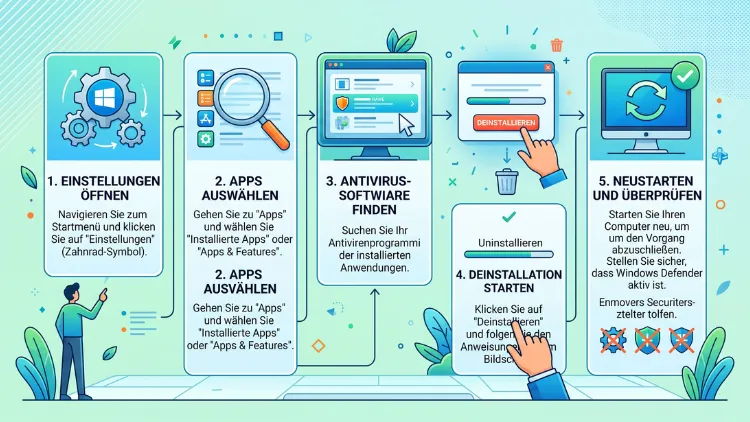
Ein Antivirus-Programm deinstallieren Sie unter Windows 10 und Windows 11 über Einstellungen > Apps > Installierte Apps, gefolgt von einem Neustart. Bleiben Reste zurück, entfernt ein herstellerspezifisches Removal-Tool oder das universelle ESET AV Remover sämtliche Treiber, Dienste und Registry-Einträge restlos.
Anschließend übernimmt der integrierte Microsoft Defender automatisch den Schutz.
Warum Sie Antivirus-Software richtig deinstallieren sollten
Ein Virenschutzprogramm greift tief in das Betriebssystem ein. Deshalb reicht ein einfaches Löschen des Programmordners niemals aus. Zudem hinterlassen viele Sicherheitssuiten sogenannte Kernel-Treiber, die weiterhin aktiv bleiben, selbst wenn die eigentliche Anwendung längst entfernt wurde.
Diese Überreste sorgen häufig für Bluescreens, verlangsamte Systemstarts oder Konflikte mit einem neu installierten Virenscanner. Außerdem kann ein unvollständig deinstalliertes Programm den Windows Store blockieren oder das Aktivieren von Microsoft Defender verhindern.
Wer also von einem Anbieter zu einem anderen wechselt, sollte deshalb besonders sorgfältig vorgehen. Ansonsten entstehen genau jene Doppelschutz-Konflikte, die ein System eher unsicherer als sicherer machen.
Typische Anzeichen für Programmreste
Folgende Symptome deuten auf unvollständig entfernte Sicherheitssoftware hin:
- Fehlermeldungen beim Öffnen von Windows Security
- Ein grau hinterlegtes Symbol des alten Herstellers im Infobereich
- Bluescreens kurz nach dem Systemstart
- Neue Antivirus-Software lässt sich nicht installieren
- Windows Update funktioniert nur eingeschränkt
- Der Task-Manager zeigt weiterhin Prozesse des alten Anbieters an
Vorbereitung: Das sollten Sie vor der Deinstallation beachten
Bevor Sie mit der eigentlichen Entfernung beginnen, lohnt sich etwas Vorbereitung. Dadurch verläuft der gesamte Prozess anschließend deutlich reibungsloser.
- Datensicherung erstellen: Sichern Sie wichtige Dateien, falls während der Deinstallation etwas schiefgeht.
- Lizenzschlüssel notieren: Falls Sie das Programm später erneut nutzen möchten, benötigen Sie den Aktivierungscode.
- Internetverbindung sicherstellen: Manche Removal-Tools laden zusätzliche Komponenten nach.
- Administratorrechte prüfen: Nur ein Administratorkonto kann Systemtreiber vollständig entfernen.
- Neustart einplanen: Rechnen Sie mit mindestens einem, häufig sogar zwei Neustarts.
Zudem empfiehlt es sich, alle offenen Programme zu schließen. Somit vermeiden Sie, dass wichtige Dateien während der Deinstallation blockiert werden.
Antivirus über die Windows-Einstellungen deinstallieren
Der Standardweg funktioniert unter Windows 10 und Windows 11 nahezu identisch. Dieser Weg genügt in den meisten Fällen bereits vollständig.
Schritt-für-Schritt-Anleitung für Windows 11
- Öffnen Sie die Einstellungen über die Tastenkombination
Windows + I. - Klicken Sie im Menü auf Apps und anschließend auf Installierte Apps.
- Suchen Sie in der Liste nach dem gewünschten Antivirus-Programm, beispielsweise Norton, McAfee, Avast oder Avira.
- Klicken Sie auf die drei Punkte neben dem Eintrag und wählen Sie Deinstallieren.
- Bestätigen Sie die Sicherheitsabfrage der Benutzerkontensteuerung.
- Folgen Sie dem Deinstallationsassistenten des jeweiligen Herstellers bis zum Ende.
- Starten Sie den Computer anschließend neu.
Schritt-für-Schritt-Anleitung für Windows 10
- Öffnen Sie Einstellungen > Apps > Apps & Features.
- Wählen Sie das entsprechende Sicherheitsprogramm aus der Liste aus.
- Klicken Sie auf Deinstallieren und bestätigen Sie den Vorgang zweimal.
- Warten Sie, bis der herstellereigene Uninstaller vollständig durchgelaufen ist.
- Starten Sie Windows danach neu, damit alle Änderungen wirksam werden.
Alternativ erreichen Sie dieselbe Liste ebenso über die klassische Systemsteuerung, indem Sie dort Programme und Funktionen aufrufen. Dieser Weg eignet sich besonders für ältere Programme, die in den neuen Einstellungen manchmal nicht sauber angezeigt werden.
Wenn sich der Virenscanner nicht deinstallieren lässt
Viele Sicherheitsprogramme besitzen einen eingebauten Selbstschutz, auch Tamper Protection genannt. Dieser verhindert absichtlich, dass Schadsoftware den Virenschutz heimlich abschaltet. Genau dieser Mechanismus blockiert jedoch häufig auch die legitime Deinstallation.
Gehen Sie in diesem Fall folgendermaßen vor:
- Öffnen Sie die Einstellungen des installierten Virenscanners.
- Suchen Sie nach der Option Selbstschutz, Tamper Protection oder Manipulationsschutz und deaktivieren Sie diese.
- Öffnen Sie anschließend den Task-Manager über
Strg + Umschalt + Esc. - Beenden Sie sämtliche Prozesse des Herstellers über Task beenden.
- Führen Sie danach erneut die Deinstallation über Einstellungen > Apps durch.
- Starten Sie den Rechner neu.
Bricht der Deinstallationsassistent trotzdem ständig ab, hilft in der Regel nur noch ein spezialisiertes Removal-Tool des Herstellers. Diese Tools entfernen gezielt die tief im System verankerten Kernel-Treiber, an denen der reguläre Assistent oft scheitert.
Herstellerspezifische Removal-Tools für Windows
Fast jeder große Hersteller stellt ein eigenes Entfernungstool bereit. Diese Tools sind exakt auf das jeweilige Produkt abgestimmt und räumen daher besonders gründlich auf.
- Norton: Nutzen Sie das offizielle Norton Remove and Reinstall Tool, um Norton AntiVirus, Norton 360 oder Norton Internet Security rückstandslos zu entfernen.
- McAfee: Das McAfee Consumer Product Removal Tool (MCPR) löscht sämtliche McAfee-Produkte einschließlich versteckter Dienste.
- Avast und AVG: Verwenden Sie Avast Clear beziehungsweise AVG Clear, um beide Programme vollständig zu deinstallieren, inklusive aller Browser-Erweiterungen.
- Avira: Der Avira RegistryCleaner entfernt übrig gebliebene Registrierungseinträge nach der regulären Deinstallation.
- Kaspersky: Das Kaspersky Virus Removal Tool (kavremover) beseitigt sowohl aktuelle als auch ältere Kaspersky-Versionen.
- ESET: Der ESET AV Remover entfernt nicht nur eigene Produkte, sondern erkennt zusätzlich Software zahlreicher Fremdanbieter.
- Bitdefender: Das Bitdefender Uninstall Tool löst hartnäckige Deinstallationsprobleme gezielt.
- G DATA: Der G DATA AVCleaner räumt Treiber und Dienste auf, die nach der Standarddeinstallation zurückbleiben.
Laden Sie jedes dieser Tools ausschließlich von der offiziellen Herstellerseite herunter. Andernfalls riskieren Sie, sich versehentlich Schadsoftware einzufangen, die als vermeintliches Removal-Tool getarnt ist.
Das universelle Removal-Tool: ESET AV Remover
Wissen Sie nicht mehr genau, welcher Virenscanner ursprünglich installiert war, empfiehlt sich ein herstellerübergreifendes Werkzeug. Hierfür eignet sich der ESET AV Remover besonders gut, da er nach Herstellerangaben über 28 verschiedene Antivirenprogramme zuverlässig erkennt.
So gehen Sie konkret vor:
- Laden Sie den ESET AV Remover direkt von der offiziellen ESET-Webseite herunter.
- Starten Sie die Datei per Rechtsklick als Administrator.
- Das Tool scannt Ihr System automatisch nach installierten Sicherheitsprogrammen.
- Wählen Sie das gefundene Programm aus der angezeigten Liste aus.
- Klicken Sie auf Entfernen und bestätigen Sie den Vorgang.
- Starten Sie Windows abschließend neu.
Findet das Tool das installierte Programm ausnahmsweise nicht automatisch, verweist es Sie direkt auf den passenden herstellereigenen Uninstaller. Somit landen Sie dennoch schnell bei der richtigen Lösung.
Antivirus im abgesicherten Modus entfernen
Lässt sich ein Virenscanner trotz aller bisherigen Schritte nicht entfernen, hilft häufig der abgesicherte Modus. In diesem Modus startet Windows nur mit den absolut notwendigen Treibern, wodurch der Selbstschutz vieler Sicherheitsprogramme wirkungslos bleibt.
So starten Sie Windows im abgesicherten Modus:
- Öffnen Sie Einstellungen > System > Wiederherstellung.
- Klicken Sie bei Erweiterter Start auf Jetzt neu starten.
- Wählen Sie nacheinander Problembehandlung > Erweiterte Optionen > Starteinstellungen.
- Klicken Sie auf Neu starten und drücken Sie anschließend die Taste
4oderF4für den abgesicherten Modus. - Führen Sie im abgesicherten Modus das herstellereigene Removal-Tool erneut aus.
- Starten Sie danach den Rechner ganz normal neu.
Dieser Weg funktioniert besonders zuverlässig bei tief integrierten Sicherheitssuiten, die sich sonst hartnäckig gegen jede Entfernung wehren.
Manuelle Bereinigung: Registry, Ordner und Dienste
Nachdem das Removal-Tool durchgelaufen ist, lohnt sich zusätzlich ein manueller Kontrollblick. Dieser Schritt ist zwar optional, verhindert jedoch versteckte Restdateien zuverlässig.
Übrig gebliebene Ordner prüfen
Kontrollieren Sie folgende Verzeichnisse auf verbliebene Programmordner:
C:\ProgrammesowieC:\Programme (x86)C:\ProgramDataC:\Benutzer\[Ihr Name]\AppData\LocalC:\Benutzer\[Ihr Name]\AppData\Roaming
Löschen Sie gefundene Ordner erst, nachdem Sie sicher sind, dass diese wirklich zum entfernten Programm gehören.
Autostart und Dienste kontrollieren
Öffnen Sie zusätzlich den Task-Manager und wechseln Sie zum Reiter Autostart. Deaktivieren Sie dort verbliebene Einträge des ehemaligen Virenscanners.
Prüfen Sie ebenso über Windows + R mit dem Befehl services.msc, ob noch Dienste des alten Anbieters laufen. Klicken Sie in diesem Fall mit der rechten Maustaste auf den Dienst und wählen Sie Beenden sowie anschließend Eigenschaften > Starttyp: Deaktiviert.
Registry-Einträge entfernen
Für erfahrene Nutzer bietet sich zusätzlich ein Blick in die Registrierungsdatenbank an. Öffnen Sie diese über Windows + R und den Befehl regedit.
Durchsuchen Sie insbesondere folgende Pfade nach dem Herstellernamen:
HKEY_LOCAL_MACHINE\SOFTWAREHKEY_CURRENT_USER\SOFTWAREHKEY_LOCAL_MACHINE\SYSTEM\CurrentControlSet\Services
Wichtig: Erstellen Sie vorab unbedingt eine Sicherungskopie der Registry über Datei > Exportieren. Fehlerhafte Änderungen an der Registry können nämlich Windows-Startprobleme verursachen. Unerfahrenen Nutzern empfiehlt sich deshalb, diesen Schritt lieber auszulassen und stattdessen ausschließlich auf das Removal-Tool zu vertrauen.
Fremdschutz entfernen: Was danach mit Windows Defender passiert
Sobald Sie sämtliche Fremdsoftware entfernt haben, aktiviert sich der Microsoft Defender in der Regel automatisch. Dieser integrierte Schutz übernimmt anschließend die Absicherung Ihres Systems, ganz ohne zusätzliche Installation.
So prüfen Sie den Status von Windows Defender:
- Öffnen Sie Einstellungen > Datenschutz und Sicherheit > Windows-Sicherheit.
- Klicken Sie auf Viren- & Bedrohungsschutz.
- Kontrollieren Sie, ob dort ein grünes Häkchen sowie der Hinweis Keine Aktionen erforderlich erscheint.
- Erscheint stattdessen eine Warnung, klicken Sie auf Echtzeitschutz aktivieren.
Für die meisten privaten Windows-Nutzer reicht dieser kostenlose Basisschutz vollkommen aus. Zusätzliche kostenpflichtige Suiten lohnen sich hauptsächlich dann, wenn Sie zusätzliche Funktionen wie ein VPN, einen Passwort-Manager oder eine Kindersicherung benötigen.
Doppelten Virenschutz vermeiden
Installieren Sie niemals zwei vollständige Antivirus-Programme gleichzeitig. Beide Programme konkurrieren nämlich um denselben Systemzugriff, wodurch Konflikte, Systemabstürze und eine spürbar geringere Leistung entstehen.
Möchten Sie dennoch zu einem neuen Anbieter wechseln, gilt deshalb folgende Reihenfolge:
- Alten Virenscanner vollständig deinstallieren.
- System neu starten.
- Removal-Tool zur Kontrolle erneut ausführen.
- Erst danach die neue Sicherheitssoftware installieren.
Zusätzlich empfiehlt sich, ein- bis zweimal jährlich einen kompletten Software-Check durchzuführen. Dadurch entfernen Sie nicht mehr benötigte Programme frühzeitig, bevor sich weitere Konflikte aufbauen.
Häufige Fragen zur Antivirus-Deinstallation in Windows
Wie deinstalliere ich Antivirus unter Windows 11 vollständig?
Nutzen Sie Einstellungen > Apps > Installierte Apps und wählen Sie Deinstallieren. Bleiben anschließend Reste zurück, entfernt das herstellereigene Removal-Tool die verbliebenen Treiber und Dienste vollständig.
Warum lässt sich mein Virenscanner nicht deinstallieren?
Meist blockiert der eingebaute Selbstschutz (Tamper Protection) die Deinstallation. Deaktivieren Sie diese Funktion zunächst in den Programmeinstellungen, bevor Sie den Deinstallationsvorgang erneut starten.
Brauche ich nach der Deinstallation überhaupt noch ein Antivirus-Programm?
Nein, für die meisten privaten Nutzer reicht der kostenlose Microsoft Defender vollkommen aus. Dieser aktiviert sich automatisch, sobald keine Fremdsoftware mehr installiert ist.
Welches Tool entfernt jeden Virenscanner unabhängig vom Hersteller?
Der ESET AV Remover eignet sich hierfür besonders gut, da er zahlreiche Fremdprodukte automatisch erkennt und passende Uninstaller nachlädt.
Kann eine unvollständige Deinstallation Windows beschädigen?
Ja, zurückgebliebene Kernel-Treiber verursachen häufig Bluescreens oder verhindern sogar den Windows-Start. Deshalb sollten Sie stets zusätzlich ein Removal-Tool nutzen.
Muss ich meinen PC nach der Deinstallation neu starten?
Ja, ein Neustart ist zwingend notwendig, damit sämtliche Systemtreiber und Dienste vollständig entladen werden. Rechnen Sie im Zweifel mit zwei Neustarts.
Wie entferne ich einen Virenscanner, der sich komplett aufgehängt hat?
Starten Sie Windows in diesem Fall im abgesicherten Modus und führen Sie dort das herstellereigene Removal-Tool erneut aus. Dadurch umgehen Sie den blockierenden Selbstschutz zuverlässig.
Ist es sicher, Registry-Einträge manuell zu löschen?
Grundsätzlich ja, jedoch nur mit vorheriger Sicherung über Datei > Exportieren. Unerfahrenen Nutzern wird empfohlen, stattdessen ausschließlich das offizielle Removal-Tool zu verwenden.
Wie erkenne ich, welcher Virenscanner überhaupt noch installiert ist?
Öffnen Sie Einstellungen > Apps > Installierte Apps und durchsuchen Sie die Liste. Alternativ zeigt Ihnen der ESET AV Remover automatisch alle erkannten Sicherheitsprogramme an.
Fazit
Eine saubere Antivirus-Deinstallation gelingt über Einstellungen > Apps, gefolgt von einem passenden Removal-Tool des Herstellers oder dem universellen ESET AV Remover. Anschließend übernimmt Microsoft Defender zuverlässig den weiteren Schutz.
Wer zudem regelmäßig Programmreste kontrolliert und niemals zwei Virenscanner gleichzeitig installiert, hält sein Windows-System dauerhaft stabil, schnell und konfliktfrei.
