
Microsoft-Konto überall abmelden: So melden Sie sich auf allen Geräten unter Windows 11/10, Android und iOS gleichzeitig vom Microsoft-Konto ab.
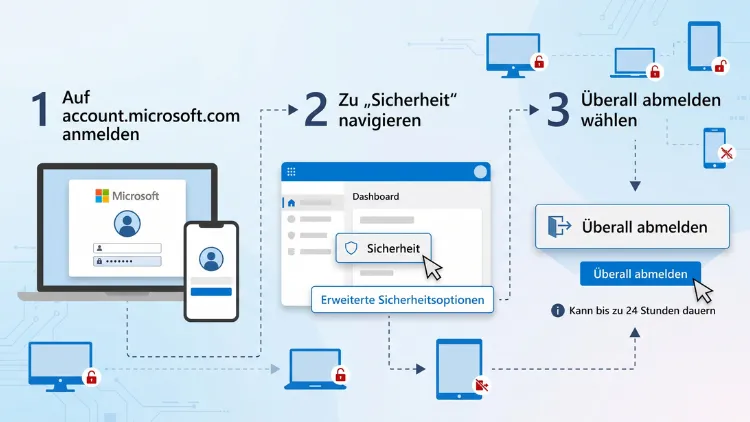
Sie möchten Ihr Microsoft-Konto überall abmelden? Das gelingt zentral im Browser: Melden Sie sich unter account.microsoft.com an, öffnen Sie „Sicherheit“ und anschließend die erweiterten Sicherheitsoptionen. Dort klicken Sie auf „Überall abmelden“. Dadurch verlieren alle Browser, Apps und Geräte den Zugriff, allerdings kann das bis zu 24 Stunden dauern. Außerdem bleiben Xbox-Konsolen ausgenommen.
Deshalb finden Sie hier zusätzlich alle Wege für Windows 11/10, macOS, Android, iPhone, iPad und Xbox.
Das Wichtigste in Kürze
- Zentrale Funktion: Die Option „Überall abmelden“ befindet sich im Microsoft-Konto unter „Sicherheit“ in den erweiterten Sicherheitsoptionen.
- Dauer: Die vollständige Abmeldung auf allen Geräten kann bis zu 24 Stunden dauern.
- Ausnahme: Xbox-Konsolen werden nicht erfasst und müssen deshalb manuell abgemeldet werden.
- Geschäftskonten: Für Arbeits-, Schul- und Unikonten gibt es stattdessen einen eigenen Weg über die Seite „Meine Anmeldungen“.
- Danach absichern: Ändern Sie zusätzlich das Kennwort und aktivieren Sie die zweistufige Überprüfung, sobald ein Verdacht auf Fremdzugriff besteht.
- Geräte entfernen: Alte PCs, Tablets und Smartphones löschen Sie außerdem separat in der Geräteübersicht des Kontos.
Was „Überall abmelden“ beim Microsoft-Konto bewirkt
Ein Microsoft-Konto verbindet viele Dienste miteinander. Dazu gehören zum Beispiel Outlook.com, OneDrive, Microsoft 365, Teams, Edge, der Microsoft Store und Xbox. Deshalb bleiben Sie oft auf deutlich mehr Geräten angemeldet, als Sie vermuten.
Die Funktion „Überall abmelden“ beendet alle diese Sitzungen auf einmal. Technisch werden dabei die gespeicherten Anmeldetoken ungültig. Dadurch müssen sich alle Browser und Apps erneut mit Ihren Zugangsdaten anmelden.
Allerdings geschieht das nicht in derselben Sekunde. Viele Apps prüfen ihre Anmeldung nämlich nur in bestimmten Abständen. Deshalb nennt Microsoft einen Zeitraum von bis zu 24 Stunden.
Was abgemeldet wird und was nicht
| Bereich | Wird abgemeldet? | Hinweis |
|---|---|---|
| Browser-Sitzungen (Edge, Chrome, Firefox, Safari) | Ja | Meist innerhalb kurzer Zeit |
| Microsoft-365-Apps (Word, Excel, PowerPoint) | Ja | Erneute Anmeldung nötig |
| Outlook, OneDrive, Teams auf PC und Smartphone | Ja | Teilweise mit Verzögerung |
| Windows-Anmeldung am eigenen PC | Nein | Das Benutzerkonto bleibt bestehen |
| Xbox-Konsolen | Nein | Manuelle Abmeldung erforderlich |
| Registrierte Geräte in der Geräteliste | Nein | Separat entfernen |
| App-Berechtigungen von Drittanbietern | Nein | Separat widerrufen |
Folglich ersetzt die Funktion weder eine Kennwortänderung noch das Entfernen alter Geräte. Sie ist jedoch der schnellste erste Schritt.
Unterschied zwischen Abmelden, Entfernen und Löschen
Diese drei Begriffe werden häufig verwechselt. Deshalb lohnt sich eine kurze Abgrenzung:
- Abmelden: Die Sitzung endet, das Konto bleibt jedoch vollständig erhalten.
- Gerät entfernen: Die Verknüpfung zwischen Gerät und Konto wird aufgehoben. Die Daten auf dem Gerät bleiben dabei allerdings bestehen.
- Konto löschen: Das Microsoft-Konto wird dauerhaft geschlossen. Dadurch gehen E-Mails, Dateien und Käufe verloren.
Für die meisten Fälle genügt also das Abmelden in Kombination mit einem neuen Kennwort.
Wann Sie sich von allen Geräten abmelden sollten
Nicht jede Situation verlangt diesen Schritt. In folgenden Fällen ist er jedoch dringend zu empfehlen:
- Gerät verloren oder gestohlen: Ein fremder Finder könnte sonst auf E-Mails und Dateien zugreifen.
- Fremder Rechner genutzt: Zum Beispiel im Hotel, in der Bibliothek oder bei Bekannten wurde die Abmeldung vergessen.
- Verdächtige Anmeldeaktivität: Microsoft meldet zum Beispiel einen Login aus einem unbekannten Land.
- Gerät verkauft oder verschenkt: Der neue Besitzer soll natürlich keinen Zugriff erhalten.
- Kennwort weitergegeben: Ein ehemaliger Partner, Mitbewohner oder Kollege kennt die Zugangsdaten.
- Phishing-Verdacht: Sie haben Ihre Daten möglicherweise auf einer gefälschten Seite eingegeben.
- Aufräumen: Zudem schafft eine komplette Abmeldung Ordnung, wenn sich über Jahre viele Sitzungen angesammelt haben.
Privates Microsoft-Konto überall abmelden: Schritt für Schritt
Die folgende Anleitung gilt für private Microsoft-Konten. Dazu zählen zum Beispiel Adressen mit @outlook.de, @outlook.com, @hotmail.com und @live.de. Ebenso funktioniert sie mit einer Gmail- oder GMX-Adresse, sofern damit ein Microsoft-Konto erstellt wurde.
Anleitung am PC oder Mac im Browser
- Öffnen Sie zunächst einen Browser Ihrer Wahl, zum Beispiel Edge, Chrome, Firefox oder Safari.
- Rufen Sie anschließend die Adresse account.microsoft.com auf.
- Melden Sie sich danach mit Ihrer E-Mail-Adresse und Ihrem Kennwort an.
- Klicken Sie nun oben oder links im Menü auf „Sicherheit“.
- Wählen Sie dort „Konto verwalten“ bzw. „Erweiterte Sicherheitsoptionen“.
- Bestätigen Sie anschließend Ihre Identität, zum Beispiel per Code oder Authenticator-App.
- Scrollen Sie danach nach unten bis zum Abschnitt „Überall abmelden“.
- Klicken Sie dort auf den Link „Abmelden“ bzw. „Überall abmelden“.
- Bestätigen Sie schließlich die Sicherheitsabfrage.
Microsoft blendet daraufhin einen Hinweis ein, dass der Vorgang bis zu 24 Stunden dauern kann. Die Bezeichnungen der Menüpunkte ändern sich gelegentlich leicht. Der Abschnitt steht jedoch stets im Bereich der zusätzlichen Sicherheitseinstellungen.
Anleitung am Smartphone oder Tablet
Die Funktion lässt sich ebenso mobil nutzen. Das ist besonders hilfreich, wenn gerade der Laptop gestohlen wurde.
- Öffnen Sie zunächst den Browser auf dem Smartphone, zum Beispiel Chrome unter Android oder Safari auf dem iPhone.
- Geben Sie anschließend account.microsoft.com ein und melden Sie sich an.
- Tippen Sie danach auf das Menüsymbol mit den drei Strichen.
- Wählen Sie nun „Sicherheit“ und dann die erweiterten Sicherheitsoptionen.
- Scrollen Sie schließlich zu „Überall abmelden“ und tippen Sie auf „Abmelden“.
Zudem empfiehlt sich die Desktopansicht des Browsers, falls ein Menüpunkt mobil nicht erscheint. Unter Chrome aktivieren Sie diese über die drei Punkte und „Desktopwebsite“.
Was direkt danach passiert
Zunächst bleiben Sie im aktuellen Browser meist noch angemeldet. Andere Sitzungen enden dagegen nach und nach. Dabei verlangen Outlook, OneDrive oder Teams auf den betroffenen Geräten eine neue Anmeldung.
Deshalb sollten Sie Ihr aktuelles Kennwort griffbereit haben. Andernfalls sperren Sie sich im ungünstigsten Fall selbst aus.
Arbeits-, Schul- oder Unikonto überall abmelden
Geschäftliche Konten laufen über Microsoft Entra ID und nicht über das private Kontoportal. Deshalb führt hier ein anderer Weg zum Ziel.
Als Nutzer über „Meine Anmeldungen“
- Öffnen Sie zunächst im Browser die Seite mysignins.microsoft.com.
- Melden Sie sich anschließend mit Ihrem Arbeits- oder Schulkonto an.
- Wechseln Sie danach links zu „Sicherheitsinformationen“.
- Wählen Sie unter der Liste der Anmeldemethoden neben „Gerät verloren?“ die Option „Überall abmelden“.
- Bestätigen Sie schließlich mit „OK“.
Danach müssen Sie sich auf allen Geräten neu anmelden. Außerdem sehen Sie auf derselben Seite unter „Geräte“ alle registrierten Rechner und Smartphones. Verlorene Geräte lassen sich dort zusätzlich deaktivieren.
Als Administrator im Microsoft 365 Admin Center
Administratoren können außerdem einzelne Nutzer zentral abmelden. Das ist zum Beispiel beim Ausscheiden eines Mitarbeiters wichtig.
- Öffnen Sie zunächst das Microsoft 365 Admin Center.
- Wechseln Sie anschließend zu „Benutzer“ und „Aktive Benutzer“.
- Klicken Sie danach auf den gewünschten Nutzer.
- Wählen Sie schließlich im Reiter „Konto“ die Option „Von allen Sitzungen abmelden“.
Alternativ steht im Microsoft Entra Admin Center beim jeweiligen Benutzer die Schaltfläche „Sitzungen widerrufen“ bereit. Zusätzlich sollte der Administrator in diesem Fall das Kennwort zurücksetzen und die Anmeldung blockieren.
Hinweis: Manche Organisationen schränken diese Funktionen ein. Wenden Sie sich dann direkt an die IT-Abteilung.
Nach dem Abmelden: Konto zuverlässig absichern
Die Abmeldung allein hält einen Angreifer nicht dauerhaft fern. Wer das Kennwort kennt, meldet sich nämlich einfach erneut an. Deshalb gehören die folgenden Schritte unbedingt dazu.
Kennwort ändern
- Öffnen Sie zunächst account.microsoft.com und wechseln Sie zu „Sicherheit“.
- Klicken Sie anschließend auf „Kennwort ändern“.
- Geben Sie danach das aktuelle und zweimal das neue Kennwort ein.
- Speichern Sie schließlich die Änderung.
Verwenden Sie dabei ein einzigartiges Kennwort mit mindestens 12 Zeichen. Zudem hilft ein Passwortmanager wie Bitwarden oder der integrierte Manager in Microsoft Edge, um es sicher zu speichern.
Zweistufige Überprüfung aktivieren
Die zweistufige Überprüfung verlangt neben dem Kennwort einen zweiten Nachweis. Dadurch nützt ein gestohlenes Kennwort allein nichts mehr.
- Öffnen Sie zunächst erneut „Sicherheit“ und die erweiterten Sicherheitsoptionen.
- Suchen Sie anschließend den Abschnitt „Zusätzliche Sicherheit“.
- Klicken Sie danach bei „Zweistufige Überprüfung“ auf „Aktivieren“.
- Folgen Sie schließlich dem Assistenten und notieren Sie den Wiederherstellungscode.
Als zweiter Faktor eignet sich besonders die App Microsoft Authenticator. Installieren Sie diese aus dem Google Play Store oder dem App Store. Fügen Sie anschließend über das Plus-Symbol Ihr Konto hinzu.
Passkey einrichten und kennwortlos anmelden
Microsoft setzt inzwischen stark auf Passkeys. Dabei melden Sie sich per Fingerabdruck, Gesichtserkennung oder PIN an. Dadurch laufen Phishing-Angriffe ins Leere.
- Öffnen Sie zunächst die erweiterten Sicherheitsoptionen.
- Klicken Sie anschließend auf „Neue Methode zum Anmelden oder Bestätigen hinzufügen“.
- Wählen Sie danach „Gesichtserkennung, Fingerabdruck, PIN oder Sicherheitsschlüssel“.
- Folgen Sie schließlich den Anweisungen Ihres Geräts.
Anmeldeaktivität prüfen
Kontrollieren Sie außerdem, wer zuletzt auf das Konto zugegriffen hat.
- Öffnen Sie zunächst „Sicherheit“ im Microsoft-Konto.
- Klicken Sie anschließend auf „Meine Anmeldeaktivität anzeigen“.
- Prüfen Sie danach Ort, Gerät, Browser und Uhrzeit jeder Anmeldung.
- Markieren Sie schließlich unbekannte Einträge mit „Das war ich nicht“ bzw. „Schützen Sie Ihr Konto“.
Fehlgeschlagene Versuche aus fremden Ländern sind dabei häufig und meist harmlos. Erfolgreiche fremde Anmeldungen sind dagegen ein klares Warnsignal.
Sicherheitsinformationen und Weiterleitungen kontrollieren
Angreifer hinterlegen oft eigene Daten, um später zurückzukehren. Prüfen Sie deshalb zusätzlich folgende Punkte:
- Alternative E-Mail-Adressen und Telefonnummern: Entfernen Sie unbekannte Einträge in den erweiterten Sicherheitsoptionen.
- App-Kennwörter: Löschen Sie dort ebenso alle vorhandenen App-Kennwörter über „Vorhandene App-Kennwörter entfernen“.
- Weiterleitungen in Outlook.com: Öffnen Sie das Zahnrad, dann „E-Mail“ und „Weiterleitung“. Deaktivieren Sie dort fremde Zieladressen.
- Posteingangsregeln: Kontrollieren Sie außerdem unter „E-Mail“ und „Regeln“, ob Nachrichten heimlich verschoben oder gelöscht werden.
Geräte aus dem Microsoft-Konto entfernen
Die Geräteliste ist unabhängig von den aktiven Sitzungen. Deshalb tauchen dort oft noch Rechner auf, die längst verkauft wurden.
Gerät in der Übersicht löschen
- Öffnen Sie zunächst account.microsoft.com und melden Sie sich an.
- Klicken Sie anschließend im Menü auf „Geräte“.
- Wählen Sie danach das betreffende Gerät aus und öffnen Sie „Details anzeigen“.
- Klicken Sie schließlich auf „Dieses Gerät entfernen“ und bestätigen Sie.
Dadurch verschwindet das Gerät aus dem Konto. Zudem wird ein Platz für das Gerätelimit im Microsoft Store frei.
Verlorenes Windows-Gerät sperren
Bei einem verlorenen Notebook hilft zusätzlich die Funktion „Mein Gerät suchen“.
- Öffnen Sie zunächst die Geräteübersicht im Microsoft-Konto.
- Wählen Sie anschließend beim Gerät „Mein Gerät suchen“.
- Klicken Sie danach auf „Sperren“ und dann auf „Weiter“.
- Hinterlegen Sie schließlich optional eine Nachricht für den Finder.
Dadurch werden alle aktiven Nutzer am Gerät abgemeldet. Allerdings muss die Funktion zuvor auf dem Gerät aktiviert gewesen sein.
Microsoft-365-Installationen abmelden
Microsoft 365 zeigt außerdem eine eigene Liste angemeldeter Geräte.
- Öffnen Sie zunächst im Microsoft-Konto den Bereich „Dienste & Abonnements“ bzw. „Abonnements“.
- Suchen Sie anschließend Ihr Microsoft-365-Abo und die Liste der angemeldeten Geräte.
- Klicken Sie danach neben dem jeweiligen Gerät auf „Abmelden“.
Somit wird Office auf diesem Gerät in den eingeschränkten Modus versetzt, bis sich wieder jemand anmeldet.
Apps und Diensten den Zugriff entziehen
Viele Apps erhalten über „Mit Microsoft anmelden“ dauerhaften Zugriff. Diese Berechtigungen bleiben trotz Abmeldung bestehen. Deshalb sollten Sie sie gesondert prüfen.
- Öffnen Sie zunächst account.microsoft.com und wechseln Sie zu „Datenschutz“.
- Scrollen Sie anschließend zu „Apps und Dienste“.
- Klicken Sie danach bei einer unbekannten App auf „Details“ bzw. „Bearbeiten“.
- Wählen Sie schließlich „Diese Berechtigungen entfernen“.
Entfernen Sie dabei konsequent alles, was Sie nicht mehr nutzen. Dazu zählen zum Beispiel alte E-Mail-Programme, Kalender-Tools oder Spiele.
Manuell abmelden: Anleitungen für alle Plattformen
Manchmal soll die Abmeldung sofort wirken. Außerdem erfasst die zentrale Funktion nicht jedes Gerät. Deshalb folgen hier die Wege für jede Plattform.
Windows 11/10
Unter Windows ist das Microsoft-Konto oft zugleich das Benutzerkonto. Eine reine „Abmeldung“ gibt es daher nicht. Stattdessen wechseln Sie zu einem lokalen Konto.
Zu einem lokalen Konto wechseln:
- Drücken Sie zunächst Windows-Taste + I, um die Einstellungen zu öffnen.
- Wechseln Sie anschließend zu „Konten“ und dann zu „Ihre Infos“.
- Klicken Sie danach auf „Stattdessen mit einem lokalen Konto anmelden“.
- Bestätigen Sie nun mit Ihrer PIN oder Ihrem Kennwort.
- Vergeben Sie schließlich einen Benutzernamen und ein Kennwort für das lokale Konto.
- Klicken Sie zuletzt auf „Abmelden und fertig stellen“.
Ihre Dateien und Programme bleiben dabei erhalten. Allerdings endet die Synchronisierung von Einstellungen.
Zusätzliche Konten entfernen:
- Öffnen Sie zunächst „Einstellungen“ und „Konten“.
- Wählen Sie anschließend „E-Mail & Konten“.
- Klicken Sie danach auf das gewünschte Microsoft-Konto und auf „Entfernen“.
Arbeits- oder Schulkonto trennen:
- Öffnen Sie zunächst „Konten“ und „Auf Arbeits- oder Schulkonto zugreifen“.
- Klicken Sie anschließend auf das Konto und dann auf „Trennen“.
Hinweis: Windows 10 erhält seit Oktober 2025 nur noch über das ESU-Programm Sicherheitsupdates. Daher ist ein sauber abgesichertes Konto dort besonders wichtig.
macOS
Auf dem Mac gibt es keine systemweite Microsoft-Anmeldung. Deshalb melden Sie sich in jeder App einzeln ab.
Microsoft-365-Apps (Word, Excel, PowerPoint):
- Öffnen Sie zunächst zum Beispiel Word.
- Klicken Sie anschließend oben in der Menüleiste auf „Word“.
- Wählen Sie danach „Abmelden“ und bestätigen Sie.
OneDrive am Mac:
- Klicken Sie zunächst auf das Wolkensymbol in der Menüleiste.
- Öffnen Sie anschließend über das Zahnrad die „Einstellungen“.
- Wechseln Sie danach zu „Konto“ und klicken Sie auf „Verknüpfung dieses Mac aufheben“.
Außerdem sollten Sie in Safari die gespeicherten Website-Daten von Microsoft löschen. Öffnen Sie dazu „Einstellungen“, „Datenschutz“ und „Websitedaten verwalten“.
Android
- Öffnen Sie zunächst die „Einstellungen“ des Smartphones.
- Tippen Sie anschließend auf „Passwörter und Konten“ bzw. „Konten“.
- Wählen Sie danach das Microsoft-Konto oder den Eintrag der jeweiligen App aus.
- Tippen Sie schließlich auf „Konto entfernen“.
Zusätzlich melden Sie sich in den einzelnen Apps ab. In Outlook tippen Sie dazu auf das Profilsymbol, dann auf das Zahnrad, anschließend auf das Konto und zuletzt auf „Konto löschen“. Keine Sorge: Dadurch wird nur die Verknüpfung auf dem Gerät entfernt.
iPhone und iPad
Unter iOS und iPadOS erfolgt die Abmeldung ebenfalls pro App.
Outlook-App:
- Tippen Sie zunächst oben links auf das Profilbild.
- Öffnen Sie anschließend über das Zahnrad die Einstellungen.
- Wählen Sie danach das Konto aus und tippen Sie auf „Konto löschen“.
Apple Mail mit Outlook-Adresse:
- Öffnen Sie zunächst die „Einstellungen“ des iPhones.
- Tippen Sie anschließend auf „Apps“, „Mail“ und „Mail-Accounts“.
- Wählen Sie danach den Outlook-Account und tippen Sie auf „Account löschen“.
OneDrive, Word, Excel und Teams: Tippen Sie jeweils auf das Profilbild und wählen Sie anschließend „Abmelden“.
Xbox Series X|S und Xbox One
Da die zentrale Funktion Konsolen ausspart, ist dieser Schritt besonders wichtig.
Direkt an der Konsole abmelden:
- Drücken Sie zunächst die Xbox-Taste auf dem Controller.
- Wechseln Sie anschließend zu „Profil und System“.
- Wählen Sie danach Ihr Profil und „Abmelden“.
Konto vollständig von der Konsole entfernen:
- Drücken Sie zunächst die Xbox-Taste und öffnen Sie „Profil und System“.
- Wählen Sie anschließend „Einstellungen“, „Konto“ und „Konten entfernen“.
- Markieren Sie danach das Konto und bestätigen Sie mit „Entfernen“.
Kein Zugriff mehr auf die Konsole? Dann ändern Sie stattdessen Ihr Kennwort im Microsoft-Konto. Dadurch verlangt die fremde Konsole in der Regel eine erneute Anmeldung. Zusätzlich empfiehlt sich vorab die Einstellung „Nach meinem Hauptschlüssel fragen“ unter „Konto“, „Anmeldung, Sicherheit und Hauptschlüssel“.
Webbrowser unter Windows, macOS, Linux und ChromeOS
Im Browser funktioniert die Abmeldung überall gleich. Das gilt somit ebenso für Linux-PCs und Chromebooks.
- Öffnen Sie zunächst eine Microsoft-Seite, zum Beispiel Outlook.com.
- Klicken Sie anschließend oben rechts auf Ihr Profilbild.
- Wählen Sie danach „Abmelden“.
- Schließen Sie schließlich alle Browserfenster.
Auf fremden Rechnern sollten Sie zusätzlich die Browserdaten löschen. Drücken Sie dazu Strg + Umschalt + Entf, wählen Sie „Cookies“ und bestätigen Sie. Noch besser ist es, von Anfang an ein privates Fenster zu nutzen. In Edge und Chrome öffnen Sie es mit Strg + Umschalt + N.
Einzelne Microsoft-Apps und Dienste abmelden
Unter Windows bleiben einige Programme trotz lokalem Benutzerkonto angemeldet. Deshalb lohnt sich zusätzlich ein Blick auf die wichtigsten Apps.
Microsoft 365 (Word, Excel, PowerPoint)
- Öffnen Sie zunächst eine beliebige Office-App.
- Klicken Sie anschließend auf „Datei“ und dann auf „Konto“.
- Wählen Sie danach unter „Benutzerinformationen“ die Option „Abmelden“.
Dadurch werden zugleich alle anderen Office-Apps auf diesem PC abgemeldet.
OneDrive unter Windows
- Klicken Sie zunächst auf das Wolkensymbol in der Taskleiste.
- Öffnen Sie anschließend über das Zahnrad die „Einstellungen“.
- Wechseln Sie danach zu „Konto“.
- Klicken Sie schließlich auf „Verknüpfung dieses PCs aufheben“.
Lokal vorhandene Dateien bleiben dabei erhalten. Reine Online-Dateien verschwinden hingegen vom Gerät.
Outlook für Windows
Im neuen Outlook entfernen Sie ein Konto wie folgt:
- Klicken Sie zunächst oben rechts auf das Zahnrad.
- Wählen Sie anschließend „Konten“ und „Ihre Konten“.
- Klicken Sie danach neben dem Konto auf „Verwalten“ und dann auf „Entfernen“.
Microsoft Teams
- Klicken Sie zunächst oben rechts auf Ihr Profilbild.
- Wählen Sie anschließend „Abmelden“.
Skype wurde im Mai 2025 eingestellt und durch Teams ersetzt. Deshalb ist dort keine separate Abmeldung mehr nötig.
Microsoft Edge
- Klicken Sie zunächst oben auf das Profilsymbol.
- Öffnen Sie anschließend „Profileinstellungen verwalten“.
- Klicken Sie danach neben Ihrem Konto auf „Abmelden“.
- Aktivieren Sie zusätzlich „Favoriten, Verlauf, Kennwörter und andere Browserdaten von diesem Gerät löschen“, sofern es ein fremder PC ist.
Microsoft Store
- Öffnen Sie zunächst den Microsoft Store.
- Klicken Sie anschließend oben auf das Profilbild.
- Wählen Sie danach unter Ihrem Namen „Abmelden“.
Typische Probleme und ihre Lösungen
Die Option „Überall abmelden“ wird nicht angezeigt
Meist befinden Sie sich dann im falschen Bereich. Öffnen Sie deshalb gezielt „Sicherheit“ und anschließend die erweiterten Sicherheitsoptionen. Scrollen Sie zudem ganz nach unten. Bei einem Arbeitskonto nutzen Sie stattdessen die Seite „Meine Anmeldungen“.
Ein Gerät ist nach 24 Stunden noch angemeldet
Prüfen Sie zunächst, ob es sich um eine Xbox handelt. Andernfalls ändern Sie zusätzlich das Kennwort. Dadurch werden verbliebene Sitzungen ebenfalls ungültig. Entfernen Sie außerdem das Gerät in der Geräteübersicht.
Die Identitätsprüfung schlägt fehl
Ohne Zugriff auf Handynummer oder Zweit-E-Mail kommen Sie nicht in die Sicherheitsoptionen. Nutzen Sie dann das Wiederherstellungsformular von Microsoft. Halten Sie dafür frühere Kennwörter, Betreffzeilen gesendeter E-Mails und Kontaktadressen bereit. Bei geänderten Sicherheitsinformationen gilt allerdings oft eine Wartezeit von 30 Tagen.
Windows meldet sich weiterhin automatisch an
Das ist normal, denn die lokale Windows-Sitzung zählt nicht zu den Online-Sitzungen. Wechseln Sie deshalb wie beschrieben zu einem lokalen Konto. Bei einem verlorenen Gerät nutzen Sie stattdessen „Mein Gerät suchen“ und „Sperren“.
Apps fragen ständig nach dem Kennwort
Nach der Abmeldung ist das zunächst gewollt. Hält das Problem jedoch an, entfernen Sie das Konto in der App vollständig. Fügen Sie es anschließend neu hinzu.
So behalten Sie künftig den Überblick
Mit wenigen Gewohnheiten wird eine komplette Abmeldung seltener nötig. Folgende Maßnahmen haben sich deshalb bewährt:
- Private Fenster nutzen: Melden Sie sich auf fremden Geräten ausschließlich im InPrivate- bzw. Inkognito-Modus an.
- Geräteliste prüfen: Kontrollieren Sie außerdem alle paar Monate den Bereich „Geräte“ im Konto.
- Anmeldeaktivität sichten: Werfen Sie ebenso regelmäßig einen Blick auf die letzten Logins.
- Vor dem Verkauf zurücksetzen: Setzen Sie Windows über „Einstellungen“, „System“, „Wiederherstellung“ und „PC zurücksetzen“ mit „Alles entfernen“ zurück.
- Authenticator verwenden: Nutzen Sie zudem dauerhaft Microsoft Authenticator oder einen Passkey.
- Wiederherstellungsdaten aktuell halten: Hinterlegen Sie schließlich stets eine gültige Telefonnummer und eine zweite E-Mail-Adresse.
Häufige Fragen zum Abmelden vom Microsoft-Konto
Wie lange dauert es, bis das Microsoft-Konto überall abgemeldet ist?
Browser-Sitzungen enden meist innerhalb weniger Minuten. Apps auf Smartphones und PCs reagieren dagegen oft verzögert. Deshalb gibt Microsoft einen Zeitraum von bis zu 24 Stunden an. Wer es eilig hat, ändert zusätzlich sofort das Kennwort.
Werden beim Abmelden von allen Geräten Daten gelöscht?
Nein, es werden keine Daten gelöscht. E-Mails, OneDrive-Dateien, Käufe und Abonnements bleiben vollständig erhalten. Lediglich die Sitzungen enden. Danach melden Sie sich einfach wieder an und arbeiten wie gewohnt weiter.
Kann ich mich nur von einem einzelnen Gerät aus der Ferne abmelden?
Für private Konten gibt es keine gezielte Fernabmeldung einzelner Sitzungen. Sie können jedoch ein Gerät in der Geräteübersicht entfernen oder bei Microsoft 365 einzelne Installationen abmelden. Andernfalls bleibt nur die Abmeldung auf allen Geräten.
Meldet eine Kennwortänderung automatisch alle Geräte ab?
In vielen Fällen ja, denn nach einer Kennwortänderung verlangen die meisten Apps eine neue Anmeldung. Allerdings geschieht das nicht immer sofort. Deshalb ist die Kombination aus „Überall abmelden“ und neuem Kennwort am zuverlässigsten.
Wie melde ich mein Microsoft-Konto von einer fremden Xbox ab?
Aus der Ferne lässt sich eine Xbox nicht direkt abmelden. Ändern Sie deshalb das Kennwort Ihres Microsoft-Kontos. Dadurch fordert die Konsole in der Regel eine neue Anmeldung. Haben Sie Zugriff, entfernen Sie das Konto unter „Einstellungen“, „Konto“ und „Konten entfernen“.
Bleibt mein Windows-PC nach „Überall abmelden“ nutzbar?
Ja, die Anmeldung am eigenen Windows-Benutzerkonto bleibt bestehen. Allerdings verlangen Apps wie OneDrive, Outlook oder der Microsoft Store anschließend eine erneute Bestätigung. Zudem zeigt Windows gegebenenfalls den Hinweis an, dass das Konto überprüft werden muss.
Wie sehe ich, auf welchen Geräten mein Microsoft-Konto angemeldet ist?
Zwei Stellen helfen dabei. Unter „Geräte“ im Microsoft-Konto erscheinen alle verknüpften PCs, Tablets und Konsolen. Zusätzlich zeigt „Meine Anmeldeaktivität anzeigen“ im Bereich „Sicherheit“ die letzten Logins mit Ort, Browser und Betriebssystem.
Was mache ich, wenn jemand Fremdes Zugriff auf mein Konto hat?
Handeln Sie dann in dieser Reihenfolge: Zuerst Kennwort ändern, danach „Überall abmelden“ wählen. Anschließend prüfen Sie Sicherheitsinformationen, Weiterleitungen und Regeln. Schließlich aktivieren Sie die zweistufige Überprüfung und entfernen unbekannte Geräte sowie App-Berechtigungen.
Funktioniert „Überall abmelden“ ebenso für Hotmail- und Outlook-Adressen?
Ja, denn Adressen mit @hotmail.com, @live.de, @outlook.de und @outlook.com sind private Microsoft-Konten. Deshalb gilt für sie exakt dieselbe Anleitung über das Kontoportal. Für Firmenadressen nutzen Sie dagegen die Seite „Meine Anmeldungen“.
Fazit
Über „Sicherheit“ und die erweiterten Sicherheitsoptionen melden Sie Ihr Microsoft-Konto mit einem Klick überall ab. Allerdings dauert das bis zu 24 Stunden, und Xbox-Konsolen bleiben außen vor.
Ändern Sie deshalb zusätzlich das Kennwort, aktivieren Sie die zweistufige Überprüfung und entfernen Sie alte Geräte. Dadurch bleibt Ihr Konto auf Windows 11/10, macOS, Android, iPhone und Xbox dauerhaft geschützt.
