
Erfahren Sie, wie Sie unter Windows 11 und 10 die Druckerwarteschlange öffnen, um Druckaufträge einzusehen, zu pausieren oder gezielt zu löschen.
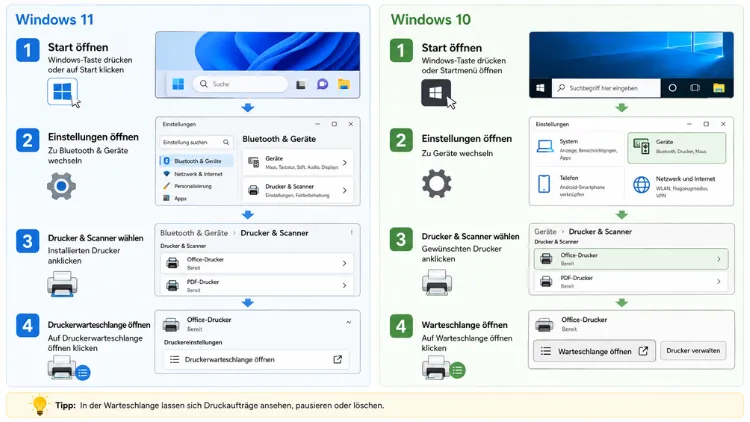
Um die Druckerwarteschlange unter Windows 11 zu öffnen, klicken Sie auf Einstellungen → Bluetooth & Geräte → Drucker & Scanner → gewünschter Drucker → Druckerwarteschlange öffnen.
Unter Windows 10 gelangen Sie über die Systemsteuerung → Geräte und Drucker ebenfalls schnell zur Warteschlange. So sehen Sie sofort alle aktuellen Druckaufträge und können diese verwalten.
Was ist die Druckerwarteschlange überhaupt?
Die Druckerwarteschlange (englisch: Print Queue) ist eine systemseitige Liste aller Druckaufträge, die Windows an einen bestimmten Drucker weiterleitet. Zuständig dafür ist der Druckspooler (Print Spooler), ein Windows-Dienst, der Dokumente zwischenspeichert und anschließend nacheinander an den Drucker sendet. Sobald Sie ein Dokument drucken, landet es also nicht sofort auf dem Papier, sondern zunächst im Spooler-Ordner.
Deshalb lohnt sich ein Blick in die Warteschlange immer dann, wenn ein Druckauftrag hängen bleibt, der Drucker nicht reagiert oder mehrere Dokumente gleichzeitig gedruckt werden sollen. Dort sehen Sie außerdem den aktuellen Status jedes Auftrags, zum Beispiel „Wird gedruckt“, „Angehalten“ oder „Fehler“. Zudem lässt sich die Warteschlange auf Windows 11 und Windows 10 nahezu identisch bedienen, auch wenn sich der Weg dorthin je nach System leicht unterscheidet.
Druckerwarteschlange in Windows 11 öffnen
Windows 11 bietet mehrere Wege, um die Druckerwarteschlange zu öffnen. Je nachdem, ob Sie lieber mit der Maus arbeiten oder Tastenkombinationen bevorzugen, eignet sich die eine oder andere Methode besser.
Über die Einstellungen-App (schnellster Weg)
Der zuverlässigste und empfohlene Weg unter Windows 11 führt über die Einstellungen-App. Gehen Sie dafür wie folgt vor:
- Drücken Sie die Tastenkombination Windows-Taste + I, um die Einstellungen zu öffnen.
- Klicken Sie links auf „Bluetooth & Geräte“.
- Wählen Sie „Drucker & Scanner“ aus.
- Klicken Sie auf den Drucker, dessen Warteschlange Sie einsehen möchten.
- Wählen Sie anschließend „Druckerwarteschlange öffnen“.
Daraufhin öffnet sich ein separates Fenster mit allen aktiven und wartenden Druckaufträgen. Dort sehen Sie ebenso Dateiname, Status, Seitenanzahl und Größe jedes Auftrags. Diese Methode funktioniert zuverlässig, solange der Druckspooler-Dienst noch reagiert.
Über das Taskleisten-Symbol
Sobald ein Druckauftrag aktiv ist, erscheint automatisch ein kleines Druckersymbol im Infobereich der Taskleiste, also unten rechts neben der Uhrzeit. Ein Doppelklick auf dieses Symbol öffnet sofort die Warteschlange des gerade aktiven Druckers. Diese Methode ist besonders praktisch, wenn Sie gerade selbst einen Druckauftrag gestartet haben und schnell den Status prüfen möchten. Allerdings verschwindet das Symbol wieder, sobald keine Aufträge mehr in der Warteschlange liegen.
Über den Ausführen-Dialog
Wer es lieber per Tastatur erledigt, nutzt den Ausführen-Dialog. Drücken Sie Windows-Taste + R, geben Sie den Befehl control printers ein und bestätigen Sie mit Enter. Es öffnet sich das klassische Fenster „Geräte und Drucker“. Klicken Sie dort mit der rechten Maustaste auf den gewünschten Drucker und wählen Sie „Druckaufträge anzeigen“. Alternativ funktioniert auch der Befehl explorer shell:::{2227A280-3AEA-1069-A2DE-08002B30309D}, der das Fenster „Drucker“ direkt öffnet und alle installierten Geräte auflistet.
Über die klassische Systemsteuerung
Auch unter Windows 11 ist die klassische Systemsteuerung weiterhin vorhanden und bietet eine übersichtliche Alternative. Öffnen Sie das Startmenü, geben Sie „Systemsteuerung“ ein und wählen Sie diese aus. Navigieren Sie danach zu „Hardware und Sound“ → „Geräte und Drucker“. Machen Sie einen Rechtsklick auf Ihren Drucker und wählen Sie „Druckaufträge anzeigen“. Dieser Weg funktioniert besonders zuverlässig, wenn mehrere Drucker installiert sind, da alle Geräte übersichtlich als Symbole dargestellt werden.
Per PowerShell oder Eingabeaufforderung
Für Nutzer, die Aufgaben gerne per Befehl erledigen, gibt es zudem eine schnelle Methode über die PowerShell. Öffnen Sie die PowerShell und geben Sie folgenden Befehl ein:
Get-PrintJob -PrinterName "Druckername"
Dieser Befehl zeigt alle aktuellen Druckaufträge des angegebenen Druckers direkt in der Konsole an, ohne dass Sie ein grafisches Fenster öffnen müssen. Das ist besonders praktisch für die Fernwartung oder für Skripte, die den Status automatisiert prüfen sollen.
Druckerwarteschlange in Windows 10 öffnen
Unter Windows 10 funktioniert das Öffnen der Druckerwarteschlange sehr ähnlich, jedoch mit leicht abweichenden Menüpfaden. Beachten Sie zudem, dass der offizielle Support für Windows 10 bereits am 14. Oktober 2025 ausgelaufen ist, weshalb ein Umstieg auf Windows 11 mittelfristig empfehlenswert ist.
Über die Einstellungen-App
- Öffnen Sie die Einstellungen mit Windows-Taste + I.
- Klicken Sie auf „Geräte“.
- Wählen Sie links „Drucker & Scanner“ aus.
- Klicken Sie auf den gewünschten Drucker.
- Wählen Sie „Warteschlange öffnen“.
Anschließend sehen Sie alle laufenden und ausstehenden Druckaufträge sowie deren aktuellen Status. Dieser Weg entspricht weitgehend dem Vorgehen unter Windows 11, da Microsoft die Einstellungen-App bei beiden Systemen ähnlich aufgebaut hat.
Über die Systemsteuerung (Geräte und Drucker)
Besonders auf Windows 10 greifen viele Nutzer weiterhin auf die Systemsteuerung zurück, da sie zusätzliche Informationen liefert. Geben Sie im Startmenü „Systemsteuerung“ ein und öffnen Sie diese. Wählen Sie „Geräte und Drucker“ aus. Anschließend werden Ihnen alle verfügbaren Drucker angezeigt. Durch einen Doppelklick auf das gewünschte Druckersymbol öffnet sich direkt die Warteschlange. Alternativ genügt auch ein Rechtsklick mit der Option „Druckaufträge anzeigen“.
Über das Taskleisten-Symbol
Genau wie unter Windows 11 erscheint auch unter Windows 10 beim Drucken ein Druckersymbol in der Taskleiste. Ein Doppelklick darauf öffnet sofort die Warteschlange des aktiven Druckers. Diese Methode ist die schnellste, sofern gerade ein Auftrag läuft.
Über den Ausführen-Dialog
Eine weniger bekannte, jedoch praktische Methode: Drücken Sie Windows-Taste + R, geben Sie control printers ein und bestätigen Sie mit Enter. Machen Sie danach einen Rechtsklick auf den gewünschten Drucker und wählen Sie „Druckaufträge anzeigen“. Dieser Weg funktioniert unter Windows 10 identisch zu Windows 11 und spart im Vergleich zur Menü-Navigation einige Klicks.
Druckerwarteschlange verwalten – Aufträge anhalten, abbrechen, löschen
Sobald das Fenster der Druckerwarteschlange geöffnet ist, stehen Ihnen mehrere Optionen zur Verfügung. Diese lassen sich sowohl unter Windows 11 als auch unter Windows 10 identisch bedienen:
- Anhalten: Rechtsklick auf den Auftrag, dann „Anhalten“ wählen. Das ist nützlich, um Tinte oder Papier zu sparen, bevor Sie den Auftrag endgültig löschen.
- Fortsetzen: Ein angehaltener Auftrag lässt sich per Rechtsklick jederzeit wieder freigeben.
- Abbrechen/Löschen: Rechtsklick auf den Auftrag, dann „Abbrechen“ oder „Löschen“ auswählen, um einzelne Dokumente aus der Warteschlange zu entfernen.
- Alle Dokumente abbrechen: Klicken Sie im Menü des Warteschlangenfensters auf „Drucker“ und wählen Sie „Alle Dokumente abbrechen“, um die gesamte Warteschlange auf einmal zu leeren.
Diese Optionen reichen in den meisten Fällen aus, um festhängende Druckaufträge zu entfernen. Falls sich ein Auftrag jedoch partout nicht löschen lässt, liegt das meist am Druckspooler-Dienst, der den betreffenden Job noch aktiv verarbeitet.
Druckerwarteschlange lässt sich nicht öffnen oder reagiert nicht – Ursachen und Lösungen
Manchmal öffnet sich das Fenster gar nicht erst, bleibt leer oder friert komplett ein. In diesem Fall hilft meist ein Neustart des zuständigen Dienstes.
Druckspooler-Dienst neu starten
Diese Methode gilt als besonders zuverlässig und funktioniert auf Windows 11 und Windows 10 gleichermaßen. Gehen Sie dafür wie folgt vor:
- Öffnen Sie die Eingabeaufforderung als Administrator.
- Geben Sie
net stop spoolerein und bestätigen Sie mit Enter, um den Dienst zu stoppen. - Öffnen Sie den Ordner
C:\Windows\System32\spool\PRINTERSund löschen Sie alle darin enthaltenen Dateien manuell. - Starten Sie den Dienst anschließend mit
net start spoolerwieder.
Alternativ lässt sich der Dienst auch grafisch neu starten: Öffnen Sie die Suche, geben Sie „Dienste“ ein und suchen Sie dort den Eintrag „Druckerwarteschlange“ (Print Spooler). Machen Sie einen Rechtsklick darauf und wählen Sie „Neu starten“. Warten Sie anschließend 5 bis 10 Sekunden, bevor Sie erneut versuchen, die Warteschlange zu öffnen, da der Dienst sonst noch nicht vollständig gestartet ist.
Veraltete oder fehlerhafte Druckertreiber
Ein weiterer häufiger Grund für Probleme mit der Warteschlange sind veraltete Druckertreiber. Besonders seit dem Windows-11-Update KB5074109 vom Januar 2026 läuft Microsoft die Unterstützung für ältere V3- und V4-Druckertreiber schrittweise aus. Modelle, die vor 2018 erschienen sind, nutzen häufig genau diese älteren Treiber-Typen und werden seither nicht mehr automatisch über Windows Update ausgeliefert.
Deshalb empfiehlt es sich, den Treiber direkt von der Herstellerseite herunterzuladen, statt sich auf die generischen Windows-Treiber zu verlassen. Bei HP-Druckern gelingt das über support.hp.com, indem Sie dort das Produkt eingeben und den Bereich „Treiber & Software“ aufrufen. Bei Canon-, Epson- oder Brother-Geräten funktioniert der Weg über die jeweilige Support-Seite des Herstellers nahezu identisch. Ein aktueller, herstellerspezifischer Treiber unterstützt zudem oft zusätzliche Funktionen wie Duplexdruck, Farbprofile oder mehrere Papierfächer, die generische Treiber häufig nicht abdecken.
Empfohlene Vorgehensweisen für eine stabile Druckerwarteschlange
Wer regelmäßig Probleme mit der Druckerwarteschlange hat, sollte nicht nur akute Störungen beheben, sondern auch vorbeugend handeln. Folgende Maßnahmen haben sich dabei bewährt:
Halten Sie zunächst die Druckertreiber stets aktuell, da veraltete Treiber laut aktuellen Supportzahlen aus dem ersten Quartal 2026 in über 70 Prozent der Fälle die eigentliche Ursache für dauerhaft blockierte Warteschlangen sind. Zudem sollten Sie den Spooler-Ordner gelegentlich manuell prüfen, falls sich dort alte, nicht abgeschlossene Aufträge ansammeln. Ebenso ist es sinnvoll, bei wiederkehrenden Problemen den Drucker komplett zu deinstallieren und samt aktuellem Treiber neu einzurichten, statt den bestehenden Treiber lediglich zu aktualisieren.
Außerdem lohnt sich eine kurze, regelmäßige Kontrolle der Warteschlange, besonders wenn mehrere Personen denselben Drucker im Netzwerk nutzen. So erkennen Sie hängende Aufträge frühzeitig, bevor sich mehrere Dokumente stapeln und den gesamten Druckprozess blockieren.
Desktop-Verknüpfung zur Druckerwarteschlange erstellen
Falls Sie häufig auf die Druckerwarteschlange zugreifen, lohnt sich eine dauerhafte Verknüpfung auf dem Desktop. Öffnen Sie dafür zunächst über die Einstellungen unter „Bluetooth & Geräte“ → „Drucker & Scanner“ die Warteschlange eines beliebigen Druckers. Klicken Sie anschließend in der Taskleiste mit der rechten Maustaste auf das Icon der Warteschlange.
Halten Sie danach die Umschalttaste (Shift) gedrückt, klicken Sie im Kontextmenü des Icons erneut mit der rechten Maustaste auf „Druckerwarteschlange“ und lassen Sie die Umschalttaste anschließend wieder los. Auf diese Weise lässt sich eine dauerhafte Verknüpfung erstellen, mit der Sie die Warteschlange künftig ohne Umweg über die Einstellungen öffnen können.
Häufige Fragen zum Öffnen der Druckerwarteschlange
Wie öffne ich die Druckerwarteschlange am schnellsten?
Der schnellste Weg führt in der Regel über das Taskleisten-Symbol, sofern gerade ein Druckauftrag läuft. Ein Doppelklick darauf öffnet die Warteschlange sofort, ohne dass Sie durch Menüs navigieren müssen.
Warum sehe ich kein Druckersymbol in der Taskleiste?
Das Symbol erscheint nur, solange aktive oder wartende Druckaufträge vorhanden sind. Sobald die Warteschlange leer ist, verschwindet das Symbol automatisch wieder, weshalb Sie stattdessen die Einstellungen-App nutzen sollten.
Wieso lässt sich die Druckerwarteschlange nicht öffnen?
Meist liegt die Ursache in einem blockierten Druckspooler-Dienst. In diesem Fall hilft ein Neustart des Dienstes über die Eingabeaufforderung mit den Befehlen net stop spooler und net start spooler.
Wie lösche ich alle Druckaufträge auf einmal?
Öffnen Sie die Warteschlange, klicken Sie im Menü auf „Drucker“ und wählen Sie anschließend „Alle Dokumente abbrechen“. Dadurch werden sämtliche wartenden Aufträge gleichzeitig entfernt.
Funktioniert der Befehl „control printers“ auch unter Windows 10?
Ja, der Befehl control printers funktioniert sowohl unter Windows 11 als auch unter Windows 10 identisch und öffnet direkt das Fenster „Geräte und Drucker“.
Warum bleibt ein Druckauftrag ständig in der Warteschlange hängen?
Häufig liegt das an einem veralteten oder inkompatiblen Druckertreiber. Deshalb sollten Sie zunächst den aktuellen Treiber direkt von der Herstellerseite installieren, bevor Sie weitere Schritte unternehmen.
Kann ich die Druckerwarteschlange per PowerShell einsehen?
Ja, mit dem Befehl Get-PrintJob -PrinterName "Druckername" lassen sich alle aktuellen Aufträge eines Druckers direkt in der PowerShell-Konsole anzeigen, ohne ein separates Fenster zu öffnen.
Ist die Systemsteuerung unter Windows 11 noch verfügbar?
Ja, die klassische Systemsteuerung ist weiterhin vorhanden und lässt sich über „Hardware und Sound“ → „Geräte und Drucker“ ebenfalls zum Öffnen der Warteschlange nutzen.
Muss ich den Computer neu starten, wenn die Warteschlange blockiert ist?
Nicht zwingend. Meist reicht ein gezielter Neustart des Druckspooler-Dienstes über „Dienste“ (services.msc) aus, wodurch ein kompletter Systemneustart in den meisten Fällen vermeidbar ist.
