
Arbeitsspeicher unter Windows 11 und 10 leeren: Entdecken Sie einfache Methoden, um RAM freizugeben, Leistung zu steigern und Ihren PC zu beschleunigen.
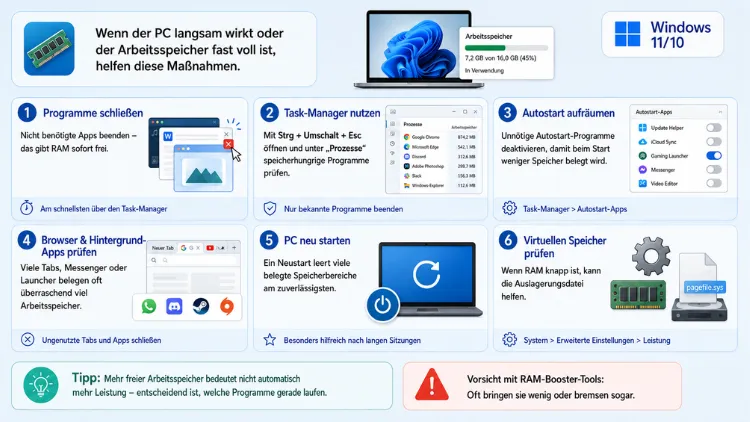
Wenn Ihr Arbeitsspeicher unter Windows 11 oder Windows 10 überlastet ist, wird der PC spürbar langsamer.
In diesem Artikel erfahren Sie, wie Sie den RAM leeren, welche Bordmittel dafür zur Verfügung stehen und mit welchen Tools Sie die Speicherverwaltung dauerhaft optimieren. Zudem zeigen wir Ihnen praktische Anleitungen für Task-Manager, CMD und PowerShell.
Was ist der Arbeitsspeicher und warum füllt er sich?
Der Arbeitsspeicher, auch RAM (Random Access Memory) genannt, ist der Kurzzeitspeicher Ihres Computers. Dort werden alle Daten abgelegt, die Windows und die aktuell laufenden Programme sofort benötigen. Je mehr Anwendungen gleichzeitig geöffnet sind, desto mehr RAM wird beansprucht. Deshalb sinkt die Leistung merklich, sobald der Speicher an seine Grenzen stößt.
Zusätzlich reserviert Windows selbst einen Teil des Arbeitsspeichers für Systemprozesse. Auf Geräten mit 8 GB RAM kann die Grundauslastung im Leerlauf bereits mehrere Gigabyte betragen. Deshalb gilt: Je knapper der verbaute Speicher, desto häufiger macht sich ein voller RAM bemerkbar. Übrigens arbeitet Microsoft laut eigenen Ankündigungen aus dem Jahr 2026 an einer Reduzierung dieses Basisverbrauchs, sodass Windows künftig weniger RAM im Leerlauf belegen soll. Bis diese Optimierungen jedoch flächendeckend verfügbar sind, bleibt die manuelle Speicherbereinigung sinnvoll.
Woran erkennen Sie, dass der Arbeitsspeicher voll ist?
Ein überlasteter Arbeitsspeicher äußert sich meist durch mehrere typische Symptome gleichzeitig. Dazu zählen unter anderem:
- Programme starten verzögert oder reagieren träge
- Der Mauszeiger ruckelt oder friert kurzzeitig ein
- Die Festplattenauslastung steigt ungewöhnlich stark an, weil Windows Daten auslagert
- Anwendungen stürzen ohne erkennbaren Grund ab
- Der Lüfter dreht hoch, obwohl keine rechenintensive Aufgabe läuft
Um diese Vermutung zu bestätigen, öffnen Sie den Task-Manager. Klicken Sie dazu mit der rechten Maustaste auf die Taskleiste und wählen Sie „Task-Manager“ aus. Im Reiter „Leistung“ sehen Sie sofort, wie viel Prozent Ihres RAM aktuell belegt sind. Liegt der Wert dauerhaft über 80 bis 90 Prozent, sollten Sie aktiv werden.
Arbeitsspeicher leeren mit Bordmitteln
Windows 11 und Windows 10 bringen bereits mehrere integrierte Funktionen mit, mit denen Sie den Arbeitsspeicher freigeben können, ohne zusätzliche Software zu installieren. Im Folgenden stellen wir Ihnen die effektivsten Methoden vor.
Neustart durchführen
Die einfachste und zugleich wirkungsvollste Methode ist ein Neustart des Systems. Beim Neustart werden sämtliche im RAM gespeicherten Daten gelöscht und alle Prozesse frisch geladen. Klicken Sie dazu auf „Start“, dann auf das Symbol für „Ein/Aus“ und anschließend auf „Neu starten“. Wichtig dabei: Ein Ruhezustand oder Energiesparmodus reicht nicht aus, da hierbei der Arbeitsspeicher weiterhin aktiv bleibt. Nur ein echter Neustart setzt den RAM vollständig zurück.
Prozesse über den Task-Manager beenden
Öffnen Sie den Task-Manager über die Tastenkombination Strg + Umschalt + Esc. Wechseln Sie in den Reiter „Prozesse“ und klicken Sie auf die Spaltenüberschrift „Arbeitsspeicher“, um die Liste nach Speicherverbrauch zu sortieren. Anschließend erkennen Sie sofort, welche Anwendungen besonders viel RAM belegen.
Klicken Sie mit der rechten Maustaste auf einen unnötigen Prozess und wählen Sie „Task beenden“ aus. Achten Sie jedoch darauf, keine Systemprozesse zu schließen, deren Funktion Sie nicht kennen, da dies zu Instabilität führen kann. Bei Browsern wie Edge oder Chrome lohnt sich zudem ein Blick auf die Unterprozesse, da einzelne Tabs oft erhebliche Mengen an RAM beanspruchen.
Autostart-Programme deaktivieren
Viele Anwendungen starten automatisch mit Windows und belegen dauerhaft Arbeitsspeicher, selbst wenn Sie sie gar nicht benötigen. Öffnen Sie dazu den Task-Manager und wechseln Sie in den Reiter „Autostart“. Dort sehen Sie alle Programme, die beim Systemstart automatisch geladen werden, sowie deren Auswirkung auf die Leistung.
Markieren Sie nicht benötigte Einträge und klicken Sie auf „Deaktivieren“. Empfehlenswert ist es, ausschließlich essenzielle Programme wie den Virenscanner aktiviert zu lassen. Dadurch reduzieren Sie nicht nur die RAM-Belastung im Hintergrund, sondern verkürzen zudem die Startzeit Ihres PCs erheblich.
Auslagerungsdatei anpassen
Die Auslagerungsdatei (Paging File) ist ein Bereich auf der Festplatte, den Windows nutzt, sobald der physische Arbeitsspeicher voll ist. Eine korrekt konfigurierte Auslagerungsdatei entlastet den RAM zusätzlich. Gehen Sie dazu wie folgt vor:
- Öffnen Sie über die Windows-Suche „Erweiterte Systemeinstellungen anzeigen“
- Klicken Sie im Reiter „Erweitert“ unter „Leistung“ auf „Einstellungen“
- Wechseln Sie erneut zum Reiter „Erweitert“ und klicken Sie unter „Virtueller Arbeitsspeicher“ auf „Ändern“
- Deaktivieren Sie „Auslagerungsdateigröße für alle Laufwerke automatisch verwalten“
- Wählen Sie „Benutzerdefinierte Größe“ und tragen Sie einen Wert ein, der etwa dem 1,5-fachen Ihres RAM entspricht
Bestätigen Sie die Änderung anschließend mit „Festlegen“ und starten Sie den PC neu, damit die neuen Einstellungen wirksam werden.
SysMain (Superfetch) deaktivieren
Der Dienst SysMain, früher als „Superfetch“ bekannt, lädt häufig genutzte Programme vorab in den Arbeitsspeicher, um Ladezeiten zu verkürzen. Auf Systemen mit wenig RAM kann dieser Dienst jedoch kontraproduktiv wirken, da er selbst Speicher beansprucht. So deaktivieren Sie ihn:
- Drücken Sie
Windows + Rund geben Sieservices.mscein - Suchen Sie den Eintrag „SysMain“ in der Liste
- Klicken Sie doppelt darauf und stellen Sie den Starttyp auf „Deaktiviert“
- Bestätigen Sie mit „Übernehmen“ und starten Sie den Computer neu
Besonders auf Systemen mit einer SSD und mindestens 16 GB RAM bringt diese Deaktivierung meist keine spürbaren Nachteile, entlastet den Arbeitsspeicher jedoch dauerhaft.
RAM leeren über CMD und PowerShell
Fortgeschrittene Nutzer können den Arbeitsspeicher außerdem über die Eingabeaufforderung oder PowerShell bereinigen lassen. Öffnen Sie dazu die Eingabeaufforderung als Administrator über die Windows-Suche und geben Sie folgenden Befehl ein, um den DNS-Cache zu leeren:
ipconfig /flushdnsDieser Befehl entlastet den RAM zwar nur indirekt, hilft jedoch besonders bei vielen aktiven Netzwerkanwendungen. Wer zusätzlich den Standby-Listen-Cache bereinigen möchte, kann alternativ auf das kostenlose Tool „RAMMap“ von Microsoft Sysinternals zurückgreifen. Öffnen Sie dort nach dem Start den Menüpunkt „Empty“ und wählen Sie „Empty Standby List“ aus, um ungenutzte Speicherreserven sofort freizugeben.
RAM leeren per VBS-Skript
Eine weitere Bordmittel-Lösung ist ein einfaches VBS-Skript, das den Arbeitsspeicher gezielt anfordert und dadurch inaktive Daten aus dem RAM verdrängt. Gehen Sie dazu folgendermaßen vor:
- Erstellen Sie auf dem Desktop per Rechtsklick ein neues Textdokument
- Öffnen Sie die Datei und fügen Sie folgende Zeile ein:
FreeMem = Space(64000000) - Speichern Sie die Datei unter einem beliebigen Namen mit der Endung
.vbs - Achten Sie darauf, dass als Codierung „ANSI“ eingestellt ist
Ein Doppelklick auf die Datei führt das Skript aus. Die Zahl im Skript steht für die angeforderte Speichermenge in Byte, weshalb Sie den Wert bei Bedarf erhöhen können. Zudem lässt sich das Skript über die Aufgabenplanung von Windows automatisieren, sodass der RAM regelmäßig ohne manuellen Aufwand bereinigt wird.
Arbeitsspeicher leeren mit spezialisierten Tools
Neben den Bordmitteln gibt es zahlreiche Programme, die den Arbeitsspeicher komfortabel und automatisiert bereinigen. Besonders empfehlenswert sind folgende Lösungen:
Wise Memory Optimizer ist ein kostenloses Tool, das den RAM auf Knopfdruck freigibt. Nach der Installation öffnen Sie die Anwendung und klicken auf „Jetzt optimieren“. Zusätzlich lässt sich über einen Schieberegler eine automatische Bereinigung festlegen, sobald die Auslastung einen bestimmten Prozentwert überschreitet, beispielsweise ab 70 Prozent.
CCleaner bietet neben der klassischen Datenträgerbereinigung auch eine Funktion zur Speicheroptimierung sowie zur Deaktivierung überflüssiger Autostart-Einträge. Öffnen Sie dazu nach der Installation den Bereich „Werkzeuge“ und wählen Sie „Autostart“ aus, um nicht benötigte Programme zu deaktivieren.
IObit Advanced SystemCare kombiniert eine RAM-Optimierung mit einer umfassenden Systembereinigung. Nach dem Start klicken Sie auf „Scannen“, woraufhin das Tool sowohl temporäre Dateien als auch überlastete Speicherprozesse identifiziert und bereinigt.
Bevor Sie ein solches Tool installieren, sollten Sie jedoch stets die offizielle Herstellerseite nutzen, um Adware oder unerwünschte Zusatzsoftware zu vermeiden. Achten Sie zudem während der Installation genau auf jeden Schritt, da viele kostenlose Programme versuchen, zusätzliche Toolbars oder Browsererweiterungen mitzuinstallieren.
Arbeitsspeicher dauerhaft entlasten – empfohlene Vorgehensweisen
Damit sich der Arbeitsspeicher nicht ständig aufs Neue füllt, lohnt sich ein Blick auf einige empfohlene Vorgehensweisen für den Alltag. Schließen Sie zunächst nicht benötigte Browser-Tabs, da moderne Browser wie Edge oder Chrome für jeden Tab einen eigenen Prozess anlegen und dadurch erheblich Speicher beanspruchen. Nutzen Sie stattdessen Lesezeichen für Seiten, die Sie später erneut öffnen möchten.
Zusätzlich sollten Sie Hintergrund-Apps in den Windows-Einstellungen einschränken. Öffnen Sie dazu „Einstellungen“, anschließend „Apps“ und „Installierte Apps“. Wählen Sie dort einzelne Programme aus und deaktivieren Sie die Berechtigung, im Hintergrund zu laufen. Ebenso empfiehlt sich eine regelmäßige Kontrolle der installierten Software, da ungenutzte Programme oft unbemerkt Systemressourcen belegen.
Halten Sie außerdem Windows und alle installierten Treiber stets aktuell, da Microsoft mit jedem Update auch Optimierungen an der Speicherverwaltung vornimmt. Prüfen Sie regelmäßig unter „Einstellungen“ und „Windows Update“, ob neue Aktualisierungen verfügbar sind. Wer zudem auf eine SSD statt einer klassischen HDD setzt, profitiert von deutlich schnelleren Auslagerungsprozessen, was die spürbaren Auswirkungen eines vollen Arbeitsspeichers zusätzlich abmildert.
RAM aufrüsten – wann lohnt sich das?
Sollten die genannten Maßnahmen keine dauerhafte Besserung bringen, deutet dies häufig auf eine grundsätzlich zu geringe RAM-Ausstattung hin. Für alltägliche Aufgaben wie Surfen und Office-Anwendungen gelten 8 GB heute als absolute Untergrenze, während 16 GB für die meisten Nutzer und auch für Gaming als solider Standard gelten. Wer hingegen rechenintensive Aufgaben wie Videoschnitt in Adobe Premiere Pro oder 3D-Rendering in Blender durchführt, sollte über 32 GB oder mehr nachdenken.
Bevor Sie jedoch neuen Speicher kaufen, prüfen Sie zunächst über den Task-Manager im Reiter „Leistung“, wie viele Steckplätze Ihr Mainboard bietet und welcher RAM-Typ (etwa DDR4 oder DDR5) unterstützt wird. Diese Informationen finden Sie ebenfalls im Abschnitt „Arbeitsspeicher“ der Detailansicht. Anschließend können Sie passende Module nachrüsten, sofern noch freie Steckplätze vorhanden sind, oder vorhandene Riegel gegen Module mit höherer Kapazität austauschen.
Häufige Fragen zum Arbeitsspeicher leeren
Wie leere ich den Arbeitsspeicher unter Windows 11 am schnellsten?
Der schnellste Weg ist ein Neustart, da dabei sämtliche RAM-Daten gelöscht werden. Alternativ hilft das Beenden speicherintensiver Prozesse über den Task-Manager.
Funktioniert das Leeren des Arbeitsspeichers auch unter Windows 10?
Ja, sämtliche in diesem Artikel beschriebenen Methoden funktionieren sowohl unter Windows 11 als auch unter Windows 10, da beide Systeme denselben Task-Manager sowie dieselben Systemeinstellungen verwenden.
Ist es schädlich, den Arbeitsspeicher regelmäßig zu leeren?
Nein, das Leeren des RAM schadet der Hardware nicht. Allerdings sollten Sie keine unbekannten Systemprozesse beenden, da dies zu Instabilität oder Abstürzen führen kann.
Wie viel RAM benötigt Windows 11 im Leerlauf?
Windows 11 beansprucht im Leerlauf je nach Konfiguration zwischen 2 und 4 GB. Zusätzlich installierte Hintergrunddienste und Treiber erhöhen diesen Wert weiter.
Was ist der Unterschied zwischen Arbeitsspeicher und Auslagerungsdatei?
Der Arbeitsspeicher ist physischer RAM und deutlich schneller, während die Auslagerungsdatei ein Bereich der Festplatte ist, den Windows als Erweiterung nutzt, sobald der RAM voll ist.
Sollte ich SysMain grundsätzlich deaktivieren?
Nicht zwingend. Auf Systemen mit ausreichend RAM und einer SSD bietet SysMain meist Vorteile. Bei knappem Arbeitsspeicher kann die Deaktivierung jedoch spürbar Entlastung bringen.
Kann ein Antivirenprogramm den Arbeitsspeicher belasten?
Ja, insbesondere während eines vollständigen Systemscans beanspruchen Virenscanner zusätzlichen RAM. Planen Sie umfangreiche Scans deshalb idealerweise außerhalb Ihrer Arbeitszeiten.
Wie erkenne ich, welches Programm am meisten Arbeitsspeicher verbraucht?
Öffnen Sie den Task-Manager, wechseln Sie in den Reiter „Prozesse“ und sortieren Sie die Liste nach der Spalte „Arbeitsspeicher“, um die größten Verbraucher sofort zu identifizieren.
Hilft ein RAM-Cleaner-Tool wirklich dauerhaft?
Tools wie Wise Memory Optimizer verschaffen kurzfristig Entlastung, ersetzen jedoch keine grundlegenden Maßnahmen wie das Deaktivieren unnötiger Autostart-Programme oder ein RAM-Upgrade.
Ab wann lohnt sich ein RAM-Upgrade für Windows 11?
Sobald Sie trotz Optimierungen regelmäßig eine Auslastung von über 85 Prozent feststellen, lohnt sich ein Upgrade auf mindestens 16 GB, insbesondere bei paralleler Nutzung mehrerer Anwendungen.
