
Fügen Sie die Schnellstart-Symbolleiste unter Windows 11 und Windows 10 hinzu oder entfernen Sie sie – Schritt-für-Schritt-Anleitung zur Taskleisten-Anpassung in wenigen Klicks.
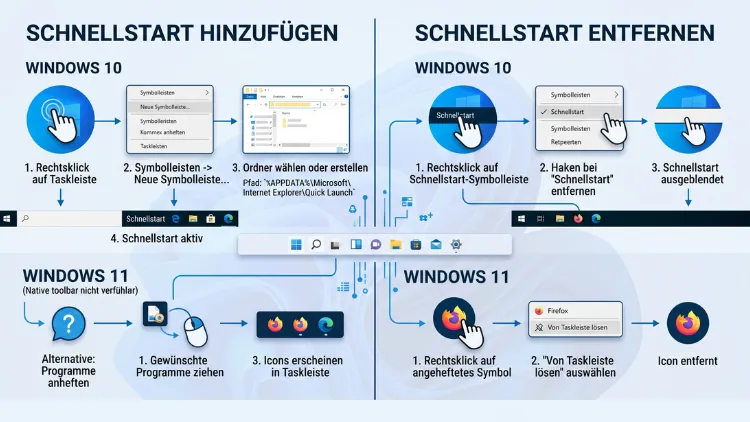
Die Schnellstart-Symbolleiste lässt sich unter Windows 10 direkt über die Taskleiste aktivieren, indem Sie mit der rechten Maustaste auf die Taskleiste klicken, „Symbolleisten“ auswählen und den Ordnerpfad der Quick-Launch-Leiste eingeben. Unter Windows 11 hat Microsoft diese Funktion jedoch entfernt.
Deshalb benötigen Sie dort ein kostenloses Zusatzprogramm wie SystemTrayMenu oder ExplorerPatcher, um die praktische Symbolleiste wiederherzustellen. Beide Wege werden im Folgenden Schritt für Schritt erklärt.
Was ist die Schnellstart-Symbolleiste überhaupt?
Die Schnellstart-Symbolleiste, im Englischen „Quick Launch“ genannt, ist eine kleine, anpassbare Leiste direkt auf der Taskleiste. Sie funktioniert im Grunde wie ein zusätzliches Startmenü, das ausschließlich Ihre persönlichen Verknüpfungen enthält.
Über ein ausklappbares Symbol öffnen Sie mit einem einzigen Klick sämtliche Programme, Ordner oder Dateien, die Sie zuvor in die Leiste gezogen haben. Dadurch entfällt das lästige Suchen im Startmenü oder das Navigieren durch mehrere Ordnerebenen.
Bis einschließlich Windows 10 gehörte diese Funktion, damals noch als „Symbolleisten“ bezeichnet, zum Standardumfang der Taskleiste. Unter Windows 10 lassen sich außerdem weitere klassische Leisten wie „Adresse“, „Links“ oder „Desktop“ aktivieren.
Die Vorteile der Symbolleiste lassen sich wie folgt zusammenfassen:
- Individuell anpassbar: Sie entscheiden selbst, welche Programme, Spiele oder Ordner angezeigt werden.
- Schneller Zugriff: Da die Leiste dauerhaft auf der Taskleiste sitzt, sparen Sie sich den Umweg über den Desktop oder den Explorer.
- Übersichtlich: Alle wichtigen Verknüpfungen befinden sich an einem zentralen Ort, wodurch der Desktop aufgeräumt bleibt.
- Platzsparend: Anstelle vieler einzelner Symbole benötigen Sie nur ein einziges Klapp-Menü.
Im Folgenden erfahren Sie, wie Sie die Leiste unter Windows 10 klassisch aktivieren und wie Sie sie unter Windows 11 mit einfachen Mitteln zurückholen.
Schnellstart-Symbolleiste unter Windows 10 aktivieren
Unter Windows 10 ist die Funktion bereits im System integriert. Sie benötigen daher keine zusätzliche Software, sondern lediglich ein paar Klicks.
Schritt-für-Schritt-Anleitung für Windows 10
- Rechtsklick auf die Taskleiste: Klicken Sie mit der rechten Maustaste auf eine freie Stelle der Taskleiste, zum Beispiel neben der Uhrzeit.
- „Symbolleisten“ auswählen: Im Kontextmenü erscheint der Eintrag „Symbolleisten“. Fahren Sie mit der Maus darüber, damit sich das Untermenü öffnet.
- „Neue Symbolleiste…“ anklicken: Dadurch öffnet sich ein Auswahlfenster, in dem Sie einen Ordner festlegen.
- Pfad zur Quick-Launch-Leiste eingeben: Kopieren Sie folgenden Pfad in die Adresszeile des Fensters:
%AppData%\Microsoft\Internet Explorer\Quick Launch - Mit „Ordner auswählen“ bestätigen: Die klassische Schnellstart-Symbolleiste erscheint anschließend direkt auf der Taskleiste.
Falls der Ordner „Quick Launch“ auf Ihrem System nicht existiert, legen Sie ihn einfach manuell über den genannten Pfad im Explorer an. Windows erkennt ihn danach automatisch als gültiges Verzeichnis für die Symbolleiste.
Symbolleiste unter Windows 10 anpassen
Nachdem Sie die Leiste eingerichtet haben, lässt sie sich zusätzlich individuell gestalten. Klicken Sie dazu erneut mit der rechten Maustaste auf die Leiste selbst.
Folgende Optionen stehen Ihnen zur Verfügung:
- Text ausblenden: Entfernen Sie das Häkchen bei „Text anzeigen“, damit nur noch die Symbole ohne Beschriftung erscheinen.
- Titel ausblenden: Über „Titel anzeigen“ blenden Sie die Überschrift der Leiste aus, wodurch mehr Platz für Icons entsteht.
- Kleine Symbole verwenden: Diese Option sorgt für eine kompaktere Darstellung, besonders praktisch bei vielen Verknüpfungen.
- Sperren der Taskleiste aufheben: Entsperren Sie zunächst die Taskleiste, damit sich die Breite der Symbolleiste per Maus verschieben lässt.
Zusätzlich können Sie beliebige Verknüpfungen per Drag-and-drop direkt in die Leiste ziehen. Ziehen Sie dafür eine Verknüpfung vom Desktop oder aus dem Explorer auf den Bereich der Symbolleiste.
Eigenen Ordner als Symbolleiste anlegen
Anstelle des klassischen Quick-Launch-Ordners können Sie auch einen komplett eigenen Ordner verwenden. Das bietet sich an, wenn Sie beispielsweise nur Ihre wichtigsten Programme und Spiele sammeln möchten.
Gehen Sie dazu folgendermaßen vor:
- Erstellen Sie an einem beliebigen Ort einen neuen Ordner, zum Beispiel unter „Dokumente/Symbolleiste“.
- Fügen Sie diesem Ordner Verknüpfungen zu Ihren gewünschten Programmen, Spielen oder Dateien hinzu.
- Wiederholen Sie anschließend die Schritte aus der Anleitung oben, wählen jedoch statt des Quick-Launch-Pfads Ihren eigenen Ordner aus.
Auf diese Weise entsteht eine vollständig personalisierte Symbolleiste, die exakt Ihre Bedürfnisse widerspiegelt.
Schnellstart-Symbolleiste unter Windows 11 wiederherstellen
Mit der Einführung von Windows 11 hat Microsoft die Taskleiste grundlegend überarbeitet. Dabei wurden zahlreiche Funktionen ersatzlos gestrichen, darunter auch die klassischen Symbolleisten. Der Menüpunkt „Symbolleisten“ taucht im Rechtsklick-Kontextmenü der Taskleiste dementsprechend nicht mehr auf.
Wer dennoch nicht auf die praktische Schnellstart-Funktion verzichten möchte, hat allerdings mehrere Möglichkeiten, sie zurückzuholen. Nachfolgend werden drei bewährte Methoden vorgestellt.
Methode 1: SystemTrayMenu (empfohlene Lösung für die meisten Nutzer)
SystemTrayMenu ist ein kostenloses, quelloffenes Tool, das eine Symbolleiste nachbildet, ohne tief in das Betriebssystem einzugreifen. Das Programm zeigt lediglich ein zusätzliches Element im Infobereich an, wodurch die neue Windows-11-Taskleiste vollständig erhalten bleibt.
So richten Sie SystemTrayMenu ein:
- Download: Laden Sie das Tool entweder über die offizielle GitHub-Seite des Projekts oder aus dem Microsoft Store herunter. Die GitHub-Version bietet den Vorteil, dass sie portabel ist und ohne Installation läuft.
- Ordner auswählen: Starten Sie das Programm und wählen Sie beim ersten Start denjenigen Ordner aus, der als Symbolleiste dienen soll.
- Icon an die Taskleiste ziehen: Ziehen Sie anschließend das SystemTrayMenu-Symbol, erkennbar am nach rechts zeigenden Doppelpfeil, aus dem Infobereich per Drag-and-drop direkt auf die Taskleiste.
- Einstellungen anpassen: Über die Optionen lassen sich Größe, Position, Sortierung und sogar die Farben der Leiste individuell konfigurieren. Auch der dunkle Modus wird unterstützt.
Die Vorteile dieser Lösung liegen auf der Hand: Die Einrichtung gelingt einfach, das Tool greift nicht in das Betriebssystem ein und lässt sich jederzeit über den Explorer bearbeiten. Ein Nachteil ist jedoch, dass sich nur eine einzige Symbolleiste anlegen lässt.
Methode 2: ExplorerPatcher (komplette Windows-10-Taskleiste zurückholen)
Wer nicht nur die Symbolleiste, sondern die gesamte klassische Taskleiste aus Windows 10 vermisst, sollte stattdessen ExplorerPatcher verwenden. Dieses kostenlose Tool stellt sämtliche alten Funktionen wieder her, einschließlich der originalen Symbolleisten.
So gehen Sie vor:
- Download und Installation: Laden Sie ExplorerPatcher von der offiziellen GitHub-Seite herunter und installieren Sie das Programm.
- Explorer neu starten: Nach der Installation startet der Windows-Explorer automatisch neu, wodurch die klassische Taskleiste erscheint.
- Symbolleiste aktivieren: Klicken Sie nun mit der rechten Maustaste auf die wiederhergestellte Taskleiste. Der Menüpunkt „Symbolleisten“ ist wieder vorhanden.
- „Neue Symbolleiste“ wählen: Verfahren Sie anschließend genau wie in der Windows-10-Anleitung oben beschrieben.
Zu beachten ist allerdings, dass ExplorerPatcher recht tief in das System eingreift und sämtliche optischen Neuerungen von Windows 11 überschreibt. Wer also die moderne Optik von Windows 11 grundsätzlich behalten möchte, greift besser zur ersten Methode.
Methode 3: Ordner manuell an die Taskleiste anheften (ohne Zusatzsoftware)
Für alle, die keine zusätzliche Software installieren möchten, existiert zudem ein reiner Bordmittel-Trick. Dieser bringt zwar keine vollständig ausklappbare Symbolleiste zurück, ermöglicht jedoch einen ähnlich schnellen Zugriff auf häufig genutzte Ordner und Programme.
- Verknüpfung erstellen: Erstellen Sie eine neue Verknüpfung auf dem Desktop, indem Sie mit der rechten Maustaste klicken und „Neu“ sowie „Verknüpfung“ auswählen.
- Explorer als Ziel eintragen: Tragen Sie als Ziel
explorer.exegefolgt vom gewünschten Ordnerpfad ein, zum Beispielexplorer.exe C:\Users\IhrName\Dokumente\Symbolleiste. - Symbol anpassen: Über die Eigenschaften der Verknüpfung lässt sich zusätzlich ein passendes Icon festlegen.
- An Taskleiste anheften: Ziehen Sie die fertige Verknüpfung anschließend auf die Taskleiste, um sie dauerhaft anzuheften.
- Sprunglisten nutzen: Ein Rechtsklick auf das angeheftete Symbol zeigt anschließend eine Liste zuletzt geöffneter Elemente, ähnlich einer kleinen Symbolleiste.
Diese Methode benötigt zwar etwas mehr Handarbeit, funktioniert dafür aber komplett ohne Drittanbieter-Software und ohne Eingriff in Systemdateien.
Schnellstart-Symbolleiste entfernen
Möchten Sie die Symbolleiste wieder loswerden, unterscheidet sich das Vorgehen je nach Windows-Version und gewählter Methode.
Symbolleiste unter Windows 10 entfernen
- Klicken Sie mit der rechten Maustaste auf die Taskleiste.
- Wählen Sie erneut „Symbolleisten“ aus.
- Entfernen Sie das Häkchen bei der aktiven Symbolleiste, zum Beispiel bei „Quick Launch“ oder Ihrem eigenen Ordnernamen.
Die Leiste verschwindet daraufhin sofort von der Taskleiste, während der zugrunde liegende Ordner samt Inhalt vollständig erhalten bleibt.
SystemTrayMenu entfernen
Da SystemTrayMenu kein tiefes Installationsprogramm ist, genügt es, die Anwendung einfach zu beenden. Wurde das Tool über den Microsoft Store installiert, deinstallieren Sie es zusätzlich über „Einstellungen“ und „Apps“. Bei der portablen Variante reicht das Löschen des Programmordners aus.
ExplorerPatcher entfernen
Um ExplorerPatcher zu entfernen, öffnen Sie „Einstellungen“, dann „Apps“ und „Installierte Apps“. Suchen Sie dort den Eintrag „ExplorerPatcher“ und klicken Sie auf „Deinstallieren“. Nach einem Neustart des Systems erscheint automatisch wieder die moderne Windows-11-Taskleiste.
Häufige Probleme und Lösungen
Gelegentlich funktioniert die Symbolleiste nicht auf Anhieb wie erwartet. Nachfolgend finden Sie Lösungen für die häufigsten Stolpersteine.
Symbolleiste verschwindet nach einem Neustart
Sollte die Leiste nach dem Neustart nicht mehr erscheinen, liegt das häufig an einer instabilen Taskleiste. Starten Sie in diesem Fall den Windows-Explorer über den Task-Manager (Tastenkombination Strg + Umschalt + Esc) neu, indem Sie „Windows Explorer“ suchen, mit der rechten Maustaste klicken und „Neu starten“ wählen.
Menüpunkt „Symbolleisten“ fehlt weiterhin unter Windows 11
Falls der Menüpunkt trotz installiertem ExplorerPatcher nicht erscheint, prüfen Sie zunächst, ob die Einstellungen von ExplorerPatcher tatsächlich auf die „Windows 10“-Taskleiste eingestellt sind. Öffnen Sie dazu die ExplorerPatcher-Einstellungen über das entsprechende Icon im Infobereich.
Icons in der Symbolleiste werden nicht korrekt angezeigt
Wenn einzelne Symbole nicht angezeigt werden, hilft in der Regel das Löschen des Icon-Caches. Öffnen Sie dafür den Ordner %LocalAppData% und suchen Sie nach der Datei „IconCache.db“. Löschen Sie diese Datei bei geschlossenem Explorer und starten Sie den PC anschließend neu.
Symbolleiste lässt sich nicht in der Breite anpassen
Sollte sich die Breite der Leiste nicht verändern lassen, ist die Taskleiste vermutlich gesperrt. Klicken Sie mit der rechten Maustaste auf eine freie Stelle der Taskleiste und entfernen Sie das Häkchen bei „Taskleiste sperren“.
Häufige Fragen zur Schnellstart-Symbolleiste
Warum hat Microsoft die Symbolleisten in Windows 11 entfernt?
Microsoft hat die Taskleiste in Windows 11 grundlegend neu entwickelt und dabei den Fokus auf ein aufgeräumteres, minimalistisches Design gelegt. Im Zuge dessen wurden mehrere ältere Funktionen gestrichen, darunter auch die klassischen Symbolleisten sowie die Möglichkeit, kleinere Taskleistensymbole oder Textbeschriftungen zu nutzen.
Ist die Nutzung von SystemTrayMenu oder ExplorerPatcher sicher?
Beide Programme gelten als vertrauenswürdig und werden quelloffen über GitHub sowie teilweise über den Microsoft Store vertrieben. Dennoch sollten Sie Software grundsätzlich nur von offiziellen Quellen herunterladen, um manipulierte Versionen auszuschließen.
Funktioniert die Schnellstart-Symbolleiste auch auf mehreren Bildschirmen?
Unter Windows 10 lässt sich die klassische Symbolleiste auf jedem Bildschirm separat aktivieren, sofern die Taskleiste auf mehrere Monitore erweitert wurde. Bei Tools wie SystemTrayMenu hängt die Multi-Monitor-Unterstützung von den jeweiligen Programmeinstellungen ab.
Kann ich mehrere Symbolleisten gleichzeitig anlegen?
Unter Windows 10 ist das problemlos möglich, da sich beliebig viele Ordner als eigene Symbolleiste hinzufügen lassen. SystemTrayMenu hingegen unterstützt aktuell lediglich eine einzige Symbolleiste, während ExplorerPatcher durch die vollständige Wiederherstellung der alten Taskleiste ebenfalls mehrere Leisten erlaubt.
Beeinflusst eine Symbolleiste die Systemleistung?
Nein, eine Symbolleiste besteht lediglich aus Verknüpfungen und benötigt daher kaum Systemressourcen. Auch Tools wie SystemTrayMenu laufen im Hintergrund mit sehr geringem Ressourcenverbrauch, wodurch die allgemeine Systemleistung nicht spürbar beeinträchtigt wird.
Was passiert mit meinen Dateien, wenn ich die Symbolleiste entferne?
Beim Entfernen der Symbolleiste wird lediglich die Anzeige auf der Taskleiste deaktiviert. Der zugrunde liegende Ordner sowie sämtliche darin enthaltenen Verknüpfungen und Dateien bleiben davon vollständig unberührt und weiterhin über den Explorer erreichbar.
Gibt es Alternativen, falls Programme wie ExplorerPatcher nicht funktionieren?
Als Alternative bietet sich beispielsweise das Tool „StartAllBack“ an, welches ebenfalls die klassische Taskleiste samt Symbolleisten wiederherstellt, jedoch im Gegensatz zu ExplorerPatcher kostenpflichtig ist. Zudem lohnt sich stets ein Blick auf aktuelle Windows-Updates, da Microsoft laut eigenen Ankündigungen im Jahr 2026 einige Taskleistenfunktionen wieder flexibler gestalten möchte.
Lässt sich die Symbolleiste auch mit Tastenkombinationen öffnen?
Eine direkte Standard-Tastenkombination existiert für die klassische Symbolleiste nicht. Bei alternativen Tools wie dem in einem Artikel erwähnten „Quickstart“-Feature lässt sich jedoch häufig eine eigene Tastenkombination in den jeweiligen Programmeinstellungen festlegen.
Wird die Schnellstart-Symbolleiste in zukünftigen Windows-Updates offiziell zurückkehren?
Aktuell gibt es keine offizielle Ankündigung von Microsoft, die klassischen Symbolleisten fest in Windows 11 zu reintegrieren. Allerdings deuten Berichte darauf hin, dass Microsoft im Laufe des Jahres 2026 mehrere ältere Taskleistenfunktionen, etwa die freie Positionierung, schrittweise zurückbringen möchte.
Fazit
Unter Windows 10 lässt sich die Schnellstart-Symbolleiste mit wenigen Klicks direkt über die Taskleiste einrichten. Unter Windows 11 gelingt dies hingegen nur über Zusatztools wie SystemTrayMenu oder ExplorerPatcher.
Je nach gewünschtem Funktionsumfang eignet sich SystemTrayMenu für eine schlanke Lösung, während ExplorerPatcher die komplette klassische Taskleiste zurückbringt.
