
So aktivieren Sie unter Windows 11 und Windows 10 die Minidump-Erstellung nach einem Bluescreen – Anleitung über Registry und Systemsteuerung.
Ein Bluescreen liefert oft nur einen kryptischen Stoppcode, doch eine aktivierte Minidump-Funktion erfasst zusätzlich, welcher Treiber oder Prozess den Absturz verursacht hat. Deshalb lässt sich die Ursache anschließend gezielt analysieren, anstatt Windows blind neu zu installieren.
In diesem Artikel erfahren Sie, wie Sie Minidumps unter Windows 11 und Windows 10 aktivieren, auswerten und verwalten.
Was ist eine Minidump-Datei?
Eine Minidump-Datei ist ein kleines Diagnoseprotokoll, das Windows unmittelbar nach einem Systemabsturz automatisch erstellt. Sie trägt die Dateiendung „.dmp“ und enthält Informationen über den Zustand des Systems im Moment des Fehlers. Dazu zählen unter anderem der Stoppcode, geladene Treiber, aktive Prozesse sowie Angaben zum Prozessorstatus.
Im Gegensatz zu einem vollständigen Speicherabbild ist eine Minidump-Datei bewusst schlank gehalten. Zudem beansprucht sie in der Regel nur wenige hundert Kilobyte bis maximal zwei Megabyte Speicherplatz. Trotz dieser geringen Größe reicht der Inhalt oft aus, um einen fehlerhaften Treiber oder ein Hardwareproblem zu identifizieren.
Warum ist die Minidump-Analyse bei einem Bluescreen wichtig?
Ein Bluescreen of Death (BSOD) tritt auf, wenn Windows auf einen kritischen Fehler stößt, der den sicheren Weiterbetrieb des Systems gefährdet. Ursachen dafür sind beispielsweise fehlerhafte Treiber, defekter Arbeitsspeicher, überhitzte Hardware oder inkompatible Software. Ohne eine gespeicherte Absturzinformation bleibt die genaue Ursache jedoch meist im Verborgenen.
Genau hier setzt die Minidump-Funktion an. Sobald sie aktiviert ist, protokolliert Windows automatisch jeden Absturz und legt eine entsprechende Datei ab. Anschließend können Sie diese Datei mit spezialisierten Tools öffnen und den genauen Auslöser bestimmen. Dadurch lässt sich das Problem oft gezielt beheben, statt wiederholt auf gut Glück Treiber zu aktualisieren oder Hardware auszutauschen.
Zusätzlich ist die Minidump-Analyse hilfreich, wenn Sie technischen Support kontaktieren. Viele Hersteller und Foren verlangen die Absturzdatei, um eine fundierte Diagnose zu stellen. Ohne eine aktivierte Protokollierung fehlt jedoch die Grundlage für eine solche Untersuchung.
Wo werden Minidump-Dateien gespeichert?
Windows speichert Minidump-Dateien standardmäßig im Ordner „C:\Windows\Minidump“. Jede Datei trägt einen Zeitstempel im Namen, sodass sich mehrere Abstürze chronologisch zuordnen lassen. Außerdem legt Windows parallel dazu häufig eine Datei namens „MEMORY.DMP“ im Ordner „C:\Windows“ ab, sofern ein umfangreicherer Absturztyp konfiguriert ist.
Falls der Minidump-Ordner nicht existiert, wurde die Funktion bislang nicht aktiviert oder noch kein Absturz aufgezeichnet. In diesem Fall legt Windows den Ordner automatisch an, sobald die Einstellung aktiv ist und ein Fehler auftritt.
Voraussetzungen vor der Aktivierung
Bevor Sie mit der Einrichtung beginnen, sollten Sie einige Punkte beachten. Zunächst benötigen Sie ein Administratorkonto, da die relevanten Einstellungen Systemrechte erfordern. Zudem sollte auf dem Systemlaufwerk ausreichend freier Speicherplatz vorhanden sein, da größere Absturztypen mehrere Gigabyte belegen können.
Außerdem ist zu beachten, dass die Auslagerungsdatei (Pagefile) für bestimmte Dump-Typen groß genug dimensioniert sein muss. Ist die Auslagerungsdatei zu klein, kann Windows unter Umständen keinen vollständigen Dump erstellen. Für ein einfaches kleines Speicherabbild genügt jedoch bereits eine minimale Auslagerungsdatei.
Minidump unter Windows 11 aktivieren
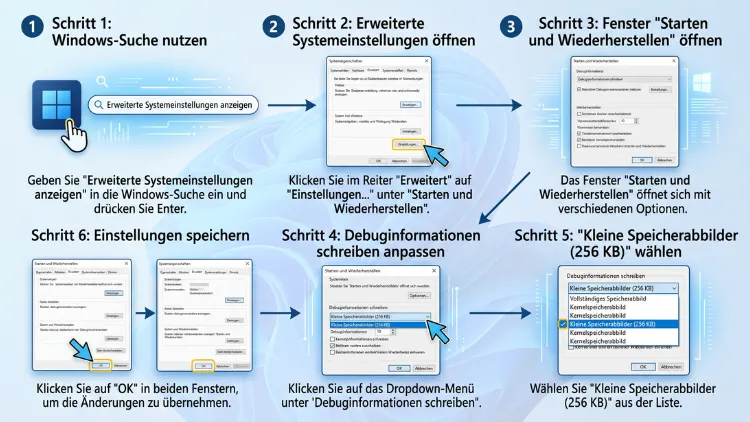
Die Aktivierung erfolgt bei Windows 11 über die klassischen Systemeigenschaften, die weiterhin Teil des Betriebssystems sind. Gehen Sie dazu wie folgt vor:
- Systemsteuerung öffnen: Drücken Sie die Tastenkombination „Windows + R“, geben Sie „sysdm.cpl“ ein und bestätigen Sie mit „Enter“. Alternativ navigieren Sie über „Einstellungen“ zu „System“ und dann zu „Info“, wo Sie unten auf „Erweiterte Systemeinstellungen“ klicken.
- Reiter „Erweitert“ auswählen: Im sich öffnenden Fenster „Systemeigenschaften“ wechseln Sie zum Tab „Erweitert“.
- Bereich „Starten und Wiederherstellen“ öffnen: Klicken Sie dort auf die Schaltfläche „Einstellungen“.
- Debuginformationen festlegen: Unter dem Abschnitt „Systemfehler“ finden Sie das Dropdown-Menü „Debuginformationen schreiben“. Wählen Sie hier „Kleines Speicherabbild (256 KB)“ beziehungsweise bei neueren Builds „Kleiner Speicherauszug“.
- Speicherort prüfen: Direkt darunter zeigt Windows den Speicherpfad an, üblicherweise „%SystemRoot%\Minidump“. Belassen Sie diesen Pfad, sofern kein spezieller Grund für eine Änderung besteht.
- Automatischen Neustart deaktivieren (optional): Deaktivieren Sie zusätzlich die Option „Automatischer Neustart“, damit der Bluescreen sichtbar bleibt und Sie den Stoppcode notieren können.
- Mit „OK“ bestätigen: Schließen Sie alle Fenster mit „OK“, um die Einstellungen zu übernehmen.
Nach diesen Schritten erstellt Windows 11 bei jedem künftigen Absturz automatisch eine Minidump-Datei. Ein Neustart ist dafür in der Regel nicht erforderlich, da die Einstellung sofort wirksam wird.
Minidump über die Windows-11-Einstellungen-App prüfen
Zusätzlich zur klassischen Systemsteuerung bietet die moderne Einstellungen-App unter „System“ → „Wiederherstellung“ ergänzende Optionen zur Fehlerbehebung. Diese betreffen jedoch primär die Systemwiederherstellung und nicht direkt die Minidump-Konfiguration. Daher bleibt der oben beschriebene Weg über „sysdm.cpl“ weiterhin die zuverlässigste Methode.
Minidump unter Windows 10 aktivieren
Die Vorgehensweise unter Windows 10 unterscheidet sich kaum von der bei Windows 11, da beide Systeme dieselbe Komponente für die Absturzverwaltung nutzen. Folgen Sie diesen Schritten:
- Ausführen-Dialog nutzen: Öffnen Sie mit „Windows + R“ den Ausführen-Dialog, tippen Sie „sysdm.cpl“ ein und bestätigen Sie.
- Erweiterte Systemeinstellungen aufrufen: Falls sich stattdessen die „System“-Übersicht öffnet, klicken Sie links auf „Erweiterte Systemeinstellungen“.
- Tab „Erweitert“ wählen: Wechseln Sie im neuen Fenster zum Reiter „Erweitert“.
- Einstellungen unter „Starten und Wiederherstellen“ öffnen: Klicken Sie auf die entsprechende Schaltfläche.
- Kleines Speicherabbild auswählen: Stellen Sie im Dropdown „Debuginformationen schreiben“ die Option „Kleines Speicherabbild (256 KB)“ ein.
- Änderungen speichern: Bestätigen Sie zunächst mit „OK“ im Unterfenster und anschließend erneut mit „OK“ im Hauptfenster.
Ebenso wie bei Windows 11 empfiehlt es sich, den automatischen Neustart bei Systemfehlern zu deaktivieren. Dadurch bleibt der Bluescreen-Bildschirm mit dem Stoppcode länger sichtbar, was die manuelle Fehlersuche zusätzlich erleichtert.
Minidump per Registry aktivieren
Für erfahrene Anwender bietet sich alternativ die Konfiguration über die Registrierungsdatenbank (Registry) an. Dieser Weg eignet sich besonders, wenn die Einstellung auf mehreren Rechnern per Skript verteilt werden soll. Gehen Sie folgendermaßen vor:
- Öffnen Sie den Registrierungs-Editor, indem Sie „Windows + R“ drücken, „regedit“ eingeben und bestätigen.
- Navigieren Sie zum Schlüssel „HKEY_LOCAL_MACHINE\SYSTEM\CurrentControlSet\Control\CrashControl“.
- Suchen Sie den Wert „CrashDumpEnabled“ und öffnen Sie ihn per Doppelklick.
- Tragen Sie die gewünschte Zahl ein: „0″ deaktiviert die Funktion vollständig, „1″ erstellt ein vollständiges Speicherabbild, „2″ erzeugt ein Kernel-Speicherabbild und „3″ beziehungsweise „221″ aktiviert das kleine Speicherabbild (abhängig von der Windows-Version).
- Bestätigen Sie mit „OK“ und starten Sie den Computer anschließend neu, damit die Änderung wirksam wird.
Achten Sie darauf, vor jeder Registry-Änderung eine Sicherung des betroffenen Schlüssels anzulegen. Fehlerhafte Einträge in der Registry können nämlich zu Instabilitäten führen, weshalb hier besondere Sorgfalt geboten ist.
Die verschiedenen Dump-Typen im Überblick
Windows bietet mehrere Stufen der Absturzprotokollierung an, die sich in Detailtiefe und Dateigröße unterscheiden. Die Wahl des passenden Typs hängt davon ab, wie tiefgehend Sie einen Fehler untersuchen möchten.
- Kleines Speicherabbild (Minidump): Umfasst etwa 128 bis 256 KB und enthält die wichtigsten Basisdaten wie Stoppcode, geladene Treiber und Thread-Informationen. Dieser Typ eignet sich für die meisten Alltagsprobleme.
- Kernel-Speicherabbild: Erfasst zusätzlich den gesamten Kernel-Speicher und kann daher mehrere hundert Megabyte groß werden. Diese Variante liefert deutlich mehr Kontext, benötigt jedoch entsprechend mehr Speicherplatz.
- Vollständiges Speicherabbild: Sichert den kompletten Arbeitsspeicherinhalt zum Zeitpunkt des Absturzes. Dieser Typ ist folglich am umfangreichsten, jedoch auch am ressourcenintensivsten, da die Dateigröße der installierten RAM-Menge entspricht.
- Automatisches Speicherabbild: Entspricht funktional dem Kernel-Speicherabbild, verwaltet jedoch die Größe der Auslagerungsdatei automatisch und intelligenter.
- Aktives Speicherabbild: Eine neuere Variante, die zusätzlich nur die für die Diagnose relevanten Speicherbereiche virtueller Maschinen berücksichtigt.
Für die tägliche Fehlerdiagnose reicht in den meisten Fällen das kleine Speicherabbild völlig aus. Nur bei komplexeren, wiederkehrenden Abstürzen lohnt sich der Wechsel zu einem umfangreicheren Dump-Typ.
Minidump-Datei analysieren: So gehen Sie vor
Sobald eine Minidump-Datei vorliegt, benötigen Sie ein geeignetes Analyseprogramm, um den Inhalt auszuwerten. Zwei Werkzeuge haben sich dabei besonders bewährt.
Analyse mit WinDbg
WinDbg ist das offizielle Debugging-Tool von Microsoft und liefert die detailliertesten Ergebnisse. Es lässt sich kostenlos über den Microsoft Store installieren. Nach dem Start öffnen Sie die Datei über „File“ und anschließend „Open Dump File“. Danach führen Sie den Befehl „!analyze -v“ aus, woraufhin WinDbg den wahrscheinlichen Auslöser des Absturzes benennt, beispielsweise einen bestimmten Treiber.
Analyse mit BlueScreenView
Für Einsteiger eignet sich das kostenlose Tool BlueScreenView von NirSoft besser, da es deutlich einfacher zu bedienen ist. Nach dem Start listet das Programm automatisch alle vorhandenen Minidump-Dateien im Standardordner auf. Zusätzlich markiert es den vermutlich verantwortlichen Treiber farblich, sodass sich die Ursache auf einen Blick erkennen lässt.
Vorgehen nach der Analyse
Wurde ein fehlerhafter Treiber identifiziert, sollten Sie diesen zunächst aktualisieren oder alternativ vollständig deinstallieren und neu installieren. Bleibt das Problem bestehen, lohnt sich zudem ein Blick auf die Herstellerwebsite des betroffenen Geräts, da dort oft aktuellere Treiberversionen bereitstehen. Sollte kein spezifischer Treiber erkennbar sein, deutet dies häufig auf ein Hardwareproblem hin, etwa defekten Arbeitsspeicher oder eine fehlerhafte Festplatte.
Speicherplatz und Auslagerungsdatei richtig konfigurieren
Damit Windows überhaupt ein Speicherabbild erstellen kann, muss die Auslagerungsdatei ausreichend groß dimensioniert sein. Für ein kleines Speicherabbild genügt in der Regel bereits eine geringe Größe von wenigen hundert Megabyte. Für ein vollständiges Speicherabbild hingegen muss die Auslagerungsdatei mindestens der Größe des installierten Arbeitsspeichers zuzüglich eines Puffers entsprechen.
Um die Auslagerungsdatei zu prüfen, öffnen Sie erneut „sysdm.cpl“, wechseln zum Tab „Erweitert“ und klicken im Bereich „Leistung“ auf „Einstellungen“. Anschließend wählen Sie den Reiter „Erweitert“ und klicken bei „Virtueller Arbeitsspeicher“ auf „Ändern“. Dort lässt sich die Größe entweder von Windows automatisch verwalten oder manuell festlegen.
Automatische Bereinigung alter Minidump-Dateien
Mit der Zeit sammeln sich mehrere Minidump-Dateien im entsprechenden Ordner an. Da jede Datei jedoch nur wenige Kilobyte groß ist, stellt dies in der Regel kein Platzproblem dar. Möchten Sie den Ordner dennoch aufräumen, können Sie die Dateien manuell löschen, ohne dass dadurch die künftige Protokollierung beeinträchtigt wird.
Alternativ übernimmt die Datenträgerbereinigung von Windows diese Aufgabe automatisch. Öffnen Sie dazu das Tool über die Suche, wählen Sie das Systemlaufwerk aus und aktivieren Sie anschließend die Option „Windows-Fehlerberichte und Rückmeldungen“ beziehungsweise „Systemdateien bereinigen“. Danach entfernt Windows veraltete Absturzprotokolle automatisch.
Häufige Probleme bei der Minidump-Erstellung beheben
Gelegentlich wird trotz aktivierter Einstellung keine Minidump-Datei erzeugt. In diesem Fall helfen folgende Maßnahmen:
- Auslagerungsdatei prüfen: Ist diese deaktiviert oder zu klein, kann Windows keinen Dump schreiben. Aktivieren Sie sie daher wie oben beschrieben.
- Speicherplatz kontrollieren: Reicht der freie Speicherplatz auf dem Systemlaufwerk nicht aus, bricht der Vorgang ab. Schaffen Sie deshalb ausreichend Platz.
- Dienst „Windows-Fehlerberichterstattung“ prüfen: Ist dieser Dienst deaktiviert, kann dies die Protokollierung beeinträchtigen. Öffnen Sie „services.msc“ und stellen Sie sicher, dass der Dienst nicht dauerhaft deaktiviert ist.
- Festplattenintegrität überprüfen: Führen Sie den Befehl „chkdsk /f“ in der Eingabeaufforderung aus, da beschädigte Dateisystemstrukturen das Schreiben verhindern können.
- Aktuelle Windows-Updates installieren: Veraltete Systemkomponenten verursachen mitunter Fehler bei der Absturzprotokollierung, weshalb ein aktuelles Update oft Abhilfe schafft.
Bleibt das Problem trotz dieser Schritte bestehen, deutet dies gegebenenfalls auf eine tiefere Systembeschädigung hin. In diesem Fall kann eine Reparaturinstallation über die Windows-Installationsmedien sinnvoll sein.
Minidump wieder deaktivieren
Möchten Sie die Funktion später wieder abschalten, gehen Sie denselben Weg wie bei der Aktivierung. Öffnen Sie „sysdm.cpl“, wechseln Sie zu „Erweitert“ und anschließend zu „Starten und Wiederherstellen“. Wählen Sie im Dropdown „Debuginformationen schreiben“ stattdessen die Option „(keine)“ aus. Alternativ setzen Sie in der Registry den Wert „CrashDumpEnabled“ auf „0″.
Ein vollständiges Abschalten der Protokollierung ist jedoch nur in Ausnahmefällen empfehlenswert, etwa wenn Speicherplatz auf sehr kleinen Systemlaufwerken extrem knapp ist. Für die meisten Anwender bleibt eine aktive Minidump-Erfassung sinnvoll, da sie im Ernstfall die schnelle Fehlerdiagnose ermöglicht.
Minidump bei Servern und mehreren Systemen zentral verwalten
In Unternehmensumgebungen mit mehreren Rechnern lässt sich die Minidump-Konfiguration effizient über Gruppenrichtlinien oder ein PowerShell-Skript verteilen. Dazu wird der zuvor beschriebene Registrywert „CrashDumpEnabled“ per Skript auf allen Zielsystemen gesetzt. Auf diese Weise stellen Administratoren sicher, dass bei jedem Absturz einheitlich dieselbe Diagnoseinformation vorliegt, was die zentrale Fehleranalyse erheblich vereinfacht.
Häufige Fragen zum Aktivieren von Minidump bei Bluescreen
Wo finde ich die Minidump-Datei nach einem Bluescreen?
Die Datei liegt standardmäßig im Ordner „C:\Windows\Minidump“. Jede Datei trägt zudem einen Zeitstempel, wodurch sich einzelne Abstürze eindeutig zuordnen lassen.
Warum wird trotz aktivierter Einstellung keine Minidump-Datei erstellt?
Meist liegt die Ursache in einer zu kleinen oder deaktivierten Auslagerungsdatei. Zusätzlich kann fehlender Speicherplatz auf dem Systemlaufwerk die Erstellung verhindern.
Welchen Dump-Typ sollte ich für die meisten Fälle wählen?
Für die alltägliche Fehlersuche genügt in der Regel das kleine Speicherabbild (Minidump). Es liefert ausreichend Informationen bei minimalem Speicherbedarf.
Kann ich eine Minidump-Datei ohne Programmierkenntnisse auswerten?
Ja, das Tool BlueScreenView von NirSoft eignet sich hervorragend für Einsteiger, da es die Ergebnisse übersichtlich und farblich markiert darstellt.
Belegen Minidump-Dateien viel Speicherplatz?
Nein, eine einzelne Datei umfasst meist nur zwischen 128 und 256 KB. Selbst mehrere hundert Dateien fallen daher kaum ins Gewicht.
Muss ich den Computer nach der Aktivierung neu starten?
In den meisten Fällen wird die Einstellung sofort übernommen, sodass ein Neustart nicht zwingend erforderlich ist. Dennoch empfiehlt sich ein Neustart, wenn die Konfiguration über die Registry erfolgt ist.
Unterscheidet sich die Vorgehensweise zwischen Windows 10 und Windows 11?
Nein, beide Systeme nutzen dieselbe Komponente „Starten und Wiederherstellen“, weshalb die Schritte praktisch identisch sind.
Wie erkenne ich, welcher Treiber den Absturz verursacht hat?
Nach dem Öffnen der Datei in WinDbg oder BlueScreenView wird der vermutlich verantwortliche Treiber direkt namentlich angezeigt. Anschließend lässt sich gezielt nach einem Update für diesen Treiber suchen.
Sollte ich den automatischen Neustart bei Systemfehlern deaktivieren?
Ja, das ist empfehlenswert, da der Bluescreen sonst sofort verschwindet, bevor Sie den Stoppcode notieren können. Deaktivieren Sie die Option daher im selben Einstellungsfenster wie den Dump-Typ.
Fazit
Eine aktivierte Minidump-Funktion liefert bei jedem Bluescreen wertvolle Diagnosedaten, ohne spürbar Speicherplatz zu beanspruchen. Über „sysdm.cpl“ richten Sie die Protokollierung unter Windows 10 und Windows 11 in wenigen Minuten ein.
Zusätzlich lohnt sich der Griff zu Tools wie BlueScreenView oder WinDbg, um die Ursache eines Absturzes eigenständig zu ermitteln. Somit lassen sich fehlerhafte Treiber oder Hardwareprobleme deutlich gezielter beheben.
