
Verbinden Sie sich per Remotedesktop unter Windows, macOS und Linux – Schritt-für-Schritt-Anleitung zur Einrichtung, Konfiguration und sicheren Nutzung im Netzwerk.
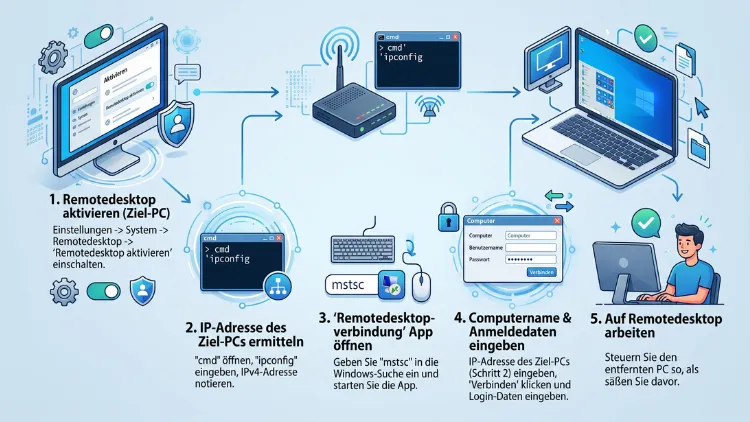
Eine Remotedesktopverbindung ermöglicht den Zugriff auf einen anderen Computer über das Internet oder ein lokales Netzwerk. Dafür benötigen Sie ein passendes Programm, aktivierte Freigaben und stabile Netzwerkeinstellungen.
Je nach Betriebssystem – Windows, macOS, Linux oder Chrome OS – unterscheiden sich die Schritte leicht. Dieser Artikel zeigt Ihnen alle Wege übersichtlich.
Was ist eine Remotedesktopverbindung und wofür wird sie benötigt?
Eine Remotedesktopverbindung überträgt Bildschirminhalte, Maus- und Tastatureingaben zwischen zwei Geräten. Dadurch steuern Sie einen entfernten Rechner so, als würden Sie direkt davorsitzen. Zusätzlich lassen sich Dateien übertragen, Drucker freigeben und sogar mehrere Bildschirme nutzen.
Diese Technik wird in verschiedenen Situationen eingesetzt:
- Homeoffice: Zugriff auf den Bürocomputer von zu Hause aus
- IT-Support: Fernwartung durch Techniker, ohne dass diese vor Ort erscheinen müssen
- Serververwaltung: Steuerung von Servern ohne Bildschirm oder Tastatur
- Geräteübergreifendes Arbeiten: Zugriff vom Tablet oder Smartphone auf den heimischen PC
Zudem profitieren Unternehmen von Remotedesktopverbindungen, da Mitarbeitende ortsunabhängig arbeiten können. Ebenso sinkt der Aufwand für Vor-Ort-Support erheblich, wenn Probleme aus der Ferne gelöst werden.
Voraussetzungen für eine Remotedesktopverbindung
Bevor Sie eine Verbindung einrichten, sollten einige Punkte geklärt sein. Andernfalls funktioniert die Verbindung möglicherweise nicht zuverlässig.
- Eine stabile Internetverbindung auf beiden Seiten
- Ein Benutzerkonto mit Administratorrechten auf dem Zielcomputer
- Die passende Software oder die integrierte Windows-Funktion
- Bei Bedarf eine Portfreigabe im Router, falls keine Cloud-Lösung genutzt wird
- Ein aktueller Betriebssystem-Stand, da veraltete Versionen häufig Kompatibilitätsprobleme verursachen
Außerdem empfiehlt es sich, vorab zu prüfen, ob eine Firewall oder ein Antivirenprogramm die Verbindung blockiert. Diese Programme lassen sich in der Regel gezielt für die gewählte Remote-Software freigeben.
Remotedesktopverbindung unter Windows einrichten
Windows bringt eine integrierte Funktion namens Remotedesktopverbindung mit, die auf dem RDP-Protokoll (Remote Desktop Protocol) basiert. Diese Funktion eignet sich besonders für Verbindungen innerhalb eines Netzwerks oder über ein VPN.
Schritt-für-Schritt-Anleitung für Windows
- Remotedesktop aktivieren: Öffnen Sie die Einstellungen, wählen Sie „System“ und anschließend „Remotedesktop“. Aktivieren Sie den Schalter.
- Benutzer festlegen: Klicken Sie auf „Benutzer für den Remotedesktopzugriff auswählen“ und fügen Sie das gewünschte Konto hinzu.
- Computernamen notieren: Unter „Diesen PC finden“ wird der Gerätename angezeigt. Diesen benötigen Sie später.
- Verbindung aufbauen: Öffnen Sie auf dem Zweitgerät die App „Remotedesktopverbindung“ (mstsc), geben Sie den Computernamen ein und klicken Sie auf „Verbinden“.
- Anmeldedaten eingeben: Tragen Sie Benutzername und Passwort des Zielcomputers ein.
Wichtig: Die klassische Remotedesktop-App wird von Microsoft schrittweise durch die neue, vereinheitlichte „Windows App“ ersetzt. Diese fasst den Zugriff auf lokale PCs, Windows 365 und Azure Virtual Desktop in einer Oberfläche zusammen. Wer aktuell einrichtet, sollte deshalb direkt die Windows App verwenden, da die ältere Anwendung zunehmend aus dem Microsoft Store entfernt wird.
Zusätzlich funktioniert Remotedesktop nur in den Pro-, Enterprise- oder Education-Editionen von Windows. Die Home-Edition unterstützt lediglich ausgehende Verbindungen, nicht jedoch den Empfang.
Remotedesktopverbindung unter macOS einrichten
Bei macOS heißt die integrierte Funktion Bildschirmfreigabe. Sie basiert auf dem VNC-Protokoll und eignet sich sowohl für private als auch berufliche Zwecke.
Schritt-für-Schritt-Anleitung für macOS
- Öffnen Sie die Systemeinstellungen und wählen Sie „Allgemein“, dann „Freigabe“.
- Aktivieren Sie „Bildschirmfreigabe“.
- Legen Sie fest, welche Benutzer zugreifen dürfen, oder erlauben Sie den Zugriff für „Alle Benutzer“.
- Notieren Sie die angezeigte Adresse, beispielsweise
vnc://192.168.1.10. - Öffnen Sie auf dem Zweitgerät den Finder, klicken Sie auf „Gehe zu“ und dann auf „Mit Server verbinden“. Geben Sie die notierte Adresse ein.
Für Verbindungen außerhalb des lokalen Netzwerks wird zusätzlich ein VPN oder ein Cloud-Dienst wie Chrome Remote Desktop empfohlen, da die native Bildschirmfreigabe primär für lokale Netzwerke ausgelegt ist.
Remotedesktopverbindung unter Linux einrichten
Unter Linux stehen mehrere Wege zur Verfügung. Zu den bekanntesten Lösungen zählen VNC und RDP über xrdp.
Schritt-für-Schritt-Anleitung mit xrdp
- Öffnen Sie ein Terminal und installieren Sie das Paket mit dem Befehl
sudo apt install xrdp. - Starten Sie den Dienst mit
sudo systemctl enable xrdpundsudo systemctl start xrdp. - Öffnen Sie gegebenenfalls Port 3389 in der Firewall.
- Verbinden Sie sich von einem Windows-Gerät mit der App „Remotedesktopverbindung“ oder von einem macOS-Gerät mit einem RDP-kompatiblen Client.
- Geben Sie die IP-Adresse des Linux-Rechners sowie die Zugangsdaten ein.
Alternativ eignet sich TigerVNC oder RealVNC, falls eine reine VNC-Verbindung bevorzugt wird. Diese Programme lassen sich meist unkompliziert über den Paketmanager der jeweiligen Distribution installieren.
Chrome Remote Desktop: Die plattformübergreifende Lösung
Chrome Remote Desktop von Google eignet sich besonders, wenn mehrere Betriebssysteme im Einsatz sind. Das Tool funktioniert browserbasiert und unterstützt Windows, macOS, Chrome OS, Linux, iOS sowie Android. Zudem ist es vollständig kostenlos.
Schritt-für-Schritt-Anleitung für Chrome Remote Desktop
- Melden Sie sich auf beiden Geräten mit demselben Google-Konto an.
- Öffnen Sie die Webseite
remotedesktop.google.com/accessim Chrome-Browser. - Klicken Sie auf „Remotezugriff“ und anschließend auf die Download-Schaltfläche für den Host.
- Installieren Sie den Dienst und vergeben Sie eine sechsstellige PIN.
- Öffnen Sie dieselbe Webseite auf dem Zweitgerät und wählen Sie den freigegebenen Computer aus.
- Geben Sie die PIN ein, um die Verbindung herzustellen.
Für spontane Unterstützung, etwa bei der Fernwartung, existiert zudem die Option „Remote-Support“. Dabei generiert der Zielcomputer einen Einmalcode, den die unterstützende Person eingibt. Dadurch entfällt die Einrichtung einer dauerhaften PIN.
Diese Methode eignet sich besonders für Chromebook-Nutzer, da die Einrichtung in wenigen Minuten abgeschlossen ist und keine Konfiguration von IP-Adressen oder Portfreigaben erfordert.
TeamViewer und AnyDesk als Alternativen
Neben den integrierten Bordmitteln existieren spezialisierte Programme, die zusätzliche Funktionen bieten. Zwei der bekanntesten sind TeamViewer und AnyDesk.
TeamViewer einrichten
- Laden Sie TeamViewer von der offiziellen Webseite herunter und installieren Sie das Programm auf beiden Geräten.
- Notieren Sie auf dem Zielcomputer die angezeigte ID sowie das generierte Kennwort.
- Geben Sie auf dem Zweitgerät die ID im Feld „Partner-ID“ ein und klicken Sie auf „Verbindung aufbauen“.
- Tragen Sie das Kennwort ein, um den Zugriff zu bestätigen.
AnyDesk einrichten
- Laden Sie AnyDesk herunter und starten Sie die Anwendung ohne Installation direkt als portable Version.
- Notieren Sie die angezeigte AnyDesk-Adresse.
- Geben Sie diese Adresse auf dem steuernden Gerät ein und senden Sie die Verbindungsanfrage.
- Bestätigen Sie die Anfrage auf dem Zielcomputer.
Beide Programme eignen sich gut für den professionellen Support, da sie Funktionen wie Dateiübertragung, Sitzungsaufzeichnung und Mehrbenutzerzugriff bieten. Allerdings sind umfangreiche Funktionen häufig kostenpflichtig, während die private Nutzung meist gratis bleibt.
Sicherheit bei Remotedesktopverbindungen
Remotedesktopverbindungen bieten praktische Vorteile, bergen jedoch auch Risiken, falls sie unzureichend abgesichert sind. Deshalb sollten folgende Maßnahmen beachtet werden:
- Starke Passwörter verwenden, die aus Groß- und Kleinbuchstaben, Zahlen sowie Sonderzeichen bestehen
- Zwei-Faktor-Authentifizierung aktivieren, sofern die Software dies unterstützt
- RDP-Port nicht direkt ins Internet freigeben, sondern stattdessen ein VPN nutzen
- Software regelmäßig aktualisieren, da Sicherheitslücken zeitnah geschlossen werden sollten
- Zugriffsrechte einschränken, sodass nur notwendige Benutzer Zugang erhalten
Zusätzlich ist es ratsam, ungenutzte Remotedesktopfunktionen zu deaktivieren. Dadurch verringert sich die Angriffsfläche für unbefugte Zugriffe erheblich.
Häufige Probleme bei der Einrichtung und Lösungen
Trotz sorgfältiger Einrichtung treten gelegentlich Verbindungsprobleme auf. Meist lassen sich diese jedoch mit wenigen Schritten beheben.
- Verbindung wird abgelehnt: Prüfen Sie, ob Remotedesktop auf dem Zielgerät aktiviert ist und ob die Firewall die Verbindung zulässt.
- Falsche Anmeldedaten: Kontrollieren Sie Benutzername und Passwort. Bei Windows-Konten wird häufig der vollständige Kontoname benötigt.
- Keine Verbindung über das Internet: Richten Sie eine Portfreigabe im Router ein oder nutzen Sie stattdessen eine Cloud-Lösung wie Chrome Remote Desktop.
- Langsame Bildübertragung: Reduzieren Sie die Bildschirmauflösung oder deaktivieren Sie visuelle Effekte in den Verbindungseinstellungen.
- Schwarzer Bildschirm nach Verbindungsaufbau: Aktualisieren Sie die Grafiktreiber und starten Sie den Remotedesktopdienst neu.
Sollten diese Maßnahmen nicht ausreichen, hilft häufig ein Neustart beider Geräte. Ebenso lohnt sich ein Blick in die Ereignisanzeige unter Windows, da diese oft konkrete Fehlermeldungen liefert.
Häufige Fragen zur Einrichtung einer Remotedesktopverbindung
Welches Programm eignet sich am besten für Remotedesktopverbindungen?
Für Verbindungen innerhalb eines Netzwerks eignet sich die integrierte Remotedesktopverbindung von Windows besonders gut. Für plattformübergreifende Zugriffe empfiehlt sich hingegen Chrome Remote Desktop, da es kostenlos ist und keine komplizierte Netzwerkkonfiguration benötigt.
Ist eine Remotedesktopverbindung kostenlos?
Die integrierten Funktionen von Windows, macOS und Linux sind kostenlos. Ebenso ist Chrome Remote Desktop vollständig gratis. TeamViewer und AnyDesk bieten zwar kostenlose Versionen für private Nutzer an, verlangen jedoch bei gewerblicher Nutzung eine Lizenzgebühr.
Funktioniert Remotedesktop auch über das Internet?
Ja, allerdings ist dafür entweder eine Portfreigabe im Router oder ein VPN notwendig, sofern das native Windows-Remotedesktop genutzt wird. Cloud-basierte Lösungen wie Chrome Remote Desktop, TeamViewer oder AnyDesk funktionieren hingegen direkt über das Internet, ohne dass eine Portfreigabe erforderlich ist.
Warum lässt sich die Remotedesktopverbindung unter Windows nicht aktivieren?
Häufig liegt es daran, dass die Home-Edition von Windows verwendet wird, welche keine eingehenden Remotedesktopverbindungen unterstützt. In diesem Fall wird stattdessen ein Wechsel auf eine externe Lösung wie Chrome Remote Desktop empfohlen.
Wie sicher ist eine Remotedesktopverbindung?
Bei korrekter Konfiguration gilt eine Remotedesktopverbindung als sicher. Wichtig ist jedoch, starke Passwörter zu verwenden, die Verbindung nicht ungeschützt ins Internet freizugeben und regelmäßig Updates einzuspielen.
Kann eine Remotedesktopverbindung vom Smartphone aus hergestellt werden?
Ja, sowohl für Android als auch für iOS existieren passende Apps. Chrome Remote Desktop, TeamViewer und AnyDesk bieten jeweils mobile Anwendungen an, mit denen sich der Desktop bequem über das Smartphone steuern lässt.
Was ist der Unterschied zwischen RDP und VNC?
RDP (Remote Desktop Protocol) wird primär von Windows genutzt und überträgt Eingaben sowie grafische Inhalte effizient. VNC hingegen überträgt tatsächliche Bildschirminhalte als Bilddaten und wird häufig unter macOS und Linux eingesetzt. RDP gilt dabei meist als performanter, während VNC plattformübergreifend flexibler ist.
Warum wurde die klassische Remotedesktop-App von Windows ersetzt?
Microsoft hat die ältere Anwendung durch die neue Windows App ersetzt, um Zugriffe auf lokale PCs, Windows 365 und Azure Virtual Desktop in einer einzigen Oberfläche zu bündeln. Dadurch entsteht ein einheitlicheres Nutzungserlebnis über verschiedene Microsoft-Dienste hinweg.
Benötigt man für Chrome Remote Desktop ein Google-Konto?
Ja, für die Nutzung von Chrome Remote Desktop wird zwingend ein Google-Konto vorausgesetzt. Zudem müssen sich beide Geräte mit demselben Konto anmelden, sofern ein dauerhafter Zugriff über PIN gewünscht wird.
Welche Portnummer wird für RDP-Verbindungen benötigt?
Standardmäßig verwendet RDP den Port 3389. Dieser sollte jedoch aus Sicherheitsgründen nicht direkt im Router freigegeben werden. Stattdessen wird ein VPN-Zugang empfohlen, um die Verbindung zusätzlich abzusichern.
Fazit
Eine Remotedesktopverbindung lässt sich unabhängig vom Betriebssystem unkompliziert einrichten. Ob Windows, macOS, Linux oder Chrome Remote Desktop – jede Lösung bietet passende Wege für unterschiedliche Ansprüche.
Wichtig bleibt dabei stets die Absicherung durch starke Passwörter, aktuelle Software und, sofern möglich, ein VPN für zusätzlichen Schutz.
