
Remotedesktop-Verbindung unter Windows 11 und Windows 10 funktioniert nicht? Hier finden Sie die häufigsten Ursachen und eine schnelle, bewährte Lösung zur Fehlerbehebung.
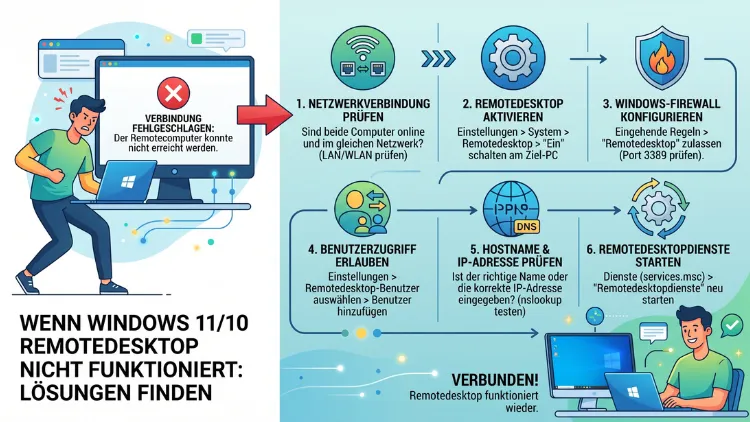
Wenn der Remotedesktop unter Windows 11 oder Windows 10 nicht funktioniert, liegt die Ursache meistens an deaktivierten Diensten, einer blockierten Firewall, einer falschen Windows-Edition oder Netzwerkproblemen. Zudem verhindern veraltete Gruppenrichtlinien und fehlerhafte Updates häufig eine stabile Verbindung.
Dieser Artikel zeigt systematisch, wie sich das Problem bei beiden Systemen zuverlässig beheben lässt.
Warum funktioniert Remotedesktop unter Windows 11 oder Windows 10 nicht?
Bevor eine Lösung greift, lohnt sich zunächst ein Blick auf die häufigsten Auslöser. Grundsätzlich betreffen die Ursachen sowohl Windows 10 als auch Windows 11, wobei sich einige Details je nach Version unterscheiden.
Zu den häufigsten Gründen zählen:
- Falsche Windows-Edition – Remotedesktop als Host funktioniert nur unter Windows 11/10 Pro, Enterprise oder Education
- Deaktivierte Remotedesktopdienste, die den Verbindungsaufbau grundsätzlich verhindern
- Blockierte Firewall-Regeln, insbesondere am Port 3389
- Fehlende Netzwerkauthentifizierung oder falsch konfigurierte Sicherheitsrichtlinien
- Veraltete oder fehlerhafte Updates, die Einstellungen zurücksetzen
- Netzwerkprobleme, etwa eine falsche IP-Adresse oder eine blockierte Portweiterleitung
- Gruppenrichtlinien oder MDM-Verwaltung, die den Zugriff zentral unterbinden
Da die Fehlerquellen vielfältig sind, empfiehlt sich ein schrittweises Vorgehen. Deshalb werden im Folgenden alle relevanten Lösungswege für Windows 11 und Windows 10 detailliert erklärt.
Windows 11 Home: Remotedesktop wird grundsätzlich nicht unterstützt
Eine besonders häufige Ursache betrifft Windows 11 Home. Microsoft hat die Funktion „Remotedesktop als Host“ bewusst aus dieser Edition entfernt.
Das bedeutet konkret: Es lässt sich von einem anderen Gerät aus keine eingehende Verbindung zu einem Windows 11 Home-PC herstellen, selbst wenn sämtliche Einstellungen korrekt vorgenommen wurden. Dasselbe gilt ebenso für Windows 10 Home.
Lösung 1: Upgrade auf Windows Pro
Wer die native Remotedesktop-Funktion nutzen möchte, benötigt zwingend Windows 11 Pro, Enterprise oder Education. Das Upgrade lässt sich direkt über Einstellungen > System > Aktivierung durchführen, sofern ein entsprechender Produktschlüssel vorliegt.
Lösung 2: Alternative Software nutzen
Alternativ bietet sich eine Fernzugriffssoftware von Drittanbietern an, die unabhängig von der Windows-Edition funktioniert. Empfehlenswert sind hierbei folgende Programme:
- AnyViewer – kostenlose Fernwartungssoftware mit einfacher Bedienung, die auch unter Windows Home funktioniert
- TeamViewer – etablierte Lösung für private und geschäftliche Nutzung
- Chrome Remote Desktop – browserbasierte Alternative, die plattformübergreifend arbeitet
Um beispielsweise AnyViewer zu nutzen, wird die Software auf beiden Geräten installiert. Anschließend erfolgt die Anmeldung mit demselben Konto, wodurch sich der Zielrechner unmittelbar fernsteuern lässt.
Schritt 1: Remotedesktop unter Windows 11/10 Pro aktivieren
Sofern die passende Edition vorhanden ist, muss Remotedesktop zunächst korrekt aktiviert werden. Häufig ist die Funktion nämlich standardmäßig deaktiviert.
So aktivieren Sie Remotedesktop unter Windows 11:
- Öffnen Sie Einstellungen über die Windows-Taste
- Klicken Sie auf System und anschließend auf Remotedesktop
- Aktivieren Sie den Schalter neben Remotedesktop
- Bestätigen Sie die Sicherheitsabfrage mit Bestätigen
- Öffnen Sie zusätzlich Erweiterte Einstellungen und aktivieren Sie Netzwerkauthentifizierung auf Computerebene beibehalten
So aktivieren Sie Remotedesktop unter Windows 10:
- Öffnen Sie Einstellungen und wählen Sie System
- Klicken Sie auf Remotedesktop in der linken Navigation
- Schalten Sie den Regler auf Remotedesktop aktivieren
- Bestätigen Sie den Sicherheitshinweis
Nach der Aktivierung bleibt die Einstellung dauerhaft bestehen, auch nach einem Neustart des Systems. Trotzdem kann es vorkommen, dass ein größeres Funktionsupdate diese Einstellung zurücksetzt.
Schritt 2: Prüfen, ob Remotedesktopdienste laufen
Selbst bei aktivierter Funktion funktioniert die Verbindung nicht, wenn die zugehörigen Dienste nicht laufen. Deshalb sollte im nächsten Schritt der Dienste-Manager kontrolliert werden.
So prüfen Sie die Dienste:
- Drücken Sie Windows + R, geben Sie
services.mscein und bestätigen Sie mit Enter - Suchen Sie den Eintrag Remotedesktopdienste
- Stellen Sie sicher, dass der Status auf Wird ausgeführt steht
- Setzen Sie den Starttyp auf Automatisch, falls dieser abweicht
- Prüfen Sie ebenso den Dienst Remotedesktopdienste-UserMode-Portumleitung
Sollte einer dieser Dienste beendet sein, reicht in der Regel ein Rechtsklick auf den Eintrag und die Auswahl Starten. Anschließend empfiehlt sich ein Neustart des Rechners, um die Änderung vollständig zu übernehmen.
Schritt 3: Windows Defender Firewall für Remotedesktop freigeben
Eine weitere häufige Ursache ist die Windows Defender Firewall, die den benötigten Port 3389 standardmäßig blockieren kann. Zudem interpretieren manche Sicherheitssuiten RDP-Verbindungen als potenzielles Risiko.
So geben Sie Remotedesktop in der Firewall frei:
- Öffnen Sie die Systemsteuerung und wählen Sie Windows Defender Firewall
- Klicken Sie auf Eine App oder ein Feature durch die Windows Defender Firewall zulassen
- Klicken Sie auf Einstellungen ändern
- Aktivieren Sie das Kontrollkästchen bei Remotedesktop für Privat und Öffentlich
- Bestätigen Sie die Änderungen mit OK
Falls eine zusätzliche Sicherheitssoftware wie Bitdefender, Norton oder Kaspersky installiert ist, sollte ebenfalls deren Firewall-Modul überprüft werden. In vielen Fällen blockieren diese Programme den Port unabhängig von den Windows-Einstellungen.
Tipp: Ein kurzzeitiges, testweises Deaktivieren der RDP-Inspektion der Sicherheitssoftware kann helfen, die genaue Fehlerquelle einzugrenzen. Anschließend sollte die Funktion jedoch aus Sicherheitsgründen wieder aktiviert werden.
Schritt 4: Netzwerkauthentifizierung (NLA) korrekt konfigurieren
Die Netzwerkebenenauthentifizierung, kurz NLA, sorgt für zusätzliche Sicherheit, kann jedoch bei falscher Konfiguration die Verbindung verhindern. Insbesondere ältere Client-Geräte unterstützen NLA teilweise nicht vollständig.
So passen Sie die NLA-Einstellung an:
- Öffnen Sie die Systemsteuerung und suchen Sie nach System
- Klicken Sie auf Remoteeinstellungen
- Prüfen Sie im Bereich Remotedesktop, ob Verbindungen nur von Computern zulassen, auf denen Remotedesktop mit Authentifizierung auf Netzwerkebene ausgeführt wird aktiviert ist
- Deaktivieren Sie diese Option testweise, sofern ältere Geräte zugreifen sollen
Da diese Einstellung sicherheitsrelevant ist, sollte die Deaktivierung jedoch nur temporär erfolgen. Sobald ein aktuelles Client-Gerät verwendet wird, empfiehlt sich die erneute Aktivierung.
Schritt 5: IP-Adresse und Netzwerkverbindung überprüfen
Ebenso häufig scheitert die Verbindung an fehlerhaften Netzwerkeinstellungen. Deshalb sollte zunächst die korrekte IP-Adresse des Zielrechners ermittelt werden.
So finden Sie die IP-Adresse unter Windows 11/10:
- Öffnen Sie die Eingabeaufforderung über die Windows-Suche
- Geben Sie den Befehl
ipconfigein und bestätigen Sie mit Enter - Notieren Sie die IPv4-Adresse unter dem aktiven Netzwerkadapter
Anschließend sollte geprüft werden, ob sich beide Geräte im selben Netzwerk befinden. Falls die Verbindung von unterwegs erfolgen soll, wird zusätzlich eine Portweiterleitung am Router benötigt oder alternativ ein VPN.
So richten Sie eine Portweiterleitung ein:
- Öffnen Sie die Konfigurationsoberfläche des Routers über den Browser
- Suchen Sie den Bereich Portweiterleitung oder Virtual Server
- Leiten Sie den Port 3389 an die interne IP-Adresse des Zielrechners weiter
- Speichern Sie die Einstellung und starten Sie den Router neu
Aus Sicherheitsgründen empfiehlt sich diese Methode jedoch nur mit zusätzlichem Schutz, etwa durch ein VPN oder eine geänderte Portnummer. Andernfalls steigt das Risiko unbefugter Zugriffsversuche erheblich.
Schritt 6: Benutzerrechte für Remotedesktop prüfen
Selbst bei korrekter Konfiguration scheitert die Verbindung manchmal an fehlenden Benutzerrechten. Standardmäßig dürfen nämlich nur Administratoren sowie explizit freigegebene Benutzer per Remotedesktop zugreifen.
So fügen Sie einen Benutzer hinzu:
- Öffnen Sie Einstellungen > System > Remotedesktop
- Klicken Sie auf Benutzer für den Remotezugriff auf diesen PC auswählen
- Klicken Sie auf Hinzufügen und geben Sie den Benutzernamen ein
- Bestätigen Sie die Eingabe mit OK
Sollte der gewünschte Benutzer bereits in der Liste stehen, die Verbindung jedoch weiterhin scheitern, lohnt sich zusätzlich ein Blick auf das verwendete Kennwort. Ein leeres Kennwort verhindert nämlich unter Windows 11/10 grundsätzlich den Remotezugriff.
Remotedesktop ist ausgegraut: Ursachen und Lösung
Wenn sich der Schalter für Remotedesktop gar nicht erst aktivieren lässt, liegt meistens eine Gruppenrichtlinie oder eine MDM-Verwaltung zugrunde. Das betrifft besonders Firmengeräte, die zentral verwaltet werden.
So prüfen Sie die Gruppenrichtlinie:
- Drücken Sie Windows + R und geben Sie
gpedit.mscein - Navigieren Sie zu Computerkonfiguration > Administrative Vorlagen > Windows-Komponenten > Remotedesktopdienste
- Öffnen Sie Remotedesktop-Sitzungshost > Verbindungen
- Suchen Sie den Eintrag Benutzern erlauben, sich mithilfe von Remotedesktopdiensten remote zu verbinden
- Setzen Sie die Richtlinie auf Aktiviert
Nach einem Neustart sollte der Schalter unter Einstellungen > System > Remotedesktop wieder reagieren. Falls weiterhin „Einige Einstellungen werden von Ihrer Organisation verwaltet“ angezeigt wird, greift eine zentrale Richtlinie des Domänenadministrators, die sich lokal nicht überschreiben lässt. In diesem Fall bleibt nur der Kontakt zur IT-Abteilung.
Alternative über die Registry:
Falls der Gruppenrichtlinien-Editor nicht verfügbar ist, etwa bei Windows 11/10 Home, lässt sich dieselbe Einstellung über die Registry vornehmen.
- Öffnen Sie Regedit über die Windows-Suche
- Navigieren Sie zu
HKEY_LOCAL_MACHINE\SYSTEM\CurrentControlSet\Control\Terminal Server - Setzen Sie den Wert fDenyTSConnections auf 0
- Starten Sie den Rechner anschließend neu
Verbindungsprobleme nach einem Windows-Update beheben
Nach größeren Funktionsupdates berichten Nutzer immer wieder, dass Remotedesktop plötzlich nicht mehr funktioniert. Häufig liegt dies an einem fehlerhaften Update oder an einer geänderten Standardeinstellung.
Lösung 1: Fehlerhaftes Update deinstallieren
- Öffnen Sie Einstellungen > Windows Update
- Klicken Sie auf Updateverlauf und anschließend auf Updates deinstallieren
- Suchen Sie das zuletzt installierte, problematische Update
- Klicken Sie auf Deinstallieren und starten Sie den PC neu
Da Windows Updates automatisch im Hintergrund installiert, muss dieser Schritt gegebenenfalls wiederholt werden, sobald ein neues Update eingespielt wurde.
Lösung 2: UDP-Verbindung deaktivieren
In manchen Fällen versucht der Remotedesktop-Client ausschließlich eine UDP-Verbindung herzustellen, obwohl TCP stabiler funktioniert. Diese Lösung betrifft sowohl Windows 11 als auch Windows 10.
- Öffnen Sie Regedit über Windows + R
- Navigieren Sie zu
HKEY_LOCAL_MACHINE\SOFTWARE\Policies\Microsoft\Windows NT\Terminal Services\Client - Erstellen Sie einen neuen DWORD (32-Bit)-Wert mit dem Namen fClientDisableUDP
- Setzen Sie den Wert auf 1 und bestätigen Sie mit OK
- Starten Sie den Rechner neu
Anschließend sollte die Verbindung wieder stabil über TCP aufgebaut werden. Zudem empfiehlt sich in diesem Zusammenhang ein Blick auf aktuelle Meldungen im Windows Release-Health-Bereich von Microsoft.
Remotedesktop kann Verbindungsdatei nicht öffnen
Ein weiteres häufiges Problem betrifft RDP-Verknüpfungsdateien, die sich plötzlich nicht mehr öffnen lassen. Meistens liegt die Ursache an einer fehlerhaften Dateizuordnung oder an einer beschädigten Datei.
Lösung:
- Klicken Sie mit der rechten Maustaste auf die betroffene .rdp-Datei
- Wählen Sie Öffnen mit und anschließend Remotedesktopverbindung
- Aktivieren Sie Immer diese App zum Öffnen von .rdp-Dateien verwenden
Sollte dies nicht ausreichen, lässt sich alternativ eine neue Verbindung manuell erstellen. Dazu öffnen Sie die Remotedesktopverbindung über die Windows-Suche und geben den Computernamen sowie die Zugangsdaten direkt ein.
Fehlermeldung „Remotecomputer ist nicht erreichbar“
Diese Fehlermeldung deutet meistens auf ein grundlegendes Netzwerkproblem hin. Bevor tiefer in die Konfiguration eingegriffen wird, lohnt sich daher zunächst ein einfacher Verbindungstest.
So testen Sie die Erreichbarkeit:
- Öffnen Sie die Eingabeaufforderung
- Geben Sie
ping [IP-Adresse]ein und bestätigen Sie mit Enter - Prüfen Sie, ob Antwortzeiten zurückgemeldet werden
Bleibt eine Antwort aus, liegt das Problem entweder am Zielrechner, am Router oder an der Netzwerkkonfiguration. Deshalb sollte anschließend geprüft werden, ob sich der Zielrechner überhaupt im aktiven Zustand befindet, da Energiesparmodi den Remotezugriff ebenfalls verhindern können.
Zusätzliche Prüfpunkte:
- Ist der Zielrechner eingeschaltet und nicht im Energiesparmodus?
- Ist die Netzwerkverbindung aktiv und stabil?
- Wurde der Computername korrekt eingegeben?
- Blockiert eine VPN-Verbindung den Zugriff?
Remotedesktop unter Windows 10 im Vergleich zu Windows 11
Grundsätzlich funktioniert Remotedesktop unter beiden Systemen nach demselben Prinzip. Allerdings unterscheiden sich einige Menüpfade sowie die Bezeichnung einzelner Einstellungen.
Während Windows 11 die Remotedesktop-Einstellungen vollständig in die neue Einstellungen-App integriert hat, verweist Windows 10 teilweise noch auf die klassische Systemsteuerung. Zudem wurde unter Windows 11 die Sicherheitsabfrage bei der Aktivierung leicht angepasst.
Trotz dieser optischen Unterschiede bleiben die grundlegenden Lösungswege identisch. Deshalb lassen sich sämtliche in diesem Artikel beschriebenen Schritte sowohl unter Windows 11 als auch unter Windows 10 anwenden.
Wann sich eine Alternative zu RDP lohnt
Sollte trotz aller Schritte keine stabile Verbindung zustande kommen, kann sich der Umstieg auf eine alternative Software lohnen. Insbesondere bei häufigen Verbindungsabbrüchen oder komplizierten Netzwerkkonfigurationen bieten sich folgende Programme an:
- AnyViewer – funktioniert unabhängig von der Windows-Edition und benötigt keine Portweiterleitung
- TeamViewer – eignet sich besonders für den professionellen Einsatz mit vielen Zusatzfunktionen
- Chrome Remote Desktop – ideal für eine schnelle, browserbasierte Verbindung ohne komplizierte Einrichtung
Um beispielsweise Chrome Remote Desktop einzurichten, wird die Erweiterung im Chrome Web Store installiert. Anschließend erfolgt die Freigabe über ein Google-Konto, wodurch der Zugriff von jedem Gerät mit Chrome-Browser möglich wird.
Häufige Fragen zu Remotedesktop-Problemen unter Windows
Warum funktioniert Remotedesktop unter Windows 11 Home nicht?
Windows 11 Home unterstützt die Funktion „Remotedesktop als Host“ grundsätzlich nicht. Deshalb bleibt nur ein Upgrade auf Windows Pro oder die Nutzung einer alternativen Software wie AnyViewer.
Wie aktiviere ich Remotedesktop unter Windows 11?
Die Aktivierung erfolgt über Einstellungen > System > Remotedesktop. Dort muss lediglich der Schalter aktiviert und die Sicherheitsabfrage bestätigt werden.
Welcher Port wird für Remotedesktop benötigt?
Remotedesktop nutzt standardmäßig den Port 3389. Dieser muss sowohl in der Windows-Firewall als auch gegebenenfalls im Router freigegeben werden.
Warum ist der Remotedesktop-Schalter ausgegraut?
Meistens liegt eine Gruppenrichtlinie oder eine MDM-Verwaltung zugrunde, die den Zugriff zentral steuert. Auf verwalteten Firmengeräten hilft in diesem Fall nur der Kontakt zur IT-Abteilung.
Wie finde ich die richtige IP-Adresse für Remotedesktop?
Die IP-Adresse lässt sich über den Befehl ipconfig in der Eingabeaufforderung ermitteln. Die relevante Adresse steht unter dem Eintrag IPv4-Adresse.
Funktioniert Remotedesktop auch über das Internet?
Ja, allerdings wird dafür entweder eine Portweiterleitung am Router oder eine VPN-Verbindung benötigt. Aus Sicherheitsgründen empfiehlt sich grundsätzlich die VPN-Variante.
Was tun, wenn Remotedesktop nach einem Update nicht mehr funktioniert?
Zunächst sollte geprüft werden, ob sich das zuletzt installierte Update deinstallieren lässt. Zusätzlich kann das Deaktivieren der UDP-Verbindung über die Registry helfen.
Kann ich Remotedesktop unter Windows 10 Home nutzen?
Nein, ebenso wie bei Windows 11 fehlt die Host-Funktion in der Home-Edition vollständig. Als Lösung bleibt entweder ein Upgrade oder eine Drittanbieter-Software.
Welche Alternative zu Remotedesktop eignet sich am besten?
Für private Zwecke eignet sich AnyViewer aufgrund der einfachen Einrichtung besonders gut. Für den professionellen Einsatz bietet sich hingegen TeamViewer mit umfangreicheren Funktionen an.
Fazit
Remotedesktop-Probleme unter Windows 11 und Windows 10 lassen sich in den meisten Fällen durch systematisches Prüfen von Edition, Diensten, Firewall und Netzwerkeinstellungen lösen. Zudem hilft ein Blick auf aktuelle Updates sowie Gruppenrichtlinien bei hartnäckigen Fehlern.
Sollte keine der Lösungen greifen, bietet eine Alternative wie AnyViewer oder TeamViewer einen zuverlässigen Ersatz für den klassischen Remotedesktop.
