
Sprachzugriff unter Windows 11 und Windows 10 lässt sich schnell deaktivieren. Diese Anleitung zeigt die nötigen Schritte in den Einstellungen.
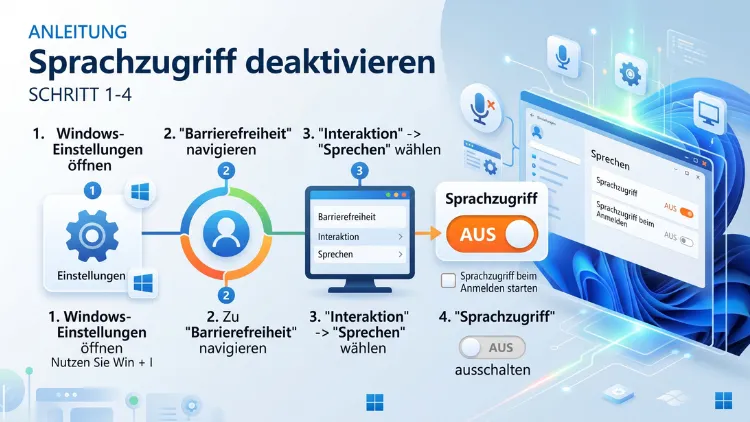
Wer den Sprachzugriff unter Windows nicht mehr benötigt, kann ihn schnell abschalten. Dafür öffnen Sie die Einstellungen, wechseln zu Barrierefreiheit und schalten dort die Funktion Sprachzugriff aus. Zusätzlich funktioniert die Tastenkombination Windows+Strg+S als schneller Schalter.
Dieser Artikel zeigt außerdem alle Methoden für Windows 11 sowie die passende Lösung für Windows 10.
Was ist der Sprachzugriff unter Windows 11 überhaupt?
Der Sprachzugriff (englisch: Voice Access) ist eine Bedienungshilfe, die seit Windows 11 Version 22H2 fest ins System integriert ist. Damit lässt sich der Computer vollständig per Stimme steuern, ohne dass eine Internetverbindung nötig ist. Zudem können Nutzer Texte diktieren, Programme öffnen oder im Web navigieren.
Praktisch ist außerdem, dass die Funktion lokal auf dem Gerät arbeitet. Dadurch bleiben Sprachdaten auf dem PC und werden nicht in eine Cloud übertragen. Trotzdem stört die durchgehende Statusleiste am oberen Bildschirmrand viele Anwender, weshalb eine Deaktivierung häufig gewünscht ist.
Sobald der Sprachzugriff aktiv ist, erscheint diese Leiste dauerhaft sichtbar und verschiebt teilweise Desktop-Symbole. Deshalb suchen viele Nutzer gezielt nach einer Möglichkeit, die Funktion vollständig loszuwerden.
Unterschied zwischen Sprachzugriff und Windows-Spracherkennung
An dieser Stelle lohnt sich eine kurze Einordnung, denn die Begriffe werden häufig verwechselt. Unter Windows 11 heißt die moderne Funktion Sprachzugriff. Unter Windows 10 existiert diese neue Version jedoch nicht.
Windows 10 nutzt stattdessen die ältere Windows-Spracherkennung, die seit Windows Vista Bestandteil des Systems ist. Diese Funktion ist technisch einfacher aufgebaut, verfolgt jedoch ein ähnliches Ziel: die Steuerung per Stimme. Daher wird weiter unten in diesem Artikel separat erklärt, wie sich die Windows-Spracherkennung unter Windows 10 abschalten lässt.
Sprachzugriff unter Windows 11 deaktivieren: Die schnellsten Methoden
Für die schnelle, vorübergehende Deaktivierung eignen sich drei Wege besonders gut. Alle drei funktionieren unabhängig voneinander, sodass Sie die für sich passendste Variante wählen können.
Methode 1: Per Tastenkombination ausschalten
Die schnellste Lösung ist die Tastenkombination Windows-Taste+Strg+S. Drücken Sie diese drei Tasten gleichzeitig, schaltet sich der Sprachzugriff sofort aus. Ein erneutes Drücken aktiviert die Funktion wieder.
Falls die Tastenkombination nicht reagiert, kann das mehrere Ursachen haben:
- Eine andere Software hat dieselbe Tastenkombination bereits belegt.
- Der Sprachzugriff wurde durch eine Gruppenrichtlinie eingeschränkt.
- Es liegt ein temporärer Systemfehler vor, der sich per Neustart beheben lässt.
Sollte die Kombination weiterhin nicht funktionieren, hilft in der Regel ein Neustart des Rechners. Anschließend lässt sich die Tastenkombination meist problemlos wieder verwenden.
Methode 2: Per Sprachbefehl deaktivieren
Da der Sprachzugriff aktiv zuhört, versteht er auch gesprochene Befehle zur eigenen Steuerung. Sagen Sie einfach deutlich „Sprachzugriff deaktivieren“, sobald das Mikrofon eingeschaltet ist. Die Funktion schaltet sich daraufhin selbstständig ab.
Dieser Weg eignet sich besonders für Nutzer, die den Sprachzugriff ohnehin aus Gründen der Barrierefreiheit einsetzen. Allerdings funktioniert der Befehl nur, wenn das Mikrofon zu diesem Zeitpunkt tatsächlich lauscht und nicht stummgeschaltet ist.
Methode 3: Über die Sprachzugriffsleiste
Am oberen Bildschirmrand erscheint bei aktivem Sprachzugriff eine schmale Leiste mit einem Mikrofon-Symbol. Ein einfacher Klick auf dieses Symbol schaltet das Mikrofon stumm. Dadurch reagiert der Sprachzugriff nicht mehr auf Sprachbefehle, bleibt jedoch im Hintergrund geladen.
Wer die Leiste vollständig entfernen möchte, klickt zusätzlich auf das X-Symbol in der Leiste selbst. Dadurch wird der Sprachzugriff komplett geschlossen, bis er erneut manuell gestartet wird.
Sprachzugriff dauerhaft über die Einstellungen abschalten
Für eine dauerhafte Lösung empfiehlt sich der Weg über die Windows-Einstellungen. Diese Methode verhindert zuverlässig, dass sich der Sprachzugriff versehentlich wieder einschaltet.
So gehen Sie konkret vor:
- Öffnen Sie die Einstellungen, zum Beispiel über Windows+I.
- Klicken Sie auf Barrierefreiheit in der linken Spalte.
- Wählen Sie im Bereich Interaktion den Eintrag Sprache aus.
- Schalten Sie den Regler bei Sprachzugriff verwenden auf Aus.
Sobald dieser Schalter deaktiviert ist, startet die Funktion nicht mehr automatisch. Zudem verschwindet die Statusleiste unmittelbar vom Bildschirm, sofern sie zuvor sichtbar war.
Automatischen Start des Sprachzugriffs verhindern
Manche Nutzer berichten, dass der Sprachzugriff nach jedem Neustart erneut erscheint. Grund dafür ist häufig eine aktivierte Autostart-Option, die getrennt von der Hauptfunktion konfiguriert wird.
Um dies zu unterbinden, gehen Sie folgendermaßen vor:
- Öffnen Sie erneut Einstellungen > Barrierefreiheit > Sprache.
- Suchen Sie den Bereich Sprachzugriffsoptionen.
- Deaktivieren Sie die Option Sprachzugriff nach dem Anmelden starten.
Dadurch bleibt der Sprachzugriff auch nach einem Neustart inaktiv. Falls Sie die Funktion doch einmal benötigen, lässt sie sich jederzeit manuell über die Einstellungen oder per Tastenkombination reaktivieren.
Sprachzugriff vom Anmeldebildschirm entfernen
Der Sprachzugriff kann außerdem bereits vor der Anmeldung aktiv sein. Das ist beispielsweise hilfreich, wenn Nutzer sich per Sprache am System anmelden möchten. Wer diese Funktion jedoch nicht benötigt, sollte sie separat deaktivieren.
Gehen Sie dazu wie folgt vor:
- Klicken Sie auf dem Anmeldebildschirm auf das Symbol für Erleichterte Bedienung unten rechts.
- Deaktivieren Sie dort den Eintrag Sprachzugriff.
- Alternativ lässt sich diese Option auch aus einer angemeldeten Sitzung heraus über Einstellungen > Barrierefreiheit > Sprache unter Sprachzugriff auf Anmeldebildschirm anzeigen ausschalten.
Diese zusätzliche Einstellung verhindert, dass die Funktion bereits beim Systemstart geladen wird.
Windows-Spracherkennung unter Windows 10 deaktivieren
Da Windows 10 keinen modernen Sprachzugriff besitzt, greifen Nutzer dieser Version auf die klassische Windows-Spracherkennung zurück. Diese lässt sich ebenfalls über mehrere Wege abschalten.
Über die Systemsteuerung
Dieser Weg gilt als zuverlässigste Methode unter Windows 10:
- Öffnen Sie die Systemsteuerung, zum Beispiel über die Windows-Suche.
- Klicken Sie auf Erleichterte Bedienung.
- Wählen Sie Spracherkennungscenter aus.
- Klicken Sie auf Spracherkennung beenden, um sie temporär zu stoppen.
Für eine dauerhafte Deaktivierung führt der nächste Schritt jedoch weiter.
Autostart der Spracherkennung entfernen
Damit die Windows-Spracherkennung nicht bei jedem Systemstart erneut anläuft, sollte zusätzlich der Autostart-Eintrag entfernt werden:
- Öffnen Sie den Task-Manager über Strg+Umschalt+Esc.
- Wechseln Sie zum Reiter Autostart.
- Suchen Sie den Eintrag Windows-Spracherkennung.
- Klicken Sie mit der rechten Maustaste darauf und wählen Sie Deaktivieren.
Anschließend startet die Spracherkennung nicht mehr automatisch beim Hochfahren des Systems.
Per Tastenkombination beenden
Ebenso wie unter Windows 11 existiert auch unter Windows 10 eine Tastenkombination. Drücken Sie Windows-Taste+Strg+S, um die Windows-Spracherkennung ein- oder auszuschalten. Diese Kombination funktioniert allerdings nur, wenn die Funktion zuvor mindestens einmal aktiviert wurde.
Häufige Probleme beim Deaktivieren lösen
Manchmal reicht das einfache Ausschalten nicht aus, weil die Funktion sich hartnäckig zeigt. Deshalb folgen hier bewährte Lösungsansätze für typische Probleme.
Problem: Die Leiste erscheint trotz Deaktivierung erneut.
Führen Sie in diesem Fall einen Neustart durch. Anschließend prüfen Sie erneut die Einstellung unter Barrierefreiheit > Sprache, da manche Updates den Schalter zurücksetzen können.
Problem: Die Tastenkombination reagiert nicht.
Überprüfen Sie, ob eine andere Anwendung dieselbe Kombination verwendet. Zudem hilft es, den Rechner neu zu starten, um belegte Tastenkombinationen zurückzusetzen.
Problem: Das Mikrofon bleibt aktiv, obwohl die Funktion deaktiviert wurde.
Öffnen Sie in diesem Fall Einstellungen > Datenschutz und Sicherheit > Mikrofon. Kontrollieren Sie dort, ob eine andere App weiterhin Zugriff besitzt, denn dies wird manchmal fälschlich dem Sprachzugriff zugeschrieben.
Häufige Fragen zum Abschalten des Sprachzugriffs
Wie schalte ich den Sprachzugriff schnell aus?
Am schnellsten funktioniert die Tastenkombination Windows+Strg+S. Alternativ klicken Sie direkt auf das Mikrofon-Symbol in der Sprachzugriffsleiste. Beide Methoden schalten die Funktion sofort ab.
Warum startet der Sprachzugriff nach dem Neustart erneut?
In diesem Fall ist die Option Sprachzugriff nach dem Anmelden starten noch aktiviert. Deaktivieren Sie diese unter Einstellungen > Barrierefreiheit > Sprache. Anschließend bleibt die Funktion dauerhaft deaktiviert.
Gibt es den Sprachzugriff auch unter Windows 10?
Nein, der moderne Sprachzugriff ist ausschließlich ab Windows 11 Version 22H2 verfügbar. Windows-10-Nutzer verwenden stattdessen die ältere Windows-Spracherkennung, die über die Systemsteuerung gesteuert wird.
Kann ich den Sprachzugriff vollständig deinstallieren?
Eine vollständige Deinstallation ist derzeit nicht vorgesehen, da die Funktion fest ins Betriebssystem integriert ist. Deshalb bleibt nur die dauerhafte Deaktivierung über die Einstellungen als praktikable Lösung.
Verbraucht der Sprachzugriff Systemleistung, wenn er deaktiviert ist?
Nein, sobald die Funktion vollständig deaktiviert wurde, laufen keine zugehörigen Prozesse mehr im Hintergrund. Dadurch entsteht auch kein zusätzlicher Ressourcenverbrauch.
Warum funktioniert die Tastenkombination Windows+Strg+S nicht?
Häufig liegt eine Kollision mit einer anderen Anwendung vor, die dieselbe Kombination nutzt. Zudem kann ein Neustart des Systems helfen, blockierte Tastenkombinationen zu lösen.
Wie deaktiviere ich den Sprachzugriff auf dem Anmeldebildschirm?
Klicken Sie unten rechts auf dem Anmeldebildschirm auf das Symbol für Erleichterte Bedienung. Deaktivieren Sie dort den Eintrag Sprachzugriff. Dadurch startet die Funktion nicht mehr vor der Anmeldung.
Kann ich den Sprachzugriff später wieder aktivieren?
Ja, jederzeit über Einstellungen > Barrierefreiheit > Sprache oder per Tastenkombination Windows+Strg+S. Alle vorgenommenen Einstellungen bleiben dabei gespeichert.
Beeinflusst eine Gruppenrichtlinie den Sprachzugriff?
Ja, in Unternehmensnetzwerken kann eine Gruppenrichtlinie den Sprachzugriff zentral einschränken oder komplett sperren. In diesem Fall hilft ausschließlich der zuständige Systemadministrator weiter.
Fazit
Der Sprachzugriff unter Windows 11 lässt sich schnell per Tastenkombination oder dauerhaft über die Einstellungen deaktivieren. Windows-10-Nutzer nutzen stattdessen die Windows-Spracherkennung über die Systemsteuerung.
Wer zusätzlich den Autostart abschaltet, verhindert zuverlässig eine erneute Aktivierung nach dem Neustart. Somit bleibt der PC dauerhaft frei von ungewollten Sprachfunktionen.
