
AirPods Voice Isolation aktivieren: Schritt-für-Schritt-Anleitung für iPhone, iPad und Mac – Umgebungsgeräusche reduzieren und Anrufe sowie Sprachnachrichten klarer übertragen.
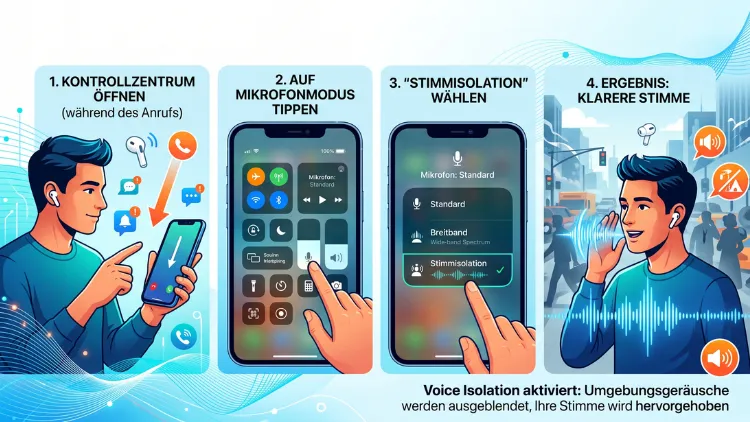
Voice Isolation filtert bei Anrufen störende Hintergrundgeräusche heraus, sodass Ihre Stimme deutlich klarer ankommt. Die Funktion steht auf iPhone, iPad und Mac zur Verfügung und funktioniert besonders gut in Kombination mit kompatiblen AirPods. Sie aktivieren Voice Isolation direkt während eines Telefonats, eines FaceTime-Gesprächs oder in bestimmten Apps über das Kontrollzentrum.
Nachfolgend erfahren Sie Schritt für Schritt, wie Sie die Funktion auf jedem Gerät einrichten und optimal nutzen.
Was ist Voice Isolation bei AirPods überhaupt?
Voice Isolation ist ein spezieller Mikrofonmodus von Apple, der Ihre Stimme während eines Gesprächs in den Vordergrund rückt. Gleichzeitig blendet die Funktion störende Umgebungsgeräusche wie Verkehrslärm, Wind oder Stimmengewirr weitgehend aus. Dadurch klingt Ihre Stimme für die Gegenseite deutlich klarer, selbst wenn Sie sich in einer lauten Umgebung befinden.
Technisch betrachtet nutzt Apple hierfür maschinelles Lernen, um eingehende Mikrofonsignale in Echtzeit zu analysieren. Anschließend trennt das System Ihre Stimme von Nebengeräuschen und überträgt ausschließlich die relevanten Sprachanteile. Bei AirPods mit H2-Chip, also den AirPods Pro der zweiten Generation, übernimmt zusätzlich der Chip selbst einen Teil der Berechnung. Deshalb funktioniert die Geräuschunterdrückung hier besonders effizient und stromsparend.
Ursprünglich stellte Apple Voice Isolation bereits mit iOS 15 für FaceTime vor. Seitdem hat der Konzern die Funktion jedoch kontinuierlich erweitert. Zunächst kam die Unterstützung für reguläre Telefonate mit iOS 16.4 hinzu. Danach folgte die tiefere Integration in AirPods sowie die automatische Modus-Erkennung mit iOS 18. Mittlerweile, mit iOS 26, lässt sich Voice Isolation zudem in Aufnahme-Apps wie Voice Memos verwenden.
Welche AirPods-Modelle unterstützen Voice Isolation?
Nicht jedes AirPods-Modell profitiert gleichermaßen von der Funktion. Grundsätzlich lässt sich Voice Isolation zwar mit nahezu jedem Kopfhörer nutzen, da die eigentliche Verarbeitung meist auf dem verbundenen iPhone, iPad oder Mac stattfindet. Allerdings bieten folgende Modelle die beste Sprachqualität, da sie über zusätzliche Hardware-Unterstützung verfügen:
- AirPods Pro (2. Generation) – mit H2-Chip für besonders präzise Geräuschunterdrückung
- AirPods 4 mit aktiver Rauschunterdrückung (ANC)
- AirPods Max – ebenfalls mit gutem Ergebnis bei Wind und Umgebungslärm
Ältere Modelle wie die AirPods der ersten, zweiten oder dritten Generation funktionieren zwar grundsätzlich mit Voice Isolation, da die Software-Verarbeitung über das gekoppelte Gerät läuft. Die Klangqualität fällt jedoch etwas schwächer aus, weil hier die zusätzliche Rechenleistung des H2-Chips fehlt.
Das benötigen Sie, bevor Sie loslegen
Bevor Sie Voice Isolation aktivieren, sollten Sie einige Voraussetzungen prüfen. Andernfalls taucht die Option im Kontrollzentrum möglicherweise gar nicht erst auf.
- iPhone: iOS 16.4 oder neuer für Telefonate, iOS 15 oder neuer für FaceTime, iOS 26 oder neuer für Voice Memos
- iPad: iPadOS 15 oder neuer, abhängig vom Anwendungsfall ebenfalls iPadOS 26 für Aufnahme-Apps
- Mac: macOS Monterey oder neuer
- Kompatibles Gerät: iPhone XR, iPhone XS oder neuer sowie iPad ab der 8. Generation
- Aktive Internetverbindung ist nicht zwingend nötig, jedoch sollten alle Geräte auf dem aktuellen Softwarestand sein
Zusätzlich empfiehlt es sich, Ihre AirPods vor der Nutzung zu aktualisieren. Öffnen Sie dazu auf dem iPhone die Einstellungen, tippen Sie auf Bluetooth und wählen Sie anschließend Ihre AirPods aus, um die aktuelle Firmware-Version einzusehen. Sofern eine neue Firmware verfügbar ist, installiert das iPhone diese automatisch, sobald die AirPods geladen und in Reichweite sind.
Voice Isolation auf dem iPhone aktivieren
Die Aktivierung auf dem iPhone gelingt in wenigen Schritten. Wichtig dabei: Sie können den Mikrofonmodus ausschließlich während eines laufenden Anrufs oder einer aktiven Aufnahme einstellen, nicht dauerhaft in den Einstellungen.
- Anruf starten: Öffnen Sie die App Telefon oder FaceTime und beginnen Sie ein Gespräch mit Ihren AirPods.
- Kontrollzentrum öffnen: Wischen Sie während des Anrufs von der oberen rechten Bildschirmecke nach unten.
- Mic Mode auswählen: Tippen Sie auf die Schaltfläche mit der Bezeichnung Steuerung oder [App]-Steuerung, je nach genutzter Anwendung.
- Voice Isolation antippen: Wählen Sie unter „Audio & Video“ den Eintrag Voice Isolation aus.
- Zurück zum Gespräch: Kehren Sie zum laufenden Anruf zurück. Die Funktion arbeitet nun im Hintergrund.
Sobald Sie diese Schritte abgeschlossen haben, reduziert Ihr iPhone Umgebungsgeräusche spürbar. Beachten Sie jedoch, dass die Einstellung nur für die aktuelle App gilt. Beenden Sie das Gespräch, springt der Mikrofonmodus wieder auf den Standardwert zurück, sodass Sie den Vorgang beim nächsten Anruf wiederholen müssen.
Alternativ bietet iOS mit der Automatischen Mic-Mode-Funktion eine bequemere Lösung. Diese wählt selbstständig den passenden Modus, abhängig von Ihrer Umgebung und der Art des Anrufs. Nutzen Sie beispielsweise den Hörer am Ohr, greift automatisch Voice Isolation. Schalten Sie hingegen auf Lautsprecher um, wechselt das System zum Standardmodus, damit die Gegenseite auch Umgebungsgeräusche wahrnehmen kann.
Voice Isolation auf dem iPad einrichten
Die Vorgehensweise auf dem iPad ähnelt der auf dem iPhone stark, da beide Systeme auf demselben Kontrollzentrum-Konzept basieren.
- Starten Sie einen Anruf über FaceTime oder eine unterstützte Drittanbieter-App.
- Öffnen Sie das Kontrollzentrum, indem Sie von der oberen rechten Ecke nach unten wischen.
- Tippen Sie auf die App-Steuerung in der oberen Leiste des Kontrollzentrums.
- Wählen Sie im Bereich „Audio & Video“ die Option Voice Isolation aus.
- Schließen Sie das Kontrollzentrum, um zum Gespräch zurückzukehren.
Zusätzlich stehen Ihnen auf dem iPad dieselben Alternativmodi zur Verfügung wie auf dem iPhone: Standard, Wide Spectrum sowie Automatisch. Möchten Sie hingegen bewusst Umgebungsgeräusche mit übertragen, etwa um Hintergrundmusik hörbar zu machen, eignet sich Wide Spectrum deutlich besser als Voice Isolation.
Voice Isolation auf dem Mac verwenden
Auch auf dem Mac lässt sich die Funktion problemlos aktivieren, allerdings unterscheidet sich die Bedienung leicht von iPhone und iPad.
- Beginnen Sie ein Gespräch über FaceTime, Zoom oder eine andere unterstützte App.
- Klicken Sie auf das Kontrollzentrum-Symbol oben rechts in der Menüleiste. Es sieht aus wie zwei übereinanderliegende Schieberegler.
- Wählen Sie den Eintrag Mic Mode aus dem Menü.
- Klicken Sie auf Voice Isolation, um den Modus zu aktivieren.
Da viele MacBook-Modelle über empfindliche Lüftergeräusche verfügen, zeigt sich der Nutzen von Voice Isolation hier besonders deutlich. Zudem eignet sich der Mac hervorragend für lange Videokonferenzen, weshalb sich die zusätzliche Sprachklarheit gerade im beruflichen Kontext auszahlt.
Voice Isolation in Voice Memos nutzen
Seit iOS 26 steht Voice Isolation nicht mehr nur für Telefonate zur Verfügung, sondern auch für Sprachaufnahmen. Damit eignet sich die Funktion beispielsweise für Interviews, Vorlesungsmitschnitte oder persönliche Notizen in lauter Umgebung.
- Öffnen Sie die App Diktiergerät beziehungsweise Voice Memos.
- Tippen Sie auf die rote Aufnahmetaste, um die Aufzeichnung zu starten.
- Öffnen Sie anschließend das Kontrollzentrum über die obere rechte Bildschirmecke.
- Tippen Sie auf Mikrofon, um die verfügbaren Optionen einzublenden.
- Wählen Sie Voice Isolation aus der Liste aus.
Beachten Sie dabei: Sie können den Modus derzeit nicht dauerhaft als Standard festlegen. Stattdessen müssen Sie ihn bei jeder neuen Aufnahme erneut auswählen. Diese Einschränkung mag zunächst umständlich wirken, sorgt jedoch dafür, dass Sie bewusst entscheiden, wann Sie Umgebungsgeräusche filtern möchten und wann nicht.
Die verschiedenen Mic Modes im Überblick
Damit Sie Voice Isolation sinnvoll einordnen können, lohnt sich ein Blick auf die weiteren verfügbaren Mikrofonmodi. Apple bietet insgesamt vier verschiedene Optionen an, die jeweils unterschiedliche Zwecke erfüllen.
- Standard: Überträgt Ihre Stimme unverändert, ohne zusätzliche Filterung. Dieser Modus eignet sich, wenn Sie keine besonderen Anforderungen an die Sprachqualität haben.
- Voice Isolation: Priorisiert Ihre Stimme und blendet Umgebungsgeräusche größtenteils aus. Ideal für laute Orte wie Bahnhöfe, Cafés oder belebte Straßen.
- Wide Spectrum: Das exakte Gegenteil von Voice Isolation. Dieser Modus überträgt sämtliche Umgebungsgeräusche zusätzlich zu Ihrer Stimme. Praktisch, wenn die Gegenseite beispielsweise Livemusik oder eine besondere Atmosphäre hören soll.
- Automatisch: Wechselt eigenständig zwischen den Modi, abhängig von Ihrer Umgebung sowie der Art der Verbindung.
Zudem sollten Sie Voice Isolation nicht mit der Aktiven Rauschunterdrückung (ANC) verwechseln. Während ANC Geräusche für Sie als Hörer blockiert, filtert Voice Isolation Geräusche für Ihr Gegenüber heraus. Beide Funktionen ergänzen sich also, erfüllen jedoch unterschiedliche Aufgaben. Kombinieren Sie beispielsweise ANC mit Voice Isolation, profitieren Sie sowohl von einer ruhigeren Hörumgebung als auch von einer klareren Übertragung Ihrer eigenen Stimme.
Tipps für die beste Sprachqualität
Damit Voice Isolation optimal funktioniert, sollten Sie einige Aspekte beachten. Zunächst spielt die Positionierung der AirPods eine wichtige Rolle. Sitzen die Ohrstöpsel nicht richtig, kann das Mikrofon Ihre Stimme schlechter erfassen, was wiederum die Filterleistung beeinträchtigt.
Des Weiteren empfiehlt es sich, die AirPods regelmäßig zu reinigen. Staub oder Ohrenschmalz können die kleinen Mikrofonöffnungen verstopfen, sodass weniger Signal ankommt. Verwenden Sie dafür ein weiches, trockenes Tuch sowie gegebenenfalls einen weichen Pinsel für schwer zugängliche Stellen.
Außerdem sollten Sie stets auf eine aktuelle Firmware achten. Apple verbessert die zugrunde liegenden Algorithmen regelmäßig, wodurch sich die Erkennungsgenauigkeit über die Zeit erhöht. Prüfen Sie daher gelegentlich unter Einstellungen > Bluetooth > AirPods, ob ein Update verfügbar ist.
Zusätzlich hilft es, verschiedene Modi je nach Situation bewusst auszuprobieren. In extrem lauten Umgebungen, etwa an einer belebten Kreuzung, liefert Voice Isolation die besten Ergebnisse. In ruhigeren Räumen genügt hingegen häufig bereits der Standardmodus, da hier ohnehin kaum Störgeräusche vorhanden sind.
Ebenso lohnt es sich, die Bluetooth-Verbindung im Blick zu behalten. Eine instabile Verbindung kann die Sprachqualität verschlechtern, unabhängig vom gewählten Mikrofonmodus. Halten Sie deshalb möglichst wenig Abstand zwischen AirPods und dem gekoppelten Gerät, besonders in Umgebungen mit vielen anderen Funksignalen.
Häufige Probleme und mögliche Lösungen
Trotz sorgfältiger Einrichtung kann es gelegentlich zu Schwierigkeiten kommen. Nachfolgend finden Sie die häufigsten Ursachen sowie passende Lösungsansätze.
- Option fehlt im Kontrollzentrum: Prüfen Sie, ob Ihr Gerät die Mindestanforderungen an die Softwareversion erfüllt. Aktualisieren Sie gegebenenfalls über Einstellungen > Allgemein > Softwareupdate.
- Voice Isolation lässt sich nicht dauerhaft speichern: Dies ist normal, da Apple den Modus bewusst pro Sitzung zurücksetzt. Eine dauerhafte Voreinstellung ist derzeit nicht vorgesehen.
- Kaum hörbarer Unterschied: Testen Sie die Funktion gezielt in einer lauten Umgebung, da der Effekt in ruhigen Räumen naturgemäß geringer ausfällt.
- Verbindungsabbrüche während des Anrufs: Setzen Sie Ihre AirPods zurück, indem Sie diese ins Ladecase legen, den Deckel schließen und nach 30 Sekunden erneut öffnen. Halten Sie anschließend die Taste an der Rückseite gedrückt, bis die Status-LED weiß blinkt.
- Funktion funktioniert nur mit einem AirPod: Prüfen Sie in den Bedienungshilfen, ob eine Einschränkung wie „Mono-Audio“ versehentlich aktiviert wurde.
Sollten diese Maßnahmen nicht zum gewünschten Erfolg führen, empfiehlt sich zusätzlich ein Neustart des iPhones, iPads oder Macs. Häufig lösen sich temporäre Softwarefehler bereits dadurch von selbst.
Häufige Fragen zu Voice Isolation bei AirPods
Funktioniert Voice Isolation auch ohne AirPods?
Ja, die Funktion lässt sich ebenso mit dem eingebauten Mikrofon von iPhone, iPad oder Mac nutzen. Allerdings profitieren Sie mit AirPods Pro (2. Generation) oder AirPods 4 von einer besseren Verarbeitung, da hier zusätzliche Hardware zum Einsatz kommt.
Warum sehe ich die Option Voice Isolation nicht in meinem Kontrollzentrum?
Meist liegt dies an einer veralteten Softwareversion. Aktualisieren Sie Ihr Gerät auf die neueste verfügbare Version, um Zugriff auf sämtliche Mikrofonmodi zu erhalten.
Kann ich Voice Isolation dauerhaft als Standard festlegen?
Nein, Apple sieht derzeit keine dauerhafte Voreinstellung vor. Sie müssen den Modus bei jedem neuen Anruf oder jeder neuen Aufnahme erneut auswählen, was zunächst gewöhnungsbedürftig erscheinen mag.
Beeinflusst Voice Isolation die Akkulaufzeit meiner AirPods?
Ja, geringfügig. Da die Funktion zusätzliche Rechenprozesse erfordert, verbraucht sie etwas mehr Energie als der Standardmodus. Der Unterschied fällt jedoch im Alltag kaum spürbar aus.
Welchen Unterschied gibt es zwischen Voice Isolation und Active Noise Cancelling?
Voice Isolation filtert Geräusche für Ihr Gegenüber während eines Gesprächs. ANC hingegen blockiert Umgebungsgeräusche für Sie selbst beim Musikhören oder Telefonieren. Beide Funktionen lassen sich gleichzeitig verwenden.
Läuft Voice Isolation auch bei Videoanrufen über WhatsApp oder Zoom?
In vielen Fällen ja, sofern die jeweilige App die Systemfunktion unterstützt. Öffnen Sie dazu während des Anrufs das Kontrollzentrum und prüfen Sie, ob die entsprechende App-Steuerung samt Mic Mode angezeigt wird.
Warum klingt meine Stimme mit Voice Isolation manchmal unnatürlich?
Dies kann passieren, wenn der Algorithmus zwischen Stimme und Hintergrundgeräusch nicht eindeutig unterscheiden kann, beispielsweise bei sehr starkem Wind. Wechseln Sie in diesem Fall testweise zu Wide Spectrum oder Standard.
Benötige ich für Voice Isolation eine Internetverbindung?
Nein, die Verarbeitung erfolgt lokal auf Ihrem Gerät beziehungsweise teilweise direkt auf dem H2-Chip Ihrer AirPods. Eine Internetverbindung ist daher nicht erforderlich.
Unterstützen auch ältere iPhone-Modelle Voice Isolation?
Grundsätzlich benötigen Sie mindestens ein iPhone XR oder iPhone XS. Ältere Modelle wie das iPhone X oder frühere Generationen unterstützen die Funktion leider nicht mehr.
Fazit
Voice Isolation sorgt auf iPhone, iPad und Mac für spürbar klarere Gespräche in lauten Umgebungen. Besonders in Kombination mit den AirPods Pro der zweiten Generation oder den AirPods 4 zeigt sich die volle Wirkung der Funktion.
Aktivieren Sie den Modus einfach über das Kontrollzentrum während eines Anrufs oder einer Aufnahme, und Ihre Stimme kommt deutlich verständlicher an.
