
Am iPhone das Mikrofon einschalten oder ausschalten: So erteilen oder entziehen Sie Apps den Zugriff und schalten sich in Anrufen stumm.
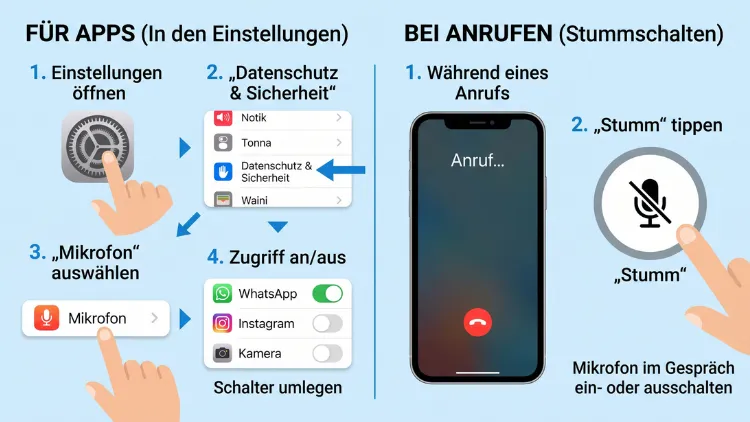
Das Mikrofon am iPhone lässt sich nicht mit einem einzigen Hauptschalter steuern. Stattdessen schalten Sie es gezielt ein oder aus: pro App unter „Einstellungen“ > „Datenschutz & Sicherheit“ > „Mikrofon“, im Anruf über die Taste „Stumm“ und zusätzlich für Siri oder die Diktierfunktion. Dadurch behalten Sie die volle Kontrolle über Ihre Privatsphäre.
Die folgenden Anleitungen zeigen außerdem alle Wege für aktuelle iOS-Versionen sowie Lösungen, wenn das Mikrofon nicht funktioniert.
Die schnellsten Wege im Überblick
Zunächst hilft eine kurze Übersicht. Je nach Situation führt nämlich ein anderer Weg zum Ziel.
| Ziel | Weg |
|---|---|
| Mikrofon für eine App aktivieren/deaktivieren | „Einstellungen“ > „Datenschutz & Sicherheit“ > „Mikrofon“ |
| Mikrofon im Telefonat stummschalten | Taste „Stumm“ im Anrufbildschirm |
| Siri hört nicht mehr zu | „Einstellungen“ > „Siri“ > „Mit Siri sprechen und tippen“ > „Aus“ |
| Diktieren abschalten | „Einstellungen“ > „Allgemein“ > „Tastatur“ > „Diktierfunktion aktivieren“ |
| Mikrofon für Websites sperren | „Einstellungen“ > „Apps“ > „Safari“ > „Mikrofon“ |
| Änderungen sperren | „Einstellungen“ > „Bildschirmzeit“ > „Beschränkungen“ > „Mikrofon“ |
Wichtig ist außerdem ein häufiges Missverständnis. Der seitliche Stummschalter oder die Aktionstaste schaltet nur Klingeltöne stumm. Das Mikrofon bleibt davon jedoch völlig unberührt.
Wo sitzen die Mikrofone am iPhone?
Bevor Sie Einstellungen ändern, lohnt sich ein Blick auf die Hardware. Ein aktuelles iPhone besitzt nämlich mehrere Mikrofone.
- Unteres Mikrofon: Es sitzt neben dem Lade-Anschluss. Dieses Mikrofon nimmt vor allem Ihre Stimme beim Telefonieren auf.
- Vorderes Mikrofon: Es befindet sich im Hörer oben am Display. Deshalb wird es für FaceTime, Siri und Selfie-Videos genutzt.
- Hinteres Mikrofon: Es liegt beim Kameramodul. Folglich kommt es bei Videos mit der Hauptkamera zum Einsatz.
Zudem arbeiten die Mikrofone zusammen. So filtert das iPhone zum Beispiel Störgeräusche heraus. Eine verdeckte Öffnung kann deshalb bereits die Tonqualität senken.
Darüber hinaus spielt die iOS-Version eine Rolle. iOS 27 erschien am 14. September 2026. Die hier beschriebenen Wege gelten jedoch ebenso für iOS 26 und iOS 18. Einzelne Menüpunkte heißen in älteren Versionen allerdings leicht anders.
Mikrofon für einzelne Apps einschalten oder ausschalten
Der wichtigste Schalter liegt in den Datenschutz-Einstellungen. Dort legen Sie nämlich fest, welche App zuhören darf.
Weg 1: Über „Datenschutz & Sicherheit“
Dieser Weg zeigt alle Apps in einer Liste. Daher eignet er sich besonders für einen schnellen Kontroll-Blick.
- Öffnen Sie zuerst die App „Einstellungen“.
- Scrollen Sie anschließend zu „Datenschutz & Sicherheit“.
- Tippen Sie danach auf „Mikrofon“.
- Suchen Sie nun die gewünschte App, zum Beispiel WhatsApp.
- Schieben Sie schließlich den Schalter nach rechts oder links.
In dieser Liste erscheinen alle Apps, die jemals den Zugriff auf das Mikrofon angefragt haben. Ein grüner Schalter steht dabei für aktiven Zugriff, ein grauer hingegen für gesperrten Zugriff.
Die Änderung gilt außerdem sofort. Ein Neustart der App ist daher meist nicht nötig. Manche Apps verlangen jedoch, dass Sie sie einmal schließen und neu öffnen.
Weg 2: Über die App-Einstellungen
Alternativ steuern Sie die Berechtigung direkt bei der App. Dieser Weg ist zudem praktisch, wenn Sie mehrere Rechte einer App prüfen möchten.
- Öffnen Sie zunächst „Einstellungen“.
- Tippen Sie dann ganz unten auf „Apps“.
- Wählen Sie anschließend die App aus, zum Beispiel Instagram.
- Aktivieren oder deaktivieren Sie zuletzt den Schalter „Mikrofon“.
Beide Wege führen zum selben Ergebnis. Auf Geräten mit iOS 17 oder älter fehlt allerdings der Punkt „Apps“. Dort stehen die Apps stattdessen direkt in der Hauptliste der Einstellungen.
Weg 3: Beim ersten Start einer App
Eine neue App fragt zudem von selbst nach. Sobald sie das Mikrofon erstmals braucht, erscheint nämlich ein Hinweisfenster.
- Mit „Erlauben“ schalten Sie das Mikrofon für diese App ein.
- Mit „Nicht erlauben“ bleibt es hingegen aus.
Diese Abfrage kommt allerdings nur ein einziges Mal. Später ändern Sie die Entscheidung daher über Weg 1 oder Weg 2.
Wenn eine App in der Liste fehlt
Manchmal taucht eine App in der Mikrofon-Liste gar nicht auf. Dafür gibt es jedoch meist einfache Gründe.
- Die App hat noch nie angefragt. Starten Sie deshalb in der App eine Sprachaufnahme oder einen Anruf.
- Die Bildschirmzeit blockiert Änderungen. Prüfen Sie daher den Abschnitt zur Bildschirmzeit weiter unten.
- Die App ist veraltet. Aktualisieren Sie sie folglich im App Store.
- Ein Fehler liegt vor. Löschen Sie die App dann und installieren Sie sie neu.
Nach einer Neuinstallation fragt die App außerdem erneut nach dem Zugriff. Bestätigen Sie in diesem Fall mit „Erlauben“.
Mikrofon beim Telefonieren stummschalten und wieder aktivieren
Im Gespräch brauchen Sie keinen Umweg über die Einstellungen. Stattdessen genügt ein Fingertipp im Anrufbildschirm.
In der Telefon-App
- Nehmen Sie zunächst das iPhone vom Ohr. Dadurch schaltet sich das Display ein.
- Tippen Sie anschließend auf „Stumm“ mit dem durchgestrichenen Mikrofon.
- Die Taste wird daraufhin hell hinterlegt. Ihr Gesprächspartner hört Sie somit nicht mehr.
- Tippen Sie erneut auf „Stumm“, um das Mikrofon wieder einzuschalten.
Sie selbst hören die andere Person jedoch weiterhin. Die Stummschaltung betrifft also nur Ihr eigenes Mikrofon.
Zusätzlich gibt es einen kaum bekannten Kniff. Halten Sie die Taste „Stumm“ länger gedrückt, dann wird der Anruf gehalten. Dabei hören sich beide Seiten vorübergehend nicht mehr.
Über die Dynamic Island
Haben Sie den Anruf verlassen, läuft er im Hintergrund weiter. Auf Modellen mit Dynamic Island erscheint er deshalb oben als kleine Anzeige.
- Halten Sie den Finger zunächst auf die Dynamic Island.
- Es öffnet sich daraufhin ein kleines Bedienfeld.
- Tippen Sie dort schließlich auf das Mikrofon-Symbol.
Bei älteren Modellen tippen Sie stattdessen auf die grüne Anzeige oben links. Dadurch gelangen Sie zurück zum Anrufbildschirm.
In FaceTime
FaceTime bietet ebenfalls eine eigene Taste. Sie liegt allerdings in der Leiste mit den Bedienelementen.
- Tippen Sie während des Anrufs einmal auf das Display.
- Die Bedienleiste wird dadurch sichtbar.
- Tippen Sie anschließend auf das Mikrofon-Symbol.
Ein durchgestrichenes Symbol bedeutet dabei: Das Mikrofon ist aus. Ein weiterer Tipp schaltet es folglich wieder ein.
In WhatsApp, Teams, Zoom und Signal
Andere Apps arbeiten nach demselben Prinzip. Jede App bringt nämlich eine eigene Stumm-Taste mit.
- WhatsApp: Tippen Sie im Anruf unten auf das Mikrofon-Symbol.
- Microsoft Teams: Tippen Sie in der Leiste auf „Stummschalten“.
- Zoom: Tippen Sie unten links auf „Stummschalten“ beziehungsweise „Audio ein“.
- Signal: Tippen Sie ebenfalls auf das Mikrofon-Symbol im Anruf.
Diese Tasten wirken jedoch nur innerhalb der jeweiligen App. Die Systemberechtigung bleibt davon also unberührt.
Mit AirPods stummschalten
Mit AirPods geht es sogar ohne Blick aufs Display. Voraussetzung sind allerdings AirPods Pro 2, AirPods 4 oder neuere Modelle.
- Drücken Sie während des Anrufs einmal auf den Stiel.
- Bei AirPods Max drücken Sie stattdessen die Digital Crown.
Ein kurzer Ton bestätigt daraufhin die Stummschaltung. Ein weiterer Druck aktiviert das Mikrofon anschließend wieder.
Die Belegung lässt sich zudem ändern. Öffnen Sie dafür „Einstellungen“, tippen Sie auf Ihre AirPods und wählen Sie „Stummschalten & Stummschaltung aufheben“. Dort legen Sie beispielsweise „Einmal drücken“ oder „Zweimal drücken“ fest.
Mikrofonmodus ändern: Stimmisolation, Breites Spektrum und Automatisch
Neben Ein und Aus gibt es noch eine dritte Stellschraube. Mit dem Mikrofonmodus bestimmen Sie nämlich, was das iPhone überträgt.
- Automatisch: Das iPhone wählt selbst den passenden Modus.
- Standard: Der Ton wird ohne besondere Filter übertragen.
- Stimmisolation: Umgebungsgeräusche werden ausgeblendet. Ihre Stimme klingt dadurch deutlich klarer.
- Breites Spektrum: Alle Geräusche der Umgebung bleiben hörbar. Das eignet sich zum Beispiel für Musik.
Stimmisolation und Breites Spektrum setzen mindestens iOS 15 sowie ein iPhone XR, XS oder neuer voraus. Der Modus „Automatisch“ erfordert hingegen iOS 18 oder neuer. Für normale Telefonate ist die Stimmisolation zudem erst ab iOS 16.4 verfügbar.
So stellen Sie den Mikrofonmodus ein
Die Option erscheint allerdings nur während eines laufenden Anrufs. Starten Sie daher zuerst ein Gespräch.
- Wischen Sie von der oberen rechten Ecke nach unten. Dadurch öffnet sich das Kontrollzentrum.
- Bei einem iPhone mit Home-Taste wischen Sie stattdessen von unten nach oben.
- Tippen Sie anschließend oben auf „Bedienelemente“ oder direkt auf „Mikrofonmodus“.
- Wählen Sie schließlich „Stimmisolation“, „Breites Spektrum“, „Standard“ oder „Automatisch“.
Das iPhone merkt sich die Auswahl außerdem für künftige Anrufe in der jeweiligen App. Sie müssen den Modus also nicht jedes Mal neu setzen.
In manchen Apps geht es mittlerweile noch schneller. Dort erscheint im Anrufbildschirm die Schaltfläche „Mehr“, über die sich der Punkt „Mikrofonmodus“ direkt öffnen lässt.
Siri: Mikrofon für Sprachbefehle ausschalten
Siri wartet im Hintergrund auf das Aktivierungswort. Wer das nicht möchte, schaltet das Zuhören deshalb ab.
- Öffnen Sie zunächst „Einstellungen“.
- Tippen Sie dann auf „Siri“. Auf manchen Modellen heißt der Punkt jedoch „Apple Intelligence & Siri“.
- Wählen Sie anschließend „Mit Siri sprechen und tippen“.
- Setzen Sie die Auswahl schließlich auf „Aus“.
Danach reagiert das iPhone nicht mehr auf „Siri“ oder „Hey Siri“. Über die Seitentaste lässt sich Siri allerdings weiterhin starten.
Möchten Sie auch das verhindern, gibt es zudem einen zweiten Schalter. Deaktivieren Sie im selben Menü „Für Siri Seitentaste drücken“. Bei Modellen mit Home-Taste heißt die Option entsprechend „Für Siri Home-Taste drücken“.
Zusätzlich lohnt sich ein Blick auf den Sperrbildschirm. Schalten Sie dafür „Siri im Sperrzustand erlauben“ aus. Dadurch kann niemand Ihr gesperrtes iPhone per Sprache bedienen.
Diktierfunktion der Tastatur einschalten oder ausschalten
Auf der Tastatur sitzt unten rechts ein kleines Mikrofon. Darüber sprechen Sie Texte ein, anstatt zu tippen.
Diktierfunktion dauerhaft abschalten
- Öffnen Sie zuerst „Einstellungen“.
- Tippen Sie danach auf „Allgemein“.
- Wählen Sie anschließend „Tastatur“.
- Deaktivieren Sie schließlich „Diktierfunktion aktivieren“.
- Bestätigen Sie zuletzt mit „Diktierfunktion deaktivieren“.
Das Mikrofon-Symbol verschwindet daraufhin von der Tastatur. Versehentliche Aufnahmen sind somit ausgeschlossen.
Diktierfunktion wieder einschalten
Der Rückweg ist ebenso einfach. Aktivieren Sie den Schalter „Diktierfunktion aktivieren“ einfach erneut. Anschließend tippen Sie auf der Tastatur auf das Mikrofon und sprechen los.
Zum Beenden tippen Sie dann nochmals auf das Symbol. Alternativ stoppt die Aufnahme nach einer kurzen Pause von selbst.
Mikrofon bei Aufnahmen steuern
Auch bei Aufnahmen stellt sich oft die Frage nach dem Ton. Je nach App gibt es dafür jedoch unterschiedliche Lösungen.
Bildschirmaufnahme mit oder ohne Mikrofon
Die Bildschirmaufnahme zeichnet zunächst nur den Geräteton auf. Ihre Stimme kommt also erst dazu, wenn Sie das Mikrofon aktivieren.
- Öffnen Sie zunächst das Kontrollzentrum.
- Halten Sie anschließend die Taste „Bildschirmaufnahme“ gedrückt.
- Tippen Sie unten auf „Mikrofon“. Bei aktivem Mikrofon färbt sich das Symbol rot.
- Tippen Sie danach auf „Aufnahme starten“.
Fehlt die Taste im Kontrollzentrum, fügen Sie sie zuerst hinzu. Halten Sie dafür eine freie Stelle im Kontrollzentrum gedrückt. Tippen Sie dann auf „Steuerelement hinzufügen“ und wählen Sie „Bildschirmaufnahme“.
Videos ohne Ton
Die Kamera-App nimmt Videos grundsätzlich mit Ton auf. Einen Schalter für das Mikrofon gibt es dort nämlich nicht. Den Ton entfernen Sie jedoch nachträglich.
- Öffnen Sie das Video zunächst in der App „Fotos“.
- Tippen Sie anschließend auf „Bearbeiten“.
- Tippen Sie dann oben auf das Lautsprecher-Symbol.
- Sichern Sie die Änderung zuletzt mit „Fertig“.
Das Video ist daraufhin stumm. Über „Bearbeiten“ und „Zurücksetzen“ stellen Sie den Ton allerdings jederzeit wieder her.
Mikrofon in der Kamera-App für andere Apps
Kamera-Apps von Drittanbietern brauchen zwei Berechtigungen. Für Videos mit Ton muss deshalb neben der Kamera auch das Mikrofon erlaubt sein. Prüfen Sie beide Schalter daher unter „Einstellungen“ > „Apps“ bei der jeweiligen App.
Sprachmemos
Die App „Sprachmemos“ eignet sich zudem gut als Test. Tippen Sie auf den roten Knopf und sprechen Sie einige Sätze. Hören Sie die Aufnahme danach ab. So erkennen Sie schnell, ob das Mikrofon grundsätzlich arbeitet.
Mikrofon für Websites in Safari erlauben oder blockieren
Nicht nur Apps fragen nach dem Mikrofon. Auch Websites möchten gelegentlich zuhören, etwa bei Video-Konferenzen im Browser.
Regel für alle Websites
- Öffnen Sie zunächst „Einstellungen“.
- Tippen Sie dann auf „Apps“ und anschließend auf „Safari“.
- Scrollen Sie danach zum Bereich „Einstellungen für Websites“.
- Tippen Sie auf „Mikrofon“.
- Wählen Sie schließlich „Fragen“, „Ablehnen“ oder „Erlauben“.
Empfehlenswert ist dabei „Fragen“. Dadurch entscheiden Sie bei jeder Seite neu. Mit „Ablehnen“ bleibt das Mikrofon hingegen für alle Websites aus.
Regel für eine einzelne Website
- Öffnen Sie die Website zunächst in Safari.
- Tippen Sie anschließend auf das Seitenmenü in der Adressleiste.
- Wählen Sie danach „Website-Einstellungen“.
- Stellen Sie schließlich bei „Mikrofon“ die gewünschte Option ein.
Chrome, Firefox und Edge
Andere Browser gelten für iOS als normale Apps. Deshalb steuern Sie deren Zugriff über „Datenschutz & Sicherheit“ > „Mikrofon“. Ist der Schalter dort aus, funktioniert folglich auch keine Website in diesem Browser mit Mikrofon.
Mikrofon-Einstellungen mit der Bildschirmzeit sperren
Die Bildschirmzeit bietet eine zusätzliche Sicherung. Damit frieren Sie nämlich den aktuellen Stand ein. Das ist zum Beispiel bei einem Kinder-iPhone sinnvoll.
- Öffnen Sie zunächst „Einstellungen“.
- Tippen Sie anschließend auf „Bildschirmzeit“.
- Wählen Sie danach „Beschränkungen“.
- Aktivieren Sie den Schalter „Beschränkungen“ ganz oben.
- Tippen Sie nun auf „Mikrofon“.
- Wählen Sie schließlich „Änderungen nicht erlauben“.
Neue Apps erhalten dadurch keinen Zugriff mehr. Bereits erlaubte Apps behalten ihre Berechtigung jedoch. Entziehen Sie daher zuerst alle unerwünschten Zugriffe und sperren Sie erst danach.
Diese Sperre erklärt außerdem ein häufiges Problem. Sind die Schalter in der Mikrofon-Liste ausgegraut, steckt meist die Bildschirmzeit dahinter. Stellen Sie die Option dann wieder auf „Änderungen erlauben“.
Zusätzlich sollten Sie einen Bildschirmzeit-Code vergeben. Tippen Sie dafür in der Bildschirmzeit auf „Bildschirmzeit-Einstellungen sperren“. Ohne diesen Code kann anschließend niemand die Sperre aufheben.
So erkennen Sie, ob das Mikrofon gerade aktiv ist
Das iPhone zeigt jeden Zugriff deutlich an. Heimliches Mithören fällt dadurch schnell auf.
Der orange Punkt
Seit iOS 14 erscheint in der Statusleiste ein orangefarbener Punkt, sobald eine App das Mikrofon verwendet. Ein grüner Punkt steht hingegen für die Kamera. Bei Modellen mit Dynamic Island erscheint der Punkt zudem direkt in oder neben der Insel.
Welche App hat zugegriffen?
Der Punkt allein verrät noch nicht die App. Öffnen Sie deshalb das Kontrollzentrum. Ganz oben steht dann der Name der App, die das Mikrofon zuletzt genutzt hat.
Der App-Datenschutzbericht
Für eine genaue Auswertung gibt es außerdem einen Bericht. Darin sehen Sie, wann eine App auf Mikrofon, Kamera oder Kontakte zugegriffen hat.
- Öffnen Sie zunächst „Einstellungen“.
- Tippen Sie dann auf „Datenschutz & Sicherheit“.
- Scrollen Sie anschließend ganz nach unten zu „App-Datenschutzbericht“.
- Tippen Sie schließlich auf „App-Datenschutzbericht aktivieren“.
Der Bericht füllt sich daraufhin nach und nach. Nach einigen Tagen erkennen Sie somit auffällige Zugriffe. Entziehen Sie einer verdächtigen App anschließend die Berechtigung.
Externe Mikrofone: AirPods, Bluetooth und USB-C
Ein verbundenes Gerät übernimmt oft automatisch die Tonaufnahme. Das führt jedoch manchmal zu Verwirrung.
Mikrofon der AirPods festlegen
Bei AirPods bestimmen Sie, welcher Hörer aufnimmt.
- Setzen Sie die AirPods zunächst ein.
- Öffnen Sie dann „Einstellungen“ und tippen Sie auf Ihre AirPods.
- Wählen Sie anschließend „Mikrofon“.
- Entscheiden Sie sich schließlich für „AirPods automatisch wechseln“, „Immer linker AirPod“ oder „Immer rechter AirPod“.
Die automatische Variante ist dabei meist die beste Wahl. Tragen Sie nur einen Hörer, wechselt das Mikrofon dadurch von selbst.
Zwischen iPhone und Headset wechseln
Im Telefonat wählen Sie die Quelle direkt aus. Tippen Sie dafür im Anrufbildschirm auf „Audio“. Wählen Sie anschließend „iPhone“, „Lautsprecher“ oder Ihr Headset.
Soll grundsätzlich das iPhone-Mikrofon arbeiten, trennen Sie das Headset. Öffnen Sie dazu „Einstellungen“ > „Bluetooth“. Tippen Sie danach auf das „i“ neben dem Gerät und auf „Trennen“.
USB-C- und Lightning-Mikrofone
Externe Mikrofone erkennt das iPhone in der Regel sofort. Ab dem iPhone 15 schließen Sie sie per USB-C an. Ältere Modelle benötigen hingegen einen Lightning-Adapter.
Bei Tonaufnahmen lässt sich im Kontrollzentrum zudem auswählen, welches Mikrofon genutzt wird. Prüfen Sie diese Auswahl daher, wenn die Aufnahme leise oder dumpf klingt.
Mikrofon funktioniert nicht: Ursachen und Lösungen
Trotz richtiger Einstellungen bleibt es manchmal still. Die folgenden Schritte helfen dann in den meisten Fällen. Gehen Sie sie am besten der Reihe nach durch.
1. Mikrofone einzeln testen
Zunächst sollten Sie herausfinden, welches Mikrofon betroffen ist.
- Unteres Mikrofon: Nehmen Sie eine Aufnahme mit „Sprachmemos“ auf.
- Vorderes Mikrofon: Drehen Sie ein kurzes Video mit der Frontkamera.
- Hinteres Mikrofon: Drehen Sie außerdem ein Video mit der Hauptkamera.
Klingt nur eine Aufnahme schlecht, liegt vermutlich ein Hardware-Problem vor. Sind hingegen alle Aufnahmen gut, steckt der Fehler in einer App.
2. Berechtigung der App prüfen
Funktioniert das Mikrofon nur in einer App nicht, fehlt meist die Freigabe. Öffnen Sie deshalb „Einstellungen“ > „Datenschutz & Sicherheit“ > „Mikrofon“. Aktivieren Sie dort den Schalter der App.
3. Öffnungen reinigen
Staub und Fussel dämpfen den Ton erheblich. Reinigen Sie die Öffnungen daher vorsichtig.
- Verwenden Sie eine weiche, trockene Zahnbürste oder einen feinen Pinsel.
- Bürsten Sie zudem nur leicht über die Öffnungen.
- Verzichten Sie hingegen auf Nadeln, Druckluft und Flüssigkeiten.
4. Hülle und Schutzfolie entfernen
Manche Hüllen verdecken ein Mikrofon. Nehmen Sie die Hülle deshalb testweise ab. Prüfen Sie außerdem, ob eine Schutzfolie den Hörer oben überdeckt.
5. Bluetooth-Geräte trennen
Ein verbundenes Headset übernimmt häufig unbemerkt die Aufnahme. Schalten Sie Bluetooth daher kurz aus. Öffnen Sie dafür „Einstellungen“ > „Bluetooth“ und deaktivieren Sie den Schalter.
6. Mikrofonmodus zurückstellen
Eine aktive Stimmisolation kann leise Stimmen abschneiden. Stellen Sie den Mikrofonmodus im Anruf deshalb testweise auf „Standard“ oder „Automatisch“.
7. iPhone neu starten
Ein Neustart behebt viele kurzfristige Fehler.
- Halten Sie die Seitentaste und eine Lautstärketaste gleichzeitig gedrückt.
- Ziehen Sie anschließend den Regler „Ausschalten“ nach rechts.
- Warten Sie danach etwa 30 Sekunden.
- Halten Sie schließlich die Seitentaste gedrückt, bis das Apple-Logo erscheint.
8. iOS und Apps aktualisieren
Updates beseitigen zudem bekannte Fehler. Öffnen Sie „Einstellungen“ > „Allgemein“ > „Softwareupdate“. Installieren Sie dort die neueste Version. Aktualisieren Sie außerdem Ihre Apps im App Store über Ihr Profilbild.
9. Alle Einstellungen zurücksetzen
Hilft nichts davon, setzen Sie die Einstellungen zurück. Ihre Daten bleiben dabei erhalten. WLAN-Passwörter und Berechtigungen gehen jedoch verloren.
- Öffnen Sie „Einstellungen“ > „Allgemein“.
- Tippen Sie anschließend auf „iPhone übertragen/zurücksetzen“.
- Wählen Sie danach „Zurücksetzen“.
- Tippen Sie schließlich auf „Alle Einstellungen zurücksetzen“.
10. Apple Support kontaktieren
Bleibt das Mikrofon weiterhin stumm, liegt wahrscheinlich ein Defekt vor. Wenden Sie sich dann an den Apple Support oder einen autorisierten Service-Partner. Öffnen Sie dafür am besten die App „Apple Support“ und buchen Sie einen Termin.
Tipps für mehr Privatsphäre beim Mikrofon
Mit wenigen Gewohnheiten schützen Sie sich dauerhaft. Die folgenden Punkte kosten zudem kaum Zeit.
- Regelmäßig prüfen: Öffnen Sie einmal im Monat die Mikrofon-Liste. Entziehen Sie anschließend allen Apps den Zugriff, die ihn nicht brauchen.
- Sparsam erlauben: Eine Taschenlampen-App benötigt zum Beispiel kein Mikrofon. Lehnen Sie solche Anfragen daher ab.
- Auf den orangen Punkt achten: Leuchtet er ohne Grund, prüfen Sie sofort das Kontrollzentrum.
- Datenschutzbericht nutzen: Aktivieren Sie den Bericht, damit Sie Zugriffe nachvollziehen können.
- Sprachsteuerung beachten: Unter „Bedienungshilfen“ > „Sprachsteuerung“ hört das iPhone ebenfalls zu. Schalten Sie die Funktion deshalb aus, falls Sie sie nicht nutzen.
- Geräuscherkennung prüfen: Unter „Bedienungshilfen“ > „Geräuscherkennung“ lauscht das iPhone auf Alarme. Deaktivieren Sie auch diese Option bei Bedarf.
Welche Apps brauchen das Mikrofon tatsächlich? Sinnvoll ist der Zugriff vor allem bei Messengern, Konferenz-Apps, Diktier-Apps und Kamera-Apps. Bei Spielen, Shopping-Apps oder Wetter-Apps ist er dagegen selten nötig.
Häufige Fragen zum iPhone-Mikrofon
Kann man das Mikrofon am iPhone komplett ausschalten?
Einen zentralen Hauptschalter gibt es nicht. Sie können jedoch allen Apps den Zugriff entziehen. Schalten Sie zusätzlich Siri, die Diktierfunktion und die Sprachsteuerung aus. Für Telefonate bleibt das Mikrofon allerdings technisch verfügbar.
Wo finde ich die Mikrofon-Einstellungen auf dem iPhone?
Die Einstellungen liegen unter „Einstellungen“ > „Datenschutz & Sicherheit“ > „Mikrofon“. Alternativ öffnen Sie „Einstellungen“ > „Apps“ und wählen dort die gewünschte App aus.
Warum erscheint eine App nicht in der Mikrofon-Liste?
Die App hat bisher noch keinen Zugriff angefragt. Starten Sie deshalb in der App eine Funktion mit Ton, etwa eine Sprachnachricht. Erscheint sie danach immer noch nicht, prüfen Sie außerdem die Bildschirmzeit.
Was bedeutet der orange Punkt oben am Display?
Der orange Punkt zeigt an, dass eine App gerade das Mikrofon nutzt. Im Kontrollzentrum sehen Sie zudem, um welche App es sich handelt.
Schaltet der seitliche Stummschalter das Mikrofon aus?
Nein. Der Schalter beziehungsweise die Aktionstaste schaltet lediglich Klingeltöne und Hinweise stumm. Das Mikrofon arbeitet dabei unverändert weiter.
Wie schalte ich das Mikrofon in WhatsApp wieder ein?
Öffnen Sie „Einstellungen“ > „Apps“ > „WhatsApp“. Aktivieren Sie dort den Schalter „Mikrofon“. Im laufenden Anruf tippen Sie hingegen einfach auf das durchgestrichene Mikrofon-Symbol.
Warum sind die Mikrofon-Schalter ausgegraut?
Meist ist eine Beschränkung der Bildschirmzeit aktiv. Öffnen Sie daher „Einstellungen“ > „Bildschirmzeit“ > „Beschränkungen“ > „Mikrofon“. Wählen Sie anschließend „Änderungen erlauben“.
Hört mein iPhone ständig mit?
Das iPhone wartet nur lokal auf das Aktivierungswort von Siri. Apps dürfen dagegen erst nach Ihrer Erlaubnis zuhören. Jeder Zugriff wird außerdem durch den orangen Punkt sichtbar.
Warum hört mich mein Gesprächspartner nicht?
Häufig ist die Taste „Stumm“ aktiv oder ein Bluetooth-Headset verbunden. Prüfen Sie deshalb beides zuerst. Reinigen Sie anschließend die Mikrofon-Öffnung und starten Sie das iPhone neu.
Wie aktiviere ich das Mikrofon bei der Bildschirmaufnahme?
Halten Sie im Kontrollzentrum die Taste „Bildschirmaufnahme“ gedrückt. Tippen Sie dann auf „Mikrofon“ und danach auf „Aufnahme starten“.
Fazit
Das iPhone-Mikrofon steuern Sie über mehrere Schalter. Die Berechtigungen der Apps liegen dabei unter „Datenschutz & Sicherheit“. Im Anruf genügt hingegen die Taste „Stumm“.
Zusätzlich lassen sich Siri, die Diktierfunktion und Websites einzeln regeln. Prüfen Sie die Zugriffe außerdem regelmäßig und achten Sie auf den orangen Punkt. So bleibt Ihre Privatsphäre dauerhaft geschützt.
