
Bluetooth-Headset verbunden, aber kein Ton? Ursachen und Lösungen für Windows, Mac, Android und iPhone – so beheben Sie das Audioproblem schnell.
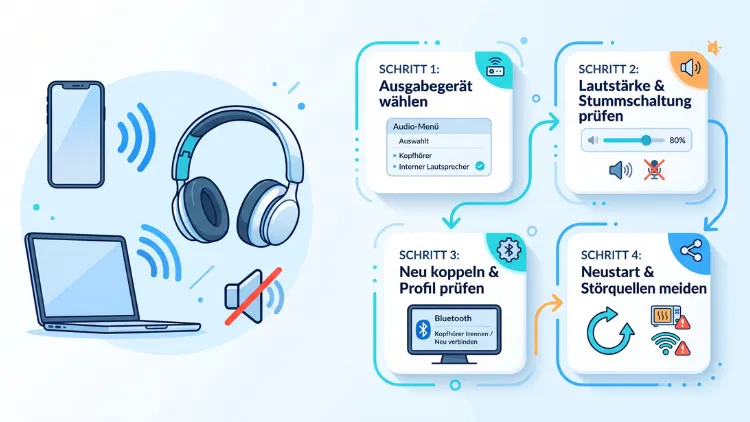
Ihr Bluetooth-Headset ist verbunden, aber es kommt kein Ton? In den meisten Fällen liegt das nicht am Headset selbst. Meist ist das falsche Ausgabegerät gewählt, die Lautstärke zu niedrig oder der Freisprechmodus aktiv. Zudem verursachen veraltete Treiber, Profilfehler und Funkstörungen häufig stumme Kopfhörer.
Im Folgenden finden Sie alle Ursachen sowie Schritt-für-Schritt-Lösungen für Windows 11/10, macOS, Android, iPhone/iPad, Linux und Spielkonsolen. Beginnen Sie mit den Sofortmaßnahmen, denn diese helfen oft schon in wenigen Sekunden.
Warum ist das Bluetooth-Headset verbunden, aber stumm?
Eine bestehende Bluetooth-Verbindung bedeutet nicht automatisch, dass auch Audio übertragen wird. Vielmehr zeigt der Status „Verbunden“ zunächst nur, dass beide Geräte miteinander kommunizieren. Ob das System den Ton tatsächlich an das Headset schickt, ist dagegen eine eigene Einstellung.
Die häufigsten Ursachen im Überblick
Grundsätzlich lassen sich die Ursachen in vier Gruppen einteilen:
- Falsches Ausgabegerät: Das System gibt den Ton weiterhin über Lautsprecher, Monitor oder ein anderes Gerät aus.
- Lautstärke und Stummschaltung: Entweder ist das Headset, das Smartphone, der PC oder eine einzelne App stummgeschaltet.
- Falsches Bluetooth-Profil: Das Headset nutzt den Freisprechmodus statt des Musikprofils.
- Treiber, Firmware und Software: Veraltete Bluetooth-Treiber, fehlerhafte Updates oder eine alte Headset-Firmware blockieren die Audioausgabe.
Darüber hinaus spielen Mehrfachverbindungen eine große Rolle. Viele moderne Headsets beherrschen nämlich Multipoint. Dabei sind sie gleichzeitig mit Smartphone und Laptop verbunden. Folglich landet der Ton manchmal auf dem „falschen“ Gerät.
Bluetooth-Profile verstehen: A2DP, HFP und LE Audio
Um das Problem gezielt zu lösen, sollten Sie die wichtigsten Bluetooth-Audioprofile kennen:
- A2DP (Advanced Audio Distribution Profile): Dieses Profil überträgt Musik und Medien in Stereo und hoher Qualität. Allerdings ist dabei kein Mikrofon aktiv.
- HFP/HSP (Hands-Free/Headset Profile): Dieses Profil ist für Telefonate gedacht. Es aktiviert zwar das Mikrofon, liefert jedoch nur Mono-Ton in schlechter Qualität.
- LE Audio (mit LC3-Codec): Der neuere Standard ermöglicht dagegen guten Klang und Mikrofon gleichzeitig. Er wird allerdings nur von aktueller Hardware unterstützt.
Gerade bei einem Headset mit Mikrofon wechselt das System häufig automatisch in den Freisprechmodus. Dadurch klingt der Ton plötzlich dumpf wie am Telefon oder verschwindet ganz. Deshalb ist das Profil eine der wichtigsten Stellschrauben.
Sofortmaßnahmen: Diese Schritte helfen auf jedem Gerät
Bevor Sie tiefer in die Einstellungen einsteigen, sollten Sie zunächst die schnellen Lösungen ausprobieren. Sie funktionieren nämlich unabhängig vom Betriebssystem.
- Lautstärke am Headset erhöhen: Drücken Sie mehrmals die Plus-Taste am Headset. Viele Modelle haben nämlich eine eigene Lautstärkeregelung.
- Lautstärke am Zuspieler prüfen: Erhöhen Sie außerdem die Medienlautstärke am Smartphone, Tablet oder PC.
- Bluetooth aus- und wieder einschalten: Deaktivieren Sie Bluetooth für etwa zehn Sekunden. Anschließend schalten Sie es wieder ein.
- Headset neu starten: Schalten Sie das Headset aus und danach wieder ein. Bei True-Wireless-Kopfhörern legen Sie die Ohrstöpsel kurz ins Ladecase und schließen den Deckel.
- Akkustand prüfen: Ein fast leerer Akku sorgt häufig für Verbindungs- und Tonprobleme. Laden Sie das Headset daher vollständig auf.
- Andere Verbindungen trennen: Trennen Sie das Headset von allen anderen Geräten, zum Beispiel vom Zweit-Smartphone oder Tablet.
- Gegenprobe machen: Verbinden Sie das Headset testweise mit einem anderen Gerät. Funktioniert es dort, liegt das Problem am ursprünglichen Zuspieler.
Bleibt das Headset dennoch stumm, folgen Sie den passenden Anleitungen für Ihr System.
Windows 11/10: Bluetooth-Headset verbunden, aber kein Ton
Unter Windows tritt das Problem besonders häufig auf. Denn Windows wechselt nicht immer automatisch zum Bluetooth-Headset. Zudem führen Treiberprobleme nach Updates oft zu stummen Kopfhörern.
Lösung 1: Headset als Ausgabegerät festlegen
Der häufigste Grund ist tatsächlich das falsche Wiedergabegerät. So wählen Sie das Headset aus:
Windows 11:
- Klicken Sie unten rechts in der Taskleiste auf das Lautsprechersymbol.
- Klicken Sie anschließend auf den Pfeil (>) neben dem Lautstärkeregler.
- Wählen Sie dort Ihr Bluetooth-Headset aus.
Alternativ öffnen Sie Einstellungen > System > Sound und wählen unter „Ausgabe“ das Headset aus.
Windows 10:
- Klicken Sie auf das Lautsprechersymbol in der Taskleiste.
- Klicken Sie danach auf den Namen des aktuellen Ausgabegeräts.
- Wählen Sie schließlich Ihr Headset aus der Liste.
Wichtig: Erscheint das Headset zweimal, zum Beispiel als „Kopfhörer“ und als „Headset“ bzw. „Freisprechen“, wählen Sie für Musik und Videos immer „Kopfhörer“ oder „Stereo“. Die Headset-Variante ist nämlich der Freisprechmodus mit schlechter oder fehlender Tonqualität.
Lösung 2: Standardgerät in der klassischen Soundsteuerung setzen
Manchmal reicht die Auswahl in der Taskleiste nicht aus. Deshalb sollten Sie das Headset zusätzlich als Standard festlegen:
- Drücken Sie Windows-Taste + R.
- Geben Sie mmsys.cpl ein und bestätigen Sie mit Enter.
- Öffnen Sie den Reiter „Wiedergabe“.
- Klicken Sie mit der rechten Maustaste auf Ihr Headset.
- Wählen Sie „Als Standardgerät festlegen“.
- Wählen Sie zusätzlich „Als Standardkommunikationsgerät festlegen“, wenn Sie das Headset auch für Telefonate nutzen.
Ist das Headset hier deaktiviert oder ausgegraut, klicken Sie mit der rechten Maustaste darauf und wählen „Aktivieren“. Fehlt es ganz, klicken Sie mit der rechten Maustaste in die leere Fläche und aktivieren „Deaktivierte Geräte anzeigen“.
Lösung 3: Lautstärkemixer und App-Ausgabe prüfen
Kommt nur in bestimmten Programmen kein Ton an, ist häufig eine App-spezifische Ausgabe eingestellt. So prüfen Sie das:
- Öffnen Sie Einstellungen > System > Sound > Lautstärkemixer (Windows 11).
- Unter Windows 10 finden Sie die Option unter Einstellungen > System > Sound > App-Lautstärke- und Geräteeinstellungen.
- Kontrollieren Sie, ob die betroffene App stummgeschaltet ist.
- Setzen Sie außerdem das Ausgabegerät der App auf „Standard“ oder direkt auf Ihr Headset.
Zusätzlich lohnt sich ein Blick auf den Button „Zurücksetzen“ im Lautstärkemixer. Dadurch setzen Sie alle App-Zuordnungen auf die Standardwerte zurück.
Lösung 4: Bluetooth-Problembehandlung ausführen
Windows bringt eine automatische Fehlerdiagnose mit. Sie erkennt viele Probleme selbstständig und behebt sie häufig direkt.
Windows 11:
- Öffnen Sie über das Startmenü die App „Hilfe anfordern“.
- Geben Sie „Bluetooth-Problembehandlung“ ein.
- Folgen Sie anschließend den Anweisungen.
Ebenso hilfreich ist die Audio-Problembehandlung. Diese starten Sie in derselben App mit dem Suchbegriff „Audio-Problembehandlung“.
Windows 10:
- Öffnen Sie Einstellungen > Update und Sicherheit > Problembehandlung > Zusätzliche Problembehandlungen.
- Wählen Sie „Bluetooth“ und danach „Audiowiedergabe“ aus.
- Klicken Sie jeweils auf „Problembehandlung ausführen“.
Starten Sie den PC anschließend neu.
Lösung 5: Headset entfernen und neu koppeln
Eine fehlerhafte Kopplung verursacht oft einen fehlenden Ton. Deshalb hilft es häufig, das Headset komplett neu einzurichten:
- Öffnen Sie Einstellungen > Bluetooth und Geräte (Windows 11) bzw. Einstellungen > Geräte > Bluetooth- und andere Geräte (Windows 10).
- Klicken Sie bei Ihrem Headset auf die drei Punkte und wählen Sie „Gerät entfernen“.
- Versetzen Sie das Headset danach in den Kopplungsmodus. Meist halten Sie dazu die Ein-/Aus-Taste oder eine Bluetooth-Taste einige Sekunden gedrückt.
- Klicken Sie anschließend auf „Gerät hinzufügen“ > „Bluetooth“.
- Wählen Sie Ihr Headset aus und warten Sie, bis Windows „Verbunden: Sprache, Musik“ oder „Verbunden: Musik“ anzeigt.
Tipp: Erscheint nur „Verbunden: Sprache“, hat Windows das Stereo-Profil nicht eingerichtet. In diesem Fall hilft meist ein Treiber-Update.
Lösung 6: Freisprechtelefonie deaktivieren
Klingt der Ton plötzlich wie aus einem alten Telefon oder ist gar nicht hörbar, ist meist das Hands-Free-Profil (HFP) schuld. Sie können es jedoch abschalten:
- Drücken Sie Windows-Taste + R und geben Sie control printers ein.
- Es öffnet sich die Ansicht „Geräte und Drucker“.
- Klicken Sie mit der rechten Maustaste auf Ihr Headset und wählen Sie „Eigenschaften“.
- Öffnen Sie den Reiter „Dienste“.
- Entfernen Sie den Haken bei „Freisprechtelefonie“.
- Klicken Sie abschließend auf „Übernehmen“.
Beachten Sie: Danach funktioniert das Headset-Mikrofon nicht mehr. Für Videokonferenzen nutzen Sie dann am besten das interne Laptop-Mikrofon oder ein externes USB-Mikrofon.
Lösung 7: Bluetooth- und Audiotreiber aktualisieren
Nach größeren Windows-Updates sind die vorhandenen Treiber oft nicht mehr kompatibel. Daher sollten Sie die Treiber prüfen:
- Klicken Sie mit der rechten Maustaste auf Start und wählen Sie „Geräte-Manager“.
- Erweitern Sie den Bereich „Bluetooth“.
- Klicken Sie mit der rechten Maustaste auf Ihren Bluetooth-Adapter, zum Beispiel „Intel(R) Wireless Bluetooth(R)“ oder „Realtek Bluetooth Adapter“.
- Wählen Sie „Treiber aktualisieren“ > „Automatisch nach Treibern suchen“.
- Wiederholen Sie den Vorgang unter „Audioeingänge und -ausgänge“ für Ihr Headset.
Findet Windows keinen neuen Treiber, laden Sie ihn direkt beim Hersteller herunter. Bei Intel-Adaptern hilft zum Beispiel der Intel Driver & Support Assistant. Bei Laptops von Lenovo, HP, Dell oder ASUS nutzen Sie am besten die jeweilige Hersteller-Software, etwa Lenovo Vantage, HP Support Assistant, Dell SupportAssist oder MyASUS.
Zusätzlich lohnt sich ein Blick in Windows Update > Erweiterte Optionen > Optionale Updates. Dort bietet Microsoft nämlich häufig passende Treiber an.
Lösung 8: Treiber neu installieren
Hilft ein Update nicht, installieren Sie den Treiber komplett neu:
- Öffnen Sie den Geräte-Manager.
- Klicken Sie mit der rechten Maustaste auf den Bluetooth-Adapter.
- Wählen Sie „Gerät deinstallieren“ und bestätigen Sie.
- Starten Sie den PC neu.
Windows installiert den Treiber beim Neustart automatisch wieder. Anschließend koppeln Sie das Headset erneut.
Lösung 9: Bluetooth-Dienste neu starten
Ebenso können hängende Windows-Dienste den Ton blockieren. So starten Sie die Dienste neu:
- Drücken Sie Windows-Taste + R und geben Sie services.msc ein.
- Suchen Sie den „Bluetooth-Unterstützungsdienst“.
- Klicken Sie mit der rechten Maustaste darauf und wählen Sie „Neu starten“.
- Öffnen Sie außerdem per Doppelklick die Eigenschaften und setzen Sie den Starttyp auf „Automatisch“.
- Wiederholen Sie die Schritte für den „Bluetooth-Audiogateway-Dienst“ und den Dienst „Windows-Audio“.
Lösung 10: Audioverbesserungen und Exklusivmodus abschalten
Manche Klangverbesserungen vertragen sich nicht mit Bluetooth-Headsets. Deshalb sollten Sie diese testweise deaktivieren:
- Öffnen Sie mmsys.cpl wie in Lösung 2.
- Klicken Sie doppelt auf Ihr Headset.
- Entfernen Sie im Reiter „Erweitert“ die Haken bei „Anwendungen haben alleinige Kontrolle über das Gerät“.
- Deaktivieren Sie außerdem im Reiter „Erweiterungen“ bzw. „Verbesserungen“ alle Effekte.
- Schalten Sie zusätzlich im Reiter „Räumlicher Sound“ den Effekt aus.
Unter Windows 11 finden Sie die Option außerdem direkt unter Einstellungen > System > Sound > [Headset] > „Audioverbesserungen“. Stellen Sie diese auf „Aus“.
Lösung 11: Schnellstart deaktivieren
Der Windows-Schnellstart fährt den PC nicht vollständig herunter. Dadurch bleiben fehlerhafte Treiberzustände erhalten. So schalten Sie ihn ab:
- Drücken Sie Windows-Taste + R und geben Sie powercfg.cpl ein.
- Klicken Sie links auf „Auswählen, was beim Drücken des Netzschalters geschehen soll“.
- Klicken Sie danach auf „Einige Einstellungen sind momentan nicht verfügbar“.
- Entfernen Sie den Haken bei „Schnellstart aktivieren“.
- Speichern Sie die Änderungen.
Lösung 12: Energiesparfunktion für Bluetooth abschalten
Windows schaltet den Bluetooth-Adapter zum Stromsparen manchmal ab. Infolgedessen bricht der Ton plötzlich ab. Das verhindern Sie so:
- Öffnen Sie den Geräte-Manager.
- Klicken Sie doppelt auf Ihren Bluetooth-Adapter.
- Öffnen Sie den Reiter „Energieverwaltung“.
- Entfernen Sie den Haken bei „Computer kann das Gerät ausschalten, um Energie zu sparen“.
macOS: Bluetooth-Kopfhörer am Mac ohne Ton
Auch am Mac kommt es vor, dass das Headset verbunden ist, aber stumm bleibt. Glücklicherweise lässt sich das meist schnell beheben.
Ausgabegerät am Mac auswählen
- Klicken Sie auf das Apple-Menü > Systemeinstellungen.
- Wählen Sie in der Seitenleiste „Ton“.
- Wählen Sie unter „Ausgabe“ Ihr Bluetooth-Headset aus.
- Ziehen Sie außerdem den Regler „Ausgabelautstärke“ nach rechts und prüfen Sie, ob „Ton aus“ deaktiviert ist.
Schneller geht es über das Kontrollzentrum in der Menüleiste. Klicken Sie dort auf „Ton“ und wählen Sie das Headset direkt aus.
Headset am Mac neu koppeln
- Öffnen Sie Systemeinstellungen > Bluetooth.
- Klicken Sie neben dem Headset auf das Info-Symbol (i).
- Wählen Sie „Dieses Gerät ignorieren“.
- Versetzen Sie das Headset anschließend in den Kopplungsmodus und verbinden Sie es neu.
Bluetooth-Modul am Mac zurücksetzen
Hilft das nicht, starten Sie das Bluetooth-Modul neu. Dazu öffnen Sie das Terminal und geben folgenden Befehl ein:
sudo pkill bluetoothd
Anschließend bestätigen Sie mit Ihrem Passwort. Der Bluetooth-Dienst startet danach automatisch neu. Alternativ hilft auch ein vollständiger Neustart des Macs.
Weitere Tipps für macOS
- macOS aktualisieren: Unter Systemeinstellungen > Allgemein > Softwareupdate installieren Sie die neueste Version.
- Audio-MIDI-Setup prüfen: Öffnen Sie über die Spotlight-Suche das Programm „Audio-MIDI-Setup“. Prüfen Sie dort, ob das Headset als Ausgabe mit sinnvoller Abtastrate eingestellt ist.
- Mikrofon-Konflikte vermeiden: Nutzt eine App das Headset-Mikrofon, wechselt macOS ebenfalls in den Freisprechmodus. Stellen Sie deshalb unter Systemeinstellungen > Ton > Eingabe das interne Mikrofon ein.
iPhone und iPad: Bluetooth-Headset verbunden, aber kein Ton
Bei iPhone und iPad sind es meist die Ausgabe-Einstellungen oder die Lautstärke. Zudem spielt bei AirPods die automatische Ohrerkennung eine Rolle.
Audioausgabe im Kontrollzentrum wählen
- Öffnen Sie das Kontrollzentrum, indem Sie vom rechten oberen Bildschirmrand nach unten wischen.
- Halten Sie die Musiksteuerung gedrückt.
- Tippen Sie auf das AirPlay-Symbol (Dreieck mit Kreisen).
- Wählen Sie anschließend Ihr Bluetooth-Headset aus.
Lautstärke und Stummschaltung prüfen
- Drücken Sie die Lauter-Taste am iPhone, während Musik läuft.
- Prüfen Sie außerdem unter Einstellungen > Töne & Haptik die Lautstärke.
- Kontrollieren Sie zudem unter Einstellungen > Bedienungshilfen > Audio & Visuelles die Balance. Steht sie ganz links oder rechts, hören Sie nur auf einer Seite Ton.
Headset auf iPhone und iPad neu koppeln
- Öffnen Sie Einstellungen > Bluetooth.
- Tippen Sie neben dem Headset auf das Info-Symbol (i).
- Wählen Sie „Dieses Gerät ignorieren“.
- Verbinden Sie das Headset danach erneut.
Speziell bei AirPods
- Automatische Ohrerkennung deaktivieren: Unter Einstellungen > Bluetooth > (i) neben den AirPods schalten Sie die Funktion testweise aus.
- AirPods zurücksetzen: Legen Sie die AirPods ins Case, schließen Sie den Deckel und warten Sie 30 Sekunden. Öffnen Sie dann den Deckel und halten Sie die Taste am Case (bzw. tippen Sie beim neueren Modell doppelt auf die Vorderseite) etwa 15 Sekunden, bis die Statusanzeige orange und dann weiß blinkt.
- Automatischen Wechsel abschalten: AirPods wechseln automatisch zwischen Apple-Geräten. Deshalb landet der Ton manchmal auf dem Mac. Unter Einstellungen > Bluetooth > (i) > „Mit diesem iPhone verbinden“ wählen Sie „Bei letzter Verbindung mit diesem iPhone“.
Netzwerkeinstellungen zurücksetzen
Als letzte Maßnahme setzen Sie die Netzwerkeinstellungen zurück. Dabei werden allerdings auch WLAN-Passwörter gelöscht:
- Öffnen Sie Einstellungen > Allgemein > iPhone übertragen/zurücksetzen.
- Tippen Sie auf „Zurücksetzen“ > „Netzwerkeinstellungen“.
Android: Bluetooth-Kopfhörer verbunden, aber kein Ton
Unter Android ist häufig die Medien-Audio-Option deaktiviert. Außerdem sorgt die sogenannte absolute Lautstärke oft für Probleme.
Medien-Audio aktivieren
- Öffnen Sie Einstellungen > Verbundene Geräte (bei Samsung: Einstellungen > Verbindungen > Bluetooth).
- Tippen Sie neben dem Headset auf das Zahnrad-Symbol.
- Aktivieren Sie anschließend die Option „Medien-Audio“ bzw. „Audio“.
- Aktivieren Sie außerdem „Telefonanrufe“, wenn Sie das Headset zum Telefonieren nutzen.
Medienlautstärke erhöhen
Android trennt nämlich Klingel-, Medien- und Anruflautstärke:
- Drücken Sie eine Lautstärketaste am Smartphone.
- Tippen Sie auf die drei Punkte oder das Einstellungssymbol im Lautstärke-Pop-up.
- Erhöhen Sie danach den Regler „Medien“.
Alternativ finden Sie die Regler unter Einstellungen > Töne und Vibration.
Absolute Bluetooth-Lautstärke deaktivieren
Bei manchen Headsets ist die Lautstärke trotz voller Regelung extrem leise oder stumm. Dann hilft folgender Trick:
- Öffnen Sie Einstellungen > Telefoninfo.
- Tippen Sie siebenmal auf „Build-Nummer“ (bei Samsung unter Softwareinformationen). Dadurch aktivieren Sie die Entwickleroptionen.
- Öffnen Sie anschließend Einstellungen > System > Entwickleroptionen.
- Aktivieren Sie „Absolute Bluetooth-Lautstärke deaktivieren“.
- Starten Sie das Smartphone neu.
In den Entwickleroptionen können Sie außerdem den Bluetooth-Audio-Codec ändern. Wählen Sie testweise SBC, da dieser Codec mit jedem Headset funktioniert.
Bluetooth-Cache leeren
Ein beschädigter Cache verursacht ebenfalls Tonprobleme. So leeren Sie ihn:
- Öffnen Sie Einstellungen > Apps.
- Tippen Sie auf „Filter“ oder die drei Punkte und wählen Sie „System-Apps anzeigen“.
- Suchen Sie die App „Bluetooth“.
- Tippen Sie auf „Speicher“ > „Cache leeren“.
- Starten Sie anschließend das Smartphone neu.
Bluetooth-Einstellungen zurücksetzen
Hilft das alles nicht, setzen Sie die Verbindungseinstellungen zurück:
- Google Pixel und Stock-Android: Einstellungen > System > Optionen zum Zurücksetzen > Bluetooth und WLAN zurücksetzen.
- Samsung Galaxy: Einstellungen > Allgemeine Verwaltung > Zurücksetzen > Netzwerkeinstellungen zurücksetzen.
Danach koppeln Sie das Headset neu.
Linux: Bluetooth-Headset ohne Ton
Auch unter Linux tritt das Problem regelmäßig auf. Moderne Distributionen wie Ubuntu, Fedora oder Linux Mint nutzen inzwischen PipeWire als Audiosystem. Deshalb gelten folgende Lösungen:
- Öffnen Sie die Toneinstellungen Ihrer Desktopumgebung und wählen Sie das Headset als Ausgabegerät.
- Installieren Sie außerdem das Programm pavucontrol über das Terminal mit sudo apt install pavucontrol (Ubuntu/Mint) oder sudo dnf install pavucontrol (Fedora).
- Öffnen Sie danach den Reiter „Konfiguration“ und stellen Sie das Profil auf „High Fidelity Playback (A2DP Sink)“.
- Starten Sie bei Problemen zusätzlich den Dienst neu: systemctl –user restart pipewire wireplumber.
Ebenso hilft es, das Headset mit bluetoothctl zu entfernen und neu zu koppeln. Dazu geben Sie im Terminal bluetoothctl ein, danach remove gefolgt von der MAC-Adresse des Headsets.
Spielkonsolen, Smart-TV und Auto: Besonderheiten
Nicht jedes Gerät unterstützt Bluetooth-Audio vollständig. Deshalb lohnt sich ein Blick auf die Einschränkungen.
PlayStation 5
Die PS5 unterstützt Bluetooth-Kopfhörer nicht direkt. Folglich funktioniert die Verbindung meist gar nicht oder bleibt stumm. Als Lösung nutzen Sie einen USB-Bluetooth-Audio-Adapter oder schließen das Headset per Klinkenkabel am DualSense-Controller an. Alternativ funktionieren Sony-Headsets mit eigenem USB-Funkadapter, etwa das Pulse Elite.
Xbox Series X/S
Auch die Xbox unterstützt kein Bluetooth-Audio. Sie verwendet stattdessen das eigene Xbox-Wireless-Protokoll. Daher benötigen Sie ein Headset mit „Designed for Xbox“-Zertifizierung oder einen USB-Adapter.
Nintendo Switch und Switch 2
Die Switch unterstützt Bluetooth-Audio. Allerdings gibt es Einschränkungen: Während der Verbindung funktioniert das Headset-Mikrofon nicht, und es lassen sich nur maximal zwei Controller nutzen. So koppeln Sie:
- Öffnen Sie Systemeinstellungen > Bluetooth-Audio.
- Wählen Sie „Gerät koppeln“.
- Versetzen Sie das Headset in den Kopplungsmodus.
Smart-TV
Bei Fernsehern von Samsung, LG oder mit Google TV müssen Sie die Tonausgabe meist manuell umstellen. Öffnen Sie dazu die Toneinstellungen und wählen Sie unter „Tonausgabe“ das Bluetooth-Headset. Zudem kann eine Tonverzögerung auftreten. Diese korrigieren Sie in vielen Fällen unter „Audio-Synchronisierung“ bzw. „AV-Synchronisation“.
Auto und Freisprechanlage
Verbindet sich das Smartphone automatisch mit dem Auto, landet der Ton oft dort. Deshalb sollten Sie Bluetooth im Auto trennen oder das Fahrzeug vorübergehend in den Bluetooth-Einstellungen ignorieren.
Kein Ton nur in Teams, Zoom, Discord oder im Browser
Funktioniert Musik, aber eine bestimmte App bleibt stumm, liegt das Problem in der App-Einstellung. Viele Programme haben nämlich ein eigenes Audio-Menü.
Microsoft Teams
- Klicken Sie auf die drei Punkte neben Ihrem Profilbild und wählen Sie „Einstellungen“.
- Öffnen Sie anschließend „Geräte“.
- Wählen Sie unter „Lautsprecher“ Ihr Headset aus.
Zoom
- Öffnen Sie Einstellungen > Audio.
- Wählen Sie unter „Lautsprecher“ das Headset aus.
- Klicken Sie danach auf „Lautsprecher testen“.
Discord
- Öffnen Sie die Benutzereinstellungen über das Zahnrad.
- Wählen Sie „Sprache und Video“.
- Stellen Sie das Ausgabegerät auf Ihr Headset.
Browser (Chrome, Edge, Firefox)
- Prüfen Sie, ob der Tab stummgeschaltet ist. Klicken Sie dazu mit der rechten Maustaste auf den Tab und wählen Sie „Website-Ton einschalten“.
- Laden Sie die Seite außerdem neu, nachdem Sie das Headset verbunden haben. Der Browser erkennt das neue Ausgabegerät nämlich oft erst nach einem Neuladen.
Wichtig: Wenn Teams oder Zoom das Headset-Mikrofon aktivieren, wechselt das System in den Freisprechmodus. Dadurch klingt Musik im Hintergrund plötzlich schlecht. Wählen Sie daher in diesen Apps ein anderes Mikrofon, sofern Sie hohe Klangqualität benötigen.
Ton nur auf einer Seite oder stark verzerrt
Manchmal funktioniert der Ton nur teilweise. Auch dafür gibt es typische Ursachen:
- Mono-Audio aktiv: Unter Windows 11 prüfen Sie Einstellungen > Barrierefreiheit > Audio > Mono-Audio. Unter Android finden Sie die Option unter Bedienungshilfen > Audio.
- Balance verschoben: Kontrollieren Sie die Links-rechts-Balance in den Audio-Einstellungen.
- Ohrstöpsel nicht synchron: Legen Sie beide Ohrhörer ins Ladecase und setzen Sie sie zurück.
- Funkstörungen: WLAN-Router, USB-3.0-Geräte und Mikrowellen stören das 2,4-GHz-Band. Deshalb hilft es, den Abstand zu verringern oder einen anderen USB-Port für den Bluetooth-Dongle zu nutzen.
- Zu große Entfernung: Bluetooth funktioniert zuverlässig bis etwa 10 Meter. Wände und Körper verringern die Reichweite jedoch deutlich.
Headset selbst prüfen: Reset und Firmware-Update
Funktioniert das Headset an keinem Gerät, liegt der Fehler wahrscheinlich beim Headset selbst. Dann helfen folgende Schritte.
Werksreset durchführen
Fast jedes Headset lässt sich auf Werkseinstellungen zurücksetzen. Dabei gilt meist ein ähnliches Muster:
- Schalten Sie das Headset aus.
- Halten Sie die Ein-/Aus-Taste oder eine Tastenkombination (häufig Ein + Lauter) etwa 10 bis 15 Sekunden gedrückt.
- Warten Sie, bis die LED in einem bestimmten Muster blinkt.
Die genaue Tastenkombination finden Sie in der Bedienungsanleitung des Herstellers. Anschließend entfernen Sie das Headset auf allen Geräten und koppeln es neu.
Firmware über die Hersteller-App aktualisieren
Hersteller verbessern mit Updates regelmäßig die Bluetooth-Kompatibilität. Deshalb sollten Sie die Firmware aktuell halten. Nutzen Sie dazu die passende App:
- Sony: App „Sound Connect“
- Bose: „Bose“-App
- JBL: App „JBL Headphones“
- Anker/Soundcore: App „soundcore“
- Samsung Galaxy Buds: App „Galaxy Wearable“
- Jabra: App „Jabra Sound+“
- Sennheiser: App „Smart Control“
In der App finden Sie meist unter Einstellungen oder Geräteinformationen den Punkt „Firmware-Update“. Achten Sie dabei darauf, dass das Headset ausreichend geladen ist.
Multipoint vorübergehend deaktivieren
Viele Headsets erlauben in der Hersteller-App, Multipoint ein- oder auszuschalten. Deaktivieren Sie die Funktion testweise. Dadurch verbindet sich das Headset nur noch mit einem Gerät, und Konflikte entfallen.
So vermeiden Sie Tonprobleme mit Bluetooth-Headsets
Damit das Problem gar nicht erst auftritt, helfen einige einfache Gewohnheiten:
- Systeme aktuell halten: Installieren Sie Updates für Windows, macOS, iOS und Android regelmäßig.
- Firmware pflegen: Prüfen Sie außerdem alle paar Monate die Hersteller-App auf Updates.
- Alte Kopplungen entfernen: Löschen Sie Geräte, die Sie nicht mehr nutzen, aus der Bluetooth-Liste.
- Headset geladen halten: Ein niedriger Akkustand führt nämlich häufig zu Aussetzern.
- Profile bewusst wählen: Nutzen Sie für Musik den Stereomodus und für Telefonate den Headset-Modus.
- Störquellen meiden: Platzieren Sie den Bluetooth-Dongle zudem nicht direkt neben USB-3.0-Geräten.
- Neuen Adapter erwägen: Ist Ihr PC-Bluetooth sehr alt, lohnt sich ein aktueller USB-Adapter mit Bluetooth 5.3 oder neuer.
Häufige Fragen zu Bluetooth-Headsets ohne Ton
Warum ist mein Bluetooth-Headset verbunden, aber ich höre nichts?
Meist gibt das System den Ton über ein anderes Ausgabegerät aus. Ebenso häufig ist die Lautstärke am Headset zu niedrig oder der Freisprechmodus aktiv. Prüfen Sie daher zuerst das Ausgabegerät und danach die Lautstärke.
Warum klingt mein Headset plötzlich wie ein Telefon?
In diesem Fall nutzt das Headset das HFP-Profil für Telefonate. Das passiert zum Beispiel, wenn eine App das Mikrofon aktiviert. Wählen Sie deshalb als Ausgabe „Kopfhörer“ bzw. „Stereo“ oder deaktivieren Sie die Freisprechtelefonie.
Warum zeigt Windows nur „Verbunden: Sprache“ an?
Dann hat Windows das Stereo-Profil A2DP nicht eingerichtet. Meist liegt das an einem fehlerhaften oder veralteten Bluetooth-Treiber. Aktualisieren Sie daher den Treiber und koppeln Sie das Headset anschließend neu.
Kann ein Windows-Update den Bluetooth-Ton beeinträchtigen?
Ja, nach größeren Updates sind Treiber manchmal nicht mehr kompatibel. Installieren Sie deshalb den neuesten Treiber vom Hersteller. Alternativ können Sie im Geräte-Manager unter „Treiber“ > „Vorheriger Treiber“ auf die ältere Version zurückgehen.
Warum funktioniert das Headset am Handy, aber nicht am PC?
Dann liegt das Problem eindeutig am PC. Typische Ursachen sind das falsche Ausgabegerät, veraltete Treiber oder deaktivierte Bluetooth-Dienste. Zudem kann eine aktive Multipoint-Verbindung mit dem Handy den Ton blockieren.
Kann ich Bluetooth-Kopfhörer an der PS5 oder Xbox nutzen?
Nicht direkt, denn beide Konsolen unterstützen kein Bluetooth-Audio. Sie benötigen deshalb einen USB-Bluetooth-Adapter oder ein Headset mit eigenem Funkempfänger. Die Nintendo Switch unterstützt Bluetooth-Kopfhörer dagegen, allerdings ohne Mikrofon.
Warum höre ich nur auf einem Ohr etwas?
Häufig ist Mono-Audio aktiv oder die Balance verschoben. Bei True-Wireless-Ohrhörern sind außerdem oft die beiden Stöpsel nicht synchron. Legen Sie sie deshalb ins Case und setzen Sie sie zurück.
Hilft ein Werksreset bei einem stummen Headset?
Ja, ein Reset löscht fehlerhafte Kopplungsdaten und Einstellungen. Anschließend müssen Sie das Headset jedoch auf allen Geräten neu koppeln. Entfernen Sie es deshalb vorher aus allen Bluetooth-Listen.
Wann ist das Headset tatsächlich defekt?
Bleibt das Headset nach einem Werksreset und Firmware-Update an mehreren Geräten stumm, liegt vermutlich ein Hardwaredefekt vor. Wenden Sie sich in diesem Fall an den Hersteller oder nutzen Sie die Garantie.
Fazit
Ist Ihr Bluetooth-Headset verbunden, aber stumm, liegt die Ursache meist in den Einstellungen. Prüfen Sie deshalb zuerst Ausgabegerät, Lautstärke und das aktive Bluetooth-Profil.
Hilft das nicht, aktualisieren Sie Treiber und Firmware oder koppeln Sie das Headset neu. Bleibt es trotz Werksreset an allen Geräten stumm, ist wahrscheinlich die Hardware defekt.
