
So schalten Sie die schnelle Benutzerumschaltung unter Windows 11 und 10 ein oder aus – per Gruppenrichtlinie oder Registry – einfach erklärt.
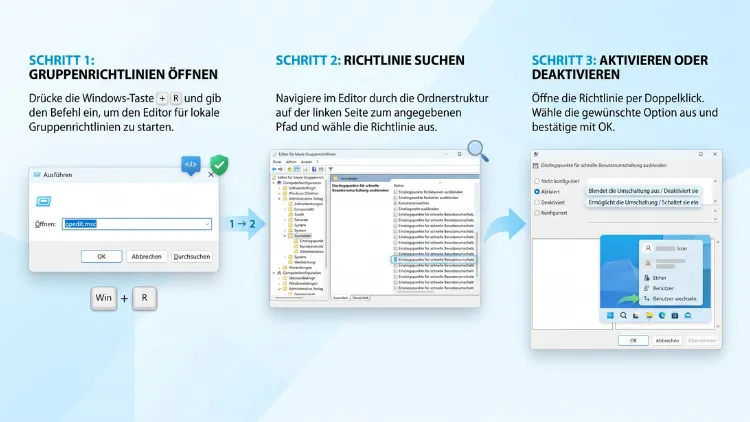
Die schnelle Benutzerumschaltung in Windows 11 und Windows 10 lässt sich mit wenigen Klicks deaktivieren oder aktivieren. In den Editionen Pro, Enterprise und Education nutzen Sie dazu den Gruppenrichtlinien-Editor. In Windows Home gelingt das hingegen über die Registry mit dem Wert „HideFastUserSwitching“. Zudem helfen Eingabeaufforderung und PowerShell. Außerdem erfahren Sie, was sich dadurch ändert.
Im Folgenden erhalten Sie alle Methoden als Schritt-für-Schritt-Anleitung sowie Lösungen, falls „Benutzer wechseln“ fehlt.
Was ist die schnelle Benutzerumschaltung?
Die schnelle Benutzerumschaltung (englisch: Fast User Switching) ist eine Funktion, die Microsoft seit vielen Jahren in Windows integriert hat. Mit ihr wechseln Sie zwischen mehreren Benutzerkonten, ohne sich vorher abzumelden.
Das bedeutet konkret: Die Sitzung des ersten Benutzers bleibt im Hintergrund aktiv. Geöffnete Programme, Dokumente und Downloads laufen also weiter. Ein zweiter Benutzer meldet sich währenddessen mit seinem eigenen Konto an.
Standardmäßig ist die Funktion in Windows 11 und Windows 10 aktiviert. Deshalb sehen Sie die Option „Benutzer wechseln“ an mehreren Stellen im System, sobald mehr als ein Konto auf dem PC existiert.
Wo die Benutzerumschaltung in Windows erscheint
Die Funktion hat in Windows mehrere sogenannte Einstiegspunkte. Dazu gehören zum Beispiel:
- Startmenü: Klick auf das Profilbild (in Windows 11 unten links, in Windows 10 links in der Seitenleiste)
- Sicherheitsbildschirm: Tastenkombination Strg + Alt + Entf → „Benutzer wechseln“
- Dialog „Windows herunterfahren“: Auf dem Desktop Alt + F4 drücken → Eintrag „Benutzer wechseln“
- Task-Manager: Registerkarte „Benutzer“ → Rechtsklick auf ein Konto → „Wechseln“ bzw. „Verbinden“
- Anmeldebildschirm: Auswahl weiterer Konten unten links
Wenn Sie die schnelle Benutzerumschaltung deaktivieren, blendet Windows genau diese Einstiegspunkte aus.
Gründe, die schnelle Benutzerumschaltung zu deaktivieren
Die Funktion ist zwar praktisch, allerdings bringt sie auch Nachteile mit sich. Vor allem auf gemeinsam genutzten Rechnern kann ein Abschalten sinnvoll sein.
Typische Gründe für das Deaktivieren:
- Arbeitsspeicher sparen: Jede aktive Sitzung belegt RAM und CPU-Leistung. Auf älteren PCs mit 4 oder 8 GB RAM macht sich das deutlich bemerkbar.
- Datenverlust vermeiden: Fährt ein Benutzer den PC herunter, während ein anderer noch angemeldet ist, gehen dessen ungespeicherte Daten verloren.
- Programmkonflikte verhindern: Einige Anwendungen vertragen keine parallelen Sitzungen. Dazu zählen zum Beispiel ältere Buchhaltungsprogramme, bestimmte Spiele-Launcher oder Software mit Einzelplatzlizenz.
- Mehr Sicherheit: Offene Sitzungen im Hintergrund stellen ein Risiko dar. Außerdem behalten Administratoren so besser den Überblick.
- Gemeinsam genutzte PCs: In Familien, Schulen, Praxen oder Büros sorgt eine klare Abmeldung für Ordnung.
Gründe, die Funktion aktiviert zu lassen
Andererseits gibt es auch gute Argumente für die Benutzerumschaltung. Beispielsweise teilen sich viele Familien einen Laptop. Dann wechselt ein Familienmitglied schnell ins eigene Konto, ohne dass das andere seine Arbeit speichern und schließen muss.
Zudem profitieren Sie davon, wenn Sie selbst zwei Konten nutzen – etwa ein Administratorkonto und ein Standardkonto. Deshalb sollten Sie die Funktion nur dann abschalten, wenn Sie tatsächlich einen Grund dafür haben.
Voraussetzungen: Das sollten Sie vorher wissen
Bevor Sie die schnelle Benutzerumschaltung (de)aktivieren, beachten Sie ein paar Punkte:
- Sie benötigen Administratorrechte. Mit einem Standardkonto lassen sich die Einstellungen nicht ändern.
- Der Gruppenrichtlinien-Editor (gpedit.msc) steht nur in Windows 11/10 Pro, Enterprise und Education zur Verfügung.
- In Windows 11/10 Home nutzen Sie stattdessen die Registry, die Eingabeaufforderung oder PowerShell.
- Die Änderung gilt systemweit für alle Benutzer des PCs.
- Bei Firmen-PCs in einer Domäne oder mit Microsoft Intune überschreibt die Organisation lokale Einstellungen häufig.
Im Jahr 2026 ist Windows 11 Version 25H2 die aktuelle Hauptversion. Die hier gezeigten Methoden funktionieren jedoch ebenso in Windows 11 24H2, 23H2 und älteren Builds. Auch in Windows 10 22H2 klappt alles identisch – unabhängig davon, ob Sie noch erweiterte Sicherheitsupdates (ESU) beziehen.
Wichtiger Tipp: Erstellen Sie vor Änderungen an der Registry einen Wiederherstellungspunkt. So geht’s:
- Drücken Sie Windows + R.
- Geben Sie sysdm.cpl ein und bestätigen Sie mit Enter.
- Wechseln Sie zur Registerkarte „Computerschutz“.
- Klicken Sie auf „Erstellen“, vergeben Sie einen Namen und bestätigen Sie.
Methode 1: Schnelle Benutzerumschaltung per Gruppenrichtlinie deaktivieren
Diese Methode ist für Windows 11/10 Pro, Enterprise und Education die einfachste und sicherste Lösung. Außerdem lässt sie sich jederzeit mit wenigen Klicks rückgängig machen.
Schritt-für-Schritt-Anleitung
- Drücken Sie die Tastenkombination Windows + R.
- Geben Sie gpedit.msc ein und drücken Sie Enter.
- Bestätigen Sie gegebenenfalls die Abfrage der Benutzerkontensteuerung.
- Navigieren Sie im linken Bereich zu: Computerkonfiguration → Administrative Vorlagen → System → Anmelden
- Doppelklicken Sie rechts auf die Richtlinie „Einstiegspunkte für die schnelle Benutzerumschaltung ausblenden“.
- Wählen Sie die Option „Aktiviert“.
- Klicken Sie auf „Übernehmen“ und anschließend auf „OK“.
- Starten Sie den PC neu.
Achtung, Verwechslungsgefahr: Sie müssen die Richtlinie aktivieren, um die Funktion zu deaktivieren. Das klingt zunächst widersprüchlich. Allerdings blendet die Richtlinie die Einstiegspunkte aus, sobald sie aktiv ist.
Änderung sofort übernehmen ohne Neustart
Falls Sie keinen Neustart durchführen möchten, aktualisieren Sie die Richtlinien manuell:
- Klicken Sie mit der rechten Maustaste auf Start.
- Wählen Sie „Terminal (Administrator)“ bzw. in Windows 10 „Windows PowerShell (Administrator)“.
- Geben Sie folgenden Befehl ein und bestätigen Sie mit Enter:
gpupdate /force
Anschließend melden Sie sich einmal ab und wieder an. Danach ist die Option „Benutzer wechseln“ verschwunden.
Methode 2: Schnelle Benutzerumschaltung per Gruppenrichtlinie aktivieren
Möchten Sie die Funktion wieder einschalten, gehen Sie ähnlich vor:
- Öffnen Sie mit Windows + R und gpedit.msc den Gruppenrichtlinien-Editor.
- Navigieren Sie zu Computerkonfiguration → Administrative Vorlagen → System → Anmelden.
- Doppelklicken Sie auf „Einstiegspunkte für die schnelle Benutzerumschaltung ausblenden“.
- Wählen Sie „Nicht konfiguriert“ oder „Deaktiviert“.
- Klicken Sie auf „Übernehmen“ und „OK“.
- Führen Sie gpupdate /force aus oder starten Sie den PC neu.
Der Unterschied zwischen beiden Optionen ist gering. „Nicht konfiguriert“ stellt den Windows-Standard wieder her. „Deaktiviert“ hingegen erzwingt die Anzeige ausdrücklich. Für Privatanwender empfiehlt sich deshalb „Nicht konfiguriert“.
Methode 3: Schnelle Benutzerumschaltung über die Registry (de)aktivieren
Diese Methode funktioniert in allen Editionen, also auch in Windows 11 Home und Windows 10 Home. Allerdings sollten Sie hier sorgfältig arbeiten, da falsche Einträge Probleme verursachen können.
Schnelle Benutzerumschaltung in der Registry deaktivieren
- Drücken Sie Windows + R.
- Geben Sie regedit ein und bestätigen Sie mit Enter.
- Bestätigen Sie die Abfrage der Benutzerkontensteuerung mit „Ja“.
- Kopieren Sie folgenden Pfad in die Adressleiste oben und drücken Sie Enter:
HKEY_LOCAL_MACHINE\SOFTWARE\Microsoft\Windows\CurrentVersion\Policies\System
- Prüfen Sie im rechten Bereich, ob der Eintrag HideFastUserSwitching bereits existiert.
- Falls nicht, klicken Sie mit der rechten Maustaste auf eine freie Fläche im rechten Bereich.
- Wählen Sie Neu → DWORD-Wert (32-Bit).
- Benennen Sie den Wert exakt HideFastUserSwitching und drücken Sie Enter.
- Doppelklicken Sie auf den neuen Eintrag.
- Tragen Sie als Wert 1 ein und klicken Sie auf „OK“.
- Starten Sie den PC neu.
Hinweis: Wählen Sie immer DWORD (32-Bit) – auch auf einem 64-Bit-System. Das ist zwar ungewohnt, entspricht jedoch der Vorgabe von Microsoft.
Schnelle Benutzerumschaltung in der Registry aktivieren
Um die Funktion wieder einzuschalten, haben Sie zwei Möglichkeiten:
- Variante A: Doppelklicken Sie auf HideFastUserSwitching und ändern Sie den Wert auf 0.
- Variante B: Klicken Sie mit der rechten Maustaste auf HideFastUserSwitching und wählen Sie „Löschen“.
Beide Varianten aktivieren die Benutzerumschaltung. Variante B stellt jedoch den ursprünglichen Zustand am saubersten wieder her. Starten Sie danach den PC neu.
Zusätzlich den Benutzerschlüssel prüfen
Manche Tools und ältere Anleitungen legen den Wert außerdem unter dem Benutzerzweig an. Prüfen Sie deshalb zusätzlich diesen Pfad:
HKEY_CURRENT_USER\Software\Microsoft\Windows\CurrentVersion\Policies\System
Existiert dort ebenfalls HideFastUserSwitching, passen Sie den Wert entsprechend an oder löschen ihn. Andernfalls kann es zu widersprüchlichem Verhalten kommen.
Methode 4: Per Eingabeaufforderung oder Terminal
Schneller als über den Registrierungs-Editor geht es mit einem einzigen Befehl. Diese Methode eignet sich zudem gut für Skripte und mehrere PCs.
Benutzerumschaltung per Befehl deaktivieren
- Klicken Sie mit der rechten Maustaste auf Start.
- Wählen Sie „Terminal (Administrator)“ (Windows 11) oder „Eingabeaufforderung (Administrator)“ bzw. „Windows PowerShell (Administrator)“ (Windows 10).
- Geben Sie folgenden Befehl ein und drücken Sie Enter:
reg add "HKLM\SOFTWARE\Microsoft\Windows\CurrentVersion\Policies\System" /v HideFastUserSwitching /t REG_DWORD /d 1 /f
- Die Meldung „Der Vorgang wurde erfolgreich beendet“ bestätigt die Änderung.
- Starten Sie den PC neu.
Benutzerumschaltung per Befehl aktivieren
Um die Funktion wieder einzuschalten, löschen Sie den Wert mit diesem Befehl:
reg delete "HKLM\SOFTWARE\Microsoft\Windows\CurrentVersion\Policies\System" /v HideFastUserSwitching /f
Alternativ setzen Sie den Wert auf 0:
reg add "HKLM\SOFTWARE\Microsoft\Windows\CurrentVersion\Policies\System" /v HideFastUserSwitching /t REG_DWORD /d 0 /f
Aktuellen Status per Befehl abfragen
Möchten Sie zunächst prüfen, ob die Funktion aktiv ist? Dann nutzen Sie diesen Befehl:
reg query "HKLM\SOFTWARE\Microsoft\Windows\CurrentVersion\Policies\System" /v HideFastUserSwitching
Die Ausgabe bedeutet Folgendes:
- 0x1 → Die schnelle Benutzerumschaltung ist deaktiviert.
- 0x0 → Die Funktion ist aktiviert.
- Fehlermeldung „Der angegebene Registrierungsschlüssel bzw. Wert wurde nicht gefunden“ → Der Wert existiert nicht. Somit gilt der Standard, und die Funktion ist aktiviert.
Methode 5: Mit PowerShell (de)aktivieren
Auch PowerShell eignet sich hervorragend für diese Aufgabe. Vor allem Administratoren schätzen diese Variante, da sie sich leicht in Skripte einbauen lässt.
Deaktivieren mit PowerShell
- Öffnen Sie Terminal (Administrator) bzw. Windows PowerShell (Administrator).
- Geben Sie folgenden Befehl ein:
Set-ItemProperty -Path "HKLM:\SOFTWARE\Microsoft\Windows\CurrentVersion\Policies\System" -Name "HideFastUserSwitching" -Value 1 -Type DWord
- Starten Sie anschließend den PC neu.
Aktivieren mit PowerShell
Zum Aktivieren entfernen Sie den Eintrag einfach:
Remove-ItemProperty -Path "HKLM:\SOFTWARE\Microsoft\Windows\CurrentVersion\Policies\System" -Name "HideFastUserSwitching"
Danach starten Sie Windows neu oder melden sich ab und wieder an.
Methode 6: Mit einer REG-Datei per Doppelklick
Falls Sie die Einstellung häufiger ändern oder auf mehrere PCs übertragen möchten, lohnt sich eine REG-Datei. Damit genügt künftig ein Doppelklick.
REG-Datei zum Deaktivieren erstellen
- Öffnen Sie den Editor (Notepad). Tippen Sie dazu „Editor“ in die Windows-Suche.
- Fügen Sie folgenden Inhalt ein:
Windows Registry Editor Version 5.00

[HKEY_LOCAL_MACHINE\SOFTWARE\Microsoft\Windows\CurrentVersion\Policies\System]
"HideFastUserSwitching"=dword:00000001
- Klicken Sie auf Datei → Speichern unter.
- Stellen Sie den Dateityp auf „Alle Dateien (.)“ um.
- Speichern Sie die Datei als Benutzerumschaltung_aus.reg.
- Doppelklicken Sie auf die Datei und bestätigen Sie alle Sicherheitsabfragen.
- Starten Sie den PC neu.
REG-Datei zum Aktivieren erstellen
Gehen Sie genauso vor, verwenden Sie jedoch diesen Inhalt:
Windows Registry Editor Version 5.00

[HKEY_LOCAL_MACHINE\SOFTWARE\Microsoft\Windows\CurrentVersion\Policies\System]
"HideFastUserSwitching"=-
Das Minuszeichen sorgt dafür, dass Windows den Wert vollständig löscht. Speichern Sie die Datei zum Beispiel als Benutzerumschaltung_an.reg.
Methode 7: In Unternehmen per Intune oder Domänen-Gruppenrichtlinie
In Firmennetzwerken legen Administratoren die Einstellung meist zentral fest. Dadurch gilt sie automatisch für alle verwalteten Geräte.
Per Domänen-Gruppenrichtlinie (Active Directory)
- Öffnen Sie auf dem Domänencontroller die Gruppenrichtlinienverwaltung (gpmc.msc).
- Erstellen oder bearbeiten Sie ein Gruppenrichtlinienobjekt für die gewünschte Organisationseinheit.
- Navigieren Sie zu Computerkonfiguration → Richtlinien → Administrative Vorlagen → System → Anmelden.
- Aktivieren Sie „Einstiegspunkte für die schnelle Benutzerumschaltung ausblenden“.
- Die Clients übernehmen die Einstellung beim nächsten Richtlinienabgleich oder nach gpupdate /force.
Per Microsoft Intune
Mit Microsoft Intune nutzen Sie den Einstellungskatalog bzw. ein benutzerdefiniertes OMA-URI-Profil. Der passende Richtlinienpfad lautet:
./Device/Vendor/MSFT/Policy/Config/WindowsLogon/HideFastUserSwitching
Setzen Sie den Wert auf 1, um die Benutzerumschaltung auszublenden. Mit 0 bleibt sie hingegen sichtbar. Beachten Sie zudem: Auf verwalteten Geräten überschreibt die zentrale Richtlinie alle lokalen Änderungen.
Was passiert nach dem Deaktivieren?
Nach dem Deaktivieren ändert sich das Verhalten von Windows an mehreren Stellen. Deshalb sollten Sie die Auswirkungen kennen.
Diese Elemente verschwinden:
- Der Eintrag „Benutzer wechseln“ im Startmenü beim Klick auf das Profilbild
- Die Option „Benutzer wechseln“ auf dem Strg + Alt + Entf-Bildschirm
- Der Eintrag „Benutzer wechseln“ im Alt + F4-Dialog auf dem Desktop
- Die Funktion „Wechseln“ im Task-Manager auf der Registerkarte „Benutzer“
Das funktioniert weiterhin:
- Sperren mit Windows + L – allerdings kann sich danach nur derselbe Benutzer wieder anmelden
- Abmelden über das Startmenü
- Herunterfahren und Neustarten
Ein anderer Benutzer muss somit warten, bis sich der aktuelle Benutzer abgemeldet hat. Erst danach erscheint dessen Konto auf dem Anmeldebildschirm zur Auswahl.
Wichtig: Bereits laufende Sitzungen anderer Benutzer bleiben zunächst bestehen. Die Einstellung verhindert lediglich neue Wechsel. Melden Sie deshalb alle anderen Konten einmal ab oder starten Sie den PC neu.
Andere angemeldete Benutzer abmelden
Gerade nach dem Deaktivieren ist es sinnvoll, alle offenen Sitzungen zu beenden. Außerdem sparen Sie damit Arbeitsspeicher.
Über den Task-Manager
- Drücken Sie Strg + Umschalt + Esc, um den Task-Manager zu öffnen.
- Klicken Sie in Windows 11 links auf „Benutzer“. In Windows 10 wählen Sie oben die Registerkarte „Benutzer“ (eventuell vorher „Mehr Details“ anklicken).
- Klicken Sie mit der rechten Maustaste auf das Konto, das Sie abmelden möchten.
- Wählen Sie „Abmelden“.
- Bestätigen Sie die Warnung mit „Benutzer abmelden“.
Vorsicht: Ungespeicherte Daten des anderen Benutzers gehen dabei verloren. Fragen Sie deshalb vorher nach, ob alles gespeichert ist.
Über die Eingabeaufforderung
In den Pro- und Enterprise-Editionen geht das auch per Befehl:
- Öffnen Sie Terminal (Administrator).
- Geben Sie query user ein. Windows zeigt nun alle Sitzungen mit ihrer ID an.
- Melden Sie eine Sitzung mit logoff ID ab – zum Beispiel logoff 2.
So prüfen Sie, ob die Änderung funktioniert
Nach dem Neustart testen Sie das Ergebnis am besten direkt. Dazu eignen sich folgende Schritte:
- Öffnen Sie das Startmenü und klicken Sie auf Ihr Profilbild. Erscheinen dort andere Konten oder „Benutzer wechseln“? Dann ist die Funktion noch aktiv.
- Drücken Sie Strg + Alt + Entf. Fehlt der Eintrag „Benutzer wechseln“, wirkt die Einstellung.
- Wechseln Sie mit Windows + D zum Desktop und drücken Sie Alt + F4. Prüfen Sie das Auswahlmenü im Dialog.
- Kontrollieren Sie zusätzlich die Registerkarte „Benutzer“ im Task-Manager.
Hinweis: Haben Sie nur ein einziges Benutzerkonto auf dem PC, zeigt Windows die Option grundsätzlich nicht an. Legen Sie deshalb für einen echten Test ein zweites Konto an.
Schnelle Benutzerumschaltung funktioniert nicht: Lösungen
Manchmal fehlt die Option „Benutzer wechseln“, obwohl Sie die Funktion aktiviert haben. Ebenso kommt es vor, dass sie trotz Deaktivierung noch sichtbar ist. Die folgenden Lösungen helfen in den meisten Fällen.
Lösung 1: Zweites Benutzerkonto anlegen
Windows blendet den Benutzerwechsel aus, wenn nur ein Konto existiert. So legen Sie ein weiteres Konto an:
- Öffnen Sie die Einstellungen mit Windows + I.
- Windows 11: Gehen Sie zu Konten → Andere Benutzer und klicken Sie auf „Konto hinzufügen“.
- Windows 10: Gehen Sie zu Konten → Familie und andere Benutzer und klicken Sie auf „Diesem PC eine andere Person hinzufügen“.
- Folgen Sie den Anweisungen des Assistenten.
Lösung 2: Beide Registry-Zweige kontrollieren
Prüfen Sie sowohl HKEY_LOCAL_MACHINE als auch HKEY_CURRENT_USER auf den Wert HideFastUserSwitching. Ein vergessener Eintrag im zweiten Zweig verursacht nämlich häufig das Problem. Löschen Sie den Wert dort oder passen Sie ihn an.
Lösung 3: Explorer neu starten
Manchmal übernimmt das Startmenü die Änderung erst nach einem Neustart des Explorers:
- Öffnen Sie den Task-Manager mit Strg + Umschalt + Esc.
- Suchen Sie unter „Prozesse“ den Eintrag „Windows-Explorer“.
- Klicken Sie mit der rechten Maustaste darauf und wählen Sie „Neu starten“.
Ein vollständiger Neustart des PCs ist jedoch zuverlässiger.
Lösung 4: Firmenrichtlinien beachten
Erscheint in den Einstellungen der Hinweis „Einige Einstellungen werden von Ihrer Organisation verwaltet“? Dann setzt vermutlich eine Domänen-Gruppenrichtlinie oder Intune die Einstellung zentral. In diesem Fall wenden Sie sich an Ihre IT-Abteilung. Lokale Änderungen werden nämlich beim nächsten Abgleich überschrieben.
Lösung 5: Lokale Gruppenrichtlinie zurücksetzen
Unter Windows Pro prüfen Sie zusätzlich, ob die Richtlinie im Gruppenrichtlinien-Editor auf „Aktiviert“ steht. Setzen Sie sie gegebenenfalls auf „Nicht konfiguriert“. Andernfalls schreibt Windows den Registry-Wert immer wieder neu.
Lösung 6: Systemdateien reparieren
Fehlt die Option weiterhin, könnten beschädigte Systemdateien die Ursache sein. Führen Sie deshalb diese beiden Befehle im Terminal (Administrator) nacheinander aus:
DISM /Online /Cleanup-Image /RestoreHealth
sfc /scannow
Warten Sie, bis beide Vorgänge vollständig abgeschlossen sind. Anschließend starten Sie den PC neu.
Lösung 7: Neueste Updates installieren
Gelegentlich verursachen auch fehlerhafte Updates Probleme beim Benutzerwechsel. Öffnen Sie daher Einstellungen → Windows Update und klicken Sie auf „Nach Updates suchen“. Installieren Sie alle verfügbaren Updates, einschließlich optionaler Qualitätsupdates.
Übersicht: Alle Methoden im Vergleich
Damit Sie schnell die passende Methode finden, hier eine kompakte Übersicht:
| Methode | Windows Home | Windows Pro/Enterprise | Schwierigkeit |
|---|---|---|---|
| Gruppenrichtlinien-Editor | Nein | Ja | Leicht |
| Registry-Editor | Ja | Ja | Mittel |
| Eingabeaufforderung | Ja | Ja | Leicht |
| PowerShell | Ja | Ja | Leicht |
| REG-Datei | Ja | Ja | Leicht |
| Intune/Domäne | Nein | Ja (verwaltet) | Fortgeschritten |
Empfehlung: Nutzen Sie in Windows Pro den Gruppenrichtlinien-Editor. In Windows Home greifen Sie hingegen zum reg-add-Befehl im Terminal, da er am wenigsten fehleranfällig ist.
Häufige Fragen zur schnellen Benutzerumschaltung
Ist die schnelle Benutzerumschaltung standardmäßig aktiviert?
Ja, in Windows 11 und Windows 10 ist die Funktion standardmäßig aktiviert. Allerdings sehen Sie die Option „Benutzer wechseln“ erst, wenn mindestens zwei Benutzerkonten auf dem PC existieren.
Kann ich die Benutzerumschaltung in Windows 11 Home deaktivieren?
Ja, das funktioniert problemlos. Da der Gruppenrichtlinien-Editor in Home fehlt, nutzen Sie jedoch die Registry, die Eingabeaufforderung oder PowerShell. Setzen Sie dazu den DWORD-Wert HideFastUserSwitching auf 1.
Spart das Deaktivieren Arbeitsspeicher?
Indirekt ja. Jede zusätzliche Sitzung belegt RAM und Prozessorleistung. Wenn Benutzer sich vor dem Wechsel abmelden müssen, laufen keine Sitzungen mehr parallel. Vor allem auf PCs mit wenig Arbeitsspeicher macht sich das bemerkbar.
Was passiert mit offenen Programmen anderer Benutzer?
Beim Deaktivieren bleiben bereits laufende Sitzungen zunächst bestehen. Fährt jemand den PC jedoch herunter, gehen ungespeicherte Daten der anderen Benutzer verloren. Deshalb sollten sich alle Benutzer vorher ordnungsgemäß abmelden.
Funktioniert Windows + L nach dem Deaktivieren noch?
Ja, die Tastenkombination Windows + L sperrt den PC weiterhin. Allerdings kann sich danach nur der aktuell angemeldete Benutzer wieder anmelden. Ein anderer Benutzer kann die Sitzung nicht übernehmen.
Warum fehlt „Benutzer wechseln“, obwohl ich nichts geändert habe?
Häufig existiert nur ein Benutzerkonto auf dem PC. Außerdem können Firmenrichtlinien, Optimierungstools oder ein vergessener Registry-Eintrag die Option ausblenden. Prüfen Sie deshalb den Wert HideFastUserSwitching in beiden Registry-Zweigen.
Brauche ich nach der Änderung einen Neustart?
Ein Neustart ist empfehlenswert, jedoch nicht immer zwingend. In vielen Fällen genügt es, sich ab- und wieder anzumelden. Bei der Gruppenrichtlinie hilft zusätzlich der Befehl gpupdate /force.
Ist das Deaktivieren der Benutzerumschaltung riskant?
Nein, die Einstellung ist ungefährlich und jederzeit umkehrbar. Sie entfernen lediglich Einstiegspunkte aus der Benutzeroberfläche. Lediglich bei Registry-Änderungen sollten Sie sorgfältig arbeiten und vorher einen Wiederherstellungspunkt erstellen.
Wirkt sich die Einstellung auf Remotedesktop aus?
Die Richtlinie betrifft in erster Linie die lokale Benutzeroberfläche, also Startmenü, Sperrbildschirm und Task-Manager. Remotedesktop-Verbindungen funktionieren grundsätzlich weiterhin. Allerdings sollten Administratoren das Zusammenspiel im eigenen Netzwerk vorher testen.
Fazit
Die schnelle Benutzerumschaltung in Windows 11/10 lässt sich unkompliziert deaktivieren oder aktivieren. In den Pro-Editionen genügt der Gruppenrichtlinien-Editor, in Home hilft hingegen der Registry-Wert „HideFastUserSwitching“.
Deaktivieren Sie die Funktion vor allem dann, wenn Sie Arbeitsspeicher sparen oder Datenverlust vermeiden möchten. Fehlt die Option dagegen ungewollt, prüfen Sie zuerst Benutzerkonten, Registry und Firmenrichtlinien.
