
E-Mails in Outlook per Spracheingabe diktieren: So aktivieren und nutzen Sie die Diktierfunktion in Outlook für Windows, Web, Mac und Mobile.
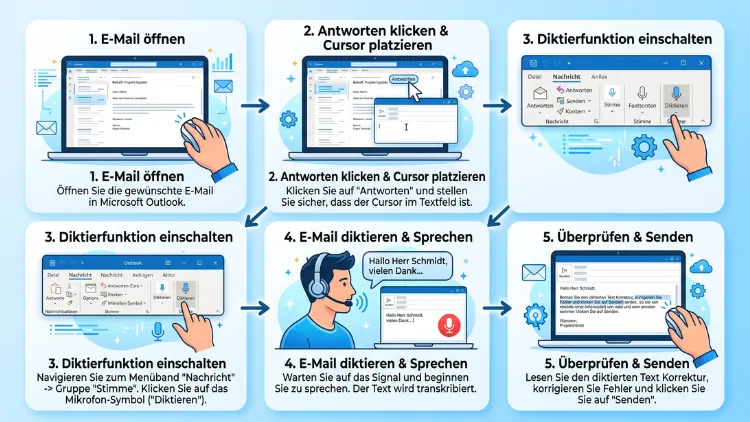
Mit der Diktierfunktion lassen sich E-Mails in Outlook direkt per Stimme verfassen, ohne eine einzige Taste zu drücken. Die Funktion steht im neuen Outlook, im klassischen Outlook für Microsoft 365, im Browser sowie unter Windows und macOS zur Verfügung.
Nachfolgend erfahren Sie Schritt für Schritt, wie Sie die Spracheingabe aktivieren, welche Sprachbefehle funktionieren und was zu tun ist, wenn das Mikrofon nicht reagiert.
Was bedeutet Spracheingabe in Outlook genau?
Die Spracheingabe, auch Diktierfunktion oder Voice Typing genannt, wandelt gesprochene Sprache in Echtzeit in geschriebenen Text um. Dabei nutzt Outlook eine cloudbasierte Spracherkennung, die von Microsoft Azure Speech Services angetrieben wird. Zusätzlich erkennt die Funktion Sprachbefehle für Satzzeichen, Absätze und sogar Emojis.
Deshalb eignet sich die Diktierfunktion besonders für Menschen, die viele E-Mails beantworten müssen, aber wenig Zeit zum Tippen haben. Ebenso profitieren Nutzer mit motorischen Einschränkungen von der barrierefreien Bedienung. Zudem ist Sprechen im Schnitt deutlich schneller als Tippen, weshalb sich lange Antworten in wenigen Minuten diktieren lassen.
Wichtig ist dabei: Je nach Plattform unterscheidet sich der Funktionsumfang. Während das neue Outlook für Windows und Outlook im Web (OWA) eine vollständige KI-gestützte Diktierfunktion mit automatischer Interpunktion bieten, verlassen sich die mobilen Outlook-Apps inzwischen auf die systemeigene Tastatur-Diktierfunktion von iOS und Android.
Voraussetzungen für die Spracheingabe in Outlook
Bevor Sie loslegen, sollten Sie folgende Punkte prüfen. Andernfalls funktioniert die Diktierfunktion nicht zuverlässig oder gar nicht.
- Ein Microsoft-365-Abonnement beziehungsweise ein aktuelles Outlook, da die klassische Offline-Version ohne Abo die Funktion nicht unterstützt
- Eine stabile Internetverbindung, da die Spracherkennung cloudbasiert arbeitet
- Ein funktionierendes Mikrofon, idealerweise ein Headset für eine höhere Erkennungsrate
- Die Erlaubnis für den Mikrofonzugriff im Betriebssystem sowie im Browser
- Ein aktuelles Update von Outlook, da ältere Versionen die Diktierfunktion teilweise nicht enthalten
Ein USB-Headset erreicht laut aktuellen Tests eine Trefferquote von über 95 Prozent, während ein eingebautes Laptop-Mikrofon häufig nur rund 85 Prozent erzielt. Wenn Sie also regelmäßig diktieren, lohnt sich die Investition in ein hochwertiges Mikrofon spürbar.
E-Mails im neuen Outlook für Windows per Sprache diktieren
Das neue Outlook für Windows bringt die Diktierfunktion standardmäßig mit. So starten Sie sie:
- Öffnen Sie Outlook und klicken Sie auf Neue E-Mail oder Antworten.
- Setzen Sie den Cursor in das Textfeld der Nachricht.
- Wechseln Sie zur Registerkarte Nachricht und wählen Sie dort das Mikrofonsymbol Diktieren aus.
- Warten Sie, bis die Schaltfläche aktiv wird. Erst dann hört Outlook Ihnen zu.
- Sprechen Sie Ihren Text klar und in normalem Tempo. Der Inhalt erscheint direkt auf dem Bildschirm.
- Klicken Sie erneut auf das Mikrofonsymbol, um die Aufnahme zu beenden.
Alternativ starten Sie die Diktierfunktion über das Zahnradsymbol im Diktierfenster. Dort lassen sich die gesprochene Sprache, das Mikrofon sowie die automatische Interpunktion anpassen. Praktisch dabei: Sie können die Aufnahme jederzeit pausieren und später fortsetzen, ohne den bisherigen Text zu verlieren.
Klassisches Outlook (Office 365): Diktierfunktion Schritt für Schritt
Auch im klassischen Outlook, das viele Unternehmen weiterhin nutzen, funktioniert die Spracheingabe zuverlässig. Der Weg dorthin unterscheidet sich jedoch leicht vom neuen Outlook.
- Starten Sie Outlook und öffnen Sie eine neue E-Mail oder eine Antwort.
- Klicken Sie oben rechts im Menüband auf das Feld mit den drei Punkten, falls das Mikrofonsymbol nicht direkt sichtbar ist.
- Wechseln Sie zum Reiter Sprache und wählen Sie Diktieren aus.
- Klicken Sie auf das Mikrofonsymbol, um die Spracheingabe zu starten.
- Beginnen Sie zu sprechen. Der Text wird automatisch in das Nachrichtenfeld eingefügt.
Ein praktischer Shortcut spart hier Zeit: Mit der Tastenkombination Alt + Ö aktivieren Sie die Diktierfunktion, ohne durch die Menüs klicken zu müssen. Zudem lässt sich über das Zahnradsymbol die gesprochene Sprache jederzeit ändern, falls Sie zwischen Deutsch und einer anderen Sprache wechseln möchten.
Outlook im Browser (OWA): Spracheingabe ohne Installation
Wer Outlook im Web verwendet, muss auf nichts verzichten. Microsoft hat die Dictate-Funktion direkt in Outlook für das Web (OWA) integriert, sodass keine Zusatzsoftware nötig ist.
So gehen Sie vor:
- Melden Sie sich unter outlook.office.com mit Ihrem Microsoft-Konto an.
- Öffnen Sie eine neue Nachricht oder eine Antwort.
- Klicken Sie in der Symbolleiste auf das Mikrofonsymbol Diktieren.
- Erlauben Sie dem Browser den Mikrofonzugriff, falls eine entsprechende Meldung erscheint.
- Sprechen Sie Ihren Text. Outlook wandelt die Eingabe direkt in geschriebenen Text um.
Ein Vorteil der Browser-Version: Sie unterstützt inzwischen mehr als 50 Sprachen und bietet dieselbe verbesserte Benutzeroberfläche wie das neue Outlook für Windows. Dadurch können Sie das Diktat pausieren, die Einstellungen anpassen oder direkt eine Hilfeseite aufrufen, falls Probleme auftreten.
Wichtig zu wissen: Laut Microsoft speichert das Unternehmen die Diktierdaten nicht dauerhaft. Der Ton sowie die Transkription werden gelöscht, sobald die Umwandlung abgeschlossen ist. Für Nutzer mit hohen Datenschutzanforderungen ist das ein relevanter Punkt.
Outlook mobil: iPhone und Android per Sprache bedienen
Auf dem Smartphone verhält sich die Situation etwas anders. Die native Dictation-Funktion innerhalb der Outlook-App für iOS und Android wurde bereits im September 2024 eingestellt. Das bedeutet: Ein eigenes Mikrofonsymbol im Compose-Menü der App existiert seither nicht mehr.
Trotzdem lassen sich E-Mails weiterhin bequem per Stimme schreiben, und zwar über die systemeigene Diktierfunktion der Tastatur. Diese Methode funktioniert in praktisch jeder App, also auch in Outlook.
Auf dem iPhone:
- Öffnen Sie eine neue E-Mail in der Outlook-App.
- Tippen Sie in das Nachrichtenfeld, damit die Bildschirmtastatur erscheint.
- Tippen Sie unten rechts auf das Mikrofonsymbol der Tastatur.
- Sprechen Sie Ihren Text. Ein erneutes Tippen auf das Mikrofon beendet die Eingabe.
Auf Android:
- Öffnen Sie eine neue Nachricht in Outlook.
- Tippen Sie in das Textfeld, sodass die Tastatur eingeblendet wird.
- Wählen Sie das Mikrofonsymbol, meist oben in der Google-Tastatur (Gboard) zu finden.
- Diktieren Sie Ihre Nachricht und bestätigen Sie anschließend.
Zusätzlich lassen sich über Sprachbefehle Satzzeichen, Absätze und sogar Emojis einfügen. Sagen Sie beispielsweise „Punkt“, „Neuer Absatz“ oder „Herz-Emoji“, und die entsprechende Formatierung erscheint automatisch im Text. Diese Sprachbefehle funktionieren sowohl unter iOS als auch unter Android zuverlässig.
Windows-Diktierfunktion und Voice Access als Alternative
Neben der outlook-internen Lösung bietet Windows 11 eine systemweite Diktierfunktion, die in jedem Textfeld funktioniert, also auch innerhalb von Outlook.
- Drücken Sie die Tastenkombination Windows-Taste + H, um die Windows-Diktierfunktion (Voice Typing) zu starten.
- Setzen Sie den Cursor zuvor in das gewünschte Textfeld, beispielsweise die Betreffzeile oder den Nachrichtentext.
- Sprechen Sie Ihren Text. Windows fügt ihn automatisch ein.
- Beenden Sie die Eingabe erneut über Windows-Taste + H oder durch Klick auf das Mikrofonsymbol.
Diese Methode eignet sich besonders gut, wenn Sie zwischen mehreren Programmen wechseln und nicht jedes Mal die App-eigene Diktierfunktion suchen möchten. Zusätzlich bringt Windows 11 mit Voice Access eine komplette Sprachsteuerung des Betriebssystems mit, die seit Version 23H2 auch auf Deutsch verfügbar ist. Damit lassen sich nicht nur Texte diktieren, sondern auch Menüs, Schaltflächen und Fenster per Stimme bedienen.
Beachten Sie außerdem: Windows 10 erreichte am 14. Oktober 2025 das offizielle End-of-Life. Für eine zuverlässige und aktuelle Spracherkennung empfiehlt sich daher der Umstieg auf Windows 11, da nur dort die neuesten KI-gestützten Verbesserungen der Diktierfunktion zur Verfügung stehen.
Mac: Outlook per Diktierfunktion bedienen
Auch auf dem Mac lässt sich Outlook problemlos per Sprache bedienen. Anders als unter Windows kommt hier allerdings meist die macOS-Diktierfunktion zum Einsatz, da sie systemweit funktioniert.
- Öffnen Sie Systemeinstellungen und wechseln Sie zu Tastatur.
- Aktivieren Sie dort die Option Diktat.
- Öffnen Sie Outlook und platzieren Sie den Cursor im Nachrichtenfeld.
- Starten Sie die Diktierfunktion über die Tastenkombination Fn (zweimal drücken) oder über das Menü Bearbeiten > Diktat starten.
- Sprechen Sie Ihren Text. Die Eingabe endet automatisch nach einer kurzen Sprechpause oder durch erneutes Drücken der Taste.
Zusätzlich unterstützt Outlook für Mac ebenfalls die Tastenkombination Option + F1, um die Diktierfunktion direkt innerhalb der Nachricht zu starten. Dadurch entfällt der Umweg über die Systemeinstellungen, sofern Sie regelmäßig diktieren.
Sprachbefehle für Satzzeichen richtig nutzen
Damit ein diktierter Text auch ohne Nachbearbeitung sinnvoll aussieht, sollten Sie die wichtigsten Sprachbefehle kennen. Diese funktionieren sowohl im neuen Outlook als auch in OWA und auf mobilen Geräten weitgehend identisch.
| Gesprochener Befehl | Ergebnis im Text |
|---|---|
| „Punkt“ | . |
| „Komma“ | , |
| „Neue Zeile“ | Zeilenumbruch |
| „Neuer Absatz“ | Absatzumbruch |
| „Fragezeichen“ | ? |
| „Ausrufezeichen“ | ! |
| „Doppelpunkt“ | : |
| „Herz-Emoji“ | ❤️ |
Ein Beispiel für einen vollständig diktierten Text lautet: „Hallo Peter Komma danke für deine Nachricht Punkt Ich melde mich morgen mit den Unterlagen neuer Absatz Viele Grüße Komma Lisa.“ Daraus entsteht automatisch:
„Hallo Peter, danke für deine Nachricht. Ich melde mich morgen mit den Unterlagen.
Viele Grüße, Lisa.“
Deshalb lohnt es sich, vor dem ersten produktiven Einsatz kurz zu üben. Auf diese Weise vermeiden Sie unnötige Korrekturen nach dem Diktat.
Genauigkeit der Spracheingabe verbessern
Die Erkennungsrate hängt stark von der Umgebung sowie der genutzten Hardware ab. Mit folgenden Tipps lässt sich die Trefferquote spürbar steigern.
- Nutzen Sie ein externes Mikrofon oder Headset statt des eingebauten Laptop-Mikrofons.
- Sprechen Sie in einem ruhigen Raum, da Hintergrundgeräusche die Erkennung erheblich stören.
- Formulieren Sie Sätze klar und in normalem Tempo, weder zu schnell noch übertrieben langsam.
- Prüfen Sie regelmäßig die Spracheinstellungen, da eine falsch eingestellte Sprache zu fehlerhaften Ergebnissen führt.
- Aktivieren Sie die automatische Interpunktion, sofern für Ihre Sprache verfügbar, um manuelle Satzzeichen-Befehle zu reduzieren.
- Achten Sie auf eine stabile Internetverbindung, da Aussetzer die Übertragung unterbrechen können.
Zudem verbessert Microsoft die Spracherkennung fortlaufend. Aktuelle Versionen nutzen zunehmend KI-gestützte Modelle, wodurch besonders Deutsch als Sprache deutlich zuverlässiger erkannt wird als noch vor wenigen Jahren.
Alternative Tools für Sprache-zu-Text in Outlook
Wer über die Bordmittel hinaus mehr Komfort wünscht, kann auf spezialisierte Software zurückgreifen. Diese Tools lassen sich meist direkt mit Outlook kombinieren, etwa durch Kopieren des Textes oder eine automatische Einbindung als Erweiterung.
- Dragon NaturallySpeaking: Sehr präzise Spracherkennungssoftware, die sich besonders für Vielnutzer mit hohem täglichem Diktieraufkommen eignet.
- Voicy: Eine KI-gestützte Erweiterung für Browser und Desktop, die auf allen Websites und in Apps funktioniert. Voicy fügt automatisch Zeichensetzung hinzu und bietet laut Anbieter eine Genauigkeit von über 99 Prozent in mehr als 50 Sprachen, unter anderem Deutsch. Zusätzlich lässt sich markierter Text per KI umschreiben, indem Sie den Text markieren, den Umschreibmodus starten und der KI mitteilen, was geändert werden soll.
- Dictation.io: Eine kostenlose Web-App, die direkt im Browser funktioniert, ohne Installation.
- Microsoft Word Online: Nutzt dieselbe Spracherkennungs-Engine wie Outlook und eignet sich daher, um längere Texte vorzubereiten und anschließend in eine E-Mail einzufügen.
Besonders wer neben Outlook auch in Gmail, Google Docs oder Chat-Programmen diktiert, profitiert von einer App-übergreifenden Lösung wie Voicy. Andernfalls müssten Sie für jede Anwendung eine eigene Diktierfunktion einrichten, was auf Dauer unnötig umständlich wirkt.
Barrierefreiheit: Spracheingabe als Unterstützung im Alltag
Die Diktierfunktion bietet nicht nur Zeitersparnis, sondern auch echten Mehrwert für die Barrierefreiheit. Menschen mit eingeschränkter Handmotorik, Sehbeeinträchtigungen oder chronischen Beschwerden wie einer Sehnenscheidenentzündung profitieren besonders stark davon.
Ebenso hilfreich ist die Funktion für alle, die eine Sprache zwar mündlich beherrschen, aber unsicher in der Schrift sind. In diesem Fall übernimmt die Spracherkennung einen Großteil der Formulierungsarbeit, während sich der Nutzer auf den Inhalt konzentrieren kann.
Zusätzlich lässt sich die Voice-Access-Funktion von Windows 11 nutzen, um nicht nur Text einzugeben, sondern auch komplette Outlook-Menüs per Sprache zu steuern. Dadurch wird die Bedienung des gesamten Programms freihändig möglich, was weit über das reine Diktieren einer E-Mail hinausgeht.
Häufige Fragen zur Spracheingabe in Outlook
Warum funktioniert die Diktierfunktion in Outlook nicht?
Meist liegt die Ursache an einer fehlenden Internetverbindung, einem nicht freigegebenen Mikrofon oder einer veralteten Outlook-Version. Prüfen Sie daher zunächst die Mikrofonberechtigungen in den Systemeinstellungen sowie im Browser. Zudem sollten Sie sicherstellen, dass Sie mit einem gültigen Microsoft-365-Konto angemeldet sind, da die Diktierfunktion außerhalb eines Abonnements häufig nicht zur Verfügung steht.
Ist die Outlook-Diktierfunktion kostenlos?
Ja, die Diktierfunktion ist Bestandteil von Microsoft 365 und fällt nicht zusätzlich ins Gewicht. Voraussetzung ist lediglich ein gültiges Abonnement oder eine unterstützte Outlook-Version. Wer allerdings eine Software wie Dragon NaturallySpeaking oder erweiterte Funktionen von Voicy nutzen möchte, muss dafür separate Kosten einplanen.
Welche Sprachen unterstützt die Diktierfunktion in Outlook?
Aktuell unterstützt Outlook mehr als 50 Sprachen, darunter Deutsch, Englisch in mehreren Varianten, Französisch, Spanisch, Italienisch, Portugiesisch sowie Chinesisch und Japanisch. Da Microsoft die Sprachliste fortlaufend erweitert, lohnt sich ein Blick in die Einstellungen, falls eine gewünschte Sprache aktuell fehlt.
Warum gibt es keine Diktierfunktion mehr in der mobilen Outlook-App?
Microsoft hat die native Diktierfunktion in der Outlook-App für iOS und Android bereits im September 2024 eingestellt. Stattdessen greifen Nutzer auf die systemeigene Tastatur-Diktierfunktion von iPhone und Android zurück, die identisch funktioniert und in jeder App verfügbar ist, also auch weiterhin in Outlook.
Speichert Microsoft die diktierten Inhalte dauerhaft?
Nein, laut offiziellen Angaben von Microsoft werden sowohl der Ton als auch die daraus erzeugte Transkription gelöscht, sobald die Umwandlung abgeschlossen ist. Die Daten dienen ausschließlich der unmittelbaren Verarbeitung und werden nicht dauerhaft gespeichert.
Wie füge ich beim Diktieren Satzzeichen ein?
Sprechen Sie das gewünschte Zeichen einfach als Wort aus, beispielsweise „Punkt“, „Komma“ oder „Fragezeichen“. Ebenso lassen sich mit „Neuer Absatz“ oder „Neue Zeile“ Formatierungen einfügen. Diese Befehle funktionieren sowohl im neuen Outlook als auch im Web und auf mobilen Geräten zuverlässig.
Kann ich die Diktierfunktion in Outlook offline nutzen?
Nein, die Spracherkennung von Outlook arbeitet cloudbasiert und benötigt daher eine aktive Internetverbindung. Ohne Verbindung zeigt Outlook das Mikrofonsymbol zwar an, die Erkennung startet jedoch nicht oder bricht während der Aufnahme ab.
Welches Mikrofon eignet sich am besten für die Spracheingabe?
Ein externes USB-Headset liefert deutlich bessere Ergebnisse als ein eingebautes Laptop-Mikrofon. Während ein Headset häufig eine Trefferquote von über 95 Prozent erreicht, liegt ein internes Mikrofon meist nur bei rund 85 Prozent. Wer regelmäßig diktiert, sollte daher in ein hochwertiges Headset investieren.
Funktioniert die Diktierfunktion auch in der Betreffzeile?
Ja, sowohl die outlook-eigene Diktierfunktion als auch die Windows-Diktierfunktion über Windows-Taste + H funktionieren in praktisch jedem Textfeld, also auch in der Betreffzeile, in Suchfeldern oder in der Terminplanung. Setzen Sie dazu einfach den Cursor in das gewünschte Feld, bevor Sie die Aufnahme starten.
