
Windows 11 oder 10: Datei lässt sich nicht löschen? Praktische Lösungen, um blockierte oder gesperrte Dateien schnell und sicher zu entfernen.
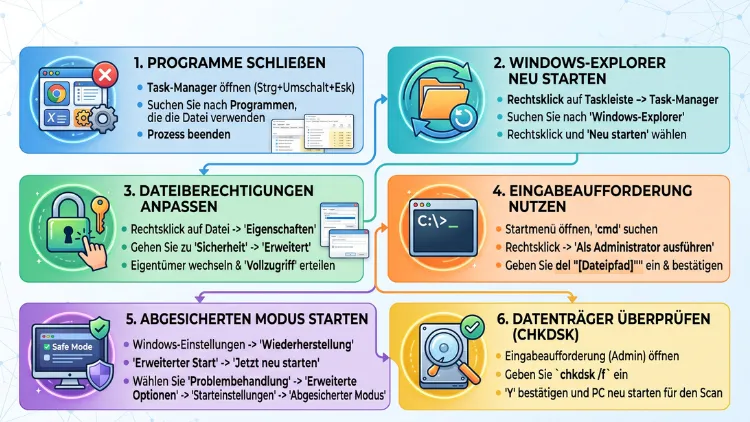
Eine Datei lässt sich unter Windows 11 oder Windows 10 nicht löschen, meist weil sie gerade verwendet wird, schreibgeschützt ist oder ein beschädigter Dateipfad vorliegt.
Die zuverlässigste Lösung ist in den meisten Fällen das Beenden des blockierenden Programms, gefolgt von einem erzwungenen Löschbefehl über die Eingabeaufforderung oder das kostenlose Tool Unlocker.
Warum lässt sich eine Datei nicht löschen? Die häufigsten Ursachen
Bevor eine Lösung greift, lohnt sich zunächst ein Blick auf die Ursache. Denn je nach Auslöser hilft ein anderer Ansatz besser.
Zu den häufigsten Gründen zählen:
- Die Datei wird von einem laufenden Programm oder Prozess verwendet
- Es liegt ein Schreibschutz vor, der das Löschen verhindert
- Die Zugriffsberechtigungen wurden geändert oder sind fehlerhaft
- Der Dateipfad ist zu lang (mehr als 260 Zeichen)
- Der Datenträger oder das Dateisystem ist beschädigt
- Eine Schadsoftware hält die Datei künstlich offen
- Die Datei liegt im Papierkorb und lässt sich dort nicht endgültig entfernen
Zudem können auch Systemdateien wie „thumbs.db“ oder temporäre Windows-Update-Dateien betroffen sein. Diese sind zusätzlich häufig durch das Betriebssystem selbst gesperrt.
Schnelle Erste-Hilfe-Lösungen für Windows 11 und Windows 10
In vielen Fällen genügen einfache Sofortmaßnahmen, um das Problem zu beheben. Diese Schritte funktionieren identisch unter Windows 11 und Windows 10.
Programm schließen und Explorer neu starten
Zunächst sollten Sie prüfen, ob die betroffene Datei noch in einem Programm geöffnet ist. Schließen Sie deshalb alle Anwendungen, die möglicherweise darauf zugreifen, etwa Word, ein Bildbetrachter oder ein Videoplayer.
Anschließend starten Sie den Windows Explorer neu:
- Öffnen Sie den Task-Manager mit der Tastenkombination „Strg“+„Shift“+„Esc“.
- Suchen Sie den Eintrag „Windows-Explorer“.
- Klicken Sie mit rechts darauf und wählen Sie „Neu starten“.
Danach lässt sich die Datei häufig ohne weitere Schritte löschen.
PC neu starten
Falls der Explorer-Neustart nicht ausreicht, hilft oft ein kompletter Neustart des Rechners. Dadurch werden sämtliche offenen Handles und Prozesse beendet, die eine Datei blockieren könnten. Anschließend sollte sich die Datei problemlos entfernen lassen.
Datei über die Kommandozeile löschen (CMD)
Gelingt das Löschen über den Explorer weiterhin nicht, bietet die Eingabeaufforderung eine zuverlässige Alternative. Gehen Sie dabei folgendermaßen vor:
- Öffnen Sie das Startmenü und geben Sie „cmd“ ein.
- Wählen Sie „Als Administrator ausführen“.
- Geben Sie folgenden Befehl ein, wobei Sie den Pfad anpassen:
del /f /q "C:\Pfad\zurDatei.txt" - Bestätigen Sie mit „Enter“.
Der Parameter „/f“ erzwingt dabei das Löschen schreibgeschützter Dateien, während „/q“ störende Rückfragen unterdrückt.
Datei über PowerShell löschen
Alternativ funktioniert auch PowerShell zuverlässig. Öffnen Sie PowerShell als Administrator und geben Sie folgenden Befehl ein: Remove-Item -Path "C:\Pfad\zurDatei.txt" -Force
Dieser Befehl entfernt die Datei ebenfalls erzwungen, selbst wenn Attribute wie „Schreibgeschützt“ gesetzt sind.
Datei wird von einem anderen Programm verwendet – so finden Sie den blockierenden Prozess
Wenn eine Fehlermeldung wie „Die Datei ist in einem anderen Programm geöffnet“ erscheint, obwohl kein Fenster offen ist, steckt meist ein Hintergrundprozess dahinter. In diesem Fall hilft eine gezielte Prozessanalyse.
Ressourcenmonitor nutzen
Windows bringt dafür ein eigenes Bordmittel mit, den Ressourcenmonitor:
- Drücken Sie „Windows“+„R“, geben Sie „resmon“ ein und bestätigen Sie.
- Wechseln Sie zum Reiter „CPU“.
- Nutzen Sie unten rechts das Feld „Handles suchen“ und geben Sie den Dateinamen ein.
- Der zugehörige Prozess wird angezeigt und lässt sich per Rechtsklick beenden.
Sobald der Prozess beendet ist, lässt sich die Datei in der Regel sofort löschen.
Process Explorer von Sysinternals nutzen
Für tiefergehende Analysen empfiehlt sich zusätzlich der kostenlose Process Explorer von Microsoft Sysinternals. Das Tool zeigt weit detaillierter an, welcher Prozess eine Datei offenhält, als es der Ressourcenmonitor tut.
So gehen Sie vor:
- Laden Sie „Process Explorer“ von der offiziellen Microsoft-Sysinternals-Seite herunter und starten Sie es.
- Klicken Sie auf das Fernglas-Symbol in der Symbolleiste.
- Geben Sie den Dateinamen oder Pfad ein.
- Der gefundene Prozess lässt sich direkt beenden.
Dadurch wird die Blockade in fast allen Fällen aufgehoben.
Schreibgeschützte oder gesperrte Dateien löschen
Manchmal liegt die Ursache nicht an einem laufenden Prozess, sondern an gesetzten Dateiattributen oder fehlenden Berechtigungen.
Schreibschutz aufheben
Um den Schreibschutz zu entfernen, gehen Sie wie folgt vor:
- Klicken Sie mit rechts auf die Datei und wählen Sie „Eigenschaften“.
- Entfernen Sie im Reiter „Allgemein“ das Häkchen bei „Schreibgeschützt“.
- Bestätigen Sie mit „OK“.
- Versuchen Sie anschließend erneut, die Datei zu löschen.
Berechtigungen ändern mit takeown und icacls
Falls die Fehlermeldung „Zugriff verweigert“ erscheint, fehlen Ihnen möglicherweise die notwendigen Rechte an der Datei. In diesem Fall helfen die Bordmittel takeown und icacls, die Sie über die Eingabeaufforderung als Administrator ausführen:
- Übernehmen Sie zunächst den Besitz:
takeown /f "C:\Pfad\zurDatei.txt" - Vergeben Sie anschließend vollen Zugriff:
icacls "C:\Pfad\zurDatei.txt" /grant Administratoren:F - Löschen Sie die Datei danach mit dem bereits genannten „del“-Befehl.
Diese Methode ist besonders wirksam bei Dateien, deren Besitzer ein anderes Benutzerkonto oder das System selbst ist.
Datei im abgesicherten Modus löschen
Lässt sich eine Datei trotz aller bisherigen Schritte nicht entfernen, empfiehlt sich der abgesicherte Modus. Dabei startet Windows mit einer minimalen Anzahl an Treibern und Diensten, wodurch viele Blockaden von vornherein wegfallen.
So starten Sie den abgesicherten Modus unter Windows 11 und Windows 10:
- Öffnen Sie „Einstellungen“ und anschließend „System“ sowie „Wiederherstellung“.
- Klicken Sie bei „Erweiterter Start“ auf „Jetzt neu starten“.
- Wählen Sie „Problembehandlung“, dann „Erweiterte Optionen“ und „Starteinstellungen“.
- Klicken Sie auf „Neu starten“ und wählen Sie anschließend Option 4 oder 5 für den abgesicherten Modus.
- Löschen Sie die Datei nach dem Neustart wie gewohnt über den Explorer oder die Kommandozeile.
Da im abgesicherten Modus deutlich weniger Prozesse aktiv sind, gelingt das Löschen hier in fast allen Fällen.
Zu lange Dateipfade als Ursache beheben
Ein weiterer, häufig übersehener Grund ist die maximale Pfadlänge von 260 Zeichen, die Windows traditionell vorgibt. Liegt eine Datei tief verschachtelt in mehreren Unterordnern, kann dieser Grenzwert überschritten werden.
Folgende Maßnahmen schaffen Abhilfe:
- Datei umbenennen, um den Namen zu verkürzen
- Datei in einen höher gelegenen Ordner verschieben, um den Pfad zu kürzen
- Lange Pfade in Windows aktivieren, sofern Sie sich mit der Registrierung auskennen
Um lange Pfade dauerhaft zu erlauben, öffnen Sie den Registrierungs-Editor über „regedit“, navigieren zu „HKEY_LOCAL_MACHINE\SYSTEM\CurrentControlSet\Control\FileSystem“ und setzen den Wert „LongPathsEnabled“ auf „1″. Da Eingriffe in die Registrierung jedoch Risiken bergen, sollten unerfahrene Nutzer vorher ein Backup anlegen oder diesen Schritt besser Fachleuten überlassen.
Datei im Papierkorb lässt sich nicht löschen
Befindet sich die betroffene Datei bereits im Papierkorb, hilft meist das vollständige Leeren desselben:
- Klicken Sie mit rechts auf das Papierkorb-Symbol auf dem Desktop.
- Wählen Sie „Papierkorb leeren“.
- Bestätigen Sie die Sicherheitsabfrage.
Schlägt auch das fehl, lässt sich der Papierkorb zusätzlich über die Eingabeaufforderung leeren, indem Sie den Befehl rd /s /q C:\$Recycle.bin als Administrator ausführen. Windows erstellt den Ordner anschließend automatisch neu.
Spezialtools im Einsatz: Unlocker und FileASSASSIN
Bleiben alle Bordmittel erfolglos, bieten spezialisierte Programme eine weitere Lösung. Zwei bewährte, kostenlose Tools sind Unlocker und FileASSASSIN.
Unlocker integriert sich direkt ins Kontextmenü des Explorers und zeigt an, welcher Prozess eine Datei blockiert. So gehen Sie vor:
- Laden Sie „Unlocker“ von der offiziellen Herstellerseite herunter und installieren Sie es.
- Klicken Sie mit rechts auf die blockierte Datei.
- Wählen Sie im Kontextmenü „Unlocker“.
- Beenden Sie die angezeigte Sperre und wählen Sie anschließend „Löschen“.
FileASSASSIN verfolgt einen ähnlichen Ansatz, eignet sich jedoch besonders für hartnäckige Fälle, bei denen eine Datei fest an ein ausführbares Programm gekoppelt ist. Die Bedienung erfolgt ebenfalls über das Kontextmenü, nachdem das Tool installiert wurde. Beide Programme lösen die sogenannten „Hooks“, also die interne Bindung zwischen Datei und Prozess, wodurch sich selbst hartnäckige Dateien anschließend entfernen lassen.
Virenscan durchführen
Zeigt sich das Problem wiederholt bei unterschiedlichen Dateien, könnte zudem Schadsoftware die Ursache sein. Ein vollständiger Systemscan schafft hier Klarheit.
Führen Sie dazu folgende Schritte aus:
- Öffnen Sie „Windows-Sicherheit“ über das Startmenü.
- Klicken Sie auf „Viren- und Bedrohungsschutz“.
- Wählen Sie „Vollständiger Scan“ und starten Sie den Vorgang.
Alternativ eignet sich ebenso ein spezialisiertes Antivirenprogramm mit aktuellem Signaturstand. Wird Schadsoftware gefunden und entfernt, lässt sich die zuvor blockierte Datei anschließend meist problemlos löschen.
Datei über einen Drittanbieter-Dateimanager löschen
Sollte der Windows Explorer generell Probleme bereiten, kann zusätzlich ein alternativer Dateimanager wie Total Commander weiterhelfen. Solche Programme greifen teils auf niedrigerer Systemebene zu und umgehen dadurch bestimmte Explorer-eigene Blockaden. Die Bedienung ist dabei ähnlich intuitiv wie im klassischen Explorer, sodass sich die Datei nach der Installation meist direkt per Rechtsklick entfernen lässt.
Wann Datenrettung statt Löschen sinnvoll ist
Ein wichtiger Hinweis zum Schluss: Wurde eine Datei versehentlich bereits gelöscht und soll eigentlich wiederhergestellt statt entfernt werden, helfen die genannten Löschmethoden natürlich nicht weiter. In diesem Fall ist stattdessen eine Datenrettungssoftware wie Tenorshare 4DDIG sinnvoll, die gelöschte Dateien auf Windows-Systemen sowie externen Datenträgern wiederherstellen kann.
Vorbeugen: So vermeiden Sie unlöschbare Dateien in Zukunft
Um zukünftige Probleme zu vermeiden, empfehlen sich einige einfache Gewohnheiten:
- Programme stets vollständig schließen, bevor Sie zugehörige Dateien löschen
- Regelmäßige Datenträgerüberprüfung mit dem Befehl „chkdsk“ durchführen
- Ordnerstrukturen flach halten, um lange Pfade zu vermeiden
- Aktuellen Virenschutz dauerhaft aktiv lassen
- Windows regelmäßig aktualisieren, um Systemfehler zu beheben
Dadurch sinkt die Wahrscheinlichkeit erheblich, künftig erneut auf eine nicht löschbare Datei zu stoßen.
Häufige Fragen zu nicht löschbaren Dateien unter Windows
Warum lässt sich eine Datei trotz Administratorrechten nicht löschen?
Selbst mit Administratorrechten kann eine Datei blockiert bleiben, wenn ein Systemprozess sie offenhält. Deshalb hilft in solchen Fällen meist der Ressourcenmonitor oder Process Explorer, um den genauen Prozess zu identifizieren und gezielt zu beenden.
Was bedeutet die Fehlermeldung „Der Vorgang kann nicht abgeschlossen werden“?
Diese Meldung weist üblicherweise darauf hin, dass die Datei gerade von einem Programm verwendet wird. Zudem kann auch ein beschädigter Datenträgerindex die Ursache sein, weshalb sich zusätzlich ein „chkdsk“-Scan empfiehlt.
Wie lösche ich eine Datei, die vom System verwendet wird?
Hierfür eignet sich in erster Linie der abgesicherte Modus, da dort deutlich weniger Systemdienste aktiv sind. Alternativ funktioniert ebenso der erzwungene Löschbefehl über die Eingabeaufforderung mit dem Parameter „/f“.
Kann ich eine Datei ohne Zusatzsoftware löschen?
Ja, in den meisten Fällen genügen die Windows-Bordmittel wie Eingabeaufforderung, PowerShell, Ressourcenmonitor sowie der abgesicherte Modus vollständig. Zusatzsoftware wie Unlocker wird lediglich bei besonders hartnäckigen Fällen benötigt.
Ist es sicher, den Registrierungs-Editor für lange Pfade zu nutzen?
Grundsätzlich ist der Eingriff sicher, sofern Sie die Anleitung genau befolgen. Dennoch sollten Sie vorher ein Backup der Registrierung erstellen, da fehlerhafte Änderungen zu Systemproblemen führen können.
Warum lässt sich eine Datei im Papierkorb nicht entgültig löschen?
Meist liegt hier ebenfalls eine Prozessblockade vor, weshalb das vollständige Leeren des Papierkorbs über das Kontextmenü oder die Kommandozeile empfohlen wird. Zusätzlich hilft ein Neustart des Systems.
Funktionieren die genannten Lösungen auch bei externen Festplatten und USB-Sticks?
Ja, sämtliche vorgestellten Methoden lassen sich ebenso auf externe Datenträger anwenden. Allerdings sollten Sie zusätzlich prüfen, ob der Datenträger schreibgeschützt ist, da dies bei USB-Sticks häufig über einen physischen Schalter erfolgt.
Kann Windows Update eine Datei sperren?
Ja, während laufender Updates sperrt Windows teilweise Systemdateien, um Inkonsistenzen zu vermeiden. Deshalb empfiehlt es sich, vor dem Löschversuch zu prüfen, ob im Hintergrund noch ein Update läuft.
Was tun, wenn selbst Unlocker die Datei nicht entsperren kann?
In diesem seltenen Fall bleibt meist nur der Start über eine bootfähige Wiederherstellungsumgebung oder ein Linux-Live-System, von dem aus sich die Windows-Partition unabhängig vom laufenden Betriebssystem bearbeiten lässt. Alternativ hilft ebenso eine vollständige Systemwiederherstellung.
Fazit
Eine nicht löschbare Datei lässt sich unter Windows 11 sowie Windows 10 in nahezu allen Fällen mit Bordmitteln beheben. Meist genügen ein Prozessende, der erzwungene Löschbefehl oder der abgesicherte Modus vollständig.
Bleiben diese Schritte erfolglos, schaffen zusätzlich Tools wie Unlocker oder FileASSASSIN zuverlässig Abhilfe. Dadurch lässt sich praktisch jede hartnäckige Datei am Ende doch noch entfernen.
