
Prozesse in Windows 11 und Windows 10 gezielt beenden: Anleitung über Task-Manager und Autostart für mehr Systemleistung und weniger RAM-Verbrauch.
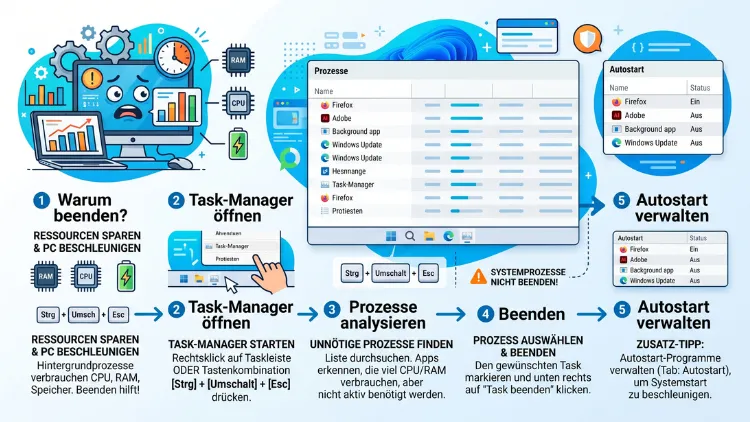
Wenn der Rechner spürbar langsamer wird, stecken oft unnötige Prozesse im Hintergrund dahinter. Über den Task-Manager lassen sich diese Prozesse unter Windows 11 und Windows 10 schnell identifizieren und gezielt beenden.
Dieser Artikel zeigt Schritt für Schritt, wie Sie überflüssige Hintergrundaktivitäten erkennen, sicher schließen und dauerhaft verhindern.
Was sind Prozesse und warum belasten sie Ihr System?
Ein Prozess ist eine laufende Instanz eines Programms, eines Dienstes oder einer Systemkomponente. Sobald Sie eine Anwendung starten, legt Windows dafür automatisch einen oder mehrere Prozesse an. Zusätzlich laufen jedoch zahlreiche Prozesse völlig unabhängig von Ihrem Zutun im Hintergrund, etwa für Updates, Synchronisierung, Sicherheit oder Benachrichtigungen.
Jeder dieser Prozesse beansprucht Arbeitsspeicher (RAM), CPU-Leistung sowie teilweise auch Festplattenzugriffe. Deshalb summiert sich die Belastung schnell, wenn viele Programme gleichzeitig aktiv sind. Zudem starten etliche Anwendungen automatisch beim Systemstart und bleiben dauerhaft geöffnet, obwohl Sie sie nur selten wirklich benötigen. Aus diesem Grund lohnt es sich, regelmäßig zu prüfen, welche Prozesse tatsächlich notwendig sind und welche Sie bedenkenlos beenden können.
Besonders bei älteren Rechnern oder Geräten mit wenig Arbeitsspeicher wirkt sich dies deutlich auf die Systemleistung aus. Ebenso profitieren Notebooks von einer geringeren Prozesslast, da weniger Hintergrundaktivität auch die Akkulaufzeit verlängert.
Task-Manager öffnen: So gelingt der Einstieg unter Windows 11 und Windows 10
Der Task-Manager ist das zentrale Werkzeug, um Prozesse einzusehen und zu verwalten. Sowohl unter Windows 11 als auch unter Windows 10 gelangen Sie über verschiedene Wege dorthin.
Task-Manager unter Windows 11 öffnen
Unter Windows 11 stehen Ihnen mehrere Möglichkeiten zur Verfügung:
- Drücken Sie die Tastenkombination Strg+Umschalt+Esc, um den Task-Manager direkt zu öffnen.
- Alternativ klicken Sie mit der rechten Maustaste auf die Taskleiste und wählen dort „Task-Manager“ aus.
- Zudem funktioniert die Kombination Strg+Alt+Entf, woraufhin Sie in einem Auswahlmenü den Task-Manager anklicken.
- Über das Startmenü können Sie außerdem „Task-Manager“ in die Suche eingeben und die Anwendung öffnen.
Sobald sich das Fenster öffnet, wechseln Sie zum Reiter „Prozesse“. Dort erscheinen alle aktiven Anwendungen sowie Hintergrundprozesse, sortiert nach CPU-, Arbeitsspeicher-, Datenträger- und Netzwerkauslastung.
Task-Manager unter Windows 10 öffnen
Auch unter Windows 10 führen mehrere Wege zum Ziel. Die Tastenkombination Strg+Umschalt+Esc funktioniert identisch und öffnet den Task-Manager sofort. Ebenso können Sie mit der rechten Maustaste auf die Taskleiste klicken und „Task-Manager“ auswählen. Falls Sie lieber über das Startmenü gehen möchten, geben Sie einfach „Task-Manager“ in die Suchleiste ein und bestätigen mit der Eingabetaste.
Nach dem Öffnen zeigt sich unter Windows 10 zunächst eventuell die vereinfachte Ansicht. Klicken Sie in diesem Fall unten links auf „Mehr Details“, damit Ihnen sämtliche Reiter inklusive „Prozesse“, „Autostart“ und „Details“ angezeigt werden.
Unnötige Prozesse erkennen: Diese Anzeichen verraten überflüssige Hintergrundaktivität
Bevor Sie Prozesse beenden, sollten Sie zunächst erkennen, welche davon tatsächlich überflüssig sind. Folgende Kriterien helfen bei der Einschätzung:
- Hoher Ressourcenverbrauch ohne erkennbaren Nutzen, etwa ein Programm, das dauerhaft CPU-Zyklen beansprucht, obwohl es nicht aktiv genutzt wird.
- Unbekannte Prozessnamen, die Sie keiner Anwendung zuordnen können, sind ebenfalls ein Warnsignal.
- Programme, die Sie nie öffnen, aber dennoch im Autostart-Bereich auftauchen, zählen zu den klassischen Kandidaten.
- Mehrfach vorhandene Instanzen desselben Prozesses, wie es beispielsweise beim bekannten Task-Manager-Fehler unter Windows 11 vorkommt (dazu später mehr), deuten auf ein Problem hin.
Um den Ressourcenverbrauch konkret einzusehen, sortieren Sie im Task-Manager die Spalte „Arbeitsspeicher“ oder „CPU“ per Klick auf die Spaltenüberschrift. Dadurch erscheinen die ressourcenhungrigsten Prozesse ganz oben, wodurch sich Auffälligkeiten sofort erkennen lassen. Zusätzlich zeigt ein Rechtsklick auf einen Prozess die Option „Dateipfad öffnen“, sodass Sie nachvollziehen können, welches Programm dahintersteckt.
Schritt-für-Schritt-Anleitung: Prozesse im Task-Manager beenden
Sobald Sie einen unnötigen Prozess identifiziert haben, lässt er sich mit wenigen Klicks beenden. Die folgende Anleitung funktioniert grundsätzlich identisch unter Windows 11 und Windows 10.
- Öffnen Sie den Task-Manager über Strg+Umschalt+Esc.
- Wechseln Sie zum Reiter „Prozesse“.
- Suchen Sie den gewünschten Prozess in der Liste, entweder unter „Apps“ oder unter „Hintergrundprozesse“.
- Klicken Sie den Prozess einmal an, sodass er markiert ist.
- Wählen Sie unten rechts „Task beenden“ beziehungsweise „Prozess beenden“ aus.
- Bestätigen Sie die Sicherheitsabfrage, falls Windows danach fragt.
Anschließend verschwindet der Prozess sofort aus der Liste, und der belegte Arbeitsspeicher wird freigegeben. Beachten Sie jedoch, dass ungespeicherte Daten in der betroffenen Anwendung dabei verloren gehen, weshalb Sie vorher speichern sollten.
Windows 11: Prozess über die Taskleiste beenden
Unter neueren Windows-11-Versionen hat Microsoft eine praktische Abkürzung eingeführt. Klicken Sie mit der rechten Maustaste auf das Symbol einer Anwendung in der Taskleiste und wählen Sie „Task beenden“ aus. Diese Funktion greift auf dieselbe Logik wie der Task-Manager zurück, spart jedoch den Umweg über das separate Fenster. Somit eignet sich diese Methode besonders gut, wenn ein einzelnes Programm eingefroren ist und schnell geschlossen werden soll.
Windows 10: Prozess über den Task-Manager beenden
Da Windows 10 diese Taskleisten-Funktion nicht bietet, führt hier ausschließlich der Weg über den klassischen Task-Manager zum Ziel. Gehen Sie daher wie in der obigen Schritt-für-Schritt-Anleitung beschrieben vor. Alternativ funktioniert auch ein Rechtsklick auf das Icon in der Taskleiste mit anschließender Auswahl von „Fenster schließen“, allerdings beendet dies nur die sichtbare Anwendung und nicht zwingend sämtliche zugehörigen Hintergrundprozesse.
Autostart-Programme deaktivieren, damit unnötige Prozesse gar nicht erst starten
Viele überflüssige Prozesse entstehen nicht durch bewusstes Öffnen, sondern durch den automatischen Systemstart. Deshalb lohnt es sich, den Autostart-Bereich regelmäßig zu überprüfen.
- Öffnen Sie den Task-Manager.
- Wechseln Sie zum Reiter „Autostart“ beziehungsweise „Autostart-Apps“.
- Prüfen Sie in der Spalte „Startauswirkung“, welche Programme als „Hoch“ eingestuft sind.
- Klicken Sie das jeweilige Programm an und wählen Sie „Deaktivieren“.
Auf diese Weise starten die betreffenden Anwendungen künftig nicht mehr automatisch, wodurch sich der Systemstart merklich beschleunigt. Empfehlenswert ist es, insbesondere Programme wie Cloud-Speicher-Clients, Chat-Anwendungen oder Update-Tools von Drittherstellern zu deaktivieren, sofern Sie diese nicht sofort nach dem Hochfahren benötigen. Systemrelevante Einträge, etwa von Windows selbst oder von der Antivirensoftware, sollten Sie hingegen aktiviert lassen.
Hintergrund-Apps in den Windows-Einstellungen abschalten
Neben dem Task-Manager bietet Windows außerdem eine eigene Verwaltung für Hintergrund-Apps. Diese Einstellung betrifft vor allem Apps aus dem Microsoft Store, die auch dann Daten synchronisieren oder Benachrichtigungen abrufen, wenn Sie sie nicht aktiv geöffnet haben.
So gehen Sie vor:
- Öffnen Sie die Einstellungen über die Tastenkombination Windows-Taste+I.
- Wählen Sie unter Windows 11 „Apps“ und anschließend „Installierte Apps“, unter Windows 10 hingegen „Datenschutz“ und dort „Hintergrund-Apps“.
- Klicken Sie bei der jeweiligen App auf die drei Punkte beziehungsweise auf „Erweiterte Optionen“.
- Deaktivieren Sie den Schalter „Diese App im Hintergrund ausführen lassen“.
Wiederholen Sie diesen Vorgang für alle Apps, deren Hintergrundaktivität Sie nicht benötigen. Dadurch verringert sich zusätzlich der Akku- und Datenverbrauch, was besonders auf Notebooks spürbar ist.
Dienste (Services) verwalten: msconfig und services.msc nutzen
Neben klassischen Prozessen laufen im Hintergrund außerdem zahlreiche Windows-Dienste. Diese lassen sich über zwei spezielle Werkzeuge verwalten, nämlich msconfig und services.msc.
So öffnen Sie die Systemkonfiguration:
- Drücken Sie Windows-Taste+R, um das Ausführen-Fenster zu öffnen.
- Geben Sie msconfig ein und bestätigen Sie mit der Eingabetaste.
- Wechseln Sie zum Reiter „Dienste“.
- Aktivieren Sie unten die Option „Alle Microsoft-Dienste ausblenden“, damit ausschließlich Drittanbieter-Dienste sichtbar bleiben.
- Entfernen Sie das Häkchen bei Diensten, die Sie nicht benötigen, und bestätigen Sie mit „Übernehmen“.
Alternativ öffnen Sie über Windows-Taste+R den Befehl services.msc, um eine detailliertere Verwaltungsoberfläche zu erhalten. Dort können Sie einzelne Dienste per Rechtsklick auf „Eigenschaften“ dauerhaft auf „Deaktiviert“ setzen, statt sie lediglich zu beenden. Gehen Sie dabei jedoch vorsichtig vor, da manche Dienste, etwa für Netzwerk oder Sicherheit, systemkritisch sind. Im Zweifel belassen Sie die Standardeinstellung, um Instabilitäten zu vermeiden.
PowerShell und Eingabeaufforderung: Prozesse per Befehl beenden
Wer Prozesse lieber über die Kommandozeile verwaltet, findet sowohl in PowerShell als auch in der Eingabeaufforderung passende Befehle. Diese Methode eignet sich besonders, wenn ein Prozess sich über den Task-Manager nicht regulär schließen lässt.
Für die Eingabeaufforderung gehen Sie folgendermaßen vor:
- Öffnen Sie die Eingabeaufforderung als Administrator, indem Sie im Startmenü „cmd“ eingeben und „Als Administrator ausführen“ auswählen.
- Geben Sie den Befehl tasklist ein, um alle laufenden Prozesse samt Prozess-ID (PID) anzuzeigen.
- Notieren Sie sich die PID des gewünschten Prozesses.
- Beenden Sie den Prozess mit dem Befehl taskkill /PID [Nummer] /F, wobei Sie die entsprechende PID einsetzen.
In der PowerShell funktioniert dies ebenso komfortabel. Geben Sie Get-Process ein, um sämtliche Prozesse aufzulisten. Anschließend beenden Sie einen bestimmten Prozess mit dem Befehl Stop-Process -Name „Prozessname“ -Force. Diese Methode ist besonders praktisch, wenn Sie mehrere gleichnamige Prozesse gleichzeitig schließen möchten, da PowerShell den Befehl automatisch auf alle passenden Instanzen anwendet.
Bekannte unnötige Prozesse unter Windows 11/10 und was Sie damit machen sollten
Bestimmte Prozesse tauchen bei vielen Nutzern regelmäßig auf und sorgen für Unmut, da sie unnötig Ressourcen beanspruchen. Zu den bekanntesten Kandidaten zählen:
- Microsoft Content und Windows OOBE Service, die häufig ohne erkennbaren Nutzen im Hintergrund aktiv sind, obwohl die Ersteinrichtung längst abgeschlossen ist.
- Work or School Account, sofern Sie kein Firmen- oder Schulkonto eingerichtet haben.
- Microsoft Store Background Task Host, der regelmäßig nach Updates für Store-Apps sucht.
- Cortana beziehungsweise verwandte Sprachassistenz-Prozesse, falls Sie diese Funktion ohnehin nicht verwenden.
- Widgets-Prozess (Widgets.exe), der unter Windows 11 im Hintergrund läuft, sobald die Widget-Leiste aktiviert ist.
Bei allen genannten Beispielen gilt: Deaktivieren Sie diese vorzugsweise über den Autostart-Reiter im Task-Manager oder über die App-spezifischen Einstellungen, statt sie manuell nach jedem Neustart erneut zu beenden. Dadurch bleibt die Wirkung dauerhaft bestehen, wodurch sich der wiederholte Aufwand erübrigt.
Vorsicht: Diese Prozesse sollten Sie niemals beenden
Obwohl das Beenden unnötiger Prozesse sinnvoll ist, gibt es einige systemkritische Prozesse, die Sie unter keinen Umständen manuell schließen sollten. Andernfalls riskieren Sie einen Systemabsturz oder sogar einen erforderlichen Neustart.
Dazu zählen insbesondere:
- System sowie System Idle Process, die grundlegende Kernfunktionen des Betriebssystems abbilden.
- Windows-Explorer (explorer.exe), da dieser Prozess für die gesamte Benutzeroberfläche inklusive Taskleiste und Startmenü zuständig ist.
- Client Server Runtime Process (csrss.exe), welcher zentrale Systemdienste bereitstellt.
- Winlogon.exe, zuständig für die Anmeldung sowie das Sperren des Bildschirms.
- Local Security Authority Process (lsass.exe), verantwortlich für sicherheitsrelevante Anmeldeprozesse.
Sollten Sie versehentlich einen dieser Prozesse beenden, kann dies zu einem sofortigen Absturz oder einem schwarzen Bildschirm führen. Speichern Sie deshalb vorab alle offenen Dokumente, bevor Sie größere Aufräumaktionen im Task-Manager vornehmen, und beenden Sie ausschließlich Prozesse, deren Herkunft Sie eindeutig zuordnen können.
Task-Manager-Bug bei Windows 11 (KB5067036): Was Sie wissen sollten
Im Herbst 2025 trat unter Windows 11 24H2 und 25H2 ein bekannter Fehler nach der Installation des optionalen Updates KB5067036 auf. Dabei schloss sich der Task-Manager beim Klick auf das „X“ oben rechts nicht mehr vollständig, sondern lief weiterhin unsichtbar im Hintergrund weiter. Öffnete man den Task-Manager erneut, startete Windows zudem eine zusätzliche Instanz, statt die bereits laufende in den Vordergrund zu holen. Jede dieser Instanzen belegte etwa 20 bis 30 MB Arbeitsspeicher, wodurch sich bei häufiger Nutzung spürbare Leistungseinbußen ergeben konnten.
Microsoft behob dieses Problem mit den Updates zum November-Patchday 2025, sodass der Task-Manager ab Build 26200.7171 beziehungsweise 26100.7171 wieder normal funktioniert. Sollten Sie im Jahr 2026 dennoch auf einem älteren, noch nicht aktualisierten System auf dieses Verhalten stoßen, prüfen Sie zunächst über Windows-Update, ob sämtliche verfügbaren Sicherheitsupdates installiert sind. Ist dies bereits der Fall, das Problem jedoch weiterhin vorhanden, hilft übergangsweise der bereits beschriebene Befehl taskkill /IM Taskmgr.exe /F in der Eingabeaufforderung, um sämtliche verwaisten Task-Manager-Instanzen gesammelt zu beenden.
Häufige Fragen zum Beenden unnötiger Prozesse unter Windows
Welche Prozesse darf ich unter Windows 11/10 bedenkenlos beenden?
Grundsätzlich dürfen Sie alle Prozesse beenden, die zu Drittanbieter-Programmen gehören und die Sie nicht aktiv benötigen, etwa Update-Helfer oder Cloud-Synchronisierungstools. Systemprozesse wie explorer.exe, csrss.exe oder lsass.exe sollten Sie hingegen niemals manuell schließen.
Wie finde ich heraus, welcher Prozess mein System am stärksten belastet?
Öffnen Sie den Task-Manager und klicken Sie im Reiter „Prozesse“ auf die Spaltenüberschrift „CPU“ oder „Arbeitsspeicher“. Dadurch sortiert Windows die Liste automatisch nach Ressourcenverbrauch, sodass die belastendsten Prozesse ganz oben erscheinen.
Startet ein beendeter Prozess nach einem Neustart automatisch wieder?
Ja, sofern der zugehörige Eintrag im Autostart-Bereich weiterhin aktiviert ist. Deshalb sollten Sie den Prozess zusätzlich über den Reiter „Autostart“ im Task-Manager dauerhaft deaktivieren, statt ihn nur einmalig zu beenden.
Kann das Beenden eines Prozesses Datenverlust verursachen?
Ja, insbesondere wenn es sich um eine Anwendung mit ungespeicherten Änderungen handelt. Speichern Sie deshalb Ihre Dokumente, bevor Sie unbekannte Prozesse schließen, um Datenverlust zu vermeiden.
Was ist der Unterschied zwischen „Task beenden“ und dem Deaktivieren eines Dienstes?
„Task beenden“ schließt den Prozess lediglich für die aktuelle Sitzung, wodurch er nach einem Neustart erneut starten kann. Das Deaktivieren eines Dienstes über services.msc hingegen verhindert dauerhaft, dass der zugehörige Prozess überhaupt gestartet wird.
Warum tauchen bei mir mehrere Instanzen desselben Prozesses auf?
Dies kann an mehreren geöffneten Fenstern derselben Anwendung liegen, ist jedoch teilweise auch auf bekannte Softwarefehler zurückzuführen, etwa den Task-Manager-Bug nach dem Windows-11-Update KB5067036. In diesem Fall hilft das gesammelte Beenden über den Befehl taskkill.
Beeinflusst das Beenden von Prozessen die Akkulaufzeit meines Notebooks?
Ja, deutlich sogar. Weniger aktive Hintergrundprozesse bedeuten weniger CPU-Auslastung, wodurch sich der Energieverbrauch reduziert und die Akkulaufzeit spürbar verlängert.
Muss ich für das Beenden von Prozessen Administratorrechte besitzen?
Für die meisten Benutzerprozesse benötigen Sie keine Administratorrechte. Bei bestimmten Systemdiensten sowie bei der Nutzung von taskkill über die Eingabeaufforderung ist jedoch häufig eine Ausführung als Administrator erforderlich.
Gibt es ein Risiko, wenn ich versehentlich einen wichtigen Systemprozess beende?
Ja, dies kann zu einem Absturz der Benutzeroberfläche oder im schlimmsten Fall zu einem kompletten Neustart des Systems führen. Falls Sie sich unsicher sind, prüfen Sie vor dem Beenden über einen Rechtsklick und „Dateipfad öffnen“, um welchen Prozess es sich tatsächlich handelt.
