
Unscharfes Hintergrundbild unter Windows 11 und Windows 10: Mögliche Ursachen und passende Lösungswege, um die Bildschärfe schnell wiederherzustellen.
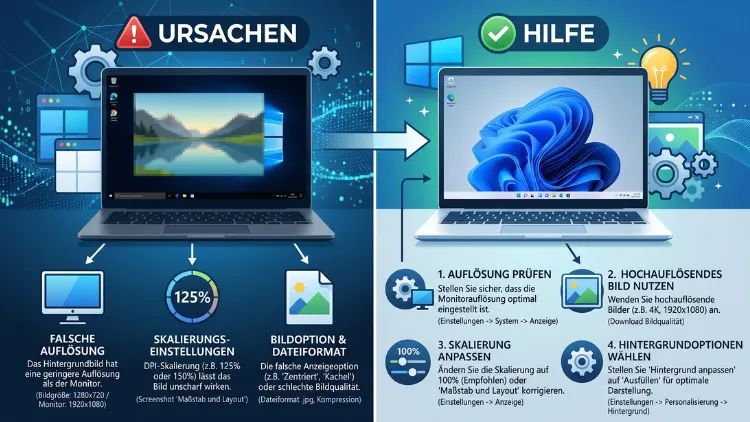
Ein unscharfes Hintergrundbild unter Windows 11 oder Windows 10 entsteht meist durch eine falsche Skalierung, eine zu niedrige Bildauflösung oder die automatische JPEG-Komprimierung von Windows.
In den meisten Fällen lässt sich das Problem durch die passende Bildgröße, die richtige Skalierungseinstellung sowie einen kleinen Registry-Eingriff vollständig beheben.
Warum wirkt das Desktop-Hintergrundbild unscharf?
Ein verschwommenes Wallpaper hat selten nur eine einzige Ursache. Vielmehr spielen mehrere Faktoren zusammen, die sich gegenseitig verstärken können. Deshalb lohnt es sich, systematisch vorzugehen und die häufigsten Auslöser der Reihe nach zu prüfen.
Grundsätzlich betrifft das Problem sowohl Windows 10 als auch Windows 11, da beide Systeme dieselbe Bildverarbeitung im Hintergrund nutzen. Allerdings zeigen sich einige Effekte, etwa am Sperrbildschirm, unter Windows 11 noch stärker als unter Windows 10.
1. Falsche Skalierung oder Auflösung
Die häufigste Ursache für ein unscharfes Bild ist eine nicht empfohlene Bildschirmauflösung oder ein falscher Skalierungsfaktor. Windows berechnet die Darstellung von Hintergrundbildern, Texten und Symbolen auf Basis dieser beiden Werte. Sobald einer davon von der optimalen Einstellung abweicht, wirkt nicht nur das Wallpaper, sondern die gesamte Benutzeroberfläche verwaschen.
Besonders bei Skalierungsfaktoren wie 125 % oder 150 % kann es zu Rundungsfehlern kommen, wodurch Bilder leicht unscharf skaliert werden. Zudem führt eine falsch eingestellte native Auflösung des Monitors fast immer zu diesem Effekt.
2. Zu geringe Bildauflösung
Wenn das gewählte Hintergrundbild eine geringere Auflösung besitzt als der Bildschirm selbst, muss Windows es hochskalieren. Dadurch entsteht zwangsläufig ein unscharfer, teils pixeliger Eindruck. Deshalb sollte die Bildgröße immer mindestens der nativen Auflösung des Monitors entsprechen, besser sogar etwas darüber liegen.
Für einen 4K-Monitor bedeutet das beispielsweise eine Mindestauflösung von 3840 x 2160 Pixeln. Bei kleineren Bildern lässt sich die Unschärfe kaum vollständig vermeiden.
3. Automatische JPEG-Komprimierung von Windows
Ein weniger bekannter, jedoch sehr häufiger Grund liegt in der internen Bildverarbeitung von Windows selbst. Sobald ein neues Hintergrundbild festgelegt wird, kopiert das System dieses nicht einfach unverändert, sondern komprimiert es zusätzlich als JPEG. Standardmäßig liegt dieser Qualitätswert lediglich bei rund 80 bis 85 Prozent.
Dadurch gehen vor allem bei Bildern mit feinen Farbverläufen oder scharfen Kanten sichtbare Details verloren. Diese Komprimierung betrifft übrigens sowohl Windows 10 als auch Windows 11 gleichermaßen. Glücklicherweise lässt sich dieser Wert über die Registry manuell anpassen, wie im Abschnitt „Anleitung“ weiter unten beschrieben wird.
4. Falscher Anpassungsmodus
Windows bietet verschiedene Darstellungsoptionen für das Hintergrundbild an, darunter Ausfüllen, Anpassen, Dehnen, Kacheln und Zentriert. Insbesondere die Option „Dehnen“ verzerrt und streckt kleinere Bilder künstlich, was zu einer deutlich sichtbaren Unschärfe führt.
Wird hingegen ein zu kleines Bild zentriert dargestellt, bleibt es zwar scharf, füllt jedoch nicht den gesamten Bildschirm aus. Deshalb sollte der Anpassungsmodus stets zur tatsächlichen Bildgröße passen.
5. Veraltete oder fehlerhafte Grafiktreiber
Auch ein veralteter Grafiktreiber kann für eine unscharfe Bilddarstellung sorgen, da die Skalierung teilweise über die Grafikkarte berechnet wird. Zudem kommt es nach größeren Windows-Updates gelegentlich zu Kompatibilitätsproblemen zwischen Treiber und Betriebssystem.
6. Mehrere Monitore mit unterschiedlicher Auflösung
Bei einem Multi-Monitor-Setup verwendet Windows häufig dasselbe Hintergrundbild für alle angeschlossenen Bildschirme. Besitzen diese jedoch unterschiedliche Auflösungen, wird das Bild auf dem kleineren Monitor zwangsläufig gestreckt oder auf dem größeren zu stark hochskaliert. Folglich wirkt es auf mindestens einem Gerät unscharf.
7. Absichtliche Weichzeichnung bei Windows 11
Unter Windows 11 setzt Microsoft an bestimmten Stellen bewusst auf Weichzeichnungseffekte. Das betrifft vor allem den Sperrbildschirm und den Anmeldebildschirm, wo der Hintergrund leicht unscharf dargestellt wird, damit Eingabefelder und Texte besser lesbar bleiben. Dabei handelt es sich also nicht um einen Fehler, sondern um ein gewolltes Gestaltungselement.
8. Beschädigter Zwischenspeicher (TranscodedWallpaper)
Windows speichert eine komprimierte Kopie des aktuellen Hintergrundbildes in einem versteckten Cache-Ordner. Wird diese Datei beschädigt oder bleibt nach einem Update fehlerhaft erhalten, kann das Bild dauerhaft unscharf bleiben, selbst wenn ein neues Motiv ausgewählt wird.
9. Windows Spotlight und Diashow-Funktion
Auch die Windows-Spotlight-Funktion sowie die integrierte Diashow wurden in der Vergangenheit mit Unschärfeproblemen in Verbindung gebracht. Da hierbei automatisch Bilder in unterschiedlicher Qualität nachgeladen werden, kann die Darstellung schwanken.
Unscharfes Hintergrundbild beheben: Schritt-für-Schritt-Anleitung
Nachdem die möglichen Ursachen bekannt sind, folgt nun die praktische Lösung. Gehen Sie die folgenden Schritte am besten der Reihe nach durch, da sich die Probleme gegenseitig überlagern können.
Schritt 1: Empfohlene Auflösung und Skalierung einstellen
- Öffnen Sie die Einstellungen über die Tastenkombination Windows-Taste + I.
- Klicken Sie auf System und anschließend auf Bildschirm.
- Wählen Sie unter „Anzeigeauflösung“ die als „Empfohlen“ markierte Option aus.
- Stellen Sie zudem unter „Skalierung“ den empfohlenen Wert ein, meist 100 %, 125 % oder 150 %, je nach Monitorgröße.
- Melden Sie sich anschließend ab und wieder an, damit die Änderung vollständig übernommen wird.
Schritt 2: Passenden Anpassungsmodus wählen
- Klicken Sie mit der rechten Maustaste auf den Desktop und wählen Sie „Anpassen“.
- Öffnen Sie den Bereich Hintergrund.
- Stellen Sie unter „Desktophintergrund anpassen“ die Option „Ausfüllen“ ein, sofern das Bild eine hohe Auflösung besitzt.
- Verwenden Sie bei kleineren Bildern stattdessen „Zentriert“, um eine künstliche Vergrößerung zu vermeiden.
Schritt 3: Hochauflösendes Bild verwenden
Verwenden Sie grundsätzlich ein Bild, dessen Auflösung mindestens der nativen Bildschirmauflösung entspricht. Für Full-HD-Monitore genügen 1920 x 1080 Pixel, für 4K-Displays sollten es mindestens 3840 x 2160 Pixel sein. Andernfalls bleibt eine gewisse Unschärfe unvermeidbar.
Schritt 4: JPEG-Qualität per Registry erhöhen
Diese Methode löst häufig genau jene Unschärfe, die trotz korrekter Auflösung und Skalierung bestehen bleibt.
- Drücken Sie Windows-Taste + R, geben Sie regedit ein und bestätigen Sie mit Enter.
- Navigieren Sie zum Pfad HKEY_CURRENT_USER\Control Panel\Desktop.
- Klicken Sie im rechten Bereich mit der rechten Maustaste auf eine freie Fläche und wählen Sie „Neu“ > „DWORD-Wert (32-Bit)“.
- Benennen Sie den neuen Eintrag JPEGImportQuality.
- Öffnen Sie ihn per Doppelklick, stellen Sie die Basis auf „Dezimal“ und tragen Sie den Wert 100 ein.
- Starten Sie den Windows-Explorer über den Task-Manager neu oder starten Sie den PC neu.
- Legen Sie anschließend ein neues Hintergrundbild fest, damit die höhere Qualität angewendet wird.
Dieser Registry-Eingriff wirkt sich sowohl auf Windows 10 als auch auf Windows 11 aus, da beide Systeme dieselbe Komprimierungslogik verwenden.
Schritt 5: Beschädigten Wallpaper-Cache löschen
- Öffnen Sie den Windows-Explorer.
- Geben Sie in die Adresszeile %APPDATA%\Microsoft\Windows\Themes ein und bestätigen Sie mit Enter.
- Löschen Sie die dort vorhandene Datei TranscodedWallpaper.
- Legen Sie anschließend über die Personalisierung ein neues Hintergrundbild fest.
Windows erstellt daraufhin eine neue, unbeschädigte Cache-Datei, wodurch veraltete Qualitätsprobleme meist verschwinden.
Schritt 6: Grafiktreiber aktualisieren
- Öffnen Sie den Geräte-Manager über einen Rechtsklick auf das Startmenü.
- Klappen Sie den Punkt „Grafikkarten“ auf.
- Klicken Sie mit der rechten Maustaste auf Ihre Grafikkarte und wählen Sie „Treiber aktualisieren“.
- Nutzen Sie alternativ die offizielle Software des Herstellers, etwa NVIDIA GeForce Experience, AMD Software: Adrenalin Edition oder den Intel Driver & Support Assistant, um die neueste Version zu installieren.
Schritt 7: Systemdateien überprüfen
Beschädigte Systemdateien können ebenfalls zu Darstellungsfehlern führen. Öffnen Sie dazu die Eingabeaufforderung als Administrator und führen Sie nacheinander folgende Befehle aus:
- sfc /scannow
- DISM /Online /Cleanup-Image /RestoreHealth
Anschließend sollten Sie den Computer neu starten, damit etwaige Reparaturen vollständig wirksam werden.
Schritt 8: Bei mehreren Monitoren individuelle Bilder festlegen
- Öffnen Sie erneut Einstellungen > Personalisierung > Hintergrund.
- Klicken Sie mit der rechten Maustaste auf das gewünschte Vorschaubild eines einzelnen Monitors.
- Wählen Sie „Für Monitor X festlegen“ und weisen Sie jedem Bildschirm ein passend aufgelöstes Bild zu.
Dadurch entfällt das Problem, dass ein einzelnes Bild auf unterschiedlich großen Monitoren gestreckt oder gestaucht wird.
Unscharfes Bild am Sperrbildschirm oder Anmeldebildschirm
Wirkt lediglich der Sperrbildschirm unscharf, handelt es sich meist um den bewusst eingesetzten Weichzeichnungseffekt von Windows 11. Möchten Sie diesen dennoch reduzieren, gehen Sie wie folgt vor:
- Öffnen Sie Einstellungen > Personalisierung > Sperrbildschirm.
- Wählen Sie unter „Personalisieren Ihren Sperrbildschirm“ die Option „Bild“ anstelle von „Windows Spotlight“.
- Legen Sie ein eigenes, hochauflösendes Bild fest, um die automatische Weichzeichnung zu umgehen.
Häufige Fragen zum unscharfen Hintergrundbild unter Windows
Warum ist mein Hintergrundbild unter Windows 11 plötzlich unscharf?
Meist ändert sich zuvor entweder die Skalierung, die Bildschirmauflösung oder es wurde ein Windows-Update installiert, das die Anzeigeeinstellungen zurückgesetzt hat. Zudem kann eine beschädigte Cache-Datei die Ursache sein.
Betrifft das Problem auch Windows 10?
Ja, da Windows 10 dieselbe JPEG-Komprimierung sowie ähnliche Skalierungsmechanismen wie Windows 11 verwendet. Deshalb funktionieren nahezu alle beschriebenen Lösungen auf beiden Systemen gleichermaßen.
Welche Bildauflösung sollte ein scharfes Wallpaper mindestens haben?
Die Auflösung sollte mindestens der nativen Auflösung des Monitors entsprechen. Für Full-HD-Displays sind das 1920 x 1080 Pixel, für 4K-Monitore mindestens 3840 x 2160 Pixel.
Was bewirkt der Registry-Eintrag JPEGImportQuality genau?
Er hebt die interne Komprimierungsqualität, mit der Windows Hintergrundbilder speichert, von rund 80 Prozent auf 100 Prozent an. Dadurch bleiben feine Details und Farbverläufe deutlich schärfer erhalten.
Warum wirkt nur der Sperrbildschirm unscharf, der Desktop jedoch nicht?
In diesem Fall handelt es sich meist um einen gewollten Gestaltungseffekt von Windows 11, der die Lesbarkeit von Anmeldefeldern verbessern soll. Er lässt sich über eigene Sperrbildschirmbilder umgehen.
Kann ein veralteter Grafiktreiber wirklich zu unscharfen Bildern führen?
Ja, da die Skalierung sowie die Bildausgabe teilweise über die Grafikkarte berechnet werden. Ein aktueller Treiber behebt daher gelegentlich Darstellungsfehler, die andernfalls bestehen bleiben.
Warum hilft das Löschen der TranscodedWallpaper-Datei?
Diese Datei enthält eine zwischengespeicherte, komprimierte Version des aktuellen Hintergrundbildes. Ist sie beschädigt, greift Windows weiterhin auf die fehlerhafte Version zurück, weshalb eine Neuerstellung oft Abhilfe schafft.
Warum wird mein Bild bei zwei Monitoren unterschiedlich scharf dargestellt?
Sobald die Monitore unterschiedliche Auflösungen besitzen, muss Windows dasselbe Bild für beide Bildschirme unterschiedlich skalieren. Individuelle Bilder pro Monitor lösen dieses Problem zuverlässig.
Reicht ein Neustart des PCs, um das Problem zu beheben?
Manchmal ja, insbesondere wenn ein temporärer Anzeigefehler vorliegt. In den meisten Fällen ist jedoch eine gezielte Anpassung von Auflösung, Skalierung oder Bildqualität notwendig.
Fazit
Ein unscharfes Hintergrundbild lässt sich unter Windows 10 und Windows 11 fast immer auf Skalierung, Bildauflösung oder die interne JPEG-Komprimierung zurückführen. Deshalb führen die richtige Auflösung, ein passender Anpassungsmodus sowie der Registry-Wert JPEGImportQuality meist zum gewünschten Erfolg.
Zusätzlich helfen ein aktueller Grafiktreiber sowie das Löschen der TranscodedWallpaper-Datei bei hartnäckigen Fällen. Mit diesen Schritten erscheint das Wallpaper anschließend wieder gestochen scharf.
