
DPI-Skalierungsstufe unter Windows 11 beheben: So passen Sie Skalierung für Monitor, Apps und Texte schnell und korrekt an – für ein scharfes Display-Bild.
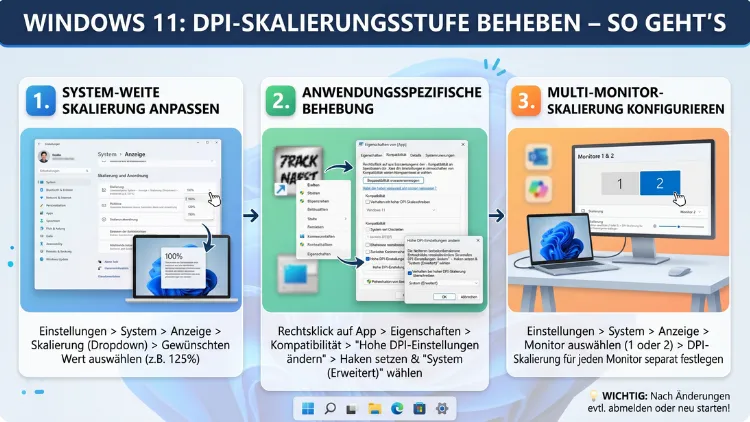
Die DPI-Skalierungsstufe in Windows 11 sorgt dafür, dass Text, Apps und Symbole auf dem Bildschirm lesbar dargestellt werden. Wenn die Einstellung nicht stimmt, erscheinen Inhalte unscharf, zu klein oder abgeschnitten.
Deshalb zeigt dieser Artikel Schritt für Schritt, wie Sie die Skalierung gezielt anpassen, typische Fehlerquellen beheben und ältere Programme wieder korrekt darstellen – auf allen gängigen Monitortypen.
Was ist die DPI-Skalierungsstufe in Windows 11?
DPI steht für „Dots Per Inch“ – also die Anzahl der Pixel pro Zoll eines Displays. Windows 11 nutzt diesen Wert, um Texte, Schaltflächen, Symbole und Fenster in einer passenden Größe darzustellen. Die Skalierungsstufe gibt dabei als Prozentwert an, um wie viel die Standardgröße vergrößert wird.
Konkret bedeutet das: Bei 100 % Skalierung entspricht 1 logischer Pixel genau 1 physischen Pixel auf dem Monitor – also 96 DPI. Bei 125 % sind es 120 DPI, bei 150 % entsprechend 144 DPI, und bei 200 % bereits 192 DPI. Je höher also die Skalierung, desto größer erscheinen alle Elemente auf dem Bildschirm – obwohl die native Auflösung des Monitors unverändert bleibt.
Auf modernen 4K-Monitoren (3840 × 2160 Pixel) empfiehlt Windows automatisch eine Skalierung von 150 % oder 200 %, da die hohe Pixeldichte auf engem Raum Texte ansonsten winzig erscheinen lässt. Auf einem Full-HD-Monitor (1920 × 1080 Pixel) hingegen reichen oft 100 % oder 125 % aus. Ebenso verhält es sich bei QHD-Displays (2560 × 1440 Pixel), bei denen 125 % bis 150 % häufig die beste Wahl darstellen.
Zusätzlich gilt: Nicht jede Anwendung unterstützt moderne DPI-Werte vollständig. Deshalb entstehen bei älteren Programmen oft Unschärfen, verzerrte Layouts oder abgeschnittene Schaltflächen – obwohl die Skalierungseinstellung prinzipiell korrekt ist.
Typische Probleme durch falsche Skalierung
Bevor Sie mit der Fehlerbehebung beginnen, lohnt es sich, das genaue Problem zu identifizieren. Denn die Ursache entscheidet darüber, welche Lösung am effektivsten ist.
Texte erscheinen unscharf oder verschwommen
Dieses Problem tritt besonders häufig auf, wenn Windows die Skalierung automatisch angepasst hat – etwa nach dem Anschließen eines neuen Monitors oder nach einem Treiberupdate. Zudem kann es vorkommen, dass ältere Desktop-Anwendungen die Skalierungssignale von Windows ignorieren und deshalb pixelig oder verwaschen wirken.
Schriften sind zu klein oder zu groß
Wenn Sie den Monitor gewechselt haben oder Windows nach einem Update neu gestartet wurde, setzt das System die Skalierung manchmal auf einen unpassenden Wert zurück. Deshalb erscheinen Texte in der Taskleiste, im Explorer oder in Browsern plötzlich zu groß oder zu klein.
Fensterelemente werden abgeschnitten
Einige Programme reagieren auf Skalierungsänderungen mit nicht vollständig dargestellten Schaltflächen oder Dialogen. Außerdem kommt es bei Programmen, die keine DPI-Awareness besitzen, häufig dazu, dass Scrollbalken fehlen oder Eingabefelder über den Fensterrand hinausragen.
Probleme bei externen Monitoren oder Multi-Monitor-Setups
Wer mehrere Bildschirme nutzt, steht oft vor dem Problem, dass Windows für alle Monitore dieselbe Skalierungsstufe verwendet – obwohl Auflösung und physische Größe der Displays stark voneinander abweichen. Deshalb sind solche Setups besonders anfällig für Darstellungsprobleme.
Schritt-für-Schritt: DPI-Skalierungsstufe in Windows 11 anpassen
Methode 1: Skalierung über die Anzeigeeinstellungen ändern
Dies ist der empfohlene Einstiegspunkt für die meisten Nutzer. Gehen Sie dabei wie folgt vor:
- Drücken Sie Windows + I, um die Einstellungen zu öffnen.
- Wählen Sie „System“ im linken Menü.
- Klicken Sie auf „Anzeige“.
- Unter dem Abschnitt „Skalierung & Layout“ finden Sie das Dropdown-Menü „Skalierung“.
- Wählen Sie einen der vorgeschlagenen Werte: 100 %, 125 %, 150 % oder 175 %. Den von Windows empfohlenen Wert erkennen Sie am Zusatz „(Empfohlen)“.
- Windows übernimmt die Änderung sofort – ein Neustart ist bei Standardwerten in der Regel nicht notwendig.
Hinweis: Wenn Sie einen benutzerdefinierten Wert eingeben möchten, klicken Sie auf das Feld neben dem Dropdown-Menü und tippen Sie einen Prozentwert zwischen 100 und 500 ein. Danach ist eine Ab- und Wiederanmeldung erforderlich, damit die Änderung vollständig wirksam wird.
Methode 2: Erweiterte Skalierungseinstellungen aktivieren
Windows 11 bietet außerdem eine Funktion, mit der unscharfe Apps automatisch korrigiert werden. Gehen Sie dabei so vor:
- Öffnen Sie erneut Einstellungen → System → Anzeige.
- Klicken Sie auf „Erweiterte Skalierungseinstellungen“ (direkt unter dem Skalierungs-Dropdown zu finden).
- Aktivieren Sie den Schalter bei „Korrigieren der Skalierung für Apps“ (alternativ als „Lassen Sie Windows versuchen, Apps zu korrigieren, damit sie nicht verschwommen aussehen“ beschriftet).
- Bestätigen Sie mit einem Klick auf „Übernehmen“.
Diese Option hilft besonders dann, wenn einzelne ältere Programme unscharf dargestellt werden, obwohl die Systemskalierung korrekt eingestellt ist. Zudem versucht Windows damit, fehlendes DPI-Bewusstsein der jeweiligen Anwendung automatisch auszugleichen.
Skalierung für einzelne Programme manuell überschreiben
Wenn die automatische Korrektur nicht ausreicht, können Sie die DPI-Skalierung für jede Anwendung einzeln steuern. Dies ist besonders nützlich für ältere Programme wie Adobe Photoshop CS6, ältere Office-Versionen, bestimmte CAD-Programme oder historische Windows-Tools.
Gehen Sie dabei folgendermaßen vor:
- Suchen Sie die ausführbare Datei (.exe) des betroffenen Programms – zum Beispiel im Startmenü per Rechtsklick → „Dateispeicherort öffnen“.
- Klicken Sie mit der rechten Maustaste auf die .exe-Datei und wählen Sie „Eigenschaften“.
- Wechseln Sie zum Reiter „Kompatibilität“.
- Klicken Sie auf „Einstellungen für hohe DPI-Werte ändern“.
- Im neuen Fenster setzen Sie ein Häkchen bei „Hohe DPI-Skalierung überschreiben“.
- Im Dropdown darunter wählen Sie eine der drei Optionen:
- „Anwendung“: Das Programm selbst übernimmt die Skalierung – oft am schärfsten, aber kann zu zu kleinen Elementen führen.
- „System“: Windows skaliert die App wie auf einem niedrig auflösenden Bildschirm – etwas unschärfer, aber größere Elemente.
- „System (erweitert)“: Ähnlich wie „System“, jedoch mit verbessertem Rendering durch Windows – empfohlene Vorgehensweise für die meisten älteren Apps.
- Bestätigen Sie mit „OK“ und starten Sie das Programm neu.
Erfahrungsgemäß liefert die Option „System (erweitert)“ in den meisten Fällen den besten Kompromiss aus Schärfe und Lesbarkeit. Zudem lohnt es sich, alle drei Varianten kurz zu testen und diejenige beizubehalten, die subjektiv am angenehmsten aussieht.
Grafiktreiber aktualisieren – oft unterschätzte Ursache
Eine häufig übersehene Ursache für Skalierungsprobleme ist ein veralteter oder fehlerhafter Grafiktreiber. Deshalb sollten Sie diesen Schritt nicht überspringen, bevor Sie tiefergehende Einstellungen vornehmen.
Für NVIDIA-Grafikkarten:
- Laden Sie den aktuellen Treiber von nvidia.com/de-de/Download/index.aspx herunter.
- Alternativ öffnen Sie die GeForce Experience-App und klicken auf „Treiber“ → „Auf Updates prüfen“.
- Installieren Sie den aktuellen Treiber per „Express-Installation“.
Für AMD-Grafikkarten:
- Öffnen Sie die AMD Software: Adrenalin Edition (vorinstalliert auf Systemen mit AMD-GPU).
- Navigieren Sie zu „Home“ → „Treiber & Software“.
- Klicken Sie auf „Auf Updates prüfen“ und installieren Sie verfügbare Updates.
Für Intel-Grafikchips (z. B. Intel Iris Xe):
- Besuchen Sie downloadcenter.intel.com und suchen Sie nach „Intel Graphics Driver“.
- Alternativ nutzen Sie den Intel Driver & Support Assistant, der automatisch passende Treiber erkennt und installiert.
Außerdem können Sie Windows Update nutzen, um Treiber zu aktualisieren: Öffnen Sie Einstellungen → Windows Update → Erweiterte Optionen → Optionale Updates. Dort erscheinen häufig Grafiktreiber-Updates, die Microsoft für Ihr System freigegeben hat.
Nach dem Treiberupdate starten Sie Windows 11 neu und prüfen, ob die Skalierungsprobleme behoben sind. Ebenso empfiehlt sich ein Blick in den Geräte-Manager (Win + X → Geräte-Manager → Grafikkarten), um sicherzustellen, dass kein gelbes Warnsymbol auf einen Fehler hinweist.
ClearType aktivieren: Text schärfer darstellen
Unabhängig von der Skalierungsstufe lässt sich die Textschärfe in Windows 11 durch das ClearType-Textoptimierungsprogramm verbessern. ClearType nutzt Subpixel-Rendering, um Schriften auf LCD-Monitoren deutlich klarer erscheinen zu lassen.
Aktivieren und kalibrieren Sie ClearType so:
- Drücken Sie Windows + S und tippen Sie „ClearType“ in die Suche.
- Öffnen Sie „ClearType-Text anpassen“.
- Setzen Sie ein Häkchen bei „ClearType aktivieren“ und klicken Sie auf „Weiter“.
- Folgen Sie dem Assistenten durch vier Schritte, bei denen Sie jeweils den schärfsten Textblock auswählen.
- Klicken Sie abschließend auf „Fertig stellen“.
Besonders auf älteren TN- oder VA-Panels verbessert ClearType die Lesbarkeit merklich. Zudem ist diese Einstellung auf Multi-Monitor-Setups mit unterschiedlichen Monitortypen häufig der entscheidende Feinschliff.
Skalierung pro Monitor in Multi-Monitor-Setups einstellen
Wer mehrere Bildschirme nutzt, profitiert in Windows 11 davon, dass sich unterschiedliche Skalierungsstufen je Monitor unabhängig voneinander festlegen lassen. Deshalb müssen Sie nicht mehr für alle Displays denselben Wert verwenden.
Gehen Sie dabei vor:
- Öffnen Sie Einstellungen → System → Anzeige.
- Klicken Sie oben im Bereich „Anzeige auswählen, um Einstellungen anzuzeigen oder zu ändern“ auf den Monitor, den Sie anpassen möchten.
- Wählen Sie den passenden Skalierungswert im Dropdown „Skalierung“ aus.
- Wiederholen Sie diesen Schritt für jeden weiteren Monitor.
Als Faustregel gilt dabei: Ein 4K-Monitor (27 Zoll) funktioniert gut bei 150 % bis 175 %, ein Full-HD-Monitor (24 Zoll) bei 100 % bis 125 %, und ein QHD-Display (27 Zoll) bei 125 % bis 150 %. Testen Sie mehrere Stufen und entscheiden Sie sich für diejenige, die sich nach einem ganzen Arbeitstag am wenigsten anstrengend anfühlt – das ist erfahrungsgemäß das zuverlässigste Kriterium.
Wichtig: Wenn Sie zwischen zwei Monitoren Fenster verschieben, kann es vorkommen, dass Windows die Darstellung kurz anpasst. Das ist normal und kein Fehler. Zudem können manche ältere Anwendungen beim Wechsel zwischen unterschiedlich skalierten Monitoren die Skalierung nicht dynamisch neu berechnen – in diesem Fall müssen Sie das Programm erneut auf dem Zielmonitor starten.
DPI-Skalierung über die Registrierung anpassen (Fortgeschrittene)
Für fortgeschrittene Nutzer bietet die Windows-Registrierung die Möglichkeit, DPI-Werte noch präziser zu konfigurieren. Dieser Weg ist besonders dann hilfreich, wenn die Standard-Skalierungsstufen nicht ausreichen oder ein exakter Wert benötigt wird.
Wichtiger Hinweis: Sichern Sie die Registrierung stets, bevor Sie Änderungen vornehmen. Öffnen Sie dazu den Registrierungs-Editor (regedit), klicken Sie auf „Datei“ → „Exportieren“ und speichern Sie eine Sicherungskopie.
So gehen Sie vor:
- Drücken Sie Windows + R, tippen Sie regedit ein und bestätigen Sie mit Enter.
- Navigieren Sie zu folgendem Pfad: HKEY_CURRENT_USER\Control Panel\Desktop
- Suchen Sie den Eintrag „LogPixels“ (DWORD-Wert, 32-Bit).
- Doppelklicken Sie darauf und wählen Sie im Eingabefenster als Basis „Dezimal“.
- Tragen Sie den gewünschten DPI-Wert ein, zum Beispiel:
- 96 = 100 % Skalierung
- 120 = 125 % Skalierung
- 144 = 150 % Skalierung
- 192 = 200 % Skalierung
- Bestätigen Sie mit „OK“ und starten Sie Windows 11 neu.
Zusätzlich können Sie unter HKEY_LOCAL_MACHINE\SOFTWARE\Microsoft\Windows NT\CurrentVersion\FontDPI denselben Wert anpassen, um die Skalierung systemweit zu vereinheitlichen. Allerdings empfehlen wir diese Methode ausschließlich erfahrenen Anwendern, da Fehler in der Registrierung das System destabilisieren können.
Skalierungsprobleme nach Windows-Updates beheben
Nach größeren Windows-11-Updates – etwa dem Update auf Version 24H2 oder 25H2 – setzen viele Nutzer die Skalierungseinstellung unerwartet auf einen anderen Wert zurück. Deshalb sollten Sie nach jedem Feature-Update prüfen, ob Ihre Skalierungsstufe noch stimmt.
Gehen Sie dabei so vor:
- Öffnen Sie nach dem Update Einstellungen → System → Anzeige.
- Prüfen Sie den aktuellen Skalierungswert und gleichen Sie ihn mit Ihrer bevorzugten Einstellung ab.
- Falls nötig, passen Sie den Wert erneut an und aktivieren Sie bei Bedarf die automatische Schärfekorrektur (siehe Methode 2).
- Zusätzlich lohnt sich ein Neustart nach der Anpassung, um sicherzustellen, dass alle Systemkomponenten die neue Skalierung übernommen haben.
Ebenso ist es ratsam, nach einem Update die Treiber für die Grafikkarte erneut zu prüfen. Denn Windows Update kann ältere Treiber durch eine andere Version ersetzen, die nicht optimal mit Ihrer Hardware zusammenarbeitet.
Skalierungsprobleme bei spezifischen Szenarien
Laptop-Bildschirm plus externer Monitor
Laptops mit hochauflösendem Retina-ähnlichem Display und angeschlossenem externem Full-HD-Monitor sind besonders häufig von Skalierungsproblemen betroffen. Windows 11 versucht automatisch, für jeden Bildschirm eine passende Skalierung vorzuschlagen – dies gelingt jedoch nicht immer fehlerfrei.
Deshalb empfehlen wir: Stellen Sie für den Laptop-Bildschirm (z. B. 2560 × 1600 auf 14 Zoll) eine Skalierung von 150 % bis 175 % ein, und für den externen Full-HD-Monitor (1920 × 1080 auf 24 Zoll) 100 % bis 125 %. Trennen Sie den externen Monitor kurz vom System und schließen Sie ihn anschließend erneut an, damit Windows die Skalierung neu erkennt.
Apps erscheinen auf falschem Monitor unscharf
Wenn eine App auf Monitor A scharf dargestellt wird, auf Monitor B jedoch verschwommen erscheint, liegt das häufig daran, dass das Programm die DPI-Skalierung beim Verschieben nicht dynamisch aktualisiert. Schließen Sie in diesem Fall die App, öffnen Sie sie direkt auf dem Zielmonitor neu – oder setzen Sie die App-spezifischen Kompatibilitätseinstellungen (siehe Abschnitt „Skalierung für einzelne Programme“) auf „System (erweitert)“.
Remote-Desktop-Verbindungen mit Skalierungsproblemen
Bei der Arbeit über Microsoft Remote Desktop oder Citrix Workspace treten Skalierungsprobleme besonders häufig auf. Stellen Sie in der Remote-Desktop-Verbindung sicher, dass unter „Anzeige“ → „Anzeigekonfiguration“ die Option „Alle Monitore für die Remotesitzung verwenden“ deaktiviert ist, wenn Sie nur einen Bildschirm nutzen. Außerdem hilft es, in den erweiterten Anzeigeeinstellungen der Verbindung die Option „Anzeige konfigurieren, um Skalierungsproblemen entgegenzuwirken“ zu aktivieren.
Empfohlene Vorgehensweisen für eine optimale Skalierung
Damit Ihr System dauerhaft eine scharfe, lesbare Darstellung bietet, sollten Sie diese Punkte beachten:
- Verwenden Sie stets die native Auflösung Ihres Monitors. Eine von der nativen abweichende Auflösung verschlechtert die Bildqualität grundsätzlich und lässt sich durch Skalierung nicht vollständig ausgleichen.
- Wählen Sie Skalierungsstufen in 25-%-Schritten (100 %, 125 %, 150 %…), da Windows 11 für diese Werte optimierte Renderpfade nutzt. Benutzerdefinierte Zwischenwerte können dagegen zu Unschärfen führen.
- Aktualisieren Sie Grafiktreiber regelmäßig, mindestens alle drei Monate, um von Verbesserungen im DPI-Handling zu profitieren.
- Testen Sie Apps nach Skalierungsänderungen neu, damit sie die neue DPI-Einstellung vollständig einlesen.
- Nutzen Sie ClearType zusätzlich zur Skalierung, um die Textschärfe auf LCD-Displays zu maximieren.
Häufige Fragen zur DPI-Skalierung in Windows 11
Warum ist die Anzeige nach einem Windows-Update unscharf?
Nach größeren Feature-Updates setzt Windows 11 die Skalierungsstufe gelegentlich zurück. Öffnen Sie deshalb nach jedem Update Einstellungen → System → Anzeige und prüfen Sie den aktuellen Wert. Stellen Sie die gewünschte Skalierung erneut ein und aktivieren Sie die automatische Korrektur für unscharfe Apps, falls nötig.
Muss ich den Computer nach einer Skalierungsänderung neu starten?
Bei den vordefinierten Werten (100 %, 125 %, 150 % usw.) ist kein Neustart erforderlich – Windows übernimmt die Änderung sofort. Allerdings ist bei benutzerdefinierten Skalierungswerten eine Ab- und Wiederanmeldung notwendig, um die Einstellung vollständig zu aktivieren.
Warum wirken manche Apps unscharf, obwohl die Systemskalierung stimmt?
Ältere Anwendungen unterstützen oft keine modernen DPI-Awareness-Mechanismen. Deshalb bittet Windows diese Programme, sich selbst zu skalieren – was zu unscharfen Ergebnissen führt. Die Lösung: Nutzen Sie die Kompatibilitätseinstellungen der jeweiligen .exe-Datei und wählen Sie unter „Hohe DPI-Skalierung überschreiben“ die Option „System (erweitert)“.
Wie stelle ich die Skalierung auf den ursprünglichen Wert zurück?
Öffnen Sie Einstellungen → System → Anzeige und wählen Sie im Dropdown „Skalierung“ den Wert mit dem Zusatz „(Empfohlen)“ aus. Falls Sie zuvor eine benutzerdefinierte Skalierung eingestellt hatten, klicken Sie auf „Benutzerdefinierte Skalierung ausschalten und abmelden“, um zur Standardeinstellung zurückzukehren.
Kann ich für jeden Monitor eine andere Skalierungsstufe festlegen?
Ja, Windows 11 ermöglicht das vollständig. Klicken Sie in Einstellungen → System → Anzeige auf das jeweilige Monitor-Symbol und stellen Sie danach die gewünschte Skalierung separat ein. Deshalb eignet sich Windows 11 besonders gut für gemischte Setups mit Full-HD- und 4K-Monitoren.
Warum wird die Skalierung beim Anschließen eines neuen Monitors falsch erkannt?
Windows 11 liest beim Anschluss eines neuen Monitors dessen EDID-Daten aus und schlägt automatisch eine Skalierung vor. Dieser Vorschlag ist jedoch nicht immer optimal – besonders bei günstigen Monitoren, die fehlerhafte EDID-Informationen liefern. Passen Sie die Skalierung deshalb manuell an und stellen Sie zusätzlich sicher, dass der Grafiktreiber aktuell ist.
Was ist der Unterschied zwischen Skalierung und Bildschirmauflösung?
Die Auflösung bestimmt, wie viele Pixel der Monitor physisch darstellt. Die Skalierung hingegen legt fest, wie groß Elemente in logischen Einheiten dargestellt werden – ohne die tatsächliche Pixelanzahl zu verändern. Deshalb empfiehlt es sich, stets die native Auflösung des Monitors zu nutzen und die Größenanpassung ausschließlich über die Skalierung vorzunehmen.
Warum sehen Programme im Remote-Desktop verschwommen aus?
Remote-Desktop-Verbindungen verarbeiten die Skalierung des lokalen Systems nicht immer korrekt an die Remotesitzung weiter. Stellen Sie in den Verbindungsoptionen unter „Anzeige“ sicher, dass die Auflösung der Remotesitzung mit Ihrem lokalen Monitor übereinstimmt. Außerdem hilft es, in der Remotedesktop-App die Option zur Skalierungskorrektur zu aktivieren.
Kann ich die DPI-Skalierung über die Eingabeaufforderung oder PowerShell ändern?
Direkt über die Kommandozeile ist das unter Windows 11 nicht ohne weiteres möglich. Allerdings lässt sich die Skalierung über die Registrierung per Skript setzen – indem der Wert „LogPixels“ im Pfad HKEY_CURRENT_USER\Control Panel\Desktop angepasst wird. Danach ist ein Neustart erforderlich, damit die Änderung wirksam wird.
Welche Skalierung eignet sich für einen 27-Zoll-4K-Monitor?
Auf einem 27-Zoll-4K-Monitor (3840 × 2160 Pixel) empfiehlt sich in der Regel eine Skalierung von 150 %, was 144 DPI entspricht. Manche Nutzer bevorzugen 175 % für maximale Lesbarkeit. Testen Sie beide Werte über einen vollen Arbeitstag und entscheiden Sie sich für denjenigen, der Ihre Augen am wenigsten belastet.
Fazit
Die DPI-Skalierungsstufe in Windows 11 lässt sich in den meisten Fällen schnell und ohne Drittanbieter-Tools beheben. Starten Sie mit den Anzeigeeinstellungen, aktivieren Sie die automatische Schärfekorrektur und passen Sie bei Bedarf einzelne Apps über die Kompatibilitätseinstellungen an.
Zudem sollten Sie regelmäßig Grafiktreiber aktualisieren und nach Windows-Updates die Skalierung erneut prüfen. Mit den vorgestellten Methoden – von der einfachen Systemeinstellung bis zum Registry-Eintrag – haben Sie alle Werkzeuge an der Hand, um eine dauerhaft scharfe und angenehme Darstellung zu erzielen.
