
DNS-Cache unter Windows 11 leeren (flush): Erfahren Sie Schritt für Schritt, wie Sie den DNS-Cache schnell und einfach löschen und Netzwerkfehler beheben.
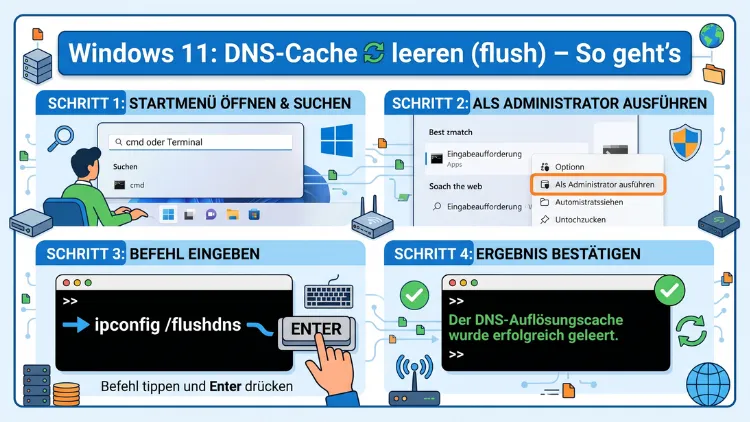
Der DNS-Cache speichert Informationen zu besuchten Webseiten und kann bei Verbindungsproblemen schnell zur Fehlerquelle werden. Glücklicherweise lässt sich der DNS-Cache unter Windows 11 mit dem Befehl ipconfig /flushdns in der Eingabeaufforderung innerhalb von Sekunden leeren.
Deshalb zeigt dieser Artikel alle verfügbaren Methoden – von der Kommandozeile über PowerShell bis hin zum Browser –, damit Ihre Internetverbindung wieder zuverlässig funktioniert.
Was ist der DNS-Cache?
Das Domain Name System (DNS) funktioniert wie ein Telefonbuch des Internets. Immer wenn Sie eine Webseite aufrufen, übersetzt der DNS-Dienst den Domainnamen – zum Beispiel „www.beispiel.de“ – in eine IP-Adresse, die Ihr Computer tatsächlich versteht. Damit dieser Übersetzungsvorgang nicht bei jedem Aufruf erneut stattfinden muss, speichert Windows die Ergebnisse vorübergehend im sogenannten DNS-Cache (auch: DNS-Resolver-Cache).
Dieser Zwischenspeicher beschleunigt also das Laden von Webseiten erheblich, da wiederkehrende Anfragen sofort aus dem lokalen Speicher beantwortet werden. Außerdem reduziert er die Belastung auf den DNS-Server Ihres Internetanbieters. Technisch gesehen handelt es sich dabei um einen TTL-basierten Cache (Time to Live): Jeder Eintrag enthält eine Zeitangabe, nach der er automatisch ungültig wird und erneut abgefragt werden muss.
Jedoch kann dieser Zwischenspeicher auch veraltete oder fehlerhafte Einträge enthalten. Zum Beispiel wenn eine Webseite auf eine neue IP-Adresse umgezogen ist oder ein DNS-Eintrag geändert wurde, greift Windows weiterhin auf den alten, gespeicherten Wert zurück. In solchen Fällen hilft es, den DNS-Cache zu leeren.
Warum sollte man den DNS-Cache leeren?
Es gibt mehrere gute Gründe, den DNS-Cache regelmäßig oder bei bestimmten Problemen zu leeren. Deshalb lohnt es sich, die häufigsten Anlässe zu kennen:
1. Webseite nicht erreichbar
Wenn eine Webseite plötzlich nicht mehr erreichbar ist, obwohl sie eigentlich online ist, liegt das häufig an veralteten Cache-Einträgen. Ebenso kann eine falsche IP-Adresse im Cache dazu führen, dass Sie auf eine falsche oder nicht existierende Seite weitergeleitet werden.
2. Umzug einer Webseite auf neuen Server
Webmaster und Entwickler kennen dieses Problem: Wird eine Domain auf einen neuen Server umgezogen, zeigen andere Nutzer noch die alte Version. Zusätzlich kann ein voller DNS-Cache die Propagation neuer DNS-Einträge verlangsamen.
3. Schutz vor DNS-Spoofing
Durch sogenanntes DNS-Cache-Poisoning können Angreifer manipulierte Einträge in den Cache einschleusen und Sie auf gefälschte Webseiten umleiten. Daher empfiehlt es sich, den Cache nach dem Verdacht auf einen solchen Angriff sofort zu leeren.
4. Netzwerkprobleme beheben
Außerdem tritt das Leeren des DNS-Caches als erster Schritt bei der Diagnose von Netzwerkproblemen auf. Viele IT-Profis empfehlen es als Standardmaßnahme bei unklaren Verbindungsfehlern.
5. Nach VPN-Nutzung
Wenn Sie ein VPN verwendet haben, können DNS-Einträge aus der VPN-Sitzung im Cache verbleiben. Deshalb sollten Sie den Cache nach dem Beenden einer VPN-Verbindung leeren.
DNS-Cache unter Windows 11 leeren – alle Methoden
Unter Windows 11 stehen Ihnen mehrere Wege zur Verfügung, den DNS-Cache zu leeren. Alle Methoden sind schnell und erfordern keine zusätzliche Software.
Methode 1: DNS-Cache über die Eingabeaufforderung (CMD) leeren – empfohlene Methode
Dies ist die schnellste und bekannteste Methode. Zudem funktioniert sie zuverlässig auf allen Windows-Versionen.
Schritt-für-Schritt-Anleitung:
- Drücken Sie die Tastenkombination Windows-Taste + R, um das Ausführen-Fenster zu öffnen.
- Geben Sie
cmdein und drücken Sie Enter. Alternativ suchen Sie im Startmenü nach „Eingabeaufforderung“. - Empfohlen: Klicken Sie mit der rechten Maustaste auf „Eingabeaufforderung“ und wählen Sie „Als Administrator ausführen“, um sicherzustellen, dass der Befehl vollständig ausgeführt wird.
- Geben Sie folgenden Befehl ein und bestätigen Sie mit Enter:
ipconfig /flushdns- Windows zeigt daraufhin die Erfolgsmeldung: „Der DNS-Auflösungscache wurde geleert.“
Der gesamte Vorgang dauert weniger als eine Sekunde. Außerdem benötigen Sie keine weiteren Tools oder Einstellungen.
Tipp: Wenn Sie außerdem den Netzwerk-Stack zurücksetzen möchten, können Sie zusätzlich folgende Befehle nacheinander ausführen:
ipconfig /release
ipconfig /renew
netsh winsock reset
netsh int ip reset
Starten Sie danach den Computer neu, damit alle Änderungen wirksam werden.
Methode 2: DNS-Cache über PowerShell leeren
Windows PowerShell bietet ebenfalls einen direkten Befehl zum Leeren des DNS-Caches. Diese Methode eignet sich besonders für Administratoren, die PowerShell bereits für andere Aufgaben nutzen.
Schritt-für-Schritt-Anleitung:
- Klicken Sie mit der rechten Maustaste auf das Startmenü (Windows-Symbol in der Taskleiste).
- Wählen Sie „Windows PowerShell (Administrator)“ oder „Terminal (Administrator)“.
- Geben Sie folgenden Befehl ein und drücken Sie Enter:
Clear-DnsClientCache- Wenn kein Fehler angezeigt wird, wurde der Cache erfolgreich geleert. Außerdem können Sie mit folgendem Befehl prüfen, ob der Cache leer ist:
Get-DnsClientCacheWenn keine Einträge mehr erscheinen, war der Vorgang erfolgreich.
Methode 3: DNS-Cache über den Dienste-Manager leeren
Eine weniger bekannte, jedoch ebenfalls wirkungsvolle Methode besteht darin, den DNS-Client-Dienst neu zu starten. Dieser Dienst ist unter Windows für die Verwaltung des DNS-Caches zuständig.
Schritt-für-Schritt-Anleitung:
- Drücken Sie Windows-Taste + R, geben Sie
services.mscein und drücken Sie Enter. - Suchen Sie in der Liste den Eintrag „DNS-Client“.
- Klicken Sie mit der rechten Maustaste darauf und wählen Sie „Neu starten“.
Hinweis: Auf manchen Windows-11-Installationen ist die Option „Neu starten“ für den DNS-Client ausgegraut. In diesem Fall nutzen Sie bitte Methode 1 oder 2.
Methode 4: DNS-Cache über die Registrierung dauerhaft deaktivieren
Für Entwickler und fortgeschrittene Nutzer besteht außerdem die Möglichkeit, das DNS-Caching über die Windows-Registrierung dauerhaft zu deaktivieren. Jedoch ist dies im Alltag nicht empfehlenswert, da es das Laden von Webseiten deutlich verlangsamt.
Schritt-für-Schritt-Anleitung:
- Drücken Sie Windows-Taste + R, geben Sie
regeditein und bestätigen Sie mit Enter. - Navigieren Sie zum Pfad:
HKEY_LOCAL_MACHINE\SYSTEM\CurrentControlSet\Services\Dnscache\Parameters - Erstellen Sie einen neuen DWORD-Wert (32-Bit) mit dem Namen
MaxCacheTtl. - Setzen Sie den Wert auf
0, um das Caching zu deaktivieren.
Wichtig: Erstellen Sie vor jeder Änderung an der Registrierung ein Backup. Falsche Einstellungen können die Systemstabilität beeinträchtigen.
Methode 5: DNS-Cache per Skript automatisch leeren
Wenn Sie den DNS-Cache regelmäßig leeren möchten, empfiehlt sich ein Batch-Skript. So können Sie die Aufgabe mit einem Doppelklick erledigen.
Anleitung:
- Öffnen Sie den Editor (Notepad).
- Geben Sie folgenden Text ein:
@echo off
ipconfig /flushdns
echo DNS-Cache wurde geleert.
pause- Speichern Sie die Datei als
dns-flush.batauf dem Desktop. - Klicken Sie zukünftig mit der rechten Maustaste auf die Datei und wählen Sie „Als Administrator ausführen“.
DNS-Cache in Browsern unter Windows 11 leeren
Neben dem Windows-Systemcache verfügen auch Webbrowser über einen eigenen DNS-Cache. Deshalb sollten Sie bei Verbindungsproblemen zusätzlich den Browser-Cache leeren.
Google Chrome: DNS-Cache leeren
- Öffnen Sie Google Chrome.
- Geben Sie in die Adressleiste ein:
chrome://net-internals/#dns - Klicken Sie auf den Button „Clear host cache“.
- Gehen Sie anschließend zu
chrome://net-internals/#socketsund klicken Sie auf „Flush socket pools“.
Microsoft Edge: DNS-Cache leeren
- Öffnen Sie Microsoft Edge.
- Geben Sie in die Adressleiste ein:
edge://net-internals/#dns - Klicken Sie auf „Clear host cache“.
Mozilla Firefox: DNS-Cache leeren
Firefox nutzt ebenfalls einen eigenen DNS-Cache. Deshalb gehen Sie wie folgt vor:
- Öffnen Sie Mozilla Firefox.
- Geben Sie in die Adressleiste ein:
about:config - Suchen Sie nach
network.dnsCacheExpirationund setzen Sie den Wert vorübergehend auf0. - Starten Sie Firefox neu. Setzen Sie den Wert danach wieder auf
60(Standard).
Alternativ leeren Sie den Firefox-DNS-Cache, indem Sie den Browser einfach neu starten, da Firefox seinen DNS-Cache beim Beenden automatisch verwirft.
DNS-Cache unter Windows 10 leeren
Der Vorgang unter Windows 10 ist nahezu identisch mit Windows 11. Deshalb gilt dieselbe Methode:
- Öffnen Sie die Eingabeaufforderung als Administrator (Rechtsklick auf das Startmenü → „Windows PowerShell (Admin)“ oder Suche nach „cmd“).
- Geben Sie ein:
ipconfig /flushdns- Bestätigen Sie mit Enter.
Außerdem funktionieren unter Windows 10 alle anderen oben genannten Methoden (PowerShell, Dienste-Manager, Batch-Skript) auf dieselbe Weise.
DNS-Cache unter macOS leeren
Auch unter macOS kann es sinnvoll sein, den DNS-Cache zu leeren – zum Beispiel nach einem Netzwerkwechsel oder bei Verbindungsproblemen.
macOS Ventura, Sonoma und Sequoia (macOS 13–15):
- Öffnen Sie das Terminal (Programme → Dienstprogramme → Terminal).
- Geben Sie folgenden Befehl ein:
sudo dscacheutil -flushcache; sudo killall -HUP mDNSResponder- Geben Sie Ihr Administrator-Passwort ein und bestätigen Sie mit Enter.
Zusätzlich empfiehlt es sich, danach den Browser neu zu starten, damit auch der Browser-Cache geleert wird.
DNS-Cache unter Linux leeren
Unter Linux hängt die Vorgehensweise vom verwendeten DNS-Dienst ab. Deshalb gibt es unterschiedliche Befehle:
SystemD-resolved (Ubuntu 18.04+, Debian 10+):
sudo systemd-resolve --flush-cachesnscd (Name Service Cache Daemon):
sudo /etc/init.d/nscd restartdnsmasq:
sudo /etc/init.d/dnsmasq restartAußerdem können Sie unter Ubuntu mit folgendem Befehl prüfen, ob systemd-resolved läuft:
systemctl is-active systemd-resolvedDNS-Probleme erkennen und beheben
Bevor Sie den DNS-Cache leeren, sollten Sie sicherstellen, dass tatsächlich ein DNS-Problem vorliegt. Deshalb helfen folgende Diagnoseschritte:
DNS-Cache anzeigen (Windows 11)
Mit folgendem Befehl in der Eingabeaufforderung sehen Sie alle aktuell zwischengespeicherten DNS-Einträge:
ipconfig /displaydnsDadurch erhalten Sie eine vollständige Liste der gespeicherten Domains mit ihren IP-Adressen und TTL-Werten. Außerdem können Sie so erkennen, ob veraltete oder verdächtige Einträge vorhanden sind.
DNS-Auflösung testen
Mit dem Befehl nslookup können Sie prüfen, ob eine Domain korrekt aufgelöst wird:
nslookup www.google.comWenn der zurückgegebene Wert von der erwarteten IP-Adresse abweicht, liegt möglicherweise ein DNS-Problem vor.
Ping-Test durchführen
Außerdem können Sie mit einem einfachen Ping prüfen, ob ein Host erreichbar ist:
ping www.google.comWenn der Ping funktioniert, ist zumindest die Netzwerkverbindung in Ordnung. Jedoch kann trotzdem ein veralteter DNS-Eintrag im Browser-Cache vorliegen.
Häufige Fehlermeldungen und ihre Bedeutung
- „DNS_PROBE_FINISHED_NXDOMAIN“ (Chrome): Die Domain konnte nicht aufgelöst werden. DNS-Cache leeren hilft hier häufig.
- „ERR_NAME_NOT_RESOLVED“: Der DNS-Name wurde nicht gefunden. Ebenfalls ein klarer Hinweis auf ein DNS-Problem.
- „Server nicht gefunden“ (Firefox): Ähnliches Problem. Deshalb zuerst den System-DNS-Cache leeren.
- „This site can’t be reached“: Allgemeiner Verbindungsfehler. Zusätzlich sollten Sie Ihre Netzwerkkonfiguration prüfen.
Empfohlene Vorgehensweisen für einen sauberen DNS-Cache
Um DNS-Problemen dauerhaft vorzubeugen, empfehlen wir folgende Maßnahmen:
1. Regelmäßig den DNS-Cache leeren
Leeren Sie den DNS-Cache zum Beispiel einmal pro Woche oder nach größeren Netzwerkänderungen. Außerdem empfiehlt es sich, nach jeder VPN-Sitzung den Cache zu leeren.
2. Alternativen DNS-Server verwenden
Statt des Standard-DNS-Servers Ihres Internetanbieters können Sie schnellere und sicherere Alternativen nutzen. Empfehlenswert sind:
- Google DNS:
8.8.8.8und8.8.4.4 - Cloudflare DNS:
1.1.1.1und1.0.0.1 - OpenDNS:
208.67.222.222und208.67.220.220
Um einen alternativen DNS-Server unter Windows 11 einzustellen, gehen Sie zu Einstellungen → Netzwerk und Internet → WLAN/Ethernet → DNS-Serverzuweisung bearbeiten und geben Sie die gewünschten Adressen manuell ein.
3. DNSSEC aktivieren
DNSSEC (Domain Name System Security Extensions) schützt vor DNS-Spoofing, indem DNS-Antworten digital signiert werden. Deshalb sollten Sie sicherstellen, dass Ihr Router und DNS-Anbieter DNSSEC unterstützt.
4. Router-DNS-Cache leeren
Zusätzlich zum Windows-DNS-Cache verfügt auch Ihr Router über einen eigenen DNS-Cache. Deshalb kann ein Neustart des Routers ebenfalls Verbindungsprobleme beheben. Die meisten Router lassen sich über ihre Administrationsoberfläche (meist unter 192.168.1.1 oder 192.168.0.1 erreichbar) neu starten oder zurücksetzen.
5. Hosts-Datei überprüfen
Unter Windows 11 gibt es außerdem die Hosts-Datei unter C:\Windows\System32\drivers\etc\hosts. Diese hat Vorrang vor dem DNS-Cache. Deshalb prüfen Sie diese Datei, wenn bestimmte Domains trotz geleertem Cache nicht erreichbar sind.
6. Treiber und Netzwerkadapter aktualisieren
Veraltete Netzwerkadaptertreiber können ebenfalls DNS-Probleme verursachen. Deshalb empfiehlt sich eine regelmäßige Aktualisierung über den Geräte-Manager oder über die Website des Herstellers.
7. Windows Defender Firewall und Antivirus prüfen
Manchmal blockieren Firewalls oder Antivirenprogramme DNS-Anfragen. Deshalb sollten Sie diese Programme vorübergehend deaktivieren, um zu prüfen, ob sie die Ursache des Problems sind.
