
Dateien und Daten unter Windows 11 wiederherstellen: Erfahren Sie, wie Sie gelöschte Dateien, Ordner und wichtige Daten schnell und einfach zurückholen.
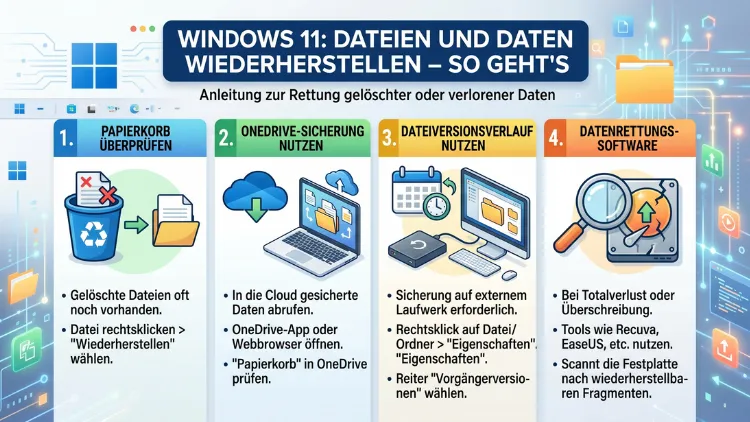
Verlorene Dateien unter Windows 11 lassen sich in vielen Fällen problemlos wiederherstellen. Ob versehentlich gelöscht, durch einen Systemabsturz verloren oder nach einer Formatierung – Windows 11 bietet mehrere integrierte Werkzeuge, die dabei helfen.
Zusätzlich gibt es bewährte Drittanbieter-Programme, die auch tiefer liegende Datenverluste beheben können. In diesem Artikel erfahren Sie Schritt für Schritt, wie Sie Ihre Daten sicher zurückgewinnen.
Ursachen für Datenverlust unter Windows 11
Datenverlust tritt unter Windows 11 aus verschiedenen Gründen auf. Häufig handelt es sich um versehentlich gelöschte Dateien, einen Festplattendefekt oder einen unerwarteten Systemabsturz. Außerdem können Virenangriffe, fehlerhafte Windows-Updates oder eine unbeabsichtigte Formatierung dazu führen, dass wichtige Daten nicht mehr zugänglich sind. Deshalb ist es wichtig, die verschiedenen Wiederherstellungsmethoden zu kennen und sie möglichst früh einzusetzen.
Grundsätzlich gilt: Je schneller Sie nach dem Datenverlust handeln, desto höher ist die Chance auf eine erfolgreiche Wiederherstellung. Wenn neue Daten auf das betroffene Laufwerk geschrieben werden, können gelöschte Dateien dauerhaft überschrieben werden. Deshalb sollten Sie den Computer im Zweifelsfall nicht mehr für normale Aufgaben nutzen, bis die Wiederherstellung abgeschlossen ist.
Zudem spielt der Speichertyp eine wesentliche Rolle. Bei herkömmlichen Festplatten (HDD) sind die Chancen auf eine Datenrettung in der Regel deutlich höher als bei SSDs. Der Grund dafür: SSDs führen intern sogenannte TRIM-Befehle aus, die gelöschte Daten aktiv unlesbar machen, sobald das Betriebssystem sie freigibt. Dennoch ist auch bei SSDs eine Wiederherstellung oft möglich – insbesondere dann, wenn TRIM deaktiviert ist oder unmittelbar nach dem Löschen gehandelt wird. Ebenso spielt es eine Rolle, ob die Dateien auf einer internen oder externen Festplatte, einem USB-Stick oder einer SD-Karte gespeichert waren – die Grundmethoden bleiben jedoch in allen Fällen ähnlich.
Zusätzlich gibt es in der Praxis zwei grundlegende Arten von Datenverlust: logische Schäden und physische Schäden. Logische Schäden entstehen durch Bedienungsfehler, Softwarefehler oder Dateikorruption und lassen sich häufig per Software beheben. Physische Schäden hingegen – zum Beispiel ein mechanischer Defekt der Festplatte – erfordern oft professionelle Hilfe. Im Jahr 2026 sind die verfügbaren Werkzeuge für logische Datenrettung so leistungsfähig wie nie zuvor.
Methode 1: Den Papierkorb unter Windows 11 prüfen
Der einfachste und schnellste Weg zur Wiederherstellung gelöschter Dateien führt über den Windows-Papierkorb. Wenn Sie eine Datei mit der Entf-Taste löschen oder sie per Drag-and-drop in den Papierkorb verschieben, bleibt sie dort zunächst vollständig erhalten – zumindest bis der Papierkorb geleert wird. Deshalb sollte dieser Schritt immer an erster Stelle stehen.
So stellen Sie Dateien aus dem Papierkorb wieder her:
- Doppelklicken Sie auf das Papierkorb-Symbol auf dem Desktop.
- Suchen Sie die gewünschte Datei, zum Beispiel über das Suchfeld oder durch Sortierung nach dem Löschdatum.
- Klicken Sie mit der rechten Maustaste auf die Datei und wählen Sie „Wiederherstellen“.
- Windows 11 verschiebt die Datei daraufhin automatisch an ihren ursprünglichen Speicherort zurück.
Wenn Sie mehrere Dateien gleichzeitig wiederherstellen möchten, können Sie diese mit gedrückter Strg-Taste auswählen und dann gemeinsam wiederherstellen. Zusätzlich besteht die Möglichkeit, über den Menüpunkt „Alle Elemente wiederherstellen“ den gesamten Papierkorb-Inhalt auf einmal zurückzuholen.
Wichtig: Dateien, die mit der Tastenkombination Umschalt+Entf gelöscht wurden, umgehen den Papierkorb vollständig und landen direkt im Nirgendwo. Ebenso werden Dateien, die auf Netzlaufwerken, Wechselmedien oder über bestimmte Programme gelöscht wurden, oft nicht im Papierkorb gespeichert. Für diese Fälle kommen die folgenden Methoden ins Spiel.
Methode 2: Dateiversionsverlauf (File History) nutzen
Windows 11 verfügt über die Funktion Dateiversionsverlauf, die frühere Versionen Ihrer Dateien automatisch und in regelmäßigen Abständen sichert – vorausgesetzt, Sie haben sie zuvor aktiviert. Diese Funktion sichert Dateien aus dem Benutzerordner, also Dokumente, Bilder, Videos, den Desktop und weitere persönliche Verzeichnisse.
So aktivieren Sie den Dateiversionsverlauf (für die Zukunft):
- Öffnen Sie die Einstellungen mit der Tastenkombination Windows-Taste + I.
- Navigieren Sie zu System > Speicher > Erweiterte Speichereinstellungen > Sicherungsoptionen.
- Schließen Sie eine externe Festplatte oder eine Netzwerkfreigabe an.
- Aktivieren Sie „Meine Dateien sichern“ und wählen Sie das gewünschte Ziellaufwerk aus.
- Stellen Sie außerdem ein, wie häufig gesichert werden soll – empfehlenswert ist ein Intervall von einer Stunde oder kürzer.
So stellen Sie Dateien über den Dateiversionsverlauf wieder her:
- Öffnen Sie den Datei-Explorer und navigieren Sie zu dem Ordner, in dem die Datei gespeichert war.
- Klicken Sie mit der rechten Maustaste in den Ordner und wählen Sie „Weitere Optionen anzeigen“, dann „Frühere Versionen wiederherstellen“ – oder je nach Windows-Version direkt „Vorgängerversionen“.
- Wählen Sie im neuen Fenster die gewünschte Version anhand des Datums aus.
- Klicken Sie auf „Wiederherstellen“, um die Datei an den ursprünglichen Ort zurückzubringen, oder ziehen Sie sie manuell an einen neuen Speicherort.
Außerdem können Sie auf den Dateiversionsverlauf über die Systemsteuerung zugreifen. Geben Sie dazu „Dateiversionsverlauf“ in die Suchleiste ein, öffnen Sie das Programm und klicken Sie auf „Persönliche Dateien wiederherstellen“. Dort sehen Sie alle gesicherten Versionen Ihrer Ordner und können gezielt einzelne Dateien zurückholen.
Methode 3: Frühere Versionen und Schattenkopien nutzen
Windows 11 erstellt mithilfe des Volumenschattenkopie-Diensts (VSS) automatisch sogenannte Schattenkopien von Dateien und Ordnern. Diese Funktion ist besonders hilfreich, wenn der Dateiversionsverlauf nicht aktiviert ist, da VSS unabhängig davon im Hintergrund arbeitet – sofern der Systemschutz eingeschaltet ist.
So greifen Sie auf frühere Versionen zu:
- Öffnen Sie den Datei-Explorer und navigieren Sie zum Ordner, in dem die Datei lag.
- Klicken Sie mit der rechten Maustaste auf den Ordner und wählen Sie „Eigenschaften“.
- Wechseln Sie zur Registerkarte „Vorgängerversionen“.
- Wählen Sie eine verfügbare Version aus der angezeigten Liste aus.
- Klicken Sie auf „Öffnen“, um den Inhalt vorab einzusehen, oder auf „Wiederherstellen“, um den Ordner in den früheren Zustand zurückzuversetzen.
Hinweis: Schattenkopien werden nur dann erstellt, wenn der Systemschutz für das entsprechende Laufwerk aktiviert ist. Zudem werden sie bei einem Systemabsturz oder nach einer Neuinstallation von Windows möglicherweise nicht mehr verfügbar sein. Deshalb empfiehlt es sich, den Systemschutz dauerhaft einzuschalten. Dazu gehen Sie zu Systemsteuerung > System > Computerschutz, wählen das gewünschte Laufwerk aus und aktivieren den Schutz. Stellen Sie außerdem sicher, dass ausreichend Speicherplatz für Schattenkopien reserviert ist – mindestens 5–10 % des Laufwerks gelten als Richtwert.
Methode 4: Windows-Sicherung und -Wiederherstellung verwenden
Windows 11 enthält außerdem das klassische Tool „Sichern und Wiederherstellen (Windows 7)“, das trotz seines Namens auch unter Windows 11 vollständig funktionsfähig ist. Mit diesem Werkzeug lassen sich vollständige Systemabbilder sowie einzelne Dateien und Ordner sichern und gezielt wiederherstellen.
So stellen Sie Dateien aus einer Windows-Sicherung wieder her:
- Öffnen Sie die Systemsteuerung über die Suche in der Taskleiste.
- Klicken Sie auf „System und Sicherheit“ und dann auf „Sichern und Wiederherstellen (Windows 7)“.
- Wählen Sie „Eigene Dateien wiederherstellen“.
- Klicken Sie auf „Nach Dateien suchen“ oder „Nach Ordnern suchen“, um die gewünschten Elemente aus der Sicherung auszuwählen.
- Bestimmen Sie den Zielort für die wiederhergestellten Dateien – entweder den ursprünglichen Speicherort oder einen anderen Ordner.
- Klicken Sie abschließend auf „Wiederherstellen“ und warten Sie, bis der Vorgang abgeschlossen ist.
Zusätzlich bietet Windows 11 die Möglichkeit, ein vollständiges Systemabbild wiederherzustellen. Dies ist besonders nützlich, wenn Windows selbst beschädigt ist oder nicht mehr startet. Dazu starten Sie den Computer von einem Windows-Installationsmedium, wählen „Computerreparaturoptionen“ und anschließend „Systemabbild-Wiederherstellung“. Danach folgen Sie dem geführten Assistenten, der das Abbild automatisch einspielt.
Methode 5: OneDrive-Papierkorb und Versionsverlauf nutzen
Wenn Sie Microsoft OneDrive als Cloudspeicher nutzen, haben Sie einen zusätzlichen Vorteil: Gelöschte Dateien werden auch im OneDrive-Papierkorb aufbewahrt und können von dort wiederhergestellt werden. Standardmäßig bleiben gelöschte Dateien dort 30 Tage lang erhalten, bevor sie endgültig entfernt werden.
So stellen Sie Dateien über OneDrive wieder her:
- Öffnen Sie einen Browser und navigieren Sie zu onedrive.live.com oder öffnen Sie OneDrive direkt im Datei-Explorer.
- Klicken Sie links im Menü auf „Papierkorb“.
- Wählen Sie die gewünschte Datei aus der Liste aus und klicken Sie auf „Wiederherstellen“.
- Die Datei erscheint daraufhin wieder an ihrem ursprünglichen Speicherort in OneDrive.
Darüber hinaus bietet OneDrive für jede Datei einen Versionsverlauf. Mit dieser Funktion lassen sich ältere Versionen einer Datei wiederherstellen – zum Beispiel, wenn Sie versehentlich wichtige Inhalte überschrieben haben. Klicken Sie dazu mit der rechten Maustaste auf die betreffende Datei in OneDrive, wählen Sie „Versionsverlauf“ und stellen Sie die gewünschte Version wieder her.
Zusätzlich bietet OneDrive im Rahmen von Microsoft 365 die Funktion „OneDrive wiederherstellen“. Damit können Sie Ihren gesamten OneDrive-Speicher auf einen beliebigen Zeitpunkt der letzten 30 Tage zurücksetzen. Dies ist besonders hilfreich nach einem Ransomware-Angriff, bei dem viele Dateien auf einmal verschlüsselt oder verändert wurden. Sie finden diese Option in den OneDrive-Einstellungen unter „Eigenen OneDrive-Speicher wiederherstellen“.
Methode 6: Drittanbieter-Tools zur Datenwiederherstellung
Wenn die integrierten Windows-Methoden keine Ergebnisse liefern, kommen spezialisierte Datenrettungsprogramme ins Spiel. Diese Programme können gelöschte Dateien oft auch dann noch retten, wenn der Papierkorb bereits geleert wurde oder keine Schattenkopien vorhanden sind. Im Folgenden stellen wir Ihnen drei bewährte Tools im Detail vor.
Recuva – kostenlos und einfach zu bedienen
Recuva von Piriform ist eines der bekanntesten und meistgenutzten Datenrettungsprogramme. Es ist kostenlos verfügbar, einfach zu bedienen und unterstützt zahlreiche Dateitypen sowie Speichermedien wie HDDs, SSDs, USB-Sticks und Speicherkarten. Außerdem bietet es einen speziellen Deep-Scan-Modus, der auch tief vergrabene Dateien aufspürt.
So verwenden Sie Recuva Schritt für Schritt:
- Laden Sie Recuva von der offiziellen Website piriform.com/recuva herunter – jedoch nicht auf dem Laufwerk, von dem Sie Daten wiederherstellen möchten, da Sie sonst Daten überschreiben könnten.
- Installieren Sie das Programm auf einem anderen Laufwerk oder wählen Sie die portable Version.
- Starten Sie Recuva und wählen Sie mithilfe des Assistenten den Dateityp aus, den Sie suchen (z. B. Bilder, Dokumente, Musik oder alle Dateien).
- Geben Sie den Speicherort an, an dem die Datei zuletzt vorhanden war – oder wählen Sie „Alle Orte“, wenn Sie unsicher sind.
- Aktivieren Sie die Option „Deep Scan aktivieren“ für eine gründlichere und längere Suche.
- Klicken Sie auf „Start“ und warten Sie, bis der Scan abgeschlossen ist.
- Wählen Sie in der Ergebnisliste die gewünschten Dateien aus – grüne Punkte bedeuten eine hohe Wiederherstellungswahrscheinlichkeit.
- Klicken Sie auf „Wiederherstellen“ und speichern Sie die Dateien auf einem anderen Laufwerk.
EaseUS Data Recovery Wizard – hohe Erfolgsrate
Der EaseUS Data Recovery Wizard ist ein professionelles Datenrettungsprogramm mit einer sehr hohen Erfolgsrate. Ebenso wie Recuva unterstützt es zahlreiche Dateisysteme, darunter NTFS, FAT32, exFAT und ext4. Die kostenlose Version erlaubt die Wiederherstellung von bis zu 2 GB an Daten. Für größere Mengen ist eine kostenpflichtige Lizenz erforderlich, die jedoch bei ernsthaftem Datenverlust gut investiertes Geld ist.
So verwenden Sie EaseUS Data Recovery Wizard:
- Laden Sie das Programm von der offiziellen Website easeus.com/datarecoverywizard herunter und installieren Sie es auf einem Laufwerk, das nicht das betroffene ist.
- Starten Sie das Programm und wählen Sie das Laufwerk oder die Partition, von dem Sie Daten wiederherstellen möchten.
- Klicken Sie auf „Scan“. Das Programm führt zunächst einen schnellen Übersichts-Scan und anschließend optional einen tieferen Scan durch.
- Nutzen Sie die Filter-Funktion, um die Ergebnisse nach Dateityp, Datum oder Name einzugrenzen.
- Klicken Sie auf einzelne Dateien, um eine Vorschau anzuzeigen und sicherzustellen, dass die Datei korrekt wiederhergestellt werden kann.
- Wählen Sie die gewünschten Dateien aus und klicken Sie auf „Wiederherstellen“.
- Speichern Sie die Dateien unbedingt auf einem sicheren, separaten Laufwerk – nie auf dem Quelllaufwerk.
Stellar Data Recovery – ideal nach schwerwiegenden Schäden
Stellar Data Recovery ist besonders für die Wiederherstellung von Daten nach schwerwiegenden Verlusten geeignet – zum Beispiel nach einer Formatierung, einem Headabsturz der Festplatte oder stark beschädigten Partitionen. Ebenso wie EaseUS bietet es eine kostenlose Testversion, mit der Sie zunächst prüfen können, ob die gesuchten Dateien auffindbar sind.
So verwenden Sie Stellar Data Recovery:
- Laden Sie das Programm von stellar.com/de/data-recovery-software herunter und installieren Sie es auf einem unbeschädigten Laufwerk.
- Wählen Sie nach dem Start die Dateitypen, die Sie wiederherstellen möchten (z. B. Fotos, Videos, Dokumente oder alle Typen).
- Wählen Sie den Speicherort aus und klicken Sie auf „Scannen“.
- Nach dem Abschluss des Scans können Sie eine Vorschau der gefundenen Dateien anzeigen lassen.
- Wählen Sie die gewünschten Dateien aus der Ergebnisliste aus.
- Klicken Sie auf „Wiederherstellen“ und speichern Sie die Dateien auf einem anderen Laufwerk oder Speichermedium.
Methode 7: Systemwiederherstellung unter Windows 11 durchführen
Die Systemwiederherstellung ist eine Windows-Funktion, die den Zustand des Betriebssystems auf einen früheren Zeitpunkt zurücksetzt – ähnlich einem „Rückgängig“ für das gesamte System. Allerdings werden dabei in der Regel keine persönlichen Dateien wiederhergestellt, sondern lediglich Systemdateien, Registrierungseinstellungen und installierte Programme. Deshalb ist sie vor allem dann sinnvoll, wenn Windows nach einem Update oder einer Treiberinstallation nicht mehr korrekt funktioniert.
So führen Sie eine Systemwiederherstellung durch:
- Geben Sie in die Windows-Suchleiste „Wiederherstellungspunkt erstellen“ ein und öffnen Sie das Ergebnis.
- Klicken Sie im Reiter „Computerschutz“ auf „Systemwiederherstellung“.
- Klicken Sie auf „Weiter“ und wählen Sie einen Wiederherstellungspunkt aus der Liste – am besten einen, der vor dem Auftreten des Problems erstellt wurde.
- Klicken Sie auf „Nach betroffenen Programmen suchen“, um vorab zu sehen, welche Änderungen rückgängig gemacht werden.
- Bestätigen Sie mit „Weiter“ und dann „Fertig stellen“.
- Windows 11 wird daraufhin neu gestartet und kehrt in den gewählten früheren Zustand zurück.
Zusätzlich ist die Systemwiederherstellung auch über die Windows-Wiederherstellungsumgebung (WinRE) erreichbar – etwa wenn Windows nicht mehr normal startet. Dazu starten Sie den Computer von einem Windows-Installationsmedium (USB/DVD), wählen „Computerreparaturoptionen“ und dann „Problembehandlung > Erweiterte Optionen > Systemwiederherstellung“.
Methode 8: Windows-Wiederherstellungsumgebung (WinRE) einsetzen
Die Windows-Wiederherstellungsumgebung (kurz WinRE) ist eine spezielle Notfallumgebung, die unabhängig vom normalen Windows-System startet. Sie bietet mehrere nützliche Werkzeuge zur Reparatur und Wiederherstellung und ist deshalb besonders dann unverzichtbar, wenn Windows 11 nicht mehr bootet.
So rufen Sie WinRE auf:
- Starten Sie den Computer und drücken Sie beim Hochfahren F11 (bei manchen Geräten auch F8 oder F9).
- Alternativ: Unterbrechen Sie den Windows-Startvorgang dreimal hintereinander durch hartes Ausschalten, um den automatischen Reparaturmodus auszulösen.
- Oder: Erstellen Sie über ein funktionierendes System einen bootfähigen Windows 11 USB-Stick (z. B. mit dem Microsoft Media Creation Tool), starten Sie von diesem und wählen Sie „Computerreparaturoptionen“.
Verfügbare Werkzeuge in WinRE:
- Systemwiederherstellung: Zurücksetzen auf einen früheren Wiederherstellungspunkt
- Systemabbild-Wiederherstellung: Vollständige Wiederherstellung aus einem zuvor erstellten Systemabbild
- Automatische Reparatur: Behebt häufige Startprobleme automatisch
- Eingabeaufforderung: Ermöglicht manuelle Reparaturbefehle und das Kopieren von Dateien auf ein externes Laufwerk
- PC zurücksetzen: Setzt Windows zurück, mit der Option, persönliche Dateien zu behalten
Deshalb ist WinRE besonders dann wertvoll, wenn Windows 11 vollständig den Dienst verweigert und Sie zunächst wichtige Daten sichern wollen, bevor Sie das System neu aufsetzen.
Methode 9: Gelöschte Partitionen mit TestDisk wiederherstellen
Eine versehentlich gelöschte oder beschädigte Festplattenpartition kann zu erheblichem Datenverlust führen. Für diesen Fall empfiehlt sich das kostenlose Open-Source-Tool TestDisk, das trotz seiner einfachen Oberfläche sehr leistungsfähig ist.
So verwenden Sie TestDisk:
- Laden Sie TestDisk von cgsecurity.org/wiki/TestDisk herunter – eine Installation ist nicht notwendig, das Tool läuft direkt.
- Starten Sie die Eingabeaufforderung als Administrator und navigieren Sie in den Ordner von TestDisk.
- Führen Sie
testdisk_win.exeaus. - Wählen Sie „Create“, um ein Protokoll zu erstellen.
- Wählen Sie die betroffene Festplatte aus der Liste aus.
- Wählen Sie den Partitionstabellentyp – in der Regel Intel/PC für ältere MBR-Systeme oder EFI GPT für neuere UEFI-Systeme.
- Klicken Sie auf „Analyse“ und dann auf „Quick Search“, um nach verlorenen Partitionen zu suchen.
- Wenn TestDisk eine verlorene Partition findet, wählen Sie diese aus und drücken Sie P, um den Inhalt vorab zu prüfen.
- Drücken Sie „Write“, um die Partitionsstruktur wiederherzustellen, und bestätigen Sie den Vorgang.
Zusätzlich bietet TestDisk mit dem integrierten Programm PhotoRec eine Möglichkeit, einzelne Dateien von beschädigten oder gelöschten Partitionen zu retten – unabhängig vom Dateisystem. Ebenso ist zu beachten, dass PhotoRec zwar viele Dateien findet, die ursprünglichen Dateinamen und Ordnerstrukturen jedoch nicht immer erhalten bleiben.
Methode 10: Daten nach einer versehentlichen Formatierung retten
Eine versehentlich formatierte Festplatte oder Partition klingt zunächst nach einem totalen Datenverlust. Deshalb ist es wichtig zu wissen: Bei einer Schnellformatierung werden die Daten in der Regel nur aus dem Inhaltsverzeichnis entfernt, physisch sind sie jedoch weiterhin auf dem Datenträger vorhanden – zumindest, bis sie durch neue Schreibvorgänge überschrieben werden.
Empfohlene Vorgehensweise nach einer Formatierung:
- Hören Sie sofort auf, die formatierte Festplatte zu verwenden, um weiteres Überschreiben zu verhindern.
- Schließen Sie das Laufwerk nach Möglichkeit als sekundäres Laufwerk an einen anderen Computer an.
- Installieren Sie EaseUS Data Recovery Wizard, Recuva (mit Deep Scan) oder Stellar Data Recovery auf dem anderen Computer.
- Starten Sie einen vollständigen Scan des formatierten Laufwerks.
- Stellen Sie die gefundenen Dateien auf einem anderen Speichermedium wieder her – niemals auf dem gescannten Laufwerk selbst.
Außerdem ist zu beachten: Eine vollständige Formatierung (ohne den Schnellmodus) überschreibt alle Sektoren des Laufwerks und macht eine softwarebasierte Wiederherstellung in der Regel unmöglich. Deshalb sollten Sie bei einem Laufwerk, von dem Sie noch Daten retten wollen, immer zunächst eine Schnellformatierung wählen, falls eine Formatierung unvermeidbar ist.
Professionelle Datenrettung: Wann ist sie notwendig?
In manchen Fällen reichen Softwarelösungen schlicht nicht aus. Deshalb ist eine professionelle Datenrettung durch einen zertifizierten Spezialisten notwendig, wenn:
- Die Festplatte mechanisch beschädigt ist – erkennbar an klackernden oder schleifenden Geräuschen.
- Das Laufwerk nicht mehr erkannt wird, weder im Betriebssystem noch im BIOS/UEFI.
- Sämtliche Software-Methoden keinerlei Ergebnisse liefern.
- Es sich um unternehmenskritische oder rechtlich relevante Daten handelt.
In diesen Fällen empfiehlt sich die Kontaktaufnahme mit einem zertifizierten Datenrettungsdienstleister wie Ontrack (ontrack.com/de), Attingo (attingo.de) oder Datenrettung 24 (datenrettung24.de). Diese Anbieter arbeiten in speziellen Reinraumlabors (ISO-Klasse 5 oder besser) und können auch physisch beschädigte Festplatten und SSDs retten. Allerdings sind diese Dienstleistungen oft kostspielig – je nach Schweregrad und Laufwerkstyp können die Kosten zwischen 300 und über 2.000 Euro liegen.
Empfohlene Vorgehensweisen zur Datensicherung unter Windows 11
Die zuverlässigste Strategie gegen Datenverlust ist eine regelmäßige und strukturierte Datensicherung. Deshalb sollten Sie folgende Maßnahmen dauerhaft umsetzen:
- Dateiversionsverlauf aktivieren: Schließen Sie eine externe Festplatte an und aktivieren Sie den Dateiversionsverlauf unter Einstellungen > System > Speicher > Sicherungsoptionen. Stellen Sie ein kurzes Sicherungsintervall ein.
- OneDrive oder eine andere Cloudlösung nutzen: Synchronisieren Sie wichtige Ordner automatisch in die Cloud (z. B. OneDrive, Google Drive oder Backblaze), sodass stets eine zusätzliche Kopie außer Haus vorhanden ist.
- Regelmäßige Systemabbilder erstellen: Nutzen Sie „Sichern und Wiederherstellen (Windows 7)“ oder ein externes Tool wie Macrium Reflect Free (macrium.com), um vollständige Systemabbilder auf einer externen Festplatte zu erstellen – idealerweise wöchentlich.
- Systemschutz aktivieren: Stellen Sie sicher, dass der Computerschutz für alle wichtigen Laufwerke unter Systemsteuerung > System > Computerschutz aktiv ist, damit Windows 11 regelmäßig Schattenkopien anlegt.
- Die 3-2-1-Regel befolgen: Halten Sie 3 Kopien Ihrer Daten auf 2 verschiedenen Speichermedien, von denen 1 Kopie außerhalb des Gebäudes gespeichert ist – zum Beispiel in der Cloud oder bei Verwandten.
- Sicherheitssoftware aktuell halten: Viren und Ransomware gehören zu den häufigsten Ursachen für Datenverlust. Deshalb sollten Sie stets eine aktuelle Schutzlösung nutzen, zum Beispiel den integrierten Windows Defender oder zusätzlich Malwarebytes (malwarebytes.com) als zweite Schutzschicht.
- Windows 11 und Treiber aktuell halten: Viele Datenverluste entstehen durch fehlerhafte Treiber oder instabile Systemzustände. Regelmäßige Updates über Windows Update minimieren dieses Risiko erheblich.
Häufige Fragen zur Dateiwiederherstellung unter Windows 11
Kann ich Dateien wiederherstellen, nachdem der Papierkorb geleert wurde?
Ja, in vielen Fällen ist das möglich. Nach dem Leeren des Papierkorbs sind die Dateien zwar aus dem Dateisystem entfernt, physisch jedoch häufig noch auf dem Datenträger vorhanden. Mit Tools wie Recuva oder dem EaseUS Data Recovery Wizard können Sie nach diesen Dateien suchen und sie wiederherstellen – sofern sie noch nicht durch neue Schreibvorgänge überschrieben wurden. Deshalb sollten Sie so schnell wie möglich handeln und das betroffene Laufwerk nicht weiter nutzen.
Wie lange dauert ein Scan bei Datenrettungssoftware?
Die Dauer hängt von der Größe des Laufwerks und der gewählten Scantiefe ab. Ein Schnell-Scan mit Recuva dauert bei einer 500-GB-HDD typischerweise 10 bis 30 Minuten. Ein vollständiger Tiefscan (Deep Scan) kann hingegen mehrere Stunden in Anspruch nehmen. Deshalb empfiehlt es sich, den Scan über Nacht laufen zu lassen und den Computer in dieser Zeit nicht anderweitig zu nutzen.
Kann ich nach einer versehentlichen Formatierung noch Daten retten?
Ja, nach einer Schnellformatierung ist das häufig möglich, da die Daten nur aus dem Inhaltsverzeichnis entfernt, aber physisch nicht überschrieben werden. Verwenden Sie dazu einen tiefen Scan mit EaseUS Data Recovery Wizard oder Stellar Data Recovery. Nach einer vollständigen Formatierung hingegen ist eine softwarebasierte Wiederherstellung in der Regel nicht mehr möglich. Deshalb sollten Sie das formatierte Laufwerk nach Möglichkeit sofort aus dem Betrieb nehmen.
Funktionieren diese Methoden auch auf einer SSD?
Teilweise. Bei SSDs ist die Datenwiederherstellung schwieriger als bei HDDs, da diese den TRIM-Befehl nutzen, der gelöschte Daten aktiv unlesbar macht. Dennoch ist eine Wiederherstellung manchmal möglich – insbesondere kurz nach dem Löschen oder wenn TRIM deaktiviert ist. Deshalb sollten Sie bei SSDs besonders schnell handeln und das Laufwerk sofort vom System trennen.
Was ist der Unterschied zwischen Systemwiederherstellung und Datenwiederherstellung?
Die Systemwiederherstellung setzt das Betriebssystem auf einen früheren Zustand zurück – also Systemdateien, Treiber und Programmeinstellungen. Persönliche Dateien werden dabei in der Regel nicht verändert. Die Datenwiederherstellung hingegen zielt darauf ab, gelöschte oder verlorene persönliche Dateien wie Fotos, Dokumente oder Videos zurückzugewinnen. Beide Methoden ergänzen sich jedoch und sollten je nach Situation kombiniert werden.
Kann ich Daten von einer beschädigten Festplatte retten?
Das hängt vom Grad der Beschädigung ab. Bei logischen Schäden – zum Beispiel einem korrupten Dateisystem oder einer beschädigten Partition – helfen Tools wie TestDisk oder EaseUS Data Recovery Wizard sehr gut. Bei physischen Schäden – also mechanischen Defekten – ist eine professionelle Datenrettung im Reinraumlabor erforderlich. Außerdem sollten Sie eine physisch beschädigte Festplatte niemals selbst öffnen, da dies die Daten endgültig zerstören kann.
Sind kostenlose Datenrettungstools wie Recuva sicher zu verwenden?
Ja, sofern Sie die Programme ausschließlich von den offiziellen Websites der jeweiligen Hersteller herunterladen. Recuva und TestDisk sind etablierte, seriöse und kostenlose Programme. Vermeiden Sie es jedoch, unbekannte Tools aus inoffiziellen Quellen herunterzuladen, da diese möglicherweise Malware enthalten. Zusätzlich sollten Sie das Datenrettungsprogramm niemals auf dem Laufwerk installieren, von dem Sie Daten retten möchten.
Was soll ich tun, wenn Windows 11 nach dem Datenverlust nicht mehr startet?
In diesem Fall starten Sie die Windows-Wiederherstellungsumgebung (WinRE) über ein USB-Installationsmedium. Von dort aus können Sie eine Systemwiederherstellung durchführen, ein Systemabbild einspielen oder über die Eingabeaufforderung manuell auf Dateien zugreifen und diese auf ein externes Laufwerk kopieren. Zusätzlich können Sie eine Linux-Live-USB (z. B. Ubuntu) verwenden, um auf Ihre Dateien zuzugreifen und sie zu sichern, bevor Sie Windows reparieren.
Wie rette ich gelöschte Fotos von einer SD-Karte oder einem USB-Stick?
Der Vorgang ist derselbe wie bei einer internen Festplatte. Stecken Sie die SD-Karte oder den USB-Stick in den Computer und verwenden Sie Recuva oder den EaseUS Data Recovery Wizard, um einen Scan durchzuführen. Wählen Sie das entsprechende Laufwerk als Quelle aus und speichern Sie die wiederhergestellten Dateien auf einem anderen Laufwerk. Deshalb gilt auch hier: Das Laufwerk nach dem Datenverlust so wenig wie möglich verwenden.
Wie kann ich verhindern, dass ich dauerhaft Daten verliere?
Die wirksamsten Maßnahmen sind: regelmäßige Backups nach der 3-2-1-Regel, Aktivierung des Dateiversionsverlaufs, Nutzung von OneDrive oder einer anderen Cloudlösung sowie das dauerhafte Aktivieren des Systemschutzes für alle Laufwerke. Außerdem sollten Sie Ihr System regelmäßig auf Viren prüfen und Windows 11 stets aktuell halten. Ebenso empfiehlt es sich, beim Löschen von Dateien stets kurz innezuhalten und im Zweifelsfall zunächst in einen Sicherungsordner zu verschieben.
Kann ich gelöschte E-Mails in Outlook auf Windows 11 wiederherstellen?
Ja. In Microsoft Outlook werden gelöschte E-Mails zunächst in den Ordner „Gelöschte Elemente“ verschoben. Von dort können Sie diese per Rechtsklick und „Verschieben“ in den gewünschten Ordner zurückholen. Zusätzlich gibt es den Ordner „Wiederherstellbare Elemente“, aus dem auch dauerhaft gelöschte Mails – bis zu 30 Tage nach dem endgültigen Löschen – zurückgeholt werden können. Diesen Ordner erreichen Sie über Ordner > Alle Ordner anzeigen in Outlook.
Fazit
Windows 11 bietet zahlreiche integrierte Werkzeuge zur Datenwiederherstellung – vom Papierkorb über den Dateiversionsverlauf und Schattenkopien bis hin zu OneDrive. Zusätzlich helfen Programme wie Recuva, EaseUS Data Recovery Wizard oder Stellar Data Recovery auch bei schwerwiegenden Datenverlusten zuverlässig weiter.
Deshalb gilt: Handeln Sie schnell, überschreiben Sie keine betroffenen Laufwerke, und sorgen Sie mit regelmäßigen Backups nach der 3-2-1-Regel dafür, dass ein Datenverlust erst gar nicht zum ernsthaften Problem wird.
