
Dokumente wiederherstellen in Windows 11 und 10: Erfahren Sie, wie Sie gelöschte oder verlorene Dateien mit dem Papierkorb und Dateiversionsverlauf retten.
Dokumente versehentlich gelöscht oder eine wichtige Datei nicht gespeichert? Unter Windows 11 und Windows 10 stehen Ihnen mehrere zuverlässige Methoden zur Verfügung, um verlorene Dateien wiederherzustellen – vom einfachen Papierkorb über den Dateiversionsverlauf bis hin zu spezialisierter Datenrettungssoftware.
Dieser Artikel zeigt Ihnen Schritt für Schritt, welche Methode wann sinnvoll ist, damit Sie Ihre Dokumente schnell und sicher zurückbekommen.
Warum gehen Dokumente unter Windows verloren?
Datenverlust passiert schneller, als die meisten Nutzer erwarten. Deshalb ist es wichtig zu verstehen, welche Ursachen dahinterstecken – denn von der Ursache hängt oft auch die beste Lösung ab.
Häufige Ursachen für verlorene Dokumente:
- Versehentliches Löschen: Die häufigste Ursache ist ein unbeabsichtigter Tastendruck, zum Beispiel durch die Tastenkombination Shift + Entf, die Dateien dauerhaft aus dem System entfernt, ohne sie zuerst in den Papierkorb zu verschieben.
- Nicht gespeicherte Änderungen: Besonders bei einem plötzlichen Stromausfall oder einem Programmabsturz gehen ungespeicherte Inhalte verloren.
- Festplattendefekt: Mechanische Schäden oder fehlerhafte Sektoren auf der Festplatte können dazu führen, dass Dateien unzugänglich werden.
- Fehlgeschlagene Updates: Windows-Updates können in seltenen Fällen zu Dateiverlusten führen, besonders wenn der Prozess unterbrochen wird.
- Virenangriffe und Ransomware: Schadsoftware verschlüsselt oder löscht gezielt persönliche Dateien.
- Versehentliche Formatierung: Ein falsch formatiertes Laufwerk löscht sämtliche darauf gespeicherten Daten.
- Softwarekonflikte oder Systemabstürze: Instabile Software kann dazu führen, dass Dateien beschädigt oder unvollständig gespeichert werden.
Unabhängig von der Ursache gilt jedoch eine entscheidende Grundregel: Handeln Sie so schnell wie möglich. Je länger Sie warten, desto größer ist das Risiko, dass neue Daten die alten Dateibereiche überschreiben. Außerdem sollten Sie den betroffenen Datenträger nach einem Verlust so wenig wie möglich verwenden, um die Chancen auf eine erfolgreiche Wiederherstellung zu maximieren.
Methode 1: Den Papierkorb als ersten Anlaufpunkt prüfen
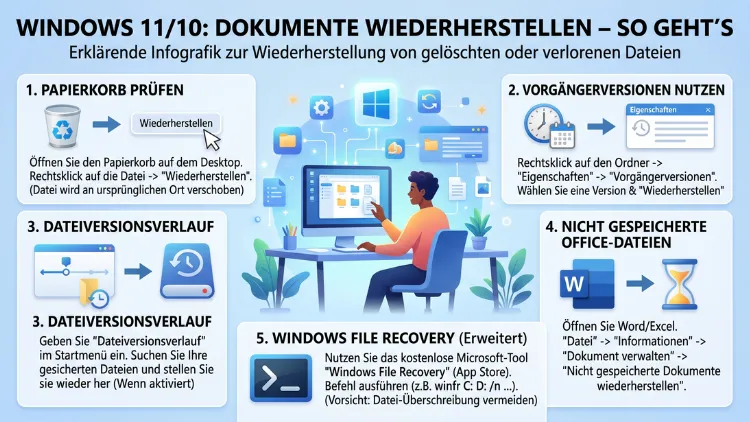
Der Windows-Papierkorb ist die einfachste und schnellste Möglichkeit, gelöschte Dokumente zurückzuholen. Wenn Sie eine Datei mit der Entf-Taste gelöscht haben, landet sie zunächst im Papierkorb, bevor sie endgültig entfernt wird. Deshalb sollten Sie immer zuerst dort nachsehen.
Anleitung – Datei aus dem Papierkorb wiederherstellen:
- Doppelklicken Sie auf das Papierkorb-Symbol auf dem Desktop.
- Suchen Sie dort nach dem gewünschten Dokument. Alternativ nutzen Sie die Suchleiste oben rechts, um nach einem Dateinamen zu suchen.
- Klicken Sie mit der rechten Maustaste auf die gewünschte Datei.
- Wählen Sie „Wiederherstellen“ aus dem Kontextmenü.
- Windows legt die Datei daraufhin automatisch an ihrem ursprünglichen Speicherort ab.
Wenn Sie hingegen mehrere Dateien gleichzeitig wiederherstellen möchten, markieren Sie diese mit gedrückter Strg-Taste und wählen dann ebenfalls „Wiederherstellen“. Zusätzlich können Sie über die Menüleiste des Papierkorbs die Option „Alle Elemente wiederherstellen“ wählen, um den gesamten Inhalt zurückzuholen.
Wichtig: Diese Methode funktioniert nicht, wenn die Dateien mit Shift + Entf gelöscht wurden oder der Papierkorb bereits geleert wurde. In diesen Fällen helfen die folgenden Methoden weiter.
Methode 2: Dateiversionsverlauf (File History) nutzen
Der Dateiversionsverlauf ist ein leistungsstarkes, in Windows 10 und Windows 11 integriertes Backup-Werkzeug. Er speichert automatisch und in regelmäßigen Abständen verschiedene Versionen Ihrer Dateien auf einem externen Laufwerk oder einem Netzwerkspeicherort. Dadurch können Sie gelöschte oder versehentlich überschriebene Dokumente einfach in einem früheren Zustand wiederherstellen.
Voraussetzung: Der Dateiversionsverlauf muss vor dem Datenverlust aktiviert und eingerichtet gewesen sein. War er nicht aktiv, überspringen Sie diese Methode und lesen weiter.
Anleitung – Dateiversionsverlauf unter Windows 10/11 nutzen:
- Öffnen Sie den Datei-Explorer und navigieren Sie zu dem Ordner, in dem sich das gewünschte Dokument befand (zum Beispiel „Dokumente“).
- Klicken Sie mit der rechten Maustaste auf den Ordner und wählen Sie „Eigenschaften“.
- Wechseln Sie zum Reiter „Vorgängerversionen“.
- Dort sehen Sie eine Liste aller gespeicherten Versionen. Wählen Sie eine passende Version aus – zum Beispiel von gestern, falls die Datei heute gelöscht wurde.
- Klicken Sie auf „Öffnen“, um den Inhalt zu prüfen, oder direkt auf „Wiederherstellen“, um die Version zurückzuspielen.
- Um die aktuelle Version nicht zu überschreiben, nutzen Sie alternativ „Wiederherstellen in…“ und wählen einen anderen Speicherort.
Alternativ erreichen Sie den Dateiversionsverlauf direkt über den Pfad: Systemsteuerung → System und Sicherheit → Dateiversionsverlauf. Klicken Sie dort auf „Persönliche Dateien wiederherstellen“, um alle gesicherten Versionen zu durchsuchen.
Tipp: Standardmäßig sichert der Dateiversionsverlauf Ihre Bibliotheken (Dokumente, Bilder, Videos, Musik) sowie den Desktop und die Kontakte. Zusätzliche Ordner lassen sich über die Einstellungen manuell hinzufügen.
Methode 3: Frühere Versionen über „Vorgängerversionen“ wiederherstellen
Neben dem Dateiversionsverlauf bietet Windows auch eine weitere Funktion zur Wiederherstellung früherer Versionen: die sogenannten Volumeschattenkopien (Volume Shadow Copies). Diese werden vom Windows-Dienst Volumenschattenkopie erstellt und sind oft automatisch vorhanden, ohne dass Sie etwas konfigurieren mussten.
Anleitung – Vorgängerversion einer einzelnen Datei wiederherstellen:
- Öffnen Sie den Datei-Explorer und navigieren Sie zum Ordner, der die betroffene Datei enthielt.
- Klicken Sie mit der rechten Maustaste auf den Ordner.
- Wählen Sie „Eigenschaften“ und dann den Reiter „Vorgängerversionen“.
- Wählen Sie eine frühere Version aus der Liste.
- Klicken Sie auf „Öffnen“, um die Inhalte zu prüfen.
- Ziehen Sie die benötigte Datei aus dem Vorschaufenster heraus oder klicken Sie auf „Wiederherstellen“.
Außerdem können Sie diese Methode direkt auf eine einzelne Datei anwenden, sofern diese noch im System vorhanden, aber beschädigt ist: Klicken Sie einfach mit der rechten Maustaste auf die Datei selbst (nicht den Ordner) und wählen Sie „Vorgängerversionen wiederherstellen“.
Methode 4: OneDrive-Papierkorb und Versionsverlauf
Microsoft OneDrive ist seit Windows 10 fest in das System integriert. Wenn Sie Ihre Dokumente mit OneDrive synchronisiert haben, profitieren Sie von zwei nützlichen Funktionen: dem OneDrive-Papierkorb und dem Versionsverlauf einzelner Dateien.
Anleitung – Datei aus dem OneDrive-Papierkorb wiederherstellen:
- Klicken Sie auf das OneDrive-Symbol (Wolke) in der Taskleiste unten rechts.
- Klicken Sie auf das Zahnrad-Symbol und dann auf „OneDrive im Web öffnen“.
- Navigieren Sie im Browser links zur Option „Papierkorb“.
- Suchen Sie das gewünschte Dokument und klicken Sie es mit der rechten Maustaste an.
- Wählen Sie „Wiederherstellen“ – die Datei landet wieder an ihrem ursprünglichen Speicherort.
Gelöschte Dateien bleiben im OneDrive-Papierkorb standardmäßig 30 Tage lang erhalten. Danach werden sie endgültig gelöscht.
Anleitung – ältere Version einer OneDrive-Datei wiederherstellen:
- Öffnen Sie OneDrive im Webbrowser (onedrive.live.com) und navigieren Sie zur entsprechenden Datei.
- Klicken Sie mit der rechten Maustaste auf die Datei.
- Wählen Sie „Versionsverlauf“.
- Dort sehen Sie alle gespeicherten Versionen mit Datum und Uhrzeit.
- Wählen Sie die gewünschte Version und klicken Sie auf „Wiederherstellen“.
Zusätzlich bietet OneDrive für Microsoft 365-Abonnenten die Funktion „Meine OneDrive-Dateien wiederherstellen“, mit der Sie den gesamten OneDrive-Bestand auf einen Zeitpunkt der letzten 30 Tage zurücksetzen können – besonders nützlich nach einem Ransomware-Angriff.
Methode 5: Nicht gespeicherte Dokumente über AutoWiederherstellen retten
Ein häufiges Szenario: Word, Excel oder PowerPoint stürzt ab, bevor Sie gespeichert haben. Deshalb verfügen alle Microsoft-Office-Programme über eine AutoWiederherstellen-Funktion, die Ihre Arbeit in regelmäßigen Abständen temporär sichert. Außerdem gibt es unter Windows selbst temporäre Dateien, die Sie nutzen können.
Anleitung – Nicht gespeichertes Word-Dokument wiederherstellen:
- Öffnen Sie Microsoft Word.
- Klicken Sie auf „Datei“ → „Informationen“ → „Dokument verwalten“.
- Wählen Sie „Nicht gespeicherte Dokumente wiederherstellen“.
- Es öffnet sich ein Verzeichnis mit temporären Dateien. Suchen Sie dort nach Ihrer Datei, öffnen Sie sie und speichern Sie sie sofort an einem sicheren Ort.
Alternativ navigieren Sie manuell zum AutoWiederherstellen-Ordner. Dieser befindet sich üblicherweise unter:
C:\Users\IhrBenutzername\AppData\Roaming\Microsoft\Word
Dort finden Sie Dateien mit der Endung .asd (AutoSave-Dokument). Ebenso lohnt sich ein Blick in:
C:\Users\IhrBenutzername\AppData\Local\Temp
Dort speichert Windows häufig temporäre Arbeitsdateien verschiedener Programme. Suchen Sie nach Dateien mit dem Namen Ihrer Datei oder nach dem Präfix ~ (Tilde), das Word für temporäre Kopien verwendet.
Tipp: Damit Sie künftig nicht mehr in diese Situation geraten, empfehlen wir, das AutoSpeichern-Intervall in Word zu verkürzen. Gehen Sie dazu zu Datei → Optionen → Speichern und stellen Sie das Intervall auf 1–2 Minuten ein.
Methode 6: Sichern und Wiederherstellen (Windows 7-Methode)
Neben dem Dateiversionsverlauf bietet Windows 10 und Windows 11 auch die klassische Sicherungs- und Wiederherstellungsfunktion, die ursprünglich für Windows 7 entwickelt wurde. Diese Methode eignet sich besonders, wenn Sie regelmäßig ein vollständiges Systemabbild auf einem externen Laufwerk erstellen.
Anleitung – Dateien aus einer Windows-Sicherung wiederherstellen:
- Öffnen Sie die Systemsteuerung (über die Windows-Suche erreichbar).
- Klicken Sie auf „System und Sicherheit“ → „Sichern und Wiederherstellen (Windows 7)“.
- Wählen Sie auf der linken Seite „Eigene Dateien wiederherstellen“.
- Klicken Sie auf „Nach Dateien suchen“ oder „Nach Ordnern suchen“, um gezielt nach dem gesuchten Dokument zu suchen.
- Wählen Sie die Datei aus und legen Sie fest, wo sie wiederhergestellt werden soll – entweder am ursprünglichen Speicherort oder an einem neuen.
- Klicken Sie abschließend auf „Wiederherstellen“.
Voraussetzung: Diese Methode funktioniert nur dann, wenn Sie zuvor eine Windows-Sicherung auf einem externen Datenträger angelegt haben. Deshalb empfehlen wir dringend, regelmäßige Backups einzurichten – dazu später mehr.
Methode 7: Systemwiederherstellung verwenden
Die Systemwiederherstellung versetzt Windows auf einen früheren Wiederherstellungspunkt zurück. Dabei werden Systemdateien, Registrierungseinträge und Treiber auf einen früheren Zustand zurückgesetzt. Wichtig: Persönliche Dokumente, Fotos und Videos werden durch die Systemwiederherstellung nicht wiederhergestellt. Dennoch kann sie helfen, wenn Dateien durch ein fehlerhaftes Update oder einen Softwarekonflikt unzugänglich wurden.
Anleitung – Systemwiederherstellung unter Windows 10/11 starten:
- Drücken Sie die Tastenkombination Windows + R, geben Sie „rstrui.exe“ ein und bestätigen Sie mit Enter.
- Der Systemwiederherstellungsassistent öffnet sich. Klicken Sie auf „Weiter“.
- Wählen Sie einen Wiederherstellungspunkt aus, der vor dem Auftreten des Problems erstellt wurde.
- Klicken Sie auf „Nach betroffenen Programmen suchen“, um zu prüfen, welche Software durch den Vorgang betroffen wird.
- Bestätigen Sie mit „Weiter“ und dann „Fertig stellen“.
- Windows startet neu und setzt das System auf den gewählten Zeitpunkt zurück.
Außerdem lässt sich die Systemwiederherstellung im abgesicherten Modus starten, falls Windows nicht mehr ordnungsgemäß startet.
Methode 8: Temporäre Dateien und den Temp-Ordner durchsuchen
Windows legt regelmäßig temporäre Dateien an, die nach einem Absturz noch Teile Ihrer Arbeit enthalten können. Deshalb lohnt es sich, gezielt in den Temp-Ordnern zu suchen, bevor Sie aufwendigere Methoden einsetzen.
So durchsuchen Sie die Temp-Ordner:
- Drücken Sie Windows + R und geben Sie %temp% ein, dann bestätigen Sie mit Enter.
- Es öffnet sich der temporäre Ordner des aktuellen Benutzers. Sortieren Sie die Dateien nach „Änderungsdatum“, um die neuesten zuerst zu sehen.
- Suchen Sie nach Dateien, die Ihrem gesuchten Dokument ähneln, beispielsweise nach der Dateiendung .tmp, .asd oder dem Namen Ihrer Originaldatei.
- Öffnen Sie verdächtige Dateien mit dem entsprechenden Programm und überprüfen Sie den Inhalt.
- Speichern Sie wiederhergestellte Inhalte sofort an einem sicheren Speicherort.
Zusätzlich lohnt ein Blick in den Ordner C:\Windows\Temp, da dort ebenfalls systemweite temporäre Dateien gespeichert werden.
Methode 9: Professionelle Datenrettungssoftware einsetzen
Wenn alle bisherigen Methoden ohne Erfolg bleiben, empfehlen wir den Einsatz spezialisierter Datenrettungssoftware. Solche Programme können selbst dann noch Dateien retten, wenn der Papierkorb geleert und kein Backup vorhanden ist – vorausgesetzt, der Speicherbereich wurde noch nicht überschrieben.
Empfohlene Software: Recuva (kostenlos)
Recuva von Piriform (den Entwicklern von CCleaner) ist eine der bekanntesten und zuverlässigsten kostenlosen Datenrettungslösungen für Windows.
Anleitung – Gelöschte Dateien mit Recuva wiederherstellen:
- Laden Sie Recuva von der offiziellen Seite (piriform.com/recuva) herunter und installieren Sie es auf einem anderen Laufwerk als dem, von dem Sie Daten retten möchten.
- Starten Sie Recuva – der Assistent öffnet sich automatisch.
- Wählen Sie den Dateityp aus (z. B. „Dokumente“) oder wählen Sie „Alle Dateien“.
- Geben Sie an, wo Sie nach Dateien suchen möchten (z. B. auf Laufwerk C: oder einem bestimmten Ordner).
- Aktivieren Sie optional den „Deep Scan“ (Tiefenscan) für eine gründlichere, aber langsamere Suche.
- Starten Sie die Suche. Recuva zeigt anschließend alle gefundenen Dateien mit einer Zustandsanzeige an: Grün bedeutet gut wiederherstellbar, Gelb bedeutet mittelmäßig, Rot bedeutet beschädigt.
- Wählen Sie die gewünschten Dateien aus und klicken Sie auf „Wiederherstellen“. Speichern Sie die geretteten Dateien unbedingt auf einem anderen Laufwerk.
Weitere empfohlene Programme:
- EaseUS Data Recovery Wizard (kostenpflichtig, sehr benutzerfreundlich, unterstützt über 1.000 Dateiformate)
- TestDisk (kostenlos, Open Source, besonders für verlorene Partitionen geeignet)
- PhotoRec (kostenlos, trotz des Namens auch für Dokumente geeignet)
Entscheidende Regel: Installieren Sie die Datenrettungssoftware niemals auf dem Laufwerk, von dem Sie Daten retten möchten – andernfalls könnten die zu rettenden Dateien überschrieben werden.
Methode 10: Eingabeaufforderung (CMD) für erfahrene Nutzer
Erfahrene Benutzer können außerdem die Eingabeaufforderung nutzen, um bestimmte Dateien wiederherzustellen – zum Beispiel mit dem Befehl attrib, der versteckte oder als Systemdatei markierte Dateien wieder sichtbar macht.
Anleitung – Versteckte Dateien über CMD sichtbar machen:
- Klicken Sie auf das Startmenü und geben Sie „cmd“ ein.
- Klicken Sie mit der rechten Maustaste auf „Eingabeaufforderung“ und wählen Sie „Als Administrator ausführen“.
- Geben Sie folgenden Befehl ein und ersetzen Sie „D:“ durch den betroffenen Laufwerksbuchstaben:
attrib -h -r -s /s /d D:*.*
- Drücken Sie Enter. Der Befehl entfernt die Attribute „Versteckt“, „Schreibgeschützt“ und „Systemdatei“ von allen Dateien auf dem angegebenen Laufwerk, sodass diese wieder sichtbar werden.
Hinweis: Diese Methode hilft speziell dann, wenn Dateien durch Schadsoftware versteckt wurden, nicht jedoch bei physisch gelöschten Dateien.
Empfohlene Vorgehensweisen für die Datensicherung
Damit Sie künftig gar nicht erst in die Situation geraten, Dokumente aufwendig wiederherstellen zu müssen, empfehlen wir eine strukturierte Backup-Strategie. Deshalb stellen wir Ihnen nachfolgend die wichtigsten Maßnahmen vor.
1. Dateiversionsverlauf aktivieren
Verbinden Sie eine externe Festplatte mit Ihrem PC und aktivieren Sie den Dateiversionsverlauf über Systemsteuerung → Dateiversionsverlauf → Einschalten. Dadurch sichert Windows Ihre Dokumente automatisch.
2. OneDrive-Sicherung aktivieren
Öffnen Sie OneDrive (Wolken-Symbol in der Taskleiste), klicken Sie auf Einstellungen → Sicherung → Sicherung verwalten und aktivieren Sie die Sicherung für Desktop, Dokumente und Bilder. Außerdem schützt OneDrive Ihre Dateien zusätzlich in der Cloud.
3. Die 3-2-1-Backup-Regel befolgen
Eine bewährte Strategie lautet: 3 Kopien Ihrer Daten, auf 2 verschiedenen Medientypen, davon 1 Kopie extern oder in der Cloud gespeichert. Zum Beispiel: Originaldaten auf dem PC, Backup auf einer externen Festplatte und zusätzlich eine Sicherung in OneDrive oder einem anderen Cloud-Dienst.
4. AutoSpeichern in Office aktivieren
Aktivieren Sie in allen Microsoft-Office-Programmen das AutoSpeichern (oben links in der Leiste) sowie das AutoWiederherstellen-Intervall unter Datei → Optionen → Speichern. Empfehlenswert ist ein Intervall von 1–5 Minuten.
5. Regelmäßige Systemabbilder erstellen
Erstellen Sie über Systemsteuerung → Sichern und Wiederherstellen → Systemabbild erstellen regelmäßig vollständige Abbilder Ihres Systems. Im Ernstfall können Sie dadurch das gesamte System schnell wiederherstellen.
6. Windows Defender und Antivirensoftware aktuell halten
Da Ransomware und Viren häufige Ursachen für Datenverlust sind, sollten Sie Windows Defender (bereits in Windows 10 und 11 integriert) stets aktuell halten. Zusätzlich empfehlen wir den Einsatz von Malwarebytes (kostenlose Version erhältlich) als ergänzenden Schutz.
Häufige Fragen zur Dokumentenwiederherstellung
Kann ich Dateien wiederherstellen, die ich mit Shift + Entf gelöscht habe?
Ja, in vielen Fällen ist das möglich. Wenn Sie eine Datei mit Shift + Entf löschen, umgeht Windows den Papierkorb – die Datei landet jedoch nicht sofort im „Nichts“. Stattdessen markiert Windows den Speicherbereich als verfügbar, die Daten bleiben jedoch physisch vorhanden, bis sie von neuen Dateien überschrieben werden. Deshalb empfehlen wir, sofort ein Datenrettungsprogramm wie Recuva einzusetzen und das betroffene Laufwerk nicht weiter zu verwenden.
Wie lange bleiben gelöschte Dateien im Papierkorb?
Gelöschte Dateien verbleiben so lange im Papierkorb, bis Sie ihn manuell leeren oder bis die maximale Speichergröße des Papierkorbs erreicht ist. Standardmäßig ist der Papierkorb auf einen bestimmten Prozentsatz der Festplattenkapazität begrenzt. Ältere Dateien werden dann automatisch entfernt, um Platz für neue zu machen. Außerdem können Sie die maximale Größe des Papierkorbs durch einen Rechtsklick auf das Symbol und „Eigenschaften“ anpassen.
Kann ich nicht gespeicherte Word-Dokumente wiederherstellen?
Ja, häufig ist das möglich, wenn die AutoWiederherstellen-Funktion aktiviert ist. Öffnen Sie Word und navigieren Sie zu Datei → Informationen → Dokument verwalten → Nicht gespeicherte Dokumente wiederherstellen. Dort finden Sie temporäre Sicherungskopien. Außerdem lohnt ein direkter Blick in den Ordner C:\Users\IhrBenutzername\AppData\Roaming\Microsoft\Word, wo Dateien mit der Endung .asd gespeichert werden.
Funktioniert die Systemwiederherstellung auch, um persönliche Dateien zurückzuholen?
Nein, die Systemwiederherstellung stellt keine persönlichen Dokumente, Fotos oder Videos wieder her. Sie setzt lediglich Systemdateien, Treiber und Registrierungseinträge auf einen früheren Zustand zurück. Deshalb eignet sie sich ausschließlich dazu, das System nach einem Treiberkonflikt, einem fehlerhaften Update oder einer Softwareinstallation zu stabilisieren – nicht jedoch zur Dokumentenrettung.
Welche kostenlose Software empfehlen Sie zur Datenrettung?
Für die kostenlose Wiederherstellung gelöschter Dateien empfehlen wir Recuva von Piriform. Das Programm ist einfach zu bedienen, unterstützt eine Vielzahl von Dateiformaten und bietet zusätzlich einen Tiefenscan für schwer auffindbare Dateien. Außerdem stehen TestDisk und PhotoRec als kostenlose Open-Source-Alternativen zur Verfügung, die besonders für erfahrenere Nutzer geeignet sind.
Wie lange dauert eine Wiederherstellung mit Datenrettungssoftware?
Die Dauer hängt stark von der Größe des Laufwerks und der gewählten Scanmethode ab. Ein einfacher Schnellscan mit Recuva dauert oft nur wenige Minuten. Ein vollständiger Tiefenscan einer 1-TB-Festplatte kann hingegen mehrere Stunden in Anspruch nehmen. Deshalb empfehlen wir, zuerst einen Schnellscan durchzuführen und nur dann auf den Tiefenscan zu wechseln, wenn die gewünschten Dateien nicht gefunden werden.
Kann ich Daten von einer formatierten Festplatte wiederherstellen?
Ja, in vielen Fällen ist das möglich, insbesondere wenn die Festplatte nur schnell (nicht vollständig) formatiert wurde. Bei einer Schnellformatierung werden lediglich die Indexinformationen gelöscht, die eigentlichen Daten bleiben jedoch physisch vorhanden. Programme wie EaseUS Data Recovery Wizard oder TestDisk sind in solchen Szenarien besonders effektiv. Jedoch sinkt die Erfolgsquote erheblich, je mehr neue Daten nach der Formatierung geschrieben wurden.
Funktionieren diese Methoden auch unter Windows 10?
Ja, alle beschriebenen Methoden funktionieren sowohl unter Windows 11 als auch unter Windows 10. Der Dateiversionsverlauf, die Systemwiederherstellung, der Papierkorb und die Sicherungs- und Wiederherstellungsfunktion sind auf beiden Betriebssystemversionen verfügbar. Außerdem ist OneDrive ebenfalls in beiden Versionen integriert. Lediglich kleinere Menüunterschiede in der Benutzeroberfläche sind zu beachten.
Wie verhindere ich künftig Datenverlust?
Die wichtigsten Schutzmaßnahmen sind: den Dateiversionsverlauf aktivieren, regelmäßige Systemabbilder erstellen, OneDrive für automatische Cloud-Backups nutzen und die 3-2-1-Backup-Regel befolgen. Außerdem sollten Sie die AutoSpeichern-Funktion in Microsoft Office aktivieren und Ihr System regelmäßig mit einer aktuellen Antivirensoftware schützen.
Was tun, wenn keine der Methoden hilft?
Wenn alle beschriebenen Methoden erfolglos bleiben, empfehlen wir die Kontaktaufnahme mit einem professionellen Datenrettungsdienstleister. Unternehmen wie Ontrack oder Stellar Data Recovery verfügen über spezialisierte Hardware und Software, um selbst bei physisch beschädigten Laufwerken noch Daten zu retten. Allerdings sind solche Dienste in der Regel kostspielig – die Preise beginnen üblicherweise bei mehreren Hundert Euro.
Fazit
Verlorene Dokumente unter Windows 11 und Windows 10 lassen sich oft erfolgreich wiederherstellen – sofern Sie schnell handeln und die richtige Methode wählen. Beginnen Sie stets mit dem Papierkorb, prüfen Sie dann den Dateiversionsverlauf und OneDrive, bevor Sie auf Datenrettungssoftware wie Recuva zurückgreifen.
Ebenso wichtig ist die Vorbeugung: Aktivieren Sie den Dateiversionsverlauf, nutzen Sie OneDrive und befolgen Sie die 3-2-1-Backup-Regel. Deshalb gilt: Das beste Datenrettungs-Tool ist ein gutes Backup, das Sie im Ernstfall nie benötigen müssen.
