
Papierkorb: Dateien wiederherstellen in Windows 11 und 10. So können Sie gelöschte Dateien mit wenigen Klicks schnell und einfach selbst wiederherstellen.
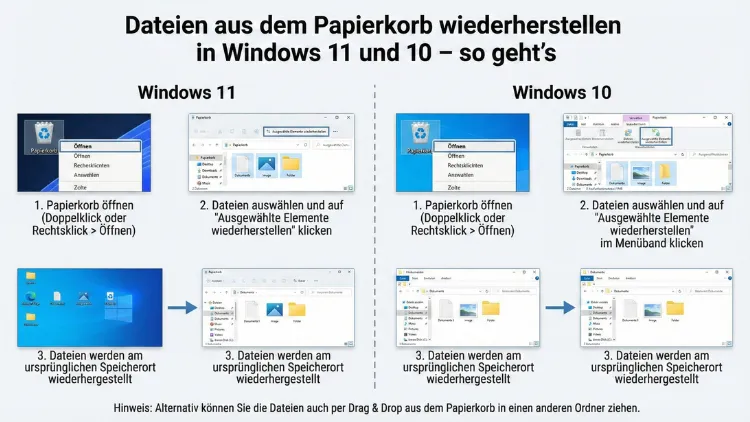
Wer versehentlich eine Datei löscht, muss sie nicht für immer verlieren. Windows speichert gelöschte Dateien zunächst im Papierkorb, sodass Sie sie jederzeit wiederherstellen können.
Dieser Artikel zeigt Ihnen Schritt für Schritt, wie Sie gelöschte Dateien in Windows 10 und Windows 11 aus dem Papierkorb retten – und was Sie tun können, wenn der Papierkorb bereits geleert wurde.
Was ist der Windows-Papierkorb und wie funktioniert er?
Der Papierkorb ist ein zentrales Sicherheitsnetz von Windows. Immer wenn Sie eine Datei mit der Taste Entf löschen oder per Rechtsklick entfernen, landet sie zunächst nicht endgültig auf der Festplatte – sie wird stattdessen in einen speziellen versteckten Ordner verschoben. Dieser Ordner heißt intern $Recycle.Bin und befindet sich auf dem jeweiligen Laufwerk.
Solange Sie den Papierkorb nicht leeren, sind die Dateien also noch vorhanden. Außerdem bleibt der ursprüngliche Speicherort erhalten, sodass Windows die Datei beim Wiederherstellen exakt dorthin zurücklegen kann, wo sie vorher war. Deshalb ist der Papierkorb für versehentlich gelöschte Dateien die erste und zuverlässigste Anlaufstelle.
Wichtig zu wissen: Der Papierkorb hat eine begrenzte Kapazität. Standardmäßig reserviert Windows 5 % des Laufwerksspeichers für den Papierkorb. Überschreiten ältere Dateien dieses Limit, löscht Windows sie automatisch und dauerhaft. Zusätzlich werden Dateien, die Sie mit Umschalt + Entf löschen, direkt und ohne Umweg über den Papierkorb entfernt.
Gelöschte Dateien aus dem Papierkorb wiederherstellen – Schritt für Schritt
Methode 1: Wiederherstellung über das Papierkorb-Symbol
Dies ist der einfachste Weg, um gelöschte Dateien in Windows 10 und Windows 11 zurückzuholen.
- Öffnen Sie den Papierkorb, indem Sie auf das entsprechende Symbol auf dem Desktop doppelklicken.
- Suchen Sie die gewünschte Datei oder den gewünschten Ordner in der Liste.
- Klicken Sie die Datei mit der rechten Maustaste an.
- Wählen Sie „Wiederherstellen“ aus dem Kontextmenü.
Windows legt die Datei daraufhin automatisch an ihrem ursprünglichen Speicherort ab. Außerdem können Sie mehrere Dateien gleichzeitig auswählen, indem Sie die Strg-Taste gedrückt halten und nacheinander auf die gewünschten Einträge klicken. Anschließend wählen Sie ebenfalls „Wiederherstellen“.
Methode 2: Alle Elemente auf einmal wiederherstellen
Wenn Sie viele Dateien auf einmal aus dem Papierkorb retten möchten, gibt es eine schnellere Möglichkeit:
- Öffnen Sie den Papierkorb per Doppelklick.
- Klicken Sie auf eine freie Stelle, um sicherzustellen, dass nichts ausgewählt ist.
- Klicken Sie in der oberen Menüleiste auf „Papierkorb-Tools“ (Windows 10) bzw. auf die Registerkarte „Papierkorb verwalten“ (Windows 11).
- Wählen Sie „Alle Elemente wiederherstellen“.
Dadurch werden sämtliche noch im Papierkorb befindlichen Dateien und Ordner an ihre ursprünglichen Speicherorte zurückgebracht. Diese Methode eignet sich jedoch nur, wenn Sie tatsächlich alle Einträge zurückhaben möchten – andernfalls kann es schnell unübersichtlich werden.
Methode 3: Drag-and-Drop aus dem Papierkorb
Zusätzlich zur Rechtsklick-Methode können Sie Dateien auch direkt per Drag-and-Drop aus dem Papierkorb an einen beliebigen Zielort ziehen. Das ist besonders praktisch, wenn Sie die Datei nicht am ursprünglichen Ort, sondern an einem neuen Speicherort ablegen möchten. Öffnen Sie dazu einfach den Papierkorb und den Zielordner nebeneinander, und ziehen Sie die Datei mit gedrückter Maustaste hinüber.
Den Papierkorb in Windows 11 und 10 richtig konfigurieren
Papierkorbgröße anpassen
Damit der Papierkorb als Sicherheitsnetz zuverlässig funktioniert, sollten Sie seine Größe an Ihr Laufwerk anpassen. Gehen Sie dazu wie folgt vor:
- Klicken Sie mit der rechten Maustaste auf das Papierkorb-Symbol auf dem Desktop.
- Wählen Sie „Eigenschaften“.
- Wählen Sie unter „Papierkorbspeicherort“ das gewünschte Laufwerk aus.
- Stellen Sie unter „Benutzerdefinierte Größe“ einen höheren Wert ein – zum Beispiel 10.000 MB (10 GB) bei einer großen Festplatte.
- Bestätigen Sie mit „OK“.
Deshalb lohnt es sich, diese Einstellung einmalig vorzunehmen, bevor Sie versehentlich etwas Wichtiges löschen.
Bestätigungsdialog beim Löschen aktivieren
Standardmäßig fragt Windows 11 nicht mehr nach einer Bestätigung, bevor eine Datei in den Papierkorb verschoben wird. Jedoch können Sie diesen Schutz reaktivieren:
- Klicken Sie mit der rechten Maustaste auf das Papierkorb-Symbol.
- Wählen Sie „Eigenschaften“.
- Aktivieren Sie das Häkchen bei „Löschbestätigung anzeigen“.
- Klicken Sie auf „OK“.
Somit erscheint künftig ein Bestätigungsfenster, bevor eine Datei gelöscht wird – ein einfacher, aber effektiver Schutz gegen versehentliche Löschungen.
Was tun, wenn der Papierkorb geleert wurde?
Manchmal bemerkt man zu spät, dass eine wichtige Datei fehlt – und der Papierkorb ist bereits leer. In diesem Fall gibt es dennoch Möglichkeiten, die Daten zurückzuholen.
Windows-Dateiversionsverlauf nutzen
Windows 10 und Windows 11 verfügen über eine integrierte Backup-Funktion namens Dateiversionsverlauf. Dieser erstellt regelmäßige Sicherungskopien Ihrer Dateien, sofern er vorher aktiviert wurde.
So stellen Sie eine Datei über den Dateiversionsverlauf wieder her:
- Navigieren Sie zu dem Ordner, in dem die Datei ursprünglich gespeichert war.
- Klicken Sie mit der rechten Maustaste in den Ordner und wählen Sie „Eigenschaften“.
- Wechseln Sie zur Registerkarte „Vorgängerversionen“.
- Wählen Sie eine frühere Version des Ordners aus und klicken Sie auf „Öffnen“, um den Inhalt zu prüfen.
- Ziehen Sie die gewünschte Datei an einen sicheren Speicherort.
Außerdem können Sie den Dateiversionsverlauf direkt über die Systemsteuerung aufrufen: Geben Sie in der Suchleiste „Dateiversionsverlauf“ ein, öffnen Sie die Einstellung und navigieren Sie zu „Persönliche Dateien wiederherstellen“.
Systemwiederherstellung als Alternative
Zusätzlich zum Dateiversionsverlauf bietet Windows die Systemwiederherstellung. Diese setzt zwar in erster Linie Systemeinstellungen zurück, kann jedoch in bestimmten Fällen auch dazu beitragen, gelöschte Dateien wiederzufinden – besonders wenn es sich um Dokumente handelt, die eng mit Programmen verknüpft waren.
Professionelle Datenrettungssoftware
Wenn weder Papierkorb noch Dateiversionsverlauf helfen, empfehlen wir den Einsatz von Recuva (kostenlos, von Piriform). Recuva scannt Ihre Festplatte nach gelöschten Dateien und kann diese in vielen Fällen wiederherstellen – selbst nach dem Leeren des Papierkorbs.
So funktioniert die Wiederherstellung mit Recuva:
- Laden Sie Recuva von der offiziellen Piriform-Website herunter und installieren Sie es.
- Starten Sie das Programm und wählen Sie im Assistenten den Dateityp (z. B. Alle Dateien, Bilder, Dokumente).
- Geben Sie den Speicherort an, von dem die Datei gelöscht wurde.
- Klicken Sie auf „Start“, um den Scan zu beginnen.
- Nach dem Scan werden gefundene Dateien angezeigt. Grün bedeutet gut wiederherstellbar, Gelb bedeutet eingeschränkt, Rot bedeutet kaum noch möglich.
- Setzen Sie ein Häkchen bei den gewünschten Dateien und klicken Sie auf „Wiederherstellen“.
- Wählen Sie einen anderen Datenträger als Zielort (nicht das gleiche Laufwerk, von dem Sie wiederherstellen).
Recuva eignet sich ebenso für USB-Sticks, SD-Karten und externe Festplatten.
Den Papierkorb auf dem Desktop anzeigen lassen
Manchmal ist das Papierkorb-Symbol nicht auf dem Desktop sichtbar. Deshalb zeigen wir Ihnen, wie Sie es wieder einblenden:
In Windows 11:
- Klicken Sie mit der rechten Maustaste auf den Desktop.
- Wählen Sie „Desktopeinstellungen“ → „Designs“.
- Klicken Sie auf „Desktopsymboleinstellungen“.
- Setzen Sie ein Häkchen bei „Papierkorb“ und bestätigen Sie mit „OK“.
In Windows 10:
- Klicken Sie mit der rechten Maustaste auf den Desktop und wählen Sie „Anpassen“.
- Gehen Sie zu „Designs“ → „Desktopsymboleinstellungen“.
- Aktivieren Sie „Papierkorb“ und klicken Sie auf „OK“.
Papierkorb leeren – so geht’s richtig und sicher
Wenn Sie sicher sind, dass Sie die gelöschten Dateien nicht mehr benötigen, sollten Sie den Papierkorb regelmäßig leeren. Dadurch gewinnen Sie Speicherplatz zurück.
Methoden zum Leeren:
- Rechtsklick auf das Papierkorb-Symbol → „Papierkorb leeren“
- Papierkorb öffnen → Registerkarte „Papierkorb verwalten“ → „Papierkorb leeren“
- Über die Windows-Speicheroptimierung: Einstellungen → System → Speicher → Temporäre Dateien → Papierkorbinhalt auswählen → „Dateien entfernen“
Außerdem bietet Windows 11 die Funktion „Speicheroptimierung“, die den Papierkorb automatisch leert, wenn die Dateien älter als 30, 60 oder 90 Tage sind. Diese Funktion aktivieren Sie unter Einstellungen → System → Speicher → Speicheroptimierung.
Häufige Probleme mit dem Papierkorb und ihre Lösungen
Papierkorb lässt sich nicht öffnen
Falls der Papierkorb sich nicht öffnen lässt oder beschädigt erscheint, hilft oft eine Reparatur über die Eingabeaufforderung:
- Öffnen Sie die Eingabeaufforderung als Administrator (Rechtsklick auf das Windows-Symbol → „Terminal (Administrator)“).
- Geben Sie folgenden Befehl ein und drücken Sie Enter:
rd /s /q C:\$Recycle.bin
- Starten Sie den Computer neu.
Windows erstellt den Papierkorb-Ordner daraufhin automatisch neu. Dieser Befehl löscht jedoch alle noch im Papierkorb befindlichen Dateien – deshalb sollten Sie ihn nur verwenden, wenn Sie sicher sind, dass Sie nichts mehr benötigen.
Dateien im Papierkorb nicht sichtbar
Manchmal sind Dateien im Papierkorb nicht sichtbar, obwohl sie eigentlich vorhanden sein sollten. Prüfen Sie in diesem Fall, ob die Ansicht versteckter Dateien aktiviert ist:
- Öffnen Sie den Datei-Explorer.
- Klicken Sie auf „Ansicht“ → „Einblenden“ → „Ausgeblendete Elemente“.
Zudem kann es helfen, den Explorer neu zu starten: Öffnen Sie den Task-Manager (Strg + Umschalt + Esc), suchen Sie „Windows-Explorer“ und wählen Sie „Neu starten“.
Papierkorb zeigt falschen Speicherbedarf an
Gelegentlich zeigt Windows im Papierkorb-Symbol einen Füllstand an, obwohl der Inhalt leer erscheint. In diesem Fall hilft ebenfalls der oben genannte Reparaturbefehl über die Eingabeaufforderung.
Empfohlene Vorgehensweisen zum Schutz vor Datenverlust
Damit Sie gar nicht erst in die Situation geraten, wichtige Dateien wiederherstellen zu müssen, empfehlen wir folgende Maßnahmen:
- Dateiversionsverlauf aktivieren: Schließen Sie eine externe Festplatte an und aktivieren Sie den Dateiversionsverlauf unter Einstellungen → Update und Sicherheit → Sicherung.
- Regelmäßige Backups mit Windows-Sicherung: Nutzen Sie „Sichern und Wiederherstellen (Windows 7)“ in der Systemsteuerung für vollständige Systemabbilder.
- Cloud-Backup mit OneDrive: OneDrive bietet einen integrierten Papierkorb, der gelöschte Dateien bis zu 93 Tage aufbewahrt. Außerdem lassen sich frühere Versionen von Dokumenten wiederherstellen.
- Papierkorbgröße erhöhen: Erhöhen Sie die Papierkorbgröße wie oben beschrieben, damit mehr Dateien länger zwischengespeichert werden.
- Löschbestätigung aktivieren: So vermeiden Sie versehentliche Löschungen von vornherein.
Dateien von externen Laufwerken und USB-Sticks wiederherstellen
Ein häufiger Irrtum: Dateien, die von einem USB-Stick oder einer externen Festplatte gelöscht werden, landen nicht immer im Windows-Papierkorb. Stattdessen werden sie oft direkt gelöscht – je nachdem, wie das Laufwerk formatiert ist und wie groß die Datei ist.
Deshalb ist bei externen Speichermedien besondere Vorsicht geboten. Wenn eine Datei von einem USB-Stick fehlt, empfehlen wir sofort das Programm Recuva, wie oben beschrieben. Zusätzlich sollten Sie das Laufwerk so wenig wie möglich weiter verwenden, da neue Daten die gelöschten Dateien überschreiben könnten.
So überprüfen Sie, ob externe Laufwerke den Papierkorb nutzen:
- Klicken Sie mit der rechten Maustaste auf das Papierkorb-Symbol.
- Öffnen Sie „Eigenschaften“.
- Prüfen Sie, ob das externe Laufwerk in der Liste erscheint und ob die Option „Dateien in den Papierkorb verschieben“ aktiviert ist.
Papierkorb in Windows 11 vs. Windows 10 – Unterschiede im Überblick
Grundsätzlich funktioniert der Papierkorb in Windows 10 und Windows 11 nahezu identisch. Jedoch gibt es einige Unterschiede in der Benutzeroberfläche:
- In Windows 11 ist die Menüleiste im Papierkorb moderner gestaltet und die Optionen sind unter einer einzigen Schaltfläche zusammengefasst.
- In Windows 10 gibt es eine klassische Menüleiste mit der Registerkarte „Papierkorb-Tools“.
- Die Speicheroptimierung in Windows 11 bietet mehr Automatisierungsoptionen als in Windows 10.
- Beide Versionen unterstützen dieselben Tastenkombinationen und Wiederherstellungsoptionen.
Ebenso sind die Einstellungen für Papierkorbgröße und Bestätigungsdialog in beiden Versionen identisch erreichbar – lediglich der Weg durch die Menüs unterscheidet sich geringfügig.
FAQ – Häufige Fragen zum Papierkorb und Dateirettung
Wie lange bleiben Dateien im Papierkorb?
Dateien bleiben so lange im Papierkorb, bis Sie ihn manuell leeren oder die maximale Kapazität überschritten wird. Wenn Sie die Speicheroptimierung aktiviert haben, löscht Windows Dateien automatisch nach 30, 60 oder 90 Tagen. Andernfalls verbleiben die Dateien unbegrenzt im Papierkorb.
Kann ich den Papierkorb dauerhaft deaktivieren?
Ja, das ist möglich. Klicken Sie mit der rechten Maustaste auf das Papierkorb-Symbol, öffnen Sie „Eigenschaften“ und wählen Sie „Dateien sofort löschen, ohne sie in den Papierkorb zu verschieben“. Jedoch empfehlen wir diese Option nicht, da Sie dadurch keinen Schutz vor versehentlichen Löschungen mehr haben.
Was passiert, wenn ich Umschalt + Entf drücke?
Dateien, die Sie mit Umschalt + Entf löschen, werden sofort und endgültig gelöscht – sie landen nicht im Papierkorb. Deshalb sollten Sie diese Tastenkombination nur bewusst einsetzen, wenn Sie sicher sind, dass Sie die Datei nicht mehr benötigen.
Wie kann ich eine Datei aus dem Papierkorb an einem anderen Ort speichern?
Öffnen Sie den Papierkorb und ziehen Sie die Datei per Drag-and-Drop an den gewünschten Zielort. Alternativ klicken Sie die Datei mit der rechten Maustaste an, wählen „Ausschneiden“ und fügen sie im Zielordner mit Strg + V ein.
Kann ich gelöschte Systemdateien aus dem Papierkorb wiederherstellen?
Nein, Systemdateien landen in der Regel nicht im Papierkorb. Windows schützt kritische Systemdateien und lässt deren Verschiebung in den Papierkorb nicht zu. Für die Wiederherstellung von Systemdateien empfehlen wir den SFC-Scan über die Eingabeaufforderung mit dem Befehl sfc /scannow.
Warum ist mein Papierkorb immer voll, obwohl ich wenig lösche?
Möglicherweise ist die Papierkorbgröße sehr klein eingestellt. Passen Sie die Größe wie oben beschrieben an. Zudem können temporäre Windows-Dateien oder Systemereignisse den Papierkorb füllen. Prüfen Sie den Inhalt des Papierkorbs und leeren Sie ihn bei Bedarf manuell.
Wie stelle ich eine gelöschte Datei wieder her, wenn ich den Speicherort nicht mehr kenne?
Öffnen Sie den Papierkorb und nutzen Sie die Suchfunktion oben rechts im Fenster. Geben Sie den Dateinamen oder einen Teil davon ein. Windows zeigt daraufhin alle passenden Einträge an, inklusive des ursprünglichen Speicherorts in der Spalte „Ursprünglicher Speicherort“.
Werden Dateien in der Cloud auch gelöscht, wenn ich sie lokal lösche?
Das hängt von der Synchronisationseinstellung ab. Bei OneDrive werden lokal gelöschte Dateien auch in der Cloud gelöscht – landen aber zunächst im OneDrive-Papierkorb, von wo aus Sie sie über die OneDrive-Website bis zu 93 Tage lang wiederherstellen können. Deshalb ist OneDrive als zusätzliches Sicherheitsnetz sehr praktisch.
Kann ich den Papierkorb per Tastenkombination leeren?
Eine direkte Tastenkombination dafür gibt es nicht. Jedoch können Sie den Papierkorb schnell leeren, indem Sie das Symbol auf dem Desktop mit der rechten Maustaste anklicken und „Papierkorb leeren“ wählen. Zudem können Sie über den Task-Manager ein Skript hinterlegen, das diese Aufgabe automatisiert.
Was bedeutet „dauerhaft gelöscht“ und gibt es noch eine Chance zur Rettung?
„Dauerhaft gelöscht“ bedeutet, dass die Datei weder im Papierkorb noch im Dateiversionsverlauf vorhanden ist. Jedoch überschreibt Windows den Speicherplatz nicht sofort – deshalb ist eine Wiederherstellung mit Programmen wie Recuva oft noch möglich, solange der Speicherbereich nicht durch neue Daten überschrieben wurde. Je früher Sie handeln, desto besser sind die Chancen.
Fazit
Der Windows-Papierkorb ist die erste und zuverlässigste Methode, um versehentlich gelöschte Dateien in Windows 10 und 11 zurückzuholen. Zusätzlich bieten der Dateiversionsverlauf und Programme wie Recuva weitere Rettungsoptionen.
Deshalb empfehlen wir, den Dateiversionsverlauf proaktiv zu aktivieren und die Papierkorbgröße anzupassen – bevor ein Datenverlust entsteht. So sind Sie für alle Fälle gut abgesichert.
