
Snipping Tool Plus auf Windows 11 und 10 installieren: So laden Sie das kostenlose Screenshot-Tool Schritt für Schritt herunter und richten es schnell ein.
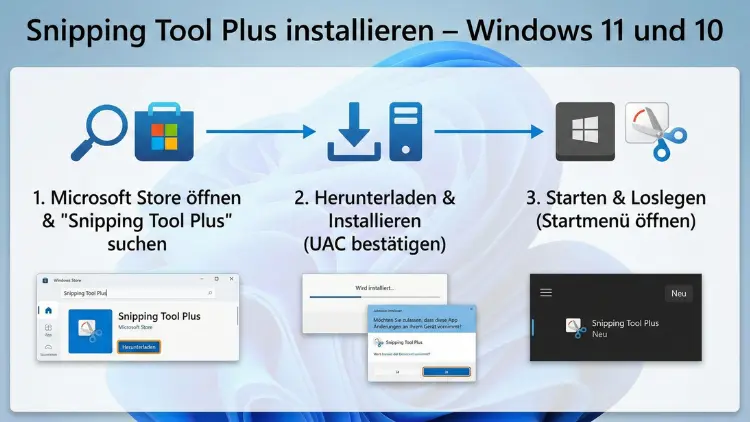
Das Screenshot-Werkzeug Snipping Tool Plus lässt sich sowohl unter Windows 11 als auch unter Windows 10 schnell einrichten. Zudem erweitert die Freeware den Funktionsumfang des klassischen Bordmittels deutlich. Außerdem benötigt sie keine klassische Installation, da sie portabel arbeitet. Deshalb eignet sie sich ebenso für den USB-Stick.
Nachfolgend erfahren Sie Schritt für Schritt, wie Sie Snipping Tool Plus installieren, konfigurieren und optimal einsetzen.
Was ist Snipping Tool Plus?
Bei Snipping Tool Plus handelt es sich um eine kostenlose Freeware des Entwicklers René Zeidler. Zudem orientiert sich das Programm am ursprünglichen Snipping Tool von Microsoft. Allerdings bringt es zahlreiche zusätzliche Funktionen mit, die das Bordmittel nicht bietet. Deshalb gilt es als beliebte Alternative, insbesondere für Nutzer, die pixelgenau arbeiten möchten.
Ursprünglich wurde das Tool für Windows XP, Windows Vista und Windows 7 entwickelt. Inzwischen läuft die aktuelle Version 3.4.1.0 jedoch ebenso unter Windows 8, Windows 10 und Windows 11. Außerdem ist die Software vollständig in deutscher Sprache verfügbar. Zusätzlich darf sie sowohl privat als auch kommerziell eingesetzt werden.
Das Programm richtet sich vor allem an Personen, die Screenshots häufig bearbeiten, kommentieren oder in einheitlichen Formaten speichern möchten. Ebenso profitieren Mitarbeiter in Büroumgebungen davon, weil keine Administratorrechte für die portable Version nötig sind. Somit lässt sich das Tool auch auf beruflichen Rechnern nutzen, auf denen Installationen gesperrt sind.
Warum eine Alternative zum Windows-Bordmittel?
Das integrierte Microsoft Snipping Tool unter Windows 11 bietet mittlerweile viele moderne Funktionen. Dazu gehören beispielsweise die Bildschirmaufzeichnung, Texterkennung (OCR) sowie kleine Zeichenwerkzeuge. Dennoch fehlen bestimmte Features, die professionelle Anwender regelmäßig benötigen. Zum Beispiel gibt es keine Bildschirmlupe für pixelgenaue Auswahlen. Außerdem fehlen einige erweiterte Bearbeitungswerkzeuge wie individuelle Bildstempel.
Deshalb ist Snipping Tool Plus besonders dann interessant, wenn Sie folgende Punkte schätzen:
- Pixelgenaue Auswahl durch eine integrierte Lupenfunktion
- Zeitgesteuerter Selbstauslöser für Serienaufnahmen
- Vielseitige Bearbeitungswerkzeuge direkt nach der Aufnahme
- Portabilität ohne klassische Installation
- Mehrere Dateiformate zum Speichern
Zudem eignet sich das Programm hervorragend, um auf älteren Rechnern schnell moderne Screenshot-Funktionen nachzurüsten. Ebenso profitieren Nutzer davon, dass die Software besonders ressourcenschonend arbeitet.
Systemvoraussetzungen für die Installation
Bevor Sie Snipping Tool Plus installieren, sollten Sie die Systemanforderungen prüfen. Außerdem ist eine zentrale Voraussetzung das .NET Framework von Microsoft. Ohne diese Laufzeitumgebung startet das Programm nicht. Zudem ist das Framework auf den meisten Windows-Systemen bereits vorinstalliert. Deshalb treten Probleme in der Regel nur bei sehr schlanken Installationen auf.
Die wichtigsten Voraussetzungen im Überblick:
- Betriebssystem: Windows 10 oder Windows 11 (empfohlen), ebenso Windows 7, 8, XP und Vista
- .NET Framework: Mindestens Version 3.5 oder höher
- Speicherplatz: Weniger als 5 MB auf der Festplatte oder dem USB-Stick
- Arbeitsspeicher: Nahezu beliebig, selbst ältere Systeme reichen aus
- Administratorrechte: Für die portable Version nicht erforderlich
Falls das .NET Framework fehlt, können Sie es kostenlos über die offizielle Microsoft-Website herunterladen. Danach sollten Sie den Rechner neu starten, bevor Sie mit der Installation fortfahren. Zusätzlich lässt sich der Status über die Systemsteuerung unter „Programme und Features“ kontrollieren.
Wo Sie Snipping Tool Plus herunterladen können
Die Software steht auf mehreren seriösen Download-Portalen bereit. Außerdem bietet der Entwickler sie direkt auf seiner eigenen Homepage an. Deshalb sollten Sie beim Download darauf achten, dass die Quelle vertrauenswürdig ist. Ebenso empfiehlt es sich, die heruntergeladene Datei vor dem Start mit einem Virenscanner zu prüfen.
Zu den empfohlenen Bezugsquellen gehören:
- rene-zeidler.de – die offizielle Seite des Entwicklers
- heise.de – ein etabliertes deutsches Download-Portal
- netzwelt.de – ebenfalls ein bekanntes deutsches Portal
- portable-tools.de – speziell für portable Anwendungen
Zudem raten wir, die Originalseite zu bevorzugen. Dadurch erhalten Sie immer die aktuellste Version ohne zusätzliche Werbung oder ungewollte Beigaben. Außerdem sind die Dateien dort garantiert unverändert.
Snipping Tool Plus Schritt für Schritt installieren
Nachfolgend finden Sie eine detaillierte Anleitung zur Einrichtung. Zudem unterscheiden wir zwischen der portablen Variante und dem klassischen Installer. Deshalb können Sie jenen Weg wählen, der am besten zu Ihrer Situation passt.
Variante 1: Portable Version nutzen
Die portable Version ist der schnellste Weg zur Einsatzbereitschaft. Außerdem benötigen Sie dafür keine Administratorrechte. Ebenso bleibt das System vollkommen unverändert.
- Öffnen Sie Ihren Browser und rufen Sie eine der oben genannten Download-Quellen auf.
- Suchen Sie nach „Snipping Tool Plus 3.4.1.0 portable“ und klicken Sie auf den Download-Button.
- Speichern Sie die ZIP-Datei in einem Ordner Ihrer Wahl, zum Beispiel unter „Downloads“.
- Klicken Sie mit der rechten Maustaste auf die heruntergeladene Datei und wählen Sie „Alle extrahieren“.
- Wählen Sie einen Zielordner, beispielsweise „C:\Tools\SnippingToolPlus“ oder einen USB-Stick.
- Öffnen Sie den entpackten Ordner und führen Sie die Datei „Snipping Tool Plus.exe“ per Doppelklick aus.
- Warten Sie kurz, bis sich das Programm in der Taskleiste einnistet.
Anschließend erscheint das Programmsymbol neben der Uhrzeit im Infobereich. Zudem können Sie es dort per Doppelklick aufrufen. Außerdem bleibt das Tool aktiv, bis Sie es manuell beenden.
Variante 2: Installer-Version verwenden
Alternativ bieten einige Download-Portale eine Installer-Version an. Diese trägt die Software fest ins System ein. Zudem erstellt sie Verknüpfungen im Startmenü. Deshalb eignet sie sich besonders für Nutzer, die das Tool dauerhaft einsetzen möchten.
- Laden Sie die Setup-Datei mit der Endung „.exe“ oder „.msi“ herunter.
- Führen Sie die Datei per Doppelklick aus und bestätigen Sie die Benutzerkontensteuerung mit „Ja“.
- Folgen Sie dem Installationsassistenten und akzeptieren Sie die Lizenzbedingungen.
- Wählen Sie den Installationspfad, beispielsweise „C:\Programme\Snipping Tool Plus“.
- Klicken Sie auf „Installieren“ und warten Sie, bis der Vorgang abgeschlossen ist.
- Starten Sie das Programm über das Startmenü oder eine Desktop-Verknüpfung.
Zudem sollten Sie nach der Installation einen Neustart durchführen, falls Sie aufgefordert werden. Dadurch greifen alle Systemänderungen zuverlässig. Ebenso lässt sich die Software bei Bedarf über die Systemsteuerung wieder entfernen.
Erste Schritte nach der Installation
Direkt nach dem Start präsentiert sich Snipping Tool Plus mit einer übersichtlichen Oberfläche. Zudem finden Sie oben die wichtigsten Schaltflächen. Außerdem lässt sich das Programm weitgehend selbsterklärend bedienen. Deshalb gelingt der Einstieg auch Einsteigern problemlos.
Zum Einstieg empfehlen sich folgende Aktionen:
- Hotkeys konfigurieren: Öffnen Sie das Menü „Einstellungen“ und weisen Sie Tastenkombinationen zu.
- Speicherpfad festlegen: Legen Sie fest, wo die aufgenommenen Screenshots gespeichert werden sollen.
- Dateiformat wählen: Entscheiden Sie sich beispielsweise für PNG (verlustfrei) oder JPG (kleinere Dateien).
- Autostart aktivieren: Damit startet das Tool automatisch mit Windows.
Zudem empfiehlt sich, das Programm an die Taskleiste anzuheften. Klicken Sie dazu mit der rechten Maustaste auf das Symbol und wählen Sie „An Taskleiste anheften“. Anschließend steht das Tool jederzeit mit einem Klick bereit.
Screenshots erstellen mit Snipping Tool Plus
Die Aufnahme eines Bildschirmfotos funktioniert besonders intuitiv. Außerdem stehen Ihnen mehrere Aufnahmemodi zur Verfügung. Deshalb finden Sie für jeden Zweck die passende Variante.
Die wichtigsten Aufnahmemodi
- Rechteckiger Ausschnitt: Ziehen Sie einen Rahmen um den gewünschten Bereich auf.
- Freihand-Auswahl: Zeichnen Sie eine beliebige Form mit der Maus.
- Fenster-Screenshot: Klicken Sie auf ein geöffnetes Fenster, um es komplett zu erfassen.
- Vollbildaufnahme: Fotografiert den gesamten Bildschirm inklusive Taskleiste.
- Zeitverzögerte Aufnahme: Ermöglicht Screenshots von Menüs oder Tooltipps.
Zudem lässt sich die Bildschirmlupe aktivieren. Dadurch sehen Sie jeden einzelnen Pixel vergrößert. Außerdem eignet sich diese Funktion hervorragend, um kleine Schrift lesbar zu machen. Ebenso hilft sie, exakte Kanten beim Freihand-Schnitt zu treffen.
Screenshot aufnehmen in wenigen Schritten
- Starten Sie das Programm per Doppelklick auf das Taskleistensymbol.
- Wählen Sie den gewünschten Modus aus der Werkzeugleiste.
- Ziehen Sie mit der Maus den Bereich auf, den Sie erfassen möchten.
- Lassen Sie die Maustaste los, um die Aufnahme zu bestätigen.
- Bearbeiten Sie das Bild direkt im integrierten Editor.
- Speichern Sie den Screenshot im gewünschten Format.
Zusätzlich können Sie das Bild direkt in die Zwischenablage kopieren. Anschließend fügen Sie es mit der Tastenkombination Strg + V in andere Programme ein. Ebenso ist ein direkter Druck oder Versand per E-Mail möglich.
Erweiterte Bearbeitungsfunktionen
Nach der Aufnahme öffnet sich automatisch der integrierte Bildeditor. Zudem bietet dieser zahlreiche Werkzeuge, die deutlich über die Möglichkeiten des Microsoft-Bordmittels hinausgehen. Deshalb sparen Sie sich ein separates Bildbearbeitungsprogramm wie Paint oder GIMP.
Zu den wichtigsten Bearbeitungsoptionen zählen:
- Linien und Pfeile: Markieren Sie wichtige Bereiche direkt im Bild.
- Textfelder: Fügen Sie Beschriftungen oder Kommentare hinzu.
- Bildstempel: Setzen Sie Symbole wie Haken, Kreuze oder Nummerierungen ein.
- Unkenntlichmachen (Blur): Verschleiern Sie sensible Daten wie Passwörter oder Namen.
- Rahmen und Formen: Heben Sie Bereiche mit Rechtecken oder Kreisen hervor.
- Farbauswahl: Passen Sie Linienfarben und -stärken individuell an.
- Zuschneiden: Entfernen Sie unnötige Bildbereiche nachträglich.
- Drehen und Spiegeln: Richten Sie den Screenshot bei Bedarf aus.
Zudem stehen mehrere Dateiformate zum Export bereit. Dazu gehören JPG, PNG, BMP, GIF und TIF. Deshalb lässt sich das Ergebnis flexibel in verschiedenen Kontexten weiterverwenden. Außerdem können Sie das Bild direkt aus dem Editor heraus ausdrucken.
Der zeitgesteuerte Selbstauslöser
Eine Besonderheit von Snipping Tool Plus ist der zeitgesteuerte Selbstauslöser. Außerdem ermöglicht diese Funktion die automatische Serienaufnahme. Deshalb lassen sich beispielsweise Animationen oder Bewegungsabläufe dokumentieren. Zudem eignet sich die Funktion für Tutorials.
Die Einrichtung erfolgt in wenigen Schritten:
- Öffnen Sie die Einstellungen des Programms.
- Navigieren Sie zum Reiter „Selbstauslöser“ oder „Zeitsteuerung“.
- Legen Sie das Zeitintervall zwischen den Aufnahmen fest, zum Beispiel 3 Sekunden.
- Bestimmen Sie die Anzahl der automatisch aufzunehmenden Bilder.
- Wählen Sie den Speicherort für die Serie.
- Starten Sie den Auslöser über die entsprechende Schaltfläche.
Anschließend nimmt das Tool selbstständig Screenshots auf. Zudem speichert es jedes Bild automatisch mit fortlaufender Nummerierung ab. Dadurch können Sie die Aufnahmen später beispielsweise zu einem GIF-Video zusammensetzen. Ebenso eignen sie sich als Grundlage für Präsentationen.
Empfohlene Vorgehensweisen im Alltag
Damit Sie das Programm optimal einsetzen, gibt es einige empfohlene Vorgehensweisen. Außerdem helfen diese Tipps, die tägliche Arbeit effizient zu gestalten. Zudem vermeiden Sie typische Anfängerfehler.
Sinnvolle Grundeinstellungen
- Automatische Dateinamen mit Datum und Uhrzeit aktivieren
- Standard-Speicherordner in einem gut auffindbaren Pfad festlegen
- Zwischenablage-Kopie für schnelles Einfügen standardmäßig aktivieren
- Lupe bei Bedarf per Hotkey ein- und ausschalten
- Dateiformat je nach Einsatzzweck differenziert festlegen
Zudem lohnt es sich, regelmäßig aufzuräumen. Außerdem sollten Sie alte Screenshots archivieren oder löschen. Dadurch behalten Sie den Überblick über Ihre Bilder.
Tastenkombinationen effizient nutzen
Zu den praktischsten Shortcuts gehören unter anderem:
- Druck-Taste: Nimmt je nach Konfiguration einen Screenshot auf.
- Strg + Druck: Startet häufig die Auswahl eines Bildbereichs.
- Strg + C: Kopiert das Bild in die Zwischenablage.
- Strg + S: Speichert den aktuellen Screenshot.
- Esc: Bricht die laufende Auswahl ab.
Zusätzlich lassen sich die Hotkeys individuell anpassen. Deshalb können Sie Konflikte mit anderen Programmen vermeiden. Ebenso passen Sie die Bedienung an Ihre Gewohnheiten an.
Häufige Probleme und passende Lösungen
Trotz der einfachen Bedienung treten gelegentlich Startprobleme auf. Außerdem kann es zu unerwartetem Verhalten kommen. Deshalb lohnt sich ein Blick auf die typischen Fehlerquellen.
Problem 1: Das Programm startet nicht
Ursache: In den meisten Fällen fehlt das .NET Framework. Zudem kann eine falsche Version installiert sein.
Lösung: Installieren Sie das .NET Framework 3.5 oder höher über die Microsoft-Website. Starten Sie anschließend den Rechner neu. Danach sollte das Tool einwandfrei funktionieren.
Problem 2: SmartScreen blockiert die Ausführung
Ursache: Windows Defender SmartScreen stuft unbekannte Programme aus Sicherheitsgründen als potenziell riskant ein.
Lösung: Klicken Sie im Warnfenster auf „Weitere Informationen“ und anschließend auf „Trotzdem ausführen“. Zudem können Sie im Dateieigenschaften-Dialog die Option „Zulassen“ aktivieren. Allerdings sollten Sie dies nur bei Dateien aus vertrauenswürdigen Quellen tun.
Problem 3: Screenshots werden nicht gespeichert
Ursache: Häufig ist der Speicherpfad ungültig oder das Programm verfügt nicht über ausreichende Schreibrechte.
Lösung: Ändern Sie den Speicherpfad in einen Benutzerordner wie „Dokumente“ oder „Bilder“. Außerdem sollten Sie das Programm als Administrator starten, falls das Problem bestehen bleibt.
Problem 4: Das Tool stürzt bei großen Bildern ab
Ursache: Sehr hochauflösende Monitore, beispielsweise 4K-Displays, benötigen mehr Arbeitsspeicher.
Lösung: Beenden Sie andere Programme, bevor Sie Screenshots aufnehmen. Zudem können Sie den Kompatibilitätsmodus für Windows 7 aktivieren. Klicken Sie dazu mit der rechten Maustaste auf die EXE, wählen Sie „Eigenschaften“ und wechseln Sie zum Reiter „Kompatibilität“.
Problem 5: Der Hotkey reagiert nicht
Ursache: Ein anderes Programm belegt dieselbe Tastenkombination.
Lösung: Öffnen Sie die Einstellungen des Programms und weisen Sie einen neuen Hotkey zu. Ebenso können Sie konkurrierende Programme wie den Xbox Game Bar vorübergehend deaktivieren.
Snipping Tool Plus vs. Microsoft Snipping Tool
Viele Nutzer fragen sich, ob sich der Umstieg lohnt. Außerdem ist das offizielle Microsoft Snipping Tool heute durchaus funktional. Deshalb folgt hier ein direkter Vergleich der wichtigsten Eigenschaften.
Das Microsoft Snipping Tool punktet unter Windows 11 mit folgenden Stärken:
- Nahtlose Integration ins Betriebssystem
- Automatische Updates über den Microsoft Store
- Bildschirmaufzeichnung (Screen Recording)
- Texterkennung (OCR) für kopierbaren Text aus Bildern
- Moderne Fluent-Design-Oberfläche
Das Snipping Tool Plus glänzt hingegen in folgenden Bereichen:
- Bildschirmlupe für pixelgenaue Auswahlen
- Zeitgesteuerter Selbstauslöser für Serien
- Mehr Exportformate inklusive TIF und GIF
- Läuft auch auf älteren Windows-Versionen
- Komplett portabel ohne Installation einsetzbar
- Funktioniert ohne Microsoft Store oder Konto
Deshalb ergänzen sich beide Tools hervorragend. Zudem lässt sich Snipping Tool Plus problemlos parallel zum Bordmittel nutzen. Ebenso können Sie je nach Anwendungsfall zwischen beiden wechseln.
Alternativen zu Snipping Tool Plus
Falls Ihnen Snipping Tool Plus nicht ausreicht, existieren mehrere leistungsstarke Alternativen. Außerdem sind die meisten davon ebenfalls kostenlos. Deshalb lohnt sich ein Blick auf folgende Programme:
ShareX ist ein sehr umfangreiches Open-Source-Tool. Zudem unterstützt es Screenshots, Bildschirmaufzeichnung und automatische Uploads zu Cloud-Diensten. Außerdem bietet es fortgeschrittene Funktionen wie OCR und Workflow-Automatisierung. Allerdings ist es für Einsteiger etwas komplex.
Greenshot richtet sich an Anwender, die eine ausgewogene Mischung aus Einfachheit und Funktionsumfang suchen. Ebenso unterstützt es Annotationen, Unkenntlichmachen und mehrere Speicherformate. Zudem lässt es sich portabel nutzen.
Lightscreen konzentriert sich auf die Grundfunktionen. Deshalb ist es besonders ressourcenschonend. Außerdem eignet es sich für Nutzer, denen umfangreiche Editoren zu viel sind.
Sniptool bietet eine moderne Oberfläche und kombiniert mehrere Aufnahmen auf einer Leinwand. Zudem lassen sich Anmerkungen hinzufügen und sensible Bereiche unkenntlich machen.
Flameshot überzeugt durch eine elegante Oberfläche und schnelle Annotationen. Außerdem ist es plattformübergreifend verfügbar. Ebenso eignet es sich für Linux-Nutzer.
Sicherheitsaspekte beim Umgang mit Screenshots
Beim Erstellen und Teilen von Bildschirmfotos sollten Sie auf Datenschutz achten. Außerdem enthalten Screenshots häufig sensible Informationen. Deshalb gibt es einige wichtige Regeln zu beachten.
Zu den wichtigsten Sicherheitsaspekten gehören:
- Passwörter und Zugangsdaten nie unverpixelt veröffentlichen
- Persönliche Daten wie Adressen und Telefonnummern maskieren
- E-Mail-Adressen in geschäftlichen Screenshots schwärzen
- Browser-Lesezeichen und Chat-Verläufe vor der Aufnahme ausblenden
- Benachrichtigungen vorher deaktivieren, um Privates zu schützen
Zudem lassen sich sensible Bereiche mit der Unkenntlich-machen-Funktion von Snipping Tool Plus direkt überdecken. Außerdem sollten Sie Screenshots mit vertraulichem Inhalt nur verschlüsselt versenden. Ebenso empfiehlt sich, regelmäßig ältere Aufnahmen zu löschen.
Snipping Tool Plus im Unternehmenseinsatz
In Büroumgebungen spielt das Programm seine Stärken besonders gut aus. Außerdem erlaubt die portable Version den Einsatz ohne Installation. Deshalb umgeht sie typische Restriktionen durch die IT-Abteilung. Zudem bleibt das System unverändert.
Zu den typischen Einsatzszenarien im Unternehmen gehören:
- Dokumentation von Prozessen für interne Handbücher
- Fehlerberichte an den IT-Support senden
- Schulungsunterlagen mit visuellen Beispielen erstellen
- Präsentationen mit aussagekräftigen Bildschirmfotos anreichern
- Kundenanfragen schnell und visuell beantworten
Zudem lässt sich die Software problemlos von einem USB-Stick aus betreiben. Dadurch können Administratoren sie auch auf Rechnern einsetzen, auf denen Installationen nicht erlaubt sind. Außerdem erleichtert dies die Arbeit im Home-Office oder unterwegs.
Allerdings sollten Sie die Unternehmensrichtlinien beachten. Zudem ist in sicherheitskritischen Bereichen der Einsatz portabler Software oft eingeschränkt. Deshalb empfiehlt sich eine vorherige Rücksprache mit der IT-Abteilung.
Snipping Tool Plus aktualisieren
Die Freeware erhält zwar nur selten Updates, dennoch sollten Sie regelmäßig nach neuen Versionen suchen. Außerdem bringen Aktualisierungen häufig Bugfixes und kleinere Verbesserungen. Deshalb lohnt sich ein gelegentlicher Besuch der Entwicklerseite.
So aktualisieren Sie das Programm manuell:
- Besuchen Sie die offizielle Seite des Entwicklers oder ein bekanntes Download-Portal.
- Prüfen Sie die Versionsnummer und vergleichen Sie sie mit Ihrer installierten Version.
- Laden Sie die neue Version herunter, falls ein Update verfügbar ist.
- Ersetzen Sie die alten Dateien im bisherigen Programmordner.
- Starten Sie das Tool neu, damit die Änderungen wirksam werden.
Zudem können Sie alte Konfigurationsdateien sichern, bevor Sie eine neue Version einsetzen. Dadurch gehen Ihre individuellen Einstellungen nicht verloren. Außerdem lassen sich die Dateien bei Problemen einfach zurückkopieren.
Snipping Tool Plus deinstallieren oder entfernen
Falls Sie das Programm nicht mehr benötigen, lässt es sich problemlos entfernen. Außerdem bleibt das System dabei vollkommen sauber. Zudem unterscheidet sich das Vorgehen je nach Installationsart.
Portable Version entfernen
Bei der portablen Variante genügt es, den Programmordner zu löschen. Außerdem gibt es keine Registry-Einträge, die bereinigt werden müssten. Deshalb ist die Entfernung besonders schnell erledigt.
- Beenden Sie das Programm über das Taskleistensymbol.
- Öffnen Sie den Windows-Explorer und navigieren Sie zum Programmordner.
- Markieren Sie den Ordner und drücken Sie die Entf-Taste.
- Bestätigen Sie die Löschung gegebenenfalls im Papierkorb.
Installer-Version entfernen
Die installierte Variante wird wie jede andere Windows-Software deinstalliert. Zudem geschieht dies über die Einstellungen oder die klassische Systemsteuerung.
- Öffnen Sie die Einstellungen mit der Tastenkombination Windows + I.
- Navigieren Sie zu „Apps“ und anschließend zu „Installierte Apps“.
- Suchen Sie nach „Snipping Tool Plus“ in der Liste.
- Klicken Sie auf die drei Punkte neben dem Eintrag.
- Wählen Sie „Deinstallieren“ und bestätigen Sie den Vorgang.
Zusätzlich können Sie mit einem Reinigungstool wie CCleaner übrige Reste entfernen. Allerdings ist dies bei sauber deinstallierten Programmen selten notwendig. Ebenso bleiben bei der Freeware nur minimale Spuren zurück.
Tipps für noch bessere Screenshots
Mit einigen Kniffen holen Sie noch mehr aus Ihren Bildschirmfotos heraus. Außerdem wirken durchdachte Screenshots deutlich professioneller. Deshalb lohnt sich der Einsatz folgender Techniken:
- Sauberer Desktop: Entfernen Sie unnötige Symbole vor der Aufnahme.
- Konsistente Fenstergrößen: Verwenden Sie einheitliche Fensterbreiten für Serien.
- Dunkler oder heller Modus: Passen Sie den Windows-Modus zum Thema an.
- Einheitliche Farben: Nutzen Sie immer dieselben Pfeil- und Textfarben.
- Erklärende Beschriftungen: Ergänzen Sie wichtige Schritte mit Nummern.
- Aussagekräftige Dateinamen: Vergeben Sie sprechende Namen wie „Schritt_01_Login“.
Zudem hilft eine gleichbleibende Schriftart bei Beschriftungen. Dadurch wirken Ihre Screenshots wie aus einem Guss. Außerdem erleichtert dies später die Dokumentation komplexer Abläufe.
Häufig gestellte Fragen zum Snipping Tool Plus
Ist Snipping Tool Plus kostenlos?
Ja, Snipping Tool Plus ist vollständig kostenlos und wird als Freeware angeboten. Außerdem darf es sowohl privat als auch kommerziell genutzt werden. Zudem gibt es keine versteckten Kosten oder In-App-Käufe. Deshalb eignet sich das Programm hervorragend für Unternehmen, Schulen und Privatpersonen. Ebenso entfällt jegliche Registrierung oder Anmeldung.
Funktioniert das Tool unter Windows 11?
Ja, Snipping Tool Plus läuft problemlos unter Windows 11 sowie Windows 10. Außerdem funktioniert es mit älteren Versionen wie Windows 7, 8, Vista und XP. Zudem sind keine speziellen Anpassungen notwendig. Allerdings sollten Sie sicherstellen, dass das .NET Framework auf Ihrem System installiert ist. Deshalb ist das Tool besonders vielseitig einsetzbar.
Muss ich das Tool installieren?
Nein, eine Installation ist nicht zwingend erforderlich. Außerdem liegt das Programm als portable Version vor. Deshalb können Sie es direkt von einem USB-Stick starten. Zudem bleibt Ihr System unverändert, da keine Einträge in der Registry vorgenommen werden. Ebenso eignet sich dies für Rechner ohne Administratorrechte.
Welches .NET Framework wird benötigt?
Für einen fehlerfreien Betrieb benötigt das Programm mindestens das .NET Framework Version 3.5. Zudem sind neuere Versionen wie 4.6 oder 4.8 ebenfalls kompatibel. Außerdem ist das Framework unter Windows 10 und Windows 11 in der Regel bereits vorinstalliert. Deshalb müssen die meisten Nutzer nichts nachinstallieren. Allerdings lässt sich das Framework bei Bedarf kostenlos von der Microsoft-Website laden.
Wo werden die Screenshots gespeichert?
Der Speicherort lässt sich individuell festlegen. Außerdem nutzt das Programm standardmäßig einen Ordner innerhalb des Benutzerprofils. Zudem können Sie in den Einstellungen jeden beliebigen Pfad angeben. Deshalb behalten Sie stets die volle Kontrolle über Ihre Dateien. Ebenso lassen sich Screenshots direkt in die Zwischenablage kopieren.
Kann ich auch Videos aufnehmen?
Nein, Snipping Tool Plus nimmt ausschließlich Standbilder auf. Allerdings lassen sich per Selbstauslöser Serienaufnahmen erstellen. Zudem eignen sich diese als Grundlage für GIF-Animationen. Deshalb müssen Sie für klassische Bildschirmaufnahmen auf Alternativen ausweichen. Zum Beispiel bietet das offizielle Microsoft Snipping Tool unter Windows 11 eine Screen-Recording-Funktion.
Ist das Tool sicher?
Bei Download aus vertrauenswürdigen Quellen wie der offiziellen Entwicklerseite oder etablierten Portalen gilt das Programm als sicher. Zudem wird die Datei regelmäßig von namhaften Sicherheitsdiensten geprüft. Außerdem enthält die Freeware keine Adware oder versteckte Zusatzsoftware. Deshalb eignet sie sich auch für den beruflichen Einsatz. Allerdings sollten Sie heruntergeladene Dateien stets mit einem Virenscanner überprüfen.
Welche Dateiformate unterstützt das Programm?
Zum Speichern stehen Ihnen mehrere Formate zur Verfügung. Dazu zählen JPG, PNG, BMP, GIF und TIF. Außerdem eignet sich PNG besonders für verlustfreie Aufnahmen mit Text. Zudem sollten Sie JPG wählen, wenn möglichst kleine Dateien gewünscht sind. Ebenso ist das TIF-Format sinnvoll für Druckanwendungen. Deshalb finden Sie für jeden Zweck das passende Format.
Gibt es eine Version für Mac oder Linux?
Nein, Snipping Tool Plus ist ausschließlich für Windows-Systeme verfügbar. Allerdings existieren vergleichbare Programme für andere Betriebssysteme. Zum Beispiel bietet Flameshot eine Linux-Variante. Zudem liefert macOS mit „Bildschirmfoto“ eine hauseigene Lösung. Deshalb müssen Nutzer anderer Plattformen auf Alternativen ausweichen. Ebenso eignet sich ShareX für plattformübergreifende Ansprüche.
Lässt sich das Microsoft Snipping Tool ersetzen?
Ja, Snipping Tool Plus kann das Microsoft-Bordmittel praktisch vollständig ersetzen. Außerdem bietet es einige Zusatzfunktionen wie die Bildschirmlupe und Serienaufnahmen. Allerdings fehlen ihm moderne Features wie die Bildschirmaufzeichnung und OCR. Deshalb empfiehlt sich oft der parallele Einsatz beider Programme. Zudem lassen sich beide Werkzeuge je nach Bedarf flexibel einsetzen.
Fazit
Snipping Tool Plus ist eine kostenlose, portable Freeware, die das Erstellen von Screenshots unter Windows 11 und Windows 10 komfortabel erweitert. Außerdem überzeugt es mit Bildschirmlupe, Selbstauslöser und vielseitigen Bearbeitungswerkzeugen.
Zudem läuft es ohne klassische Installation und benötigt lediglich das .NET Framework. Deshalb eignet es sich ebenso für ältere Systeme, USB-Sticks sowie Rechner ohne Administratorrechte.
