
HAGS in Windows 11 aktivieren und deaktivieren: Erfahren Sie, wie Sie die GPU-Planung Ihrer Grafikkarte in wenigen Schritten einfach ein- und ausschalten.
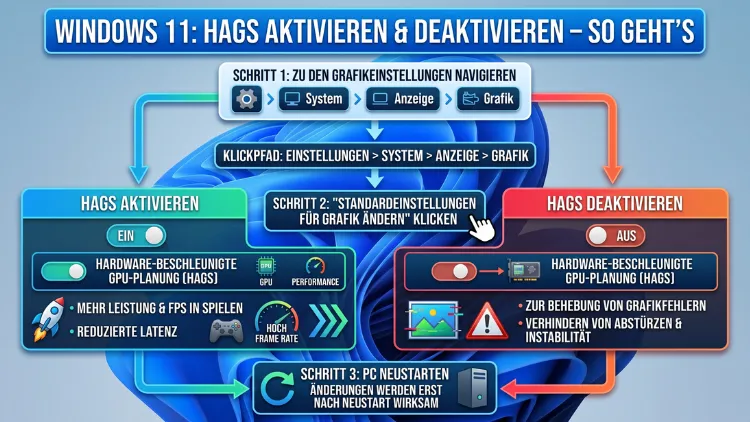
HAGS steht für „Hardware-Accelerated GPU Scheduling“ und ist eine Funktion, die Ihre Grafikkarte effizienter arbeiten lässt. Sie aktivieren HAGS in Windows 11 unter Einstellungen → System → Anzeige → Grafik → Erweiterte Grafikeinstellungen.
Dort finden Sie den Schalter für die hardwarebeschleunigte GPU-Planung. Dieser Artikel erklärt Ihnen genau, was HAGS bewirkt, wann Sie die Funktion einschalten sollten und wie Sie sie bei Problemen wieder deaktivieren.
Was ist HAGS und warum ist es wichtig?
Zunächst lohnt es sich, die Grundlage zu verstehen. Normalerweise übernimmt die CPU die Aufgabe, Grafikbefehle zu sammeln, zu sortieren und an die GPU weiterzuleiten. Das bedeutet jedoch, dass der Prozessor ständig als Vermittler zwischen Anwendung und Grafikkarte dient. Dieser Umweg kostet wertvolle Millisekunden – besonders bei grafikintensiven Aufgaben wie modernen Spielen oder der Videobearbeitung.
Genau hier setzt HAGS (Hardware-Accelerated GPU Scheduling) an. Anstatt alle Planungsaufgaben über die CPU zu leiten, übernimmt ein dedizierter Scheduler direkt auf der GPU einen Teil der Warteschlange. Die Grafikkarte verwaltet dadurch ihren eigenen Videospeicher effizienter und unabhängiger. Das Ergebnis ist in vielen Fällen eine geringere Systemlatenz, stabilere Bildraten und eine spürbar niedrigere CPU-Auslastung während anspruchsvoller Anwendungen.
Microsoft hat die Funktion ursprünglich mit Windows 10 Version 2004 (Mai 2020 Update) eingeführt. In Windows 11 ist HAGS auf vielen modernen Geräten bereits standardmäßig aktiviert. Ob das bei Ihrem System der Fall ist, lässt sich in den Einstellungen schnell überprüfen. Außerdem hängt die Verfügbarkeit stark von Treiber und GPU-Modell ab, weshalb die Option nicht auf jedem Rechner sichtbar ist.
Systemvoraussetzungen für HAGS
Bevor Sie HAGS aktivieren, sollten Sie sicherstellen, dass Ihr System die notwendigen Voraussetzungen erfüllt. Andernfalls wird die Option in den Einstellungen schlicht nicht angezeigt.
Benötigte Hardware und Software
Damit HAGS funktioniert, benötigen Sie folgende Komponenten:
- Grafikkarte: NVIDIA GeForce GTX 1000 (Pascal) oder neuer, AMD Radeon RX 5000 (RDNA) oder neuer. Zudem unterstützen viele Intel-Grafikkarten der Arc-Serie die Funktion.
- Treiber: Sie brauchen mindestens NVIDIA-Treiber ab Version 451.48 oder einen aktuellen AMD-Treiber ab 2020. Ältere Treiber unterstützen HAGS grundsätzlich nicht.
- Betriebssystem: Windows 10 Version 2004 oder neuer – also auch jede aktuelle Version von Windows 11.
- DirectX 12: Die GPU muss DirectX 12 unterstützen, was bei allen kompatiblen Modellen der Fall ist.
Zusätzlich empfiehlt es sich, vor der Aktivierung sicherzustellen, dass Ihre Grafiktreiber aktuell sind. Veraltete Treiber können zu Instabilitäten führen, auch wenn die Hardware prinzipiell kompatibel ist.
HAGS in Windows 11 aktivieren – drei Methoden im Überblick
Es gibt mehrere Wege, um HAGS in Windows 11 zu aktivieren. Deshalb stellen wir Ihnen alle drei Methoden ausführlich vor, damit Sie die für Ihre Situation passende wählen können.
Methode 1: Über die Windows-11-Einstellungen (empfohlen)
Dies ist die einfachste und sicherste Methode. Sie eignet sich für alle Benutzer, unabhängig von technischen Vorkenntnissen.
Schritt-für-Schritt-Anleitung:
- Drücken Sie die Tastenkombination Windows + I, um die Einstellungen zu öffnen.
- Klicken Sie im linken Menü auf „System“.
- Wählen Sie auf der rechten Seite „Anzeige“ aus.
- Scrollen Sie nach unten und klicken Sie unter „Verwandte Einstellungen“ auf „Grafik“.
- Klicken Sie anschließend auf „Erweiterte Grafikeinstellungen“ (in manchen Windows-11-Versionen heißt der Link „Standardgrafikeinstellungen ändern“).
- Setzen Sie den Schalter neben „Hardwarebeschleunigte GPU-Planung“ auf „Ein“.
- Bestätigen Sie die Benutzerkontensteuerung (UAC) mit „Ja“, falls ein Fenster erscheint.
- Starten Sie Ihren PC neu, damit die Änderung wirksam wird.
Sollte der Schalter bereits auf „Ein“ stehen, ist HAGS auf Ihrem System bereits aktiv. Außerdem gilt: Wenn die Option hier gar nicht erscheint, fehlt entweder die notwendige Hardware-Unterstützung oder der Treiber ist veraltet.
Methode 2: Über den Registrierungseditor
Fortgeschrittene Benutzer können HAGS alternativ direkt über den Registrierungseditor steuern. Diese Methode ist besonders dann nützlich, wenn der Schalter in den Einstellungen nicht angezeigt wird. Jedoch sollten Sie dabei mit Bedacht vorgehen, da fehlerhafte Einträge die Systemstabilität beeinträchtigen können.
Wichtig: Erstellen Sie zuerst einen Wiederherstellungspunkt oder sichern Sie die Registrierung, bevor Sie Änderungen vornehmen.
Schritt-für-Schritt-Anleitung:
- Drücken Sie Windows + R, geben Sie regedit ein und drücken Sie Strg + Umschalt + Enter, um den Registrierungseditor als Administrator zu öffnen.
- Navigieren Sie zum folgenden Pfad:
HKEY_LOCAL_MACHINE\SYSTEM\CurrentControlSet\Control\GraphicsDrivers - Suchen Sie im rechten Fensterbereich den Eintrag „HwSchMode“ (DWORD-Wert, 32-Bit).
- Falls der Eintrag nicht vorhanden ist, erstellen Sie ihn: Rechtsklick auf den freien Bereich → „Neu“ → „DWORD-Wert (32-Bit)“ → benennen Sie ihn HwSchMode.
- Doppelklicken Sie auf HwSchMode und setzen Sie den Wert:
- 2 = HAGS aktivieren
- 1 = HAGS deaktivieren
- Wählen Sie als Basis „Hexadezimal“ und klicken Sie auf „OK“.
- Starten Sie den Computer neu, um die Änderung anzuwenden.
Zudem ist es wichtig zu wissen: Manche NVIDIA-Treiber können diesen Wert nach dem Neustart überschreiben. In solchen Fällen hilft es, die Berechtigungen des Eintrags zu prüfen und dem eigenen Benutzerkonto volle Kontrolle zu gewähren.
Methode 3: Über PowerShell (für IT-Profis und Automatisierung)
Diese Methode eignet sich besonders für IT-Administratoren, die HAGS auf mehreren Geräten gleichzeitig konfigurieren möchten. Ebenso ist sie nützlich, wenn Sie die Einstellung in Bereitstellungsskripte einbinden wollen.
Schritt-für-Schritt-Anleitung:
- Drücken Sie Windows + R, geben Sie powershell ein und drücken Sie Strg + Umschalt + Enter, um PowerShell als Administrator zu starten.
- Geben Sie je nach gewünschter Aktion den entsprechenden Befehl ein:
HAGS aktivieren:
Set-ItemProperty -Path "HKLM:\SYSTEM\CurrentControlSet\Control\GraphicsDrivers" -Name "HwSchMode" -Value 2HAGS deaktivieren:
Set-ItemProperty -Path "HKLM:\SYSTEM\CurrentControlSet\Control\GraphicsDrivers" -Name "HwSchMode" -Value 1- Drücken Sie Enter und starten Sie den PC anschließend neu.
Außerdem können Sie diesen Befehl in Gruppenrichtlinien oder als geplante Aufgabe einbinden, um den Zustand dauerhaft auf mehreren Rechnern einzuhalten.
HAGS in Windows 10 aktivieren und deaktivieren
Da der Artikel-Titel keine spezifische Einschränkung auf Windows 11 macht, ist es ebenso sinnvoll, die Vorgehensweise unter Windows 10 zu erläutern. Auch dort ist HAGS verfügbar – jedoch nicht standardmäßig aktiv.
Schritt-für-Schritt-Anleitung für Windows 10:
- Öffnen Sie Einstellungen (Windows + I).
- Navigieren Sie zu „System“ → „Anzeige“.
- Scrollen Sie nach unten und klicken Sie auf „Grafikeinstellungen“.
- Schalten Sie den Schalter bei „Hardwarebeschleunigte GPU-Planung“ auf „Ein“ oder „Aus“.
- Starten Sie den PC neu.
Alternativ funktioniert auch hier der Weg über den Registrierungseditor mit dem Pfad HKEY_LOCAL_MACHINE\SYSTEM\CurrentControlSet\Control\GraphicsDrivers und dem DWORD-Wert HwSchMode (2 = an, 1 = aus). Zudem können Sie die Suche in der Taskleiste nutzen: Geben Sie einfach „Grafikeinstellungen“ in die Suchleiste ein, um direkt zur entsprechenden Seite zu gelangen.
HAGS in Windows 11 deaktivieren
Das Deaktivieren von HAGS erfolgt auf demselben Weg wie das Aktivieren – lediglich in umgekehrter Richtung. Deshalb hier eine kurze Zusammenfassung:
Über die Einstellungen:
Gehen Sie zu Einstellungen → System → Anzeige → Grafik → Erweiterte Grafikeinstellungen und setzen Sie den Schalter auf „Aus“. Danach ist ein Neustart erforderlich.
Über den Registrierungseditor:
Setzen Sie den Wert HwSchMode auf 1 (statt 2) und starten Sie neu.
Über PowerShell:
Führen Sie den oben genannten Deaktivierungs-Befehl als Administrator aus und starten Sie den Rechner neu.
Es gibt verschiedene Situationen, in denen das Deaktivieren von HAGS sinnvoll ist. Deshalb widmet sich der nächste Abschnitt genau dieser Frage.
Wann sollte man HAGS aktivieren – und wann lieber nicht?
Die Entscheidung, ob HAGS ein- oder ausgeschaltet bleiben sollte, hängt stark von Ihrer Hardware und Ihrem Anwendungsszenario ab. Deshalb lohnt es sich, beide Seiten zu beleuchten.
Wann HAGS aktivieren?
Grundsätzlich empfiehlt es sich, HAGS auf modernen Systemen mit aktueller Hardware zu aktivieren. Konkret profitieren Sie besonders in diesen Situationen:
- Gaming mit modernen Grafikkarten: Besonders bei NVIDIA RTX 30xx, 40xx und 50xx sowie AMD RX 6000 und RX 7000 kann HAGS für stabilere Frameraten und weniger Input-Lag sorgen.
- DLSS 3 Frame Generation: Wenn Sie eine NVIDIA GeForce RTX 4000 oder RTX 5000 besitzen und DLSS 3 mit Frame-Generierung nutzen möchten, ist HAGS zwingend erforderlich. Ohne aktiviertes HAGS steht die Frame-Generierungs-Option in unterstützten Spielen schlicht nicht zur Verfügung.
- Videobearbeitung und kreative Anwendungen: Auch außerhalb von Spielen kann HAGS bei CPU-intensiven Grafikaufgaben für eine geringere Systemlast sorgen.
- Systeme mit leistungsstarker GPU und ausreichend VRAM: Je moderner und leistungsfähiger die GPU, desto wahrscheinlicher profitiert das System von HAGS.
Wann HAGS deaktivieren?
Jedoch ist HAGS kein universeller Leistungsbooster. Es gibt Situationen, in denen Sie die Funktion besser ausschalten:
- VR-Anwendungen: Einige Nutzer berichten, dass HAGS in VR-Setups zu erhöhtem Frame-Pacing-Problemen führt. Deshalb empfiehlt es sich, HAGS bei VR-Systemen zu testen und bei Problemen zu deaktivieren.
- Ältere Grafikkarten: Bei GPUs mit wenig VRAM oder älterer Architektur kann HAGS neue Engpässe erzeugen, anstatt die Performance zu verbessern.
- Mikroruckler und Frametime-Sprünge: Falls Sie nach der Aktivierung in Spielen oder Anwendungen unregelmäßige Ruckler bemerken, ist die Deaktivierung oft die schnellste Lösung.
- VSync + HAGS: Die Kombination aus VSync und HAGS hat bei manchen Nutzern unter Windows 11 zu Stottern geführt. Deshalb sollten Sie bei aktiviertem VSync testen, ob HAGS zusätzliche Probleme verursacht.
- OBS Studio und Streaming: OBS Studio hat in der Vergangenheit Kompatibilitätsprobleme mit HAGS gemeldet, die zu Abstürzen oder Bitrate-Einbrüchen führen konnten. Sollten Sie OBS nutzen und Probleme auftreten, ist das Deaktivieren von HAGS einen Versuch wert.
- Bestimmte Spiele: Einige Spieletitel wie ältere Versionen von GTA V zeigten nach der HAGS-Aktivierung gelegentlich Abstürze. Außerdem ist die Leistungsauswirkung von Spiel zu Spiel unterschiedlich und keineswegs immer positiv.
Leistungsauswirkungen von HAGS in der Praxis
Es ist wichtig, realistische Erwartungen zu haben. HAGS ist kein magischer Schalter, der die FPS-Zahl dramatisch erhöht. Tatsächlich haben Tests gezeigt, dass die Gaming-Leistung mit und ohne HAGS in vielen Titeln nahezu identisch ist. Dennoch gibt es Unterschiede bei der Latenz, die in bestimmten Setups spürbar sein können.
Der eigentliche Vorteil liegt weniger in roher Leistungssteigerung als vielmehr in der Reduzierung der CPU-Auslastung und der konsistenteren Framezeit. Ebenso profitieren Nutzer mit CPU-limitierten Systemen tendenziell stärker als jene, bei denen die GPU ohnehin der Flaschenhals ist.
Deshalb lautet die empfohlene Vorgehensweise: Testen Sie HAGS auf Ihrem eigenen System. Aktivieren Sie die Funktion, beobachten Sie die Performance in Ihren bevorzugten Anwendungen und entscheiden Sie dann, ob die Einstellung bei Ihnen einen Unterschied macht. Treten Probleme auf, ist das Deaktivieren jederzeit möglich.
HAGS erscheint nicht in den Einstellungen – was tun?
Viele Nutzer suchen verzweifelt nach dem HAGS-Schalter und finden ihn schlicht nicht. Dafür gibt es mehrere mögliche Ursachen, deshalb gehen wir sie der Reihe nach durch.
Ursache 1: Veraltete Grafiktreiber
Dies ist die häufigste Ursache. Aktualisieren Sie Ihre Grafiktreiber zunächst auf die neueste Version. Nutzen Sie dafür:
- NVIDIA: GeForce Experience oder die offizielle NVIDIA-Website (nvidia.com/drivers)
- AMD: AMD Software: Adrenalin Edition (amd.com/de/support)
- Intel: Intel Driver & Support Assistant (intel.de/content/www/de/de/support/detect.html)
Ursache 2: Inkompatible Hardware
Nicht alle GPUs unterstützen HAGS. Ältere Modelle unterhalb von NVIDIA Pascal (GTX 1000) oder AMD RDNA (RX 5000) sowie Integrierte Grafik ohne DirectX-12-Support werden schlicht nicht unterstützt. Außerdem erscheint die Option auf Geräten nicht, deren Hardware die Funktion nicht unterstützt.
Ursache 3: Falsche Windows-Version
Stellen Sie sicher, dass Ihr Windows 10 mindestens auf Version 2004 aktualisiert ist. Unter Windows 11 sollte HAGS grundsätzlich verfügbar sein, sofern die Hardware passt.
Ursache 4: Fehlende Administratorrechte
Zudem benötigen Sie Administratorrechte, um den Schalter betätigen zu können. Melden Sie sich mit einem Administratorkonto an und versuchen Sie es erneut.
HAGS bei NVIDIA- und AMD-Grafikkarten im Vergleich
Sowohl NVIDIA als auch AMD unterstützen HAGS, jedoch gibt es unterschiedliche Besonderheiten zu beachten.
NVIDIA
Bei NVIDIA ist HAGS eng mit DLSS 3 und der Frame-Generierung verknüpft. Ab der RTX 40xx-Generation ist HAGS sogar eine Voraussetzung für diese Funktion. Deshalb aktivieren viele Nutzer HAGS automatisch, wenn sie Frame-Generierung nutzen möchten. Außerdem ist bekannt, dass NVIDIA-Treiber HAGS gelegentlich selbstständig wieder einschalten, wenn die Funktion zuvor manuell deaktiviert wurde. Sollte das bei Ihnen auftreten, prüfen Sie die Berechtigungen des Registrierungseintrags HwSchMode.
AMD
AMD hat HAGS mit dem RDNA-1-Design (RX 5000-Serie) eingeführt. Seit 2020 unterstützen alle RDNA-Karten die Funktion. Ebenso gilt: Mit RDNA-2 und RDNA-3 (RX 6000 und RX 7000) läuft HAGS stabiler und mit geringerem Risiko von Kompatibilitätsproblemen. Ältere GCN-Karten hingegen unterstützen HAGS nicht.
Empfohlene Vorgehensweisen für HAGS
Damit Sie das Beste aus HAGS herausholen, empfehlen wir folgende Vorgehensweisen:
- Treiber stets aktuell halten: Aktualisieren Sie Ihre GPU-Treiber regelmäßig. Ältere Treiber können HAGS instabil machen oder die Option ganz ausblenden.
- Vor Änderungen einen Wiederherstellungspunkt erstellen: Besonders beim Bearbeiten der Registrierung sollten Sie stets vorher absichern.
- Einzelne Spiele testen: Da die Auswirkungen von Spiel zu Spiel unterschiedlich sind, sollten Sie HAGS testweise aktivieren und in Ihren bevorzugten Titeln auf Ruckler oder Leistungsverbesserungen achten.
- Monitoring-Tools nutzen: Mit Tools wie MSI Afterburner (kostenlos) können Sie CPU-Auslastung, GPU-Last und Framezeiten in Echtzeit überwachen und so den Einfluss von HAGS direkt messen.
- HAGS und VSync nicht blind kombinieren: Testen Sie, ob VSync in Verbindung mit HAGS auf Ihrem System funktioniert. Treten Ruckler auf, schalten Sie entweder VSync oder HAGS ab.
- Bei VR besonders vorsichtig sein: Testen Sie HAGS in VR-Setups sorgfältig und deaktivieren Sie es im Zweifelsfall, da VR-Anwendungen besonders empfindlich auf Frame-Pacing-Schwankungen reagieren.
Häufige Fragen zu HAGS in Windows 11
Verbessert HAGS die FPS in Spielen spürbar?
Nicht zwingend. In vielen Tests ist die reine FPS-Zahl mit und ohne HAGS nahezu gleich. Allerdings kann HAGS die Framezeit-Konsistenz und die Eingabelatenz verbessern, was sich in einem flüssigeren Spielgefühl äußern kann. Deshalb lohnt sich ein Test, eine garantierte Verbesserung ist jedoch nicht versprochen.
Ist HAGS in Windows 11 standardmäßig aktiviert?
Auf vielen modernen Geräten mit kompatiblem Treiber und GPU ist HAGS in Windows 11 tatsächlich bereits ab Werk aktiviert. Deshalb sollten Sie zunächst unter Einstellungen → System → Anzeige → Grafik → Erweiterte Grafikeinstellungen prüfen, welchen Zustand die Funktion auf Ihrem System hat.
Warum lässt sich HAGS bei mir nicht dauerhaft deaktivieren?
Einige NVIDIA-Treiber aktivieren HAGS nach dem Neustart wieder automatisch. Prüfen Sie in diesem Fall die Berechtigungen des Registrierungseintrags HwSchMode unter HKEY_LOCAL_MACHINE\SYSTEM\CurrentControlSet\Control\GraphicsDrivers. Geben Sie Ihrem Benutzerkonto dort die vollständige Kontrolle, damit die Einstellung dauerhaft gilt.
Benötige ich HAGS für DLSS 3 Frame-Generierung?
Ja, zwingend. DLSS 3 mit Frame-Generierung erfordert eine NVIDIA GeForce RTX 4000 oder neuer und zusätzlich aktives HAGS. Ohne HAGS ist die Frame-Generierungs-Option in unterstützten Spielen ausgegraut und nicht nutzbar.
Kann HAGS Abstürze oder Bluescreens verursachen?
In seltenen Fällen kann HAGS in Verbindung mit veralteten Treibern oder bestimmten Spielen zu Instabilitäten führen. Besonders der Systemtreiber dxgmms2.sys ist in diesem Zusammenhang gelegentlich an Bluescreens beteiligt. Deshalb: Treiber aktuell halten und bei Problemen HAGS probeweise deaktivieren.
Ist HAGS auch auf Laptops verfügbar?
Grundsätzlich ja, sofern die Laptop-GPU die Voraussetzungen erfüllt. Allerdings ist die Option auf manchen Laptops nicht verfügbar, weil der Hersteller den Treiber angepasst hat oder die integrierte Grafik die Funktion nicht unterstützt. Ebenso kann auf Hybridgrafik-Systemen nur die dedizierte GPU HAGS nutzen.
Verbessert HAGS die Leistung beim Videobearbeiten?
Möglicherweise. Da HAGS die CPU entlastet, indem Grafikplanungsaufgaben auf die GPU verlagert werden, kann die CPU-Auslastung bei grafikintensiven Schnittprojekten sinken. Deshalb lohnt ein Test mit Software wie DaVinci Resolve oder Adobe Premiere Pro, um den Effekt auf Ihrem System zu messen.
Was passiert, wenn ich HAGS ohne kompatible GPU aktiviere?
Wenn Ihre GPU HAGS nicht unterstützt, erscheint der Schalter in den Einstellungen erst gar nicht. Falls Sie den Wert dennoch über die Registrierung erzwingen, hat das schlicht keine Wirkung – es kommt jedoch zu keinem Schaden.
Kann HAGS das Streaming mit OBS Studio beeinträchtigen?
Ja, das ist möglich. OBS Studio hat bekannte Kompatibilitätsprobleme mit HAGS gemeldet, die zu Abstürzen oder Streaming-Unterbrechungen führen können. Deshalb empfehlen wir: Testen Sie HAGS zusammen mit OBS und deaktivieren Sie es bei Problemen, bis ein stabiler Treiber das Problem behebt.
Sollte ich HAGS aktivieren, wenn ich einen AMD-Prozessor und eine NVIDIA-GPU nutze?
Grundsätzlich ja, sofern Ihre NVIDIA-GPU HAGS unterstützt. Die Kombination aus AMD-CPU und NVIDIA-GPU ist sehr verbreitet und funktioniert in der Regel problemlos. Allerdings haben einzelne Nutzer in Foren berichtet, dass gerade diese Kombination auf bestimmten Mainboards nach dem HAGS-Deaktivieren automatisch wieder eingeschaltet wird – ein Hinweis darauf, dass der NVIDIA-Treiber die Einstellung überschreibt.
Fazit
HAGS ist eine nützliche Funktion für moderne Windows-Systeme mit aktueller Grafikkarte. Besonders Gaming-Enthusiasten und Nutzer mit NVIDIA RTX 4000/5000 für DLSS 3 profitieren davon. Deshalb empfiehlt es sich, HAGS zu aktivieren und die Wirkung zu beobachten.
Treten danach Ruckler, Abstürze oder Streaming-Probleme auf, lässt sich die Funktion jederzeit einfach deaktivieren. Die Einstellung ist in wenigen Klicks rückgängig zu machen und verursacht keinen dauerhaften Schaden.
