
Dokumente öffnen unter Windows 11/10: Erfahren Sie Schritt für Schritt, wie Sie PDFs, Word- und Excel-Dateien schnell mit den richtigen Programmen starten.
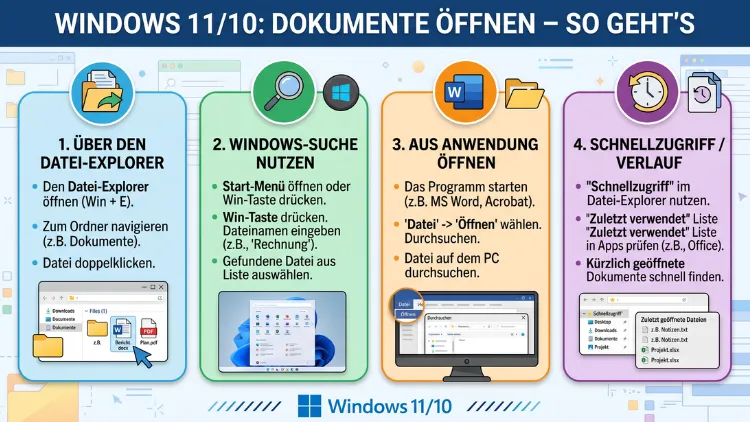
Unter Windows 10 und Windows 11 lassen sich Dokumente auf mehreren Wegen öffnen – ob per Doppelklick, über den Datei-Explorer, mit einer bestimmten App oder direkt aus der Taskleiste.
Dieser Artikel zeigt Ihnen alle wichtigen Methoden Schritt für Schritt, erklärt häufige Probleme und nennt konkrete Lösungen. So finden und öffnen Sie jede Datei schnell und zuverlässig.
Grundlagen: Wie Windows Dokumente erkennt
Damit Windows 11 oder Windows 10 ein Dokument öffnen kann, muss das Betriebssystem zunächst die Dateiendung erkennen. Jede Datei trägt eine Endung – zum Beispiel .docx für Word-Dokumente, .pdf für PDF-Dateien oder .xlsx für Excel-Tabellen. Anhand dieser Endung entscheidet Windows automatisch, welches Programm zur Anzeige verwendet wird.
Außerdem legt Windows intern eine Liste der sogenannten Standardprogramme fest. Das bedeutet: Öffnen Sie eine Datei per Doppelklick, startet automatisch das zugewiesene Programm. Deshalb ist es wichtig, dass für jeden Dateityp das richtige Programm hinterlegt ist. Wenn das nicht der Fall ist, erscheint eine Fehlermeldung oder ein Auswahlmenü.
Zusätzlich unterscheidet Windows zwischen lokalen Dateien (auf der Festplatte oder SSD gespeichert), Netzwerkdateien (auf einem Server oder einer Freigabe) und Cloud-Dateien (zum Beispiel in OneDrive). Alle drei Varianten lassen sich grundsätzlich auf denselben Wegen öffnen, jedoch kann es bei Cloud-Dateien vorkommen, dass zunächst eine Synchronisation erforderlich ist.
Dokumente per Doppelklick öffnen
Der schnellste und gebräuchlichste Weg, ein Dokument unter Windows 10 und Windows 11 zu öffnen, ist der Doppelklick. Gehen Sie dabei wie folgt vor:
- Navigieren Sie zum Speicherort der Datei – zum Beispiel auf dem Desktop, im Ordner „Dokumente“ oder auf einem USB-Stick.
- Doppelklicken Sie mit der linken Maustaste auf das Dokument.
- Windows startet daraufhin automatisch das zugeordnete Standardprogramm und öffnet die Datei.
Dieser Vorgang funktioniert zuverlässig, solange ein passendes Programm für die jeweilige Dateiendung installiert und als Standard festgelegt ist. Wenn kein Standardprogramm vorhanden ist, erscheint stattdessen das Dialogfeld „Wie soll diese Datei geöffnet werden?“ – in diesem Fall müssen Sie manuell ein Programm auswählen.
Dokumente über den Datei-Explorer öffnen
Der Datei-Explorer ist das zentrale Werkzeug zur Dateiverwaltung unter Windows 10 und Windows 11. Deshalb eignet er sich besonders gut, um Dokumente zu suchen und zu öffnen.
So öffnen Sie den Datei-Explorer:
- Drücken Sie die Tastenkombination Windows-Taste + E.
- Alternativ klicken Sie in der Taskleiste auf das Ordner-Symbol.
- Außerdem können Sie im Startmenü nach „Datei-Explorer“ suchen.
So navigieren Sie zu Ihrem Dokument:
- Klicken Sie im linken Bereich auf „Dieser PC“, „Dokumente“ oder einen anderen Speicherort.
- Browsen Sie durch die Ordnerstruktur, bis Sie die gewünschte Datei gefunden haben.
- Doppelklicken Sie auf die Datei, um sie zu öffnen.
Zudem bietet der Datei-Explorer unter Windows 11 eine überarbeitete Oberfläche mit einer vereinfachten Menüleiste oben. Unter Windows 10 finden Sie hingegen das klassische Menüband mit Registerkarten wie „Start“, „Freigeben“ und „Ansicht“. Beide Versionen ermöglichen jedoch dieselben grundlegenden Aktionen.
Tipp: Klicken Sie mit der rechten Maustaste auf eine Datei, erscheint ein Kontextmenü. Darin wählen Sie „Öffnen“, um die Datei mit dem Standardprogramm zu starten, oder „Öffnen mit“, um ein anderes Programm auszuwählen.
Dokumente über die Suchfunktion öffnen
Wenn Sie den genauen Speicherort einer Datei nicht kennen, hilft die Windows-Suche. Sie ist besonders nützlich, um Dokumente schnell zu finden, ohne manuell durch Ordner zu navigieren.
Unter Windows 11:
- Klicken Sie auf das Lupensymbol in der Taskleiste oder drücken Sie Windows-Taste + S.
- Tippen Sie den Dateinamen oder einen Teil davon in das Suchfeld ein.
- In den Ergebnissen erscheinen passende Dokumente. Klicken Sie darauf, um die Datei sofort zu öffnen.
Unter Windows 10:
- Klicken Sie auf das Suchfeld neben dem Startmenü oder drücken Sie Windows-Taste + S.
- Geben Sie den Dateinamen ein.
- Wählen Sie das gewünschte Dokument aus den Suchergebnissen aus.
Zusätzlich können Sie die Suche einschränken, indem Sie Dateitypen angeben – zum Beispiel „Bericht.pdf“ statt nur „Bericht“. Außerdem indiziert Windows regelmäßig Ihre Dateien, sodass die Suche in der Regel sehr schnell Ergebnisse liefert. Wenn die Suche jedoch keine Treffer findet, obwohl die Datei vorhanden ist, sollten Sie prüfen, ob der entsprechende Ordner im Windows-Suchindex enthalten ist.
Dokumente mit einer bestimmten App öffnen
Manchmal möchten Sie ein Dokument nicht mit dem Standardprogramm, sondern mit einer bestimmten anderen Anwendung öffnen. Deshalb bietet Windows die Funktion „Öffnen mit“.
So gehen Sie vor:
- Klicken Sie mit der rechten Maustaste auf das Dokument.
- Wählen Sie im Kontextmenü „Öffnen mit“ aus.
- Es erscheint eine Liste installierter Programme. Klicken Sie auf das gewünschte Programm.
- Wenn das Programm nicht in der Liste steht, wählen Sie „Andere App auswählen“ und suchen das Programm manuell.
Außerdem können Sie an dieser Stelle festlegen, ob das ausgewählte Programm dauerhaft als Standardprogramm für diesen Dateityp gelten soll. Setzen Sie dazu ein Häkchen bei „Immer diese App zum Öffnen von .xxx-Dateien verwenden“ und bestätigen Sie mit „OK“.
Standardprogramm festlegen
Das Festlegen des richtigen Standardprogramms ist eine wichtige Grundeinstellung. Deshalb sollten Sie diese Einstellung kennen und bei Bedarf anpassen.
Unter Windows 11:
- Öffnen Sie die Einstellungen mit der Tastenkombination Windows-Taste + I.
- Gehen Sie zu „Apps“ → „Standard-Apps“.
- Scrollen Sie nach unten und klicken Sie auf das Programm, das Sie als Standard festlegen möchten, oder suchen Sie nach dem Dateityp.
- Wählen Sie die gewünschte App aus und bestätigen Sie.
Unter Windows 10:
- Öffnen Sie die Einstellungen (Windows-Taste + I).
- Gehen Sie zu „Apps“ → „Standard-Apps“.
- Klicken Sie auf „Standard-Apps nach Dateityp auswählen“.
- Suchen Sie die gewünschte Dateiendung und klicken Sie rechts daneben auf das aktuell zugewiesene Programm.
- Wählen Sie das neue Standardprogramm aus der Liste.
Zusätzlich können Sie unter beiden Betriebssystemversionen im Bereich „Standard-Apps“ auch Programme direkt anklicken, um alle Dateitypen zu sehen, die diesem Programm zugeordnet sind. Das ist besonders hilfreich, wenn Sie die Zuordnungen eines bestimmten Programms – zum Beispiel Microsoft Word – vollständig überblicken oder ändern möchten.
Word-, Excel- und PowerPoint-Dokumente öffnen
Microsoft-Office-Formate gehören zu den am häufigsten verwendeten Dokumenttypen unter Windows. Deshalb lohnt es sich, die verschiedenen Öffnungsmethoden im Detail zu kennen.
Word-Dokumente (.docx, .doc) öffnen
Methode 1 – Über den Datei-Explorer:
Navigieren Sie zum Speicherort und doppelklicken Sie auf die .docx-Datei. Wenn Microsoft Word installiert ist, öffnet es sich automatisch.
Methode 2 – Innerhalb von Word:
- Starten Sie Microsoft Word.
- Klicken Sie auf „Datei“ → „Öffnen“.
- Wählen Sie „Dieser PC“, „OneDrive“ oder „Durchsuchen“.
- Navigieren Sie zum Dokument und klicken Sie auf „Öffnen“.
Methode 3 – Zuletzt verwendete Dateien:
Word speichert eine Liste zuletzt geöffneter Dokumente. Klicken Sie auf „Datei“ → „Öffnen“ → „Zuletzt verwendet“, um direkt auf frühere Dokumente zuzugreifen.
Wenn Microsoft Word nicht installiert ist, empfehlen wir LibreOffice Writer (kostenlos, unter libreoffice.org verfügbar). Ebenso kann Microsoft 365 Online (über den Browser unter office.com erreichbar) Word-Dokumente ohne lokale Installation anzeigen und bearbeiten.
Excel-Tabellen (.xlsx, .xls) öffnen
Ebenso wie Word-Dokumente öffnen Sie Excel-Dateien per Doppelklick oder direkt innerhalb von Microsoft Excel über „Datei“ → „Öffnen“. Wenn Excel nicht installiert ist, empfehlen wir LibreOffice Calc als kostenlose Alternative. Außerdem unterstützt Google Tabellen (über den Browser) das Öffnen von .xlsx-Dateien nach dem Hochladen in Google Drive.
PowerPoint-Präsentationen (.pptx, .ppt) öffnen
PowerPoint-Dateien lassen sich ebenfalls per Doppelklick öffnen, sofern Microsoft PowerPoint installiert ist. Alternativ empfehlen wir LibreOffice Impress für das Öffnen ohne Microsoft Office. Zudem funktioniert die webbasierte Version über office.com im Browser, ohne dass eine Installation notwendig ist.
PDF-Dokumente öffnen
PDF-Dateien sind eines der verbreitetsten Dokumentformate. Windows 11 und Windows 10 bringen jeweils einen integrierten PDF-Viewer mit.
Mit Microsoft Edge öffnen (Standard unter Windows 10/11)
Seit Windows 10 ist Microsoft Edge als Standard-PDF-Viewer voreingestellt. Deshalb öffnet ein Doppelklick auf eine .pdf-Datei automatisch Edge mit dem integrierten PDF-Reader. Dieser unterstützt unter anderem:
- Zoomen und Scrollen
- Text markieren und kopieren
- Seiten drehen
- Inhaltsverzeichnis anzeigen (bei entsprechend strukturierten PDFs)
- Kommentare und Anmerkungen hinzufügen (in neueren Edge-Versionen)
Mit Adobe Acrobat Reader öffnen (empfohlen für komplexe PDFs)
Für anspruchsvollere Aufgaben empfehlen wir Adobe Acrobat Reader DC (kostenlos unter get.adobe.com/de/reader/ verfügbar). Er bietet zusätzlich:
- Formulare ausfüllen und speichern
- Digitale Signaturen erstellen und prüfen
- Erweiterte Kommentarfunktionen
Nach der Installation wählen Sie Acrobat Reader als Standardprogramm für .pdf-Dateien (siehe Abschnitt „Standardprogramm festlegen“). Anschließend öffnet jeder Doppelklick auf eine PDF-Datei direkt Adobe Acrobat Reader.
Weitere empfohlene PDF-Viewer
- Foxit PDF Reader (kostenlos): schlanker und schneller als Adobe
- Sumatra PDF (kostenlos, unter sumatrapdfreader.org verfügbar): besonders leichtgewichtig, ideal für ältere PCs
Textdateien und andere Formate öffnen
Neben den gängigen Office- und PDF-Formaten gibt es zahlreiche weitere Dateitypen, die Sie unter Windows öffnen möchten.
Textdateien (.txt, .log, .ini) öffnen
Einfache Textdateien öffnet Windows automatisch mit dem Editor (Notepad). Deshalb genügt ein Doppelklick. Für umfangreichere Textdateien oder Programmierdateien empfehlen wir jedoch Notepad++ (kostenlos unter notepad-plus-plus.org). Notepad++ bietet Syntaxhervorhebung, Zeilennummern und viele weitere Funktionen.
RTF-Dateien (.rtf) öffnen
RTF-Dateien (Rich Text Format) lassen sich unter Windows direkt mit WordPad oder Microsoft Word öffnen. Außerdem unterstützt LibreOffice Writer dieses Format problemlos.
ZIP-Archive (.zip, .rar, .7z) öffnen
Windows 10 und Windows 11 können .zip-Archive nativ öffnen: Doppelklicken Sie auf die Datei, und der Datei-Explorer zeigt den Inhalt an. Für .rar– und .7z-Dateien benötigen Sie hingegen ein zusätzliches Programm. Wir empfehlen 7-Zip (kostenlos unter 7-zip.de) – es unterstützt alle gängigen Archivformate und ist äußerst zuverlässig.
Bilddateien (.jpg, .png, .bmp) öffnen
Bilder öffnet Windows standardmäßig mit der integrierten Fotos-App. Unter Windows 10 wird alternativ der klassische Windows-Fotoanzeige angezeigt. Für erweiterte Bearbeitungsfunktionen empfehlen wir IrfanView (kostenlos unter irfanview.com) – ein schneller und funktionsreicher Bildbetrachter.
Dokumente aus der Cloud öffnen (OneDrive)
Microsoft OneDrive ist in Windows 10 und Windows 11 tief integriert. Deshalb lassen sich dort gespeicherte Dokumente fast genauso öffnen wie lokale Dateien.
OneDrive-Dokumente über den Datei-Explorer öffnen
- Öffnen Sie den Datei-Explorer (Windows-Taste + E).
- Klicken Sie im linken Bereich auf „OneDrive“.
- Navigieren Sie zum gewünschten Dokument.
- Doppelklicken Sie auf die Datei.
Wenn die Datei mit einem Wolkensymbol markiert ist, bedeutet das, dass sie nur online gespeichert ist und nicht lokal auf Ihrem PC liegt. In diesem Fall lädt Windows die Datei zunächst herunter, bevor sie geöffnet wird. Deshalb benötigen Sie eine aktive Internetverbindung.
OneDrive-Dateien lokal verfügbar machen
Um eine häufig genutzte Datei dauerhaft lokal verfügbar zu machen:
- Klicken Sie mit der rechten Maustaste auf die Datei im Datei-Explorer.
- Wählen Sie „Immer auf diesem Gerät behalten“.
- Die Datei wird heruntergeladen und ist fortan auch offline verfügbar.
Dokumente direkt in Microsoft 365 Online öffnen
Ebenso können Sie OneDrive-Dokumente über den Browser öffnen:
- Rufen Sie onedrive.live.com auf und melden Sie sich an.
- Navigieren Sie zum gewünschten Dokument.
- Klicken Sie auf die Datei, um sie direkt im Browser mit Microsoft 365 Online zu öffnen – ohne lokale Installation.
Dokumente per Tastenkürzel öffnen
Tastaturkürzel beschleunigen die Arbeit erheblich. Deshalb lohnt es sich, die wichtigsten Shortcuts auswendig zu lernen.
| Tastenkombination | Funktion |
|---|---|
| Windows-Taste + E | Datei-Explorer öffnen |
| Windows-Taste + S | Windows-Suche öffnen |
| Strg + O | „Öffnen“-Dialog in einer App starten |
| Enter | Markierte Datei öffnen |
| Alt + Enter | Eigenschaften einer Datei anzeigen |
| Strg + Z | Letzte Aktion rückgängig machen |
| F2 | Datei umbenennen |
Außerdem können Sie häufig verwendete Dokumente direkt an die Taskleiste oder das Startmenü anheften:
- Klicken Sie mit der rechten Maustaste auf das Dokument.
- Wählen Sie „An Taskleiste anheften“ oder „An Start anheften“.
- Fortan öffnen Sie das Dokument mit einem einzigen Klick.
Häufige Probleme und Lösungen
Problem 1: Datei öffnet sich nicht – kein Standardprogramm
Ursache: Für die Dateiendung ist kein Programm zugewiesen.
Lösung: Klicken Sie mit der rechten Maustaste auf die Datei und wählen Sie „Öffnen mit“ → „Andere App auswählen“. Wählen Sie ein passendes Programm und setzen Sie optional das Häkchen bei „Immer diese App verwenden“.
Problem 2: Falsche App öffnet das Dokument
Ursache: Ein anderes Programm hat die Dateizuordnung übernommen – häufig nach einer Neuinstallation.
Lösung: Gehen Sie zu Einstellungen → Apps → Standard-Apps und legen Sie das gewünschte Programm manuell als Standard fest (siehe Abschnitt „Standardprogramm festlegen“).
Problem 3: Dokument lässt sich nicht öffnen – Fehlermeldung
Mögliche Ursachen und Lösungen:
- Datei beschädigt: Versuchen Sie, eine ältere Version aus dem Papierkorb oder einer Sicherung wiederherzustellen. Außerdem bietet Microsoft Word unter „Datei“ → „Öffnen“ → „Durchsuchen“ im Öffnungsdialog die Option „Öffnen und reparieren“.
- Fehlende Berechtigungen: Klicken Sie mit der rechten Maustaste auf die Datei und wählen Sie „Eigenschaften“ → „Sicherheit“. Stellen Sie sicher, dass Ihr Benutzerkonto die Berechtigung „Lesen“ besitzt.
- Datei ist noch in Verwendung: Wenn eine Datei von einem anderen Programm oder Benutzer geöffnet ist, kann sie gesperrt sein. Schließen Sie deshalb alle anderen Programme und versuchen Sie es erneut.
Problem 4: Dateiendungen werden nicht angezeigt
Standardmäßig blendet Windows die Dateiendungen aus. Deshalb erkennen Sie manchmal nicht, welcher Dateityp vorliegt.
So aktivieren Sie die Anzeige der Dateiendungen:
- Windows 11: Öffnen Sie den Datei-Explorer, klicken Sie oben auf „Ansicht“ → „Anzeigen“ → „Dateinamenerweiterungen“.
- Windows 10: Öffnen Sie den Datei-Explorer, klicken Sie auf „Ansicht“ und setzen Sie ein Häkchen bei „Dateinamenerweiterungen“.
Anschließend sehen Sie bei jeder Datei die vollständige Endung – also zum Beispiel Bericht.docx statt nur Bericht.
Problem 5: Dokument öffnet sich extrem langsam
Mögliche Ursachen und Lösungen:
- Festplatte oder SSD ist fast voll: Löschen Sie nicht benötigte Dateien oder nutzen Sie die Windows-Datenträgerbereinigung (Tastenkombination: Windows-Taste + R →
cleanmgreingeben → Enter). - Programm ist veraltet: Aktualisieren Sie das verwendete Programm (z. B. Microsoft Office über „Datei“ → „Konto“ → „Jetzt aktualisieren“).
- Zu viele Hintergrundprozesse: Öffnen Sie den Task-Manager (Strg + Shift + Esc) und beenden Sie unnötige Prozesse.
Problem 6: Kürzlich verwendete Dokumente werden nicht angezeigt
Lösung unter Windows 11 und Windows 10:
- Klicken Sie mit der rechten Maustaste auf die Taskleiste und wählen Sie „Taskleisteneinstellungen“.
- Gehen Sie zu „Start“ → „Zuletzt geöffnete Elemente in Sprunglisten anzeigen“ und aktivieren Sie diese Option.
- Außerdem finden Sie zuletzt geöffnete Dateien direkt in vielen Programmen unter „Datei“ → „Zuletzt verwendet“.
Empfohlene Vorgehensweisen
Damit das Öffnen von Dokumenten unter Windows 10 und Windows 11 dauerhaft reibungslos funktioniert, empfehlen wir folgende Vorgehensweisen:
1. Dateien sinnvoll benennen und strukturieren
Verwenden Sie aussagekräftige Dateinamen und eine klare Ordnerstruktur. Außerdem helfen einheitliche Namenskonventionen – zum Beispiel JJJJ-MM-TT_Projektname_Version.docx – dabei, Dokumente schnell zu finden.
2. Standardprogramme regelmäßig überprüfen
Deshalb empfehlen wir, die Standardprogramme nach der Installation neuer Software zu überprüfen. Viele Programme überschreiben dabei automatisch bestehende Zuordnungen.
3. Wichtige Dokumente lokal sichern
Auch wenn OneDrive sehr zuverlässig ist, sollten Sie wichtige Dokumente zusätzlich lokal sichern. Verwenden Sie dafür zum Beispiel die Windows-eigene Dateiversionsverlauf-Funktion (Einstellungen → Update und Sicherheit → Sicherung).
4. Programme aktuell halten
Halten Sie Microsoft Office, Adobe Acrobat Reader und alle anderen Dokumentenprogramme stets auf dem neuesten Stand. Dadurch schließen Sie Sicherheitslücken und vermeiden Kompatibilitätsprobleme beim Öffnen neuerer Dateiformate.
5. Dateien vor dem Öffnen auf Schadsoftware prüfen
Öffnen Sie keine Dokumente aus unbekannten Quellen, ohne sie zuvor mit einem Antivirenprogramm zu überprüfen. Besonders .docx– und .xlsx-Dateien können Makros enthalten, die Schadsoftware ausführen. Deshalb deaktivieren Sie in Microsoft Office unter „Datei“ → „Optionen“ → „Trust Center“ → „Trust Center-Einstellungen“ → „Makroeinstellungen“ die automatische Ausführung von Makros.
6. Zuletzt verwendete Dokumente nutzen
Nutzen Sie die integrierten Listen zuletzt geöffneter Dateien in Windows und in Ihren Programmen. Dadurch sparen Sie Zeit beim Wiederfinden häufig genutzter Dokumente.
Häufige Fragen zum Öffnen von Dokumenten unter Windows
Warum öffnet sich meine Datei mit dem falschen Programm?
Das passiert häufig, wenn ein neu installiertes Programm automatisch die Dateizuordnung für bestimmte Endungen übernimmt. Gehen Sie deshalb zu Einstellungen → Apps → Standard-Apps und legen Sie das gewünschte Programm manuell als Standard fest.
Wie öffne ich ein Dokument ohne das passende Programm?
Verwenden Sie die Funktion „Öffnen mit“ (Rechtsklick auf die Datei) und wählen Sie ein alternatives Programm. Außerdem können Sie viele Dateiformate direkt im Browser öffnen – zum Beispiel Office-Dateien über office.com oder PDFs direkt in Microsoft Edge.
Wie finde ich ein Dokument, wenn ich den Speicherort vergessen habe?
Nutzen Sie die Windows-Suchfunktion (Windows-Taste + S) und geben Sie den Dateinamen oder Teile davon ein. Zudem hilft die Ansicht „Zuletzt verwendet“ in vielen Programmen weiter.
Kann ich ein Dokument öffnen, ohne ein Programm zu installieren?
Ja, das ist möglich. Microsoft 365 Online (über office.com) ermöglicht das Öffnen und Bearbeiten von Word-, Excel- und PowerPoint-Dateien direkt im Browser – ohne Installation. Ebenso lassen sich PDFs in Microsoft Edge oder Google Chrome anzeigen.
Wie öffne ich ein schreibgeschütztes Dokument zur Bearbeitung?
Klicken Sie in Microsoft Word oder Excel auf „Bearbeitung aktivieren“ in der gelben Leiste oben. Wenn das Dokument durch ein Passwort geschützt ist, benötigen Sie hingegen das entsprechende Passwort. Außerdem prüfen Sie unter „Eigenschaften“ → „Allgemein“, ob die Datei das Attribut „Nur lesen“ trägt, und entfernen Sie es gegebenenfalls.
Warum kann ich meine OneDrive-Datei nicht öffnen?
Prüfen Sie zunächst, ob eine Internetverbindung besteht, da rein online gespeicherte Dateien eine aktive Verbindung benötigen. Außerdem stellen Sie sicher, dass OneDrive synchronisiert und angemeldet ist. Klicken Sie dazu auf das OneDrive-Symbol in der Taskleiste und prüfen Sie den Synchronisationsstatus.
Wie öffne ich ein Dokument mit einem anderen Programm, ohne das Standardprogramm zu ändern?
Klicken Sie mit der rechten Maustaste auf die Datei und wählen Sie „Öffnen mit“. Wählen Sie das gewünschte Programm aus, ohne das Häkchen bei „Immer diese App verwenden“ zu setzen. Dadurch bleibt das Standardprogramm unverändert.
Was tun, wenn ein Dokument als beschädigt gemeldet wird?
Versuchen Sie zunächst, die Datei in Microsoft Word mit „Öffnen und reparieren“ zu starten (im Öffnen-Dialog auf den Pfeil neben „Öffnen“ klicken). Außerdem prüfen Sie, ob eine ältere Version über den Versionsverlauf in OneDrive oder den Windows-Dateiversionsverlauf verfügbar ist.
Kann ich mehrere Dokumente gleichzeitig öffnen?
Ja. Halten Sie im Datei-Explorer die Strg-Taste gedrückt und klicken Sie nacheinander auf mehrere Dateien. Danach drücken Sie Enter oder klicken mit der rechten Maustaste und wählen „Öffnen“. Alle markierten Dateien öffnen sich gleichzeitig.
Wie öffne ich ein älteres Dateiformat wie .doc oder .xls?
Ältere Microsoft-Office-Formate wie .doc und .xls lassen sich weiterhin mit modernen Versionen von Microsoft Word und Excel öffnen. Ebenso unterstützt LibreOffice diese Formate vollständig. Deshalb benötigen Sie keine Zusatzsoftware, wenn eines dieser Programme installiert ist.
Fazit
Dokumente unter Windows 10 und Windows 11 zu öffnen ist einfach – wenn Sie die richtigen Methoden kennen. Ob Doppelklick, Datei-Explorer, Suchfunktion oder direkter Aufruf aus einer App: Für jeden Anwendungsfall gibt es den passenden Weg. Außerdem lassen sich häufige Probleme wie falsche Standardprogramme oder fehlende Berechtigungen schnell beheben.
Deshalb empfehlen wir, die Standardprogramme regelmäßig zu überprüfen, Dateien sinnvoll zu benennen und wichtige Dokumente stets zu sichern. So arbeiten Sie auch in Zukunft reibungslos mit Ihren Dokumenten unter Windows.
