
Dokumente hochladen auf Windows 11 und 10: Schritt-für-Schritt-Anleitung für Browser, Cloud-Dienste und Apps – so laden Sie Dateien schnell und einfach hoch.
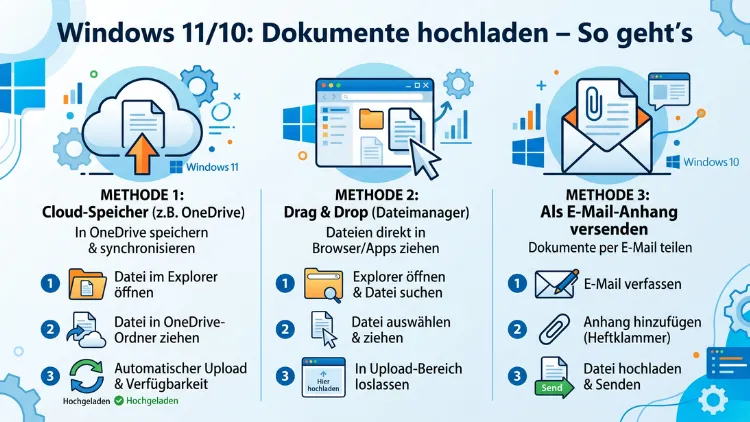
Dokumente hochladen unter Windows 11 und Windows 10 ist einfacher, als viele denken. Ob Sie Dateien in die Cloud schieben, per E-Mail versenden oder auf eine Webseite laden möchten – Windows bietet dafür mehrere eingebaute und ergänzende Wege.
Dieser Artikel erklärt Ihnen Schritt für Schritt alle wichtigen Methoden, damit Sie Ihre Dokumente sicher, schnell und ohne Umwege hochladen können.
Was bedeutet „Dokumente hochladen“ unter Windows?
Zunächst ist es wichtig, den Begriff klar einzugrenzen. „Dokument hochladen“ bedeutet, eine Datei – zum Beispiel ein Word-Dokument, eine PDF-Datei oder eine Excel-Tabelle – von Ihrem lokalen Windows-PC auf einen externen Speicherort zu übertragen. Dieser Speicherort kann ein Cloud-Dienst, ein E-Mail-Anhang, ein Webportal oder ein Netzwerklaufwerk sein.
Außerdem unterscheidet Windows zwischen dem einfachen Kopieren auf ein USB-Laufwerk und dem tatsächlichen Hochladen über das Internet. In diesem Artikel geht es ausschließlich um das Hochladen über das Internet oder in cloudbasierte Systeme, da dies der häufigste Suchintent ist.
Unter Windows 11 und Windows 10 stehen Ihnen dabei folgende Hauptwege zur Verfügung:
- Microsoft OneDrive (direkt ins Betriebssystem integriert)
- Google Drive (über den Browser oder die Desktop-App)
- Dropbox (über die Desktop-App oder den Browser)
- Microsoft SharePoint und Teams (für den Unternehmensbereich)
- E-Mail-Anhänge (über Outlook, Gmail und andere Dienste)
- Webseiten-Upload-Formulare (z. B. Behördenportale, Online-Banking)
- FTP/SFTP (für technisch versierte Nutzer)
Deshalb behandelt dieser Artikel jeden dieser Wege mit einer konkreten Schritt-für-Schritt-Anleitung.
Methode 1: Dokumente mit OneDrive hochladen (empfohlen für Windows-Nutzer)
OneDrive ist Microsofts eigener Cloud-Speicher und in Windows 10 sowie Windows 11 bereits fest eingebaut. Das macht ihn zur einfachsten und schnellsten Methode, um Dokumente vom PC hochzuladen.
Variante A: Hochladen über den Windows-Explorer
Windows 11:
- Öffnen Sie den Windows-Explorer (Tastenkombination: Win + E).
- Klicken Sie in der linken Seitenleiste auf OneDrive.
- Navigieren Sie in den gewünschten Ordner, zum Beispiel „Dokumente“.
- Ziehen Sie die gewünschte Datei per Drag-and-drop aus einem anderen Ordner in das OneDrive-Verzeichnis.
- Alternativ: Klicken Sie mit der rechten Maustaste auf die Datei und wählen Sie „Kopieren“. Dann wechseln Sie in den OneDrive-Ordner und klicken erneut rechts: „Einfügen“.
- Ein kleines Wolkensymbol mit einem Pfeil nach oben zeigt an, dass die Datei gerade hochgeladen wird. Ein grünes Häkchen bestätigt den erfolgreichen Upload.
Windows 10:
Der Ablauf ist nahezu identisch. Auch hier finden Sie OneDrive in der linken Spalte des Explorers. Zusätzlich sehen Sie unten rechts in der Taskleiste das OneDrive-Symbol (Wolke), über das Sie den Synchronisierungsstatus jederzeit einsehen können.
Variante B: Hochladen über den Browser auf OneDrive.com
Wenn Sie sich an einem fremden PC befinden oder die Desktop-App nicht installiert ist, empfehlen wir den Browser-Upload:
- Öffnen Sie Microsoft Edge, Google Chrome oder Mozilla Firefox.
- Rufen Sie onedrive.live.com auf und melden Sie sich mit Ihrem Microsoft-Konto an.
- Navigieren Sie in den gewünschten Zielordner.
- Klicken Sie oben auf „Hochladen“ und anschließend auf „Dateien“.
- Wählen Sie im Dateidialog die gewünschten Dokumente aus und bestätigen Sie mit „Öffnen“.
- Außerdem können Sie Dateien direkt per Drag-and-drop in das Browser-Fenster ziehen – das funktioniert unter Windows 10 und Windows 11 gleichermaßen.
Wichtig: OneDrive bietet Ihnen in der Gratisversion 5 GB Speicherplatz. Mit einem Microsoft 365-Abonnement erhalten Sie zusätzlich 1 TB Speicher.
OneDrive-Synchronisation einrichten (empfohlene Vorgehensweise)
Damit Ihre Dokumente automatisch hochgeladen werden, ohne dass Sie jedes Mal manuell aktiv werden müssen, empfehlen wir, die automatische Synchronisation zu aktivieren:
- Klicken Sie mit der rechten Maustaste auf das OneDrive-Symbol in der Taskleiste.
- Wählen Sie „Einstellungen“.
- Aktivieren Sie unter dem Reiter „Konto“ die gewünschten Ordner für die Synchronisation.
- Außerdem können Sie unter „Sicherung“ festlegen, dass Ihr Desktop, Ihr Dokumentenordner und Ihr Bilderordner automatisch in OneDrive gesichert werden.
Sobald diese Einstellung aktiv ist, werden alle Dokumente, die Sie in diesen Ordnern speichern, automatisch und im Hintergrund in die Cloud hochgeladen.
Methode 2: Dokumente mit Google Drive hochladen
Google Drive ist eine der beliebtesten Cloud-Alternativen und bietet Ihnen 15 GB kostenlosen Speicherplatz. Zudem ist Google Drive plattformübergreifend nutzbar, was ihn besonders für die Zusammenarbeit mit Apple- oder Android-Nutzern empfehlenswert macht.
Variante A: Upload über den Browser (Google Chrome, Edge, Firefox)
- Öffnen Sie drive.google.com in Ihrem Browser.
- Melden Sie sich mit Ihrem Google-Konto an.
- Klicken Sie auf „+ Neu“ (oben links) und dann auf „Datei hochladen“.
- Wählen Sie Ihr Dokument aus und bestätigen Sie.
- Alternativ können Sie Dateien direkt per Drag-and-drop aus dem Windows-Explorer in das Google-Drive-Browserfenster ziehen – das funktioniert besonders komfortabel.
Zusätzlich lassen sich ganze Ordner hochladen, indem Sie statt „Datei hochladen“ die Option „Ordner hochladen“ wählen.
Variante B: Google Drive für den Desktop (empfohlen)
Für regelmäßige Nutzer ist die Desktop-App „Google Drive für den Desktop“ die komfortablere Lösung:
- Laden Sie „Google Drive für den Desktop“ von drive.google.com/drive/download herunter und installieren Sie die App.
- Melden Sie sich mit Ihrem Google-Konto an.
- Nach der Installation erscheint Google Drive als neues Laufwerk (z. B. Laufwerk G:) im Windows-Explorer.
- Kopieren Sie Ihre Dokumente einfach in dieses Laufwerk – sie werden automatisch hochgeladen.
- Ebenso können Sie festlegen, welche lokalen Ordner mit Google Drive synchronisiert werden sollen.
Tipp: Unter Windows 11 lässt sich die Google-Drive-App besonders gut in die Schnellzugriffsleiste des Explorers integrieren, sodass Sie Dokumente mit nur einem Klick hochladen können.
Methode 3: Dokumente mit Dropbox hochladen
Dropbox ist ebenfalls eine weit verbreitete Cloud-Lösung, die sich besonders für Teams und die gemeinsame Bearbeitung von Dokumenten eignet. Die Basisversion bietet 2 GB Gratisspeicher.
Variante A: Upload über die Dropbox-Webseite
- Öffnen Sie dropbox.com in Ihrem Browser.
- Melden Sie sich an und wählen Sie den Zielordner.
- Klicken Sie auf „Hochladen“ und dann auf „Dateien“ oder „Ordner“.
- Wählen Sie Ihre Dokumente aus und bestätigen Sie.
Variante B: Dropbox Desktop-App
- Installieren Sie die Dropbox Desktop-App von dropbox.com/install.
- Nach der Anmeldung erscheint der Dropbox-Ordner im Windows-Explorer.
- Verschieben oder kopieren Sie Dokumente in diesen Ordner – der Upload erfolgt automatisch.
- Zudem zeigt ein grünes Häkchen im Explorer an, wann eine Datei vollständig synchronisiert ist.
Methode 4: Dokumente per E-Mail hochladen (als Anhang versenden)
Das Versenden von Dokumenten als E-Mail-Anhang ist nach wie vor eine der häufigsten Methoden, um Dateien an andere Personen zu übermitteln. Deshalb erläutern wir hier die wichtigsten E-Mail-Clients.
Microsoft Outlook (Desktop-App, Windows 10/11)
- Öffnen Sie Outlook und klicken Sie auf „Neue E-Mail“.
- Klicken Sie im Nachrichtenfenster auf „Datei anfügen“ (Büroklammer-Symbol) oder gehen Sie zu Einfügen → Datei anfügen.
- Navigieren Sie zu Ihrem Dokument und klicken Sie auf „Einfügen“.
- Geben Sie Empfänger und Betreff ein und senden Sie die E-Mail.
Wichtig: Outlook erlaubt standardmäßig Anhänge bis zu einer Größe von 20–25 MB. Größere Dokumente sollten Sie stattdessen als OneDrive-Link versenden. Outlook schlägt dies automatisch vor, wenn die Datei zu groß ist.
Gmail (im Browser)
- Öffnen Sie mail.google.com und klicken Sie auf „Verfassen“.
- Klicken Sie unten im Nachrichtenfenster auf das Büroklammer-Symbol („Dateien anhängen“).
- Wählen Sie Ihr Dokument und klicken Sie auf „Öffnen“.
- Alternativ können Sie Dateien direkt per Drag-and-drop in das E-Mail-Fenster ziehen.
Gmail unterstützt Anhänge bis zu 25 MB. Größere Dateien können Sie direkt aus Google Drive als Link einfügen – dafür klicken Sie auf das Drive-Symbol unten im Verfassenfenster.
Windows Mail (integrierte App)
- Öffnen Sie die Mail-App unter Windows 10/11.
- Klicken Sie auf „Neue E-Mail“.
- Wählen Sie oben im Menüband das Büroklammer-Symbol oder gehen Sie zu Einfügen → Dateianhang.
- Wählen Sie Ihr Dokument und bestätigen Sie.
Methode 5: Dokumente auf Webseiten und Portale hochladen
Viele Webseiten – darunter Behördenportale, Online-Banking, Bewerbungsportale und Universitätssysteme – bieten eigene Upload-Funktionen. Deshalb erklären wir hier, wie Sie Dokumente dort korrekt hochladen.
Allgemeine Vorgehensweise im Browser
- Öffnen Sie die gewünschte Webseite im Browser (empfohlen: Microsoft Edge oder Google Chrome unter Windows 11/10).
- Suchen Sie nach einer Schaltfläche wie „Datei hochladen“, „Anhang hinzufügen“ oder „Durchsuchen“.
- Klicken Sie darauf – es öffnet sich der Windows-Dateidialog.
- Navigieren Sie zu Ihrem Dokument (z. B. im Ordner „Dokumente“) und klicken Sie auf „Öffnen“.
- Bestätigen Sie den Upload mit der entsprechenden Schaltfläche auf der Webseite.
Tipp für Windows 11: Nutzen Sie die verbesserte Suchfunktion im Dateidialog, um Ihr Dokument schneller zu finden. Geben Sie einfach den Dateinamen oder einen Teil davon in die Suchleiste ein.
Drag-and-drop in modernen Browsern
Viele moderne Webseiten unterstützen außerdem Drag-and-drop. Das bedeutet: Sie können Ihr Dokument direkt aus dem Windows-Explorer in das Browser-Fenster ziehen, ohne den Dateidialog öffnen zu müssen. Besonders Google Chrome 120+ und Microsoft Edge 120+ unterstützen dies zuverlässig.
Dateiformate und Größenbeschränkungen beachten
Webseiten akzeptieren oft nur bestimmte Dateiformate. Die häufigsten zulässigen Formate sind:
- .pdf – universell akzeptiert, empfohlen für offizielle Dokumente
- .docx – Word-Dokumente
- .xlsx – Excel-Tabellen
- .jpg/.png – Bilder und Scans
Außerdem gibt es oft eine maximale Dateigröße. Falls Ihr Dokument zu groß ist, empfehlen wir, es mit Adobe Acrobat (Gratisversion verfügbar) oder dem Online-Tool ilovepdf.com zu komprimieren.
Methode 6: Dokumente in Microsoft Teams und SharePoint hochladen
Für den Unternehmens- und Schulbereich sind Microsoft Teams und SharePoint die zentralen Plattformen zum Teilen und Hochladen von Dokumenten. Beide sind unter Windows 10 und Windows 11 als Desktop-Apps und im Browser nutzbar.
Dokument in Microsoft Teams hochladen
- Öffnen Sie Microsoft Teams (Desktop-App oder teams.microsoft.com im Browser).
- Navigieren Sie in den gewünschten Kanal oder öffnen Sie einen Chat.
- Klicken Sie unten im Texteingabefeld auf das Büroklammer-Symbol („Anhängen“).
- Wählen Sie „Von diesem Gerät hochladen“.
- Wählen Sie Ihr Dokument und klicken Sie auf „Öffnen“.
- Senden Sie die Nachricht – das Dokument wird automatisch in der zugehörigen SharePoint-Dokumentenbibliothek gespeichert.
Alternativ können Sie unter dem Reiter „Dateien“ innerhalb eines Kanals direkt auf „Hochladen“ klicken und Dateien per Drag-and-drop hochladen.
Dokument in SharePoint hochladen
- Öffnen Sie Ihre SharePoint-Website im Browser.
- Klicken Sie in der Dokumentenbibliothek auf „Hochladen“ → „Dateien“.
- Wählen Sie Ihr Dokument aus oder ziehen Sie es per Drag-and-drop in die Bibliothek.
- Zusätzlich lassen sich unter Windows 11 SharePoint-Bibliotheken über den Explorer synchronisieren – klicken Sie dafür auf „Synchronisieren“ in SharePoint. Danach erscheint die Bibliothek als Ordner im Windows-Explorer.
Methode 7: Dokumente per FTP hochladen (für Webmaster und Entwickler)
Wer Dokumente auf einen Webserver hochladen möchte, nutzt dafür in der Regel das FTP-Protokoll (File Transfer Protocol). Unter Windows 10 und Windows 11 ist jedoch kein eingebauter FTP-Client enthalten, der für den Dateiupload geeignet ist. Deshalb empfehlen wir das Programm FileZilla.
Dokumente mit FileZilla hochladen
- Laden Sie FileZilla Client kostenlos von filezilla-project.org herunter und installieren Sie ihn.
- Öffnen Sie FileZilla und geben Sie oben in der Schnellverbindungsleiste ein:
- Host: Ihre FTP-Serveradresse (z. B. ftp.ihredomain.de)
- Benutzername und Passwort (vom Hoster bereitgestellt)
- Port: 21 (Standard-FTP) oder 22 (SFTP, verschlüsselt)
- Klicken Sie auf „Verbinden“.
- Links sehen Sie Ihre lokalen Dateien (Windows-PC), rechts das Serververzeichnis.
- Navigieren Sie links zu Ihrem Dokument und rechts zum Zielordner auf dem Server.
- Ziehen Sie das Dokument per Drag-and-drop von links nach rechts – der Upload beginnt sofort.
Empfohlen: Nutzen Sie stets SFTP (Port 22) statt FTP, da SFTP die Datenübertragung verschlüsselt. Außerdem bieten die meisten Webhoster heute SFTP standardmäßig an.
Häufige Probleme beim Hochladen von Dokumenten – und wie Sie sie lösen
Problem 1: Upload-Schaltfläche reagiert nicht
Ursache: Oft blockiert ein veralteter Browser oder eine Browser-Erweiterung den Upload-Dialog.
Lösung: Aktualisieren Sie Ihren Browser auf die neueste Version. Unter Windows 11 empfehlen wir Microsoft Edge 124+ oder Google Chrome 124+. Deaktivieren Sie außerdem vorübergehend alle Browser-Erweiterungen und versuchen Sie den Upload erneut.
Problem 2: Datei ist zu groß
Lösung: Komprimieren Sie das Dokument mit Adobe Acrobat (für PDFs) oder verwenden Sie das kostenlose Online-Tool ilovepdf.com. Alternativ können Sie die Datei in OneDrive hochladen und lediglich einen Freigabelink an den Empfänger schicken.
Problem 3: OneDrive synchronisiert nicht
Lösung:
- Klicken Sie mit der rechten Maustaste auf das OneDrive-Symbol in der Taskleiste.
- Wählen Sie „Synchronisierung anhalten“ und direkt danach „Synchronisierung fortsetzen“.
- Falls das Problem bestehen bleibt, melden Sie sich einmal ab und erneut an: Rechtsklick auf OneDrive-Symbol → „Einstellungen“ → „Konto“ → „Verknüpfung dieses PCs aufheben“. Danach neu anmelden.
Problem 4: Falsches Dateiformat
Einige Webseiten akzeptieren nur PDF-Dateien. Deshalb empfehlen wir, Word-Dokumente (.docx) unter Windows mit dem integrierten Tool „Drucken als PDF“ in PDFs umzuwandeln:
- Öffnen Sie das Word-Dokument.
- Drücken Sie Strg + P (Drucken).
- Wählen Sie als Drucker „Microsoft Print to PDF“.
- Klicken Sie auf „Drucken“ und wählen Sie einen Speicherort.
Alternativ: Speichern Sie in Word direkt als PDF über Datei → Speichern unter → PDF.
Problem 5: Upload bricht ab oder ist sehr langsam
Ursache: Eine schwache oder instabile Internetverbindung ist der häufigste Grund.
Lösung: Verbinden Sie Ihren PC per Ethernet-Kabel statt über WLAN – das erhöht die Upload-Geschwindigkeit deutlich. Schließen Sie außerdem andere Programme, die Bandbreite verbrauchen (z. B. Streaming-Dienste oder andere Cloud-Synchronisationen). Unter Windows 11 zeigt die Netzwerkstatusanzeige (Taskleiste → Netzwerksymbol) die aktuelle Verbindungsqualität.
Dokumente sicher und datenschutzkonform hochladen
Beim Hochladen sensibler Dokumente – etwa Steuererklärungen, Ausweiskopien oder medizinische Unterlagen – sollten Sie einige Punkte beachten:
Verschlüsselte Verbindungen nutzen: Achten Sie darauf, dass die Webseite HTTPS verwendet (erkennbar am Schloss-Symbol in der Browserleiste). Geben Sie niemals Dokumente über ungesicherte HTTP-Verbindungen hoch.
Vertrauenswürdige Dienste wählen: Nutzen Sie für offizielle Dokumente ausschließlich bekannte und zertifizierte Dienste wie OneDrive, Google Drive, Dropbox oder die offiziellen Portale von Behörden (z. B. elster.de für Steuerunterlagen oder bund.de für Bundesbehörden).
Zwei-Faktor-Authentifizierung aktivieren: Sowohl bei OneDrive (Microsoft-Konto), Google Drive als auch Dropbox können Sie die Zwei-Faktor-Authentifizierung (2FA) aktivieren. Das schützt Ihre hochgeladenen Dokumente zusätzlich vor unbefugtem Zugriff.
Dateien nach dem Upload löschen, wenn nötig: Falls Sie ein Dokument nur einmalig hochladen mussten, sollten Sie es anschließend aus dem Cloud-Speicher entfernen, um die Datenmenge zu minimieren.
Dokumente mit dem Smartphone hochladen – Verbindung zu Windows
Viele Nutzer fotografieren Dokumente mit dem Smartphone und möchten sie anschließend von Windows aus hochladen. Dafür bieten sich unter Windows 11 und Windows 10 zwei empfohlene Vorgehensweisen an:
Option 1: Microsoft „Verknüpfen mit Windows“
Die unter Windows 11 integrierte App „Verknüpfen mit Windows“ (auch: „Phone Link“) erlaubt Ihnen, Fotos direkt vom Android-Smartphone auf den PC zu übertragen:
- Öffnen Sie die App „Verknüpfen mit Windows“ auf Ihrem Windows-PC.
- Verknüpfen Sie Ihr Android-Smartphone per QR-Code.
- Unter „Fotos“ in der App sehen Sie direkt die neuesten Bilder Ihres Smartphones.
- Ziehen Sie das gewünschte Foto auf Ihren Desktop oder in einen Ordner.
- Anschließend können Sie das Bild wie gewohnt hochladen.
Hinweis: Diese Funktion ist für Android-Geräte optimiert. iPhone-Nutzer können alternativ iCloud für Windows nutzen, um Fotos zu synchronisieren.
Option 2: Foto per WhatsApp oder E-Mail senden
Eine einfachere Möglichkeit: Senden Sie das Foto per WhatsApp Web oder E-Mail an sich selbst. Öffnen Sie web.whatsapp.com oder mail.google.com/outlook.com auf Ihrem PC und laden Sie das Bild von dort herunter – fertig.
Dokumente in PDF-Format umwandeln und hochladen
Da viele Portale ausschließlich PDF-Dateien akzeptieren, ist das Umwandeln von Dokumenten vor dem Upload ein häufiger Schritt. Unter Windows 10 und Windows 11 stehen dafür mehrere Wege zur Verfügung:
- Microsoft Word: Öffnen Sie das Dokument → Datei → Exportieren → PDF/XPS-Dokument erstellen. Klicken Sie auf „Veröffentlichen“.
- Microsoft Print to PDF: Funktioniert mit jedem Programm, das eine Druckfunktion besitzt (Strg + P → Drucker: „Microsoft Print to PDF“).
- LibreOffice (kostenlos, von libreoffice.org): Öffnen Sie das Dokument → Datei → Als PDF exportieren.
- Adobe Acrobat Reader DC (kostenlos): Kann jedoch keine Dokumente in PDF umwandeln – dafür benötigen Sie Adobe Acrobat Pro oder das Online-Tool smallpdf.com.
Ebenso können Sie unter Windows 11 direkt im Druckdialog (Strg + P) den Drucker „Microsoft Print to PDF“ auswählen – das funktioniert sogar aus dem Browser heraus, falls Sie eine Webseite als PDF speichern möchten.
Mehrere Dokumente gleichzeitig hochladen
Falls Sie mehrere Dateien auf einmal hochladen möchten, bieten die meisten Dienste dafür die Möglichkeit:
Im Browser: Halten Sie beim Auswählen im Dateidialog die Strg-Taste gedrückt, um mehrere Dateien gleichzeitig zu markieren. Alternativ wählen Sie mit Strg + A alle Dateien in einem Ordner aus.
Per Drag-and-drop: Markieren Sie mehrere Dateien im Windows-Explorer (mit Strg + Klick oder Shift + Klick) und ziehen Sie sie gleichzeitig in das Browser-Fenster oder den Cloud-Ordner.
Ordner hochladen: Bei Google Drive und OneDrive (im Browser) können Sie außerdem ganze Ordner hochladen. Klicken Sie dafür auf „Hochladen“ → „Ordner“ und wählen Sie den gewünschten Ordner aus.
Automatisches Hochladen einrichten – damit nichts verloren geht
Eine der komfortabelsten Funktionen unter Windows 10 und Windows 11 ist das automatische Hochladen von Dokumenten. Dabei werden Dateien, die Sie in bestimmten Ordnern speichern, automatisch in der Cloud gesichert – ohne manuellen Eingriff.
Automatisches Hochladen mit OneDrive:
- Klicken Sie mit der rechten Maustaste auf das OneDrive-Symbol in der Taskleiste.
- Öffnen Sie „Einstellungen“ → „Sicherung“.
- Aktivieren Sie die Ordner „Dokumente“, „Desktop“ und „Bilder“.
- Klicken Sie auf „Sicherung starten“.
Anschließend werden alle Dateien, die Sie in diesen Ordnern speichern, automatisch in OneDrive hochgeladen. Zudem können Sie von jedem anderen Gerät (Smartphone, Tablet, anderer PC) auf diese Dokumente zugreifen.
Automatisches Hochladen mit Google Drive:
Nutzen Sie die Desktop-App „Google Drive für den Desktop“ und legen Sie lokale Ordner zur Synchronisation fest. Ähnlich wie bei OneDrive werden Änderungen dann in Echtzeit hochgeladen.
Häufige Fragen zum Hochladen von Dokumenten unter Windows
Wie lade ich ein Dokument in Windows 11 in die Cloud hoch?
Unter Windows 11 ist OneDrive direkt integriert. Öffnen Sie den Windows-Explorer (Win + E), klicken Sie links auf „OneDrive“ und ziehen Sie Ihr Dokument per Drag-and-drop in den gewünschten Ordner. Das Dokument wird automatisch hochgeladen, sobald es im OneDrive-Ordner liegt.
Wie lade ich ein Word-Dokument als PDF hoch?
Öffnen Sie das Word-Dokument und drücken Sie Strg + P. Wählen Sie als Drucker „Microsoft Print to PDF“ und klicken Sie auf „Drucken“. Alternativ: Datei → Exportieren → PDF/XPS-Dokument erstellen → „Veröffentlichen“. Danach können Sie die entstandene PDF-Datei wie gewohnt hochladen.
Wie groß darf eine Datei zum Hochladen sein?
Das hängt vom jeweiligen Dienst ab. OneDrive erlaubt Dateien bis zu 250 GB, Google Drive bis zu 5 TB, Gmail begrenzt Anhänge auf 25 MB, und die meisten Webportale akzeptieren Dateien bis 10–20 MB. Größere Dateien sollten Sie komprimieren oder als Cloud-Link versenden.
Warum lässt sich meine Datei nicht hochladen?
Häufige Ursachen sind: falsches Dateiformat, eine zu große Datei, ein veralteter Browser oder eine instabile Internetverbindung. Prüfen Sie zunächst das zugelassene Format und die Maximalgröße auf der Webseite. Aktualisieren Sie außerdem Ihren Browser und deaktivieren Sie Browser-Erweiterungen.
Wie lade ich mehrere Dokumente gleichzeitig hoch?
Markieren Sie im Dateidialog mehrere Dateien mit Strg + Klick oder wählen Sie alle mit Strg + A aus. Alternativ können Sie mehrere Dateien im Windows-Explorer auswählen und per Drag-and-drop gemeinsam in den Upload-Bereich ziehen.
Ist OneDrive sicher für sensible Dokumente?
OneDrive verschlüsselt Dateien bei der Übertragung (TLS) und im Ruhezustand (AES-256-Bit). Zusätzlich empfehlen wir die Aktivierung der Zwei-Faktor-Authentifizierung im Microsoft-Konto. Dennoch sollten Sie für hochsensible Dokumente (z. B. medizinische Akten) stets die Datenschutzrichtlinien des Dienstes prüfen.
Kann ich Dokumente unter Windows 10 genauso hochladen wie unter Windows 11?
Ja, nahezu alle beschriebenen Methoden funktionieren unter beiden Betriebssystemen. Der einzige wesentliche Unterschied besteht in der Benutzeroberfläche: Windows 11 bietet einen überarbeiteten Explorer und eine verbesserte OneDrive-Integration. Die grundlegenden Upload-Funktionen sind jedoch identisch.
Wie lade ich ein Dokument auf eine Behördenwebseite hoch?
Öffnen Sie das Portal in einem aktuellen Browser (empfohlen: Microsoft Edge oder Chrome). Suchen Sie die Schaltfläche „Datei hochladen“ oder „Anhang hinzufügen“ und klicken Sie darauf. Im Dateidialog navigieren Sie zu Ihrem Dokument und öffnen es. Achten Sie darauf, dass die Datei im richtigen Format (meist PDF) und unterhalb der zulässigen Maximalgröße liegt.
Wie kann ich ein Dokument per E-Mail hochladen?
Öffnen Sie Ihren E-Mail-Client (Outlook, Gmail oder die Windows-Mail-App) und erstellen Sie eine neue E-Mail. Klicken Sie auf das Büroklammer-Symbol oder wählen Sie „Datei anfügen“. Wählen Sie Ihr Dokument aus und senden Sie die E-Mail. Achten Sie dabei auf die Größenbeschränkung Ihres E-Mail-Dienstes (meist 20–25 MB).
Was tun, wenn der Upload-Button nicht funktioniert?
Aktualisieren Sie zunächst die Seite (F5). Falls das nicht hilft, öffnen Sie die Seite in einem anderen Browser oder im Inkognito-Modus (ohne Erweiterungen). Löschen Sie außerdem den Browser-Cache: In Chrome und Edge über Strg + Shift + Entf → „Gespeicherte Bilder und Dateien“ löschen. In den meisten Fällen löst einer dieser Schritte das Problem.
Fazit
Das Hochladen von Dokumenten unter Windows 10 und Windows 11 ist mit den richtigen Werkzeugen schnell erledigt. OneDrive ist die einfachste Lösung für Windows-Nutzer, während Google Drive und Dropbox plattformübergreifende Alternativen bieten. Für Webseiten-Uploads oder E-Mail-Anhänge gilt: aktuellen Browser nutzen, Dateiformat prüfen und auf ausreichend Speicherplatz achten.
Wer die automatische Synchronisation einrichtet, spart langfristig viel Zeit und schützt seine Dokumente zuverlässig vor Datenverlust – ganz ohne manuelles Zutun.
