
Dateien und Daten weg unter Windows 11? Erfahren Sie die häufigsten Ursachen und erhalten Sie effektive Lösungen, um Ihre Daten schnell wiederherzustellen.
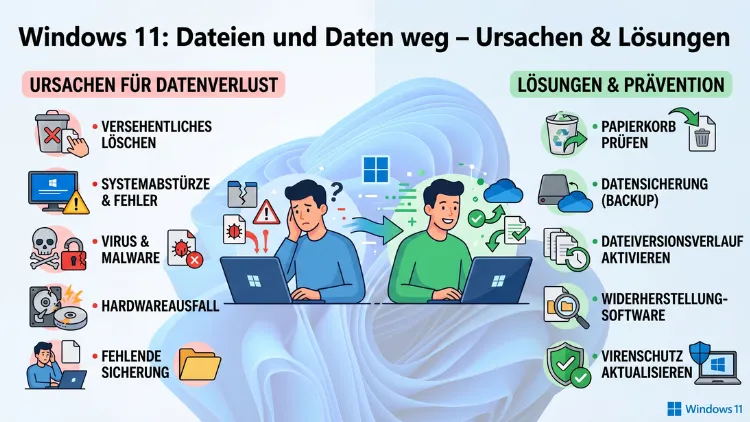
Plötzlich sind wichtige Dateien, Ordner oder sogar ganze Partitionen unter Windows 11 verschwunden – das ist eine der häufigsten und stressigsten Situationen für PC-Nutzer. Dabei sind die Ursachen vielfältig: versehentliches Löschen, fehlerhafte Updates, Schadsoftware oder Festplattenschäden.
Dieser Ratgeber erklärt Ihnen systematisch alle Ursachen und zeigt Ihnen konkrete Lösungen, mit denen Sie Ihre Daten in vielen Fällen vollständig wiederherstellen können.
Warum sind Dateien und Daten unter Windows 11 verschwunden?
Bevor Sie mit der Wiederherstellung beginnen, sollten Sie zunächst die Ursache eingrenzen. Denn je nach Grund unterscheiden sich die Lösungsansätze erheblich. Grundsätzlich lassen sich die Ursachen in fünf Hauptkategorien einteilen.
Versehentliches Löschen ist die häufigste Ursache für Datenverlust. Dabei werden Dateien entweder in den Papierkorb verschoben oder – durch die Tastenkombination Umschalt+Entf – dauerhaft gelöscht. Besonders tückisch: Von externen Datenträgern wie USB-Sticks oder externen Festplatten gelöschte Dateien landen nicht im Papierkorb, sondern werden sofort dauerhaft entfernt.
Windows 11-Updates und Systemupgrades können ebenfalls zu Datenverlust führen. Insbesondere bei größeren Funktionsupdates kommt es vor, dass Dateien verschoben, überschrieben oder – in seltenen Fällen – gelöscht werden. Außerdem kann ein Absturz oder Stromausfall während eines laufenden Updates dazu führen, dass Daten nicht korrekt gespeichert werden.
Schadsoftware und Ransomware stellen eine weitere ernste Ursache dar. Viren können Dateien löschen oder verstecken. Ransomware hingegen verschlüsselt Ihre Dokumente und macht sie unzugänglich, bis ein Lösegeld gezahlt wird – was jedoch keine Garantie für die Wiederherstellung bietet.
Hardware-Defekte zählen ebenfalls zu den häufigen Ursachen. Traditionelle Festplatten (HDD) können mechanisch versagen. SSDs hingegen können nach einer bestimmten Anzahl von Schreibzyklen Ausfallerscheinungen zeigen. Typische Warnsignale sind dabei ungewöhnliche Geräusche, häufige Abstürze oder fehlerhafte Sektoren.
OneDrive-Synchronisation ist eine oft übersehene Ursache. Wenn OneDrive aktiviert ist und die „Dateien bei Bedarf“-Funktion genutzt wird, werden Dateien lokal ausgeblendet, obwohl sie in der Cloud noch vorhanden sind. Dadurch wirkt es so, als seien die Daten verloren – tatsächlich sind sie jedoch online noch zugänglich.
Sofortmaßnahmen: Was tun, wenn Dateien unter Windows 11 weg sind?
Sobald Sie bemerken, dass Dateien fehlen, sollten Sie sofort und besonnen handeln. Vor allem gilt: Speichern Sie keine neuen Daten auf dem betroffenen Laufwerk. Jeder neue Schreibvorgang kann gelöschte Dateien dauerhaft überschreiben und die Wiederherstellung unmöglich machen.
Führen Sie zunächst diese Schritte durch:
Schritt 1: Papierkorb prüfen. Öffnen Sie den Papierkorb auf dem Desktop und suchen Sie nach den fehlenden Dateien. Falls Sie diese dort finden, klicken Sie mit der rechten Maustaste auf die Datei und wählen Sie „Wiederherstellen“. Danach befindet sich die Datei wieder an ihrem ursprünglichen Speicherort.
Schritt 2: Windows-Suche nutzen. Drücken Sie Windows-Taste + S, geben Sie den Dateinamen oder einen Teil davon ein und warten Sie auf die Ergebnisse. Häufig sind Dateien nicht gelöscht, sondern lediglich an einen anderen Ort verschoben worden.
Schritt 3: Versteckte Dateien anzeigen. Öffnen Sie den Datei-Explorer (Windows-Taste + E), klicken Sie oben auf „Ansicht“, dann auf „Einblenden“ und anschließend auf „Ausgeblendete Elemente“. Zusätzlich klicken Sie auf „Optionen“ → „Ansicht“ und aktivieren dort „Ausgeblendete Dateien, Ordner und Laufwerke anzeigen“. Viele scheinbar verschwundene Daten sind so schnell wieder sichtbar.
Schritt 4: OneDrive überprüfen. Klicken Sie mit der rechten Maustaste auf das OneDrive-Symbol in der Taskleiste, wählen Sie „Einstellungen“ und prüfen Sie unter dem Tab „Konto“, welche Ordner synchronisiert werden. Außerdem können Sie unter drive.microsoft.com im Browser nachsehen, ob die Dateien in der Cloud noch vorhanden sind.
Gelöschte Dateien aus dem Dateiversionsverlauf und der Sicherung wiederherstellen
Windows 11 bietet zwei integrierte Werkzeuge zur Datenwiederherstellung, die viele Nutzer nicht kennen: den Dateiversionsverlauf und die Windows-Sicherung.
Dateiversionsverlauf nutzen
Der Dateiversionsverlauf ist eine Funktion, die regelmäßig Kopien Ihrer Dateien auf einem externen Laufwerk oder Netzlaufwerk speichert. Deshalb lässt sich damit auch auf ältere Versionen einer Datei zugreifen.
So stellen Sie Dateien über den Dateiversionsverlauf wieder her:
- Navigieren Sie im Datei-Explorer zu dem Ordner, in dem die Datei gespeichert war.
- Klicken Sie mit der rechten Maustaste in den Ordner und wählen Sie „Vorgängerversionen anzeigen“.
- Wählen Sie eine frühere Version des Ordners aus der Liste.
- Klicken Sie auf „Wiederherstellen“, um alle Dateien aus dieser Version zurückzuholen, oder öffnen Sie die Version zunächst und kopieren Sie einzelne Dateien manuell.
Allerdings funktioniert diese Methode nur, wenn der Dateiversionsverlauf zuvor aktiviert wurde. Falls noch nicht geschehen, aktivieren Sie ihn jetzt für die Zukunft: Einstellungen → System → Speicher → Erweiterte Speichereinstellungen → Sicherungsoptionen. Schließen Sie dafür ein externes Laufwerk an und aktivieren Sie die Funktion.
Windows-Sicherung wiederherstellen
Zusätzlich bietet Windows 11 die Möglichkeit, eine vollständige Systemsicherung wiederherzustellen. Falls Sie zuvor eine Windows-Sicherung angelegt haben, gehen Sie wie folgt vor:
- Öffnen Sie die Systemsteuerung (Eingabe in die Suchleiste: „Systemsteuerung“).
- Klicken Sie auf „Sichern und Wiederherstellen (Windows 7)“ – diese Funktion ist auch unter Windows 11 verfügbar.
- Wählen Sie „Eigene Dateien wiederherstellen“ und folgen Sie dem Assistenten.
Vorgängerversionen aus dem Schattenkopie-System wiederherstellen
Windows 11 erstellt sogenannte Schattenkopien (Volume Shadow Copies) als Teil der Systemwiederherstellung. Dabei handelt es sich um automatische Snapshots Ihrer Daten, die Windows im Hintergrund anlegt. Deshalb können Sie damit in vielen Fällen gelöschte oder überschriebene Dateien zurückholen.
So nutzen Sie Vorgängerversionen:
- Klicken Sie mit der rechten Maustaste auf den Ordner, der die fehlenden Dateien enthielt.
- Wählen Sie „Eigenschaften“ und klicken Sie auf den Tab „Vorgängerversionen“.
- Wählen Sie eine frühere Version aus der Liste und klicken Sie auf „Öffnen“, um den Inhalt zu prüfen.
- Kopieren Sie die benötigten Dateien aus dem geöffneten Snapshot in einen aktuellen Ordner.
Beachten Sie jedoch: Diese Methode setzt voraus, dass die Systemwiederherstellung aktiviert ist. Falls keine Vorgängerversionen angezeigt werden, war diese Funktion möglicherweise deaktiviert.
Windows File Recovery – das offizielle Microsoft-Tool
Windows File Recovery ist ein kostenloses Kommandozeilen-Tool von Microsoft, das dauerhaft gelöschte Dateien von lokalen Festplatten, SSDs, USB-Sticks und SD-Karten wiederherstellen kann. Außerdem unterstützt es die Dateisysteme NTFS, FAT, exFAT und ReFS.
So nutzen Sie Windows File Recovery:
- Öffnen Sie den Microsoft Store und suchen Sie nach „Windows File Recovery“. Installieren Sie das Tool kostenlos.
- Öffnen Sie die Eingabeaufforderung als Administrator (Rechtsklick auf das Startmenü → „Windows Terminal (Admin)“).
- Für eine einfache Wiederherstellung eines Dokuments von Laufwerk C: nach D: geben Sie folgenden Befehl ein:
winfr C: D: /n \Users\IhrName\Documents\dateiname.docx- Für eine umfassendere Suche im „Extensive“-Modus (empfohlen bei formatierten Laufwerken):
winfr C: D: /extensive- Die wiederhergestellten Dateien werden danach in einem neuen Ordner auf dem Ziellaufwerk D: gespeichert.
Allerdings eignet sich dieses Tool eher für technisch versierte Nutzer. Für Einsteiger empfehlen sich grafische Alternativen, die im nächsten Abschnitt vorgestellt werden.
Datenrettungssoftware: Die besten Tools im Überblick
Falls die Windows-Bordmittel nicht ausreichen, bieten sich spezialisierte Datenrettungsprogramme an. Diese scannen das Laufwerk auf Dateireste und können auch dauerhaft gelöschte Dateien wiederherstellen. Dabei gilt: Je früher Sie handeln, desto höher ist die Erfolgsrate.
Recuva (kostenlos, von Piriform)
Recuva ist eines der bekanntesten kostenlosen Datenrettungstools und eignet sich hervorragend für Einsteiger. Außerdem unterstützt es HDD, SSD, USB-Sticks und Speicherkarten.
Anleitung zur Nutzung von Recuva:
- Laden Sie Recuva von der offiziellen Website piriform.com/recuva herunter und installieren Sie es – nicht auf dem Laufwerk, von dem Sie Daten retten möchten.
- Starten Sie Recuva und wählen Sie im Assistenten den Dateityp aus, den Sie suchen (z. B. Dokumente, Fotos oder alle Dateien).
- Wählen Sie den Speicherort aus, an dem die Dateien zuletzt gespeichert waren.
- Aktivieren Sie die Option „Tiefen-Scan aktivieren“ für bessere Ergebnisse und starten Sie den Scan.
- Wählen Sie die angezeigten Dateien aus (grüne Markierung = hohe Wiederherstellungschance) und klicken Sie auf „Wiederherstellen“.
- Speichern Sie die Dateien auf einem anderen Laufwerk als dem gescannten.
Disk Drill (kostenlos bis 500 MB, kostenpflichtige Vollversion)
Disk Drill von CleverFiles bietet eine benutzerfreundliche Oberfläche und unterstützt über 400 Dateiformate. Deshalb ist es besonders für Foto- und Videorettung beliebt. Die kostenlose Version stellt bis zu 500 MB wieder her.
Anleitung zur Nutzung von Disk Drill:
- Laden Sie Disk Drill von cleverfiles.com herunter und installieren Sie es auf einem anderen Laufwerk.
- Starten Sie Disk Drill und wählen Sie das betroffene Laufwerk aus der Liste.
- Klicken Sie auf „Verlorene Daten suchen“. Dabei führt das Programm automatisch mehrere Scanmethoden durch.
- Filtern Sie die Ergebnisse nach Dateityp oder Dateiname.
- Wählen Sie die gewünschten Dateien aus und klicken Sie auf „Wiederherstellen“. Speichern Sie auch hier auf einem anderen Laufwerk.
MiniTool Power Data Recovery (kostenlos bis 1 GB)
MiniTool Power Data Recovery ist ein weiteres empfehlenswertes Tool, das besonders bei formatierten Laufwerken und beschädigten Partitionen gute Ergebnisse liefert. Die kostenlose Version ermöglicht die Wiederherstellung von bis zu 1 GB Daten.
Anleitung zur Nutzung von MiniTool Power Data Recovery:
- Laden Sie die Software von minitool.com/data-recovery-software herunter und installieren Sie sie auf einem anderen Laufwerk.
- Wählen Sie im Hauptfenster „Diesen PC“ und dann das betroffene Laufwerk aus.
- Klicken Sie auf „Scannen“. Danach zeigt das Programm alle gefundenen Dateien an.
- Nutzen Sie die Filterfunktion oben, um gezielt nach Dateitypen oder Dateinamen zu suchen.
- Markieren Sie die Dateien und klicken Sie auf „Speichern“, um sie auf ein anderes Laufwerk zu kopieren.
Wenn ein Windows 11-Update Dateien gelöscht hat
Ein häufiges Szenario in 2026: Nach einem größeren Windows 11-Funktionsupdate fehlen plötzlich Desktop-Dateien oder der Inhalt des Ordners „Dokumente“. Tatsächlich löscht Windows Updates die Daten meist nicht aktiv, sondern verschiebt sie oder blendet sie aufgrund geänderter Profileinstellungen aus.
Prüfen Sie in diesem Fall zunächst folgende Orte:
- C:\Windows.old – Dieser Ordner enthält in vielen Fällen die alten Benutzerdaten nach einem Upgrade. Navigieren Sie zu *C:\Windows.old\Users\IhrBenutzername* und suchen Sie dort nach Ihren Dateien.
- C:\Users\TEMP oder C:\Users\Standardbenutzer – Wenn Windows 11 ein temporäres Benutzerprofil erstellt hat, befinden sich Ihre Dateien möglicherweise in einem solchen Ordner.
- Beschädigtes Benutzerprofil – Falls sich Windows nach dem Update mit einem leeren Desktop anmeldet, deutet das auf ein beschädigtes Profil hin. Suchen Sie in *C:\Users* nach mehreren Profilordnern und prüfen Sie, ob Ihre Dateien im alten Profil noch vorhanden sind.
Darüber hinaus können Sie über die Eingabeaufforderung das beschädigte Profil reparieren. Geben Sie dafür als Administrator folgenden Befehl ein: sfc /scannow. Dieser Befehl überprüft Windows-Systemdateien und repariert Fehler automatisch.
Ransomware und Viren: Dateien verschlüsselt oder gelöscht
Wenn Dateien plötzlich unlesbar sind, seltsame Dateiendungen tragen (z. B. .locked, .encrypted, .crypt) oder eine Erpressernachricht auf dem Desktop erscheint, handelt es sich höchstwahrscheinlich um Ransomware. In diesem Fall sollten Sie sofort handeln:
- Trennen Sie den PC vom Internet und Netzwerk. So verhindern Sie, dass die Schadsoftware weitere Geräte infiziert.
- Schalten Sie den PC nicht aus – stattdessen können Experten das Laufwerk später noch analysieren.
- Besuchen Sie nomoreransom.org – diese kostenlose Plattform bietet Entschlüsselungstools für zahlreiche bekannte Ransomware-Varianten.
- Melden Sie den Vorfall beim Bundeskriminalamt (BKA) unter www.bka.de/cybercrime.
- Zahlen Sie kein Lösegeld – es gibt keine Garantie, dass Sie die Daten zurückerhalten.
Falls Viren Dateien lediglich versteckt haben, können ein vollständiger Scan mit Microsoft Defender (integriert in Windows 11) oder einem externen Virenscanner wie Malwarebytes (malwarebytes.com) helfen. Starten Sie Malwarebytes, führen Sie einen „Bedrohungsscan“ durch und lassen Sie gefundene Schadsoftware entfernen.
Physische Festplattenschäden: Wann muss ein Profi ran?
Bei physischen Schäden an der Festplatte stoßen alle Softwarelösungen an ihre Grenzen. Typische Anzeichen für einen Hardwaredefekt sind:
- Klackende oder schleifende Geräusche bei einer HDD
- Häufige Bluescreens (BSODs) mit Fehlercodes wie 0x0000007A oder DISK_I/O_ERROR
- Windows erkennt das Laufwerk nicht mehr
- SMART-Fehler im Festplattendiagnose-Tool CrystalDiskInfo (crystalmark.info/en/software/crystaldiskinfo – kostenlos)
Wenn CrystalDiskInfo den SMART-Status als „Achtung“ oder „Schlecht“ anzeigt, sollten Sie sofort ein Backup erstellen und das Laufwerk ersetzen. Bei physischen Defekten wie Kopfabsturz oder Platinenschaden ist professionelle Hilfe unerlässlich. Seriöse Anbieter in Deutschland sind zum Beispiel Datenrettung24 (datenrettung24.de) oder Ontrack (ontrack.com/de). Allerdings sind professionelle Datenrettungen kostenintensiv und beginnen meist bei 300–500 Euro.
Dateiverlust durch Storage Sense und automatisches Löschen verhindern
Windows 11 besitzt eine Funktion namens Storage Sense, die automatisch Dateien löschen kann – darunter den Inhalt des Download-Ordners oder des Papierkorbs. Deshalb sollten Sie prüfen, ob diese Funktion aktiv ist:
- Öffnen Sie Einstellungen (Windows-Taste + I).
- Navigieren Sie zu System → Speicher.
- Klicken Sie auf „Storage Sense“ und prüfen Sie die eingestellten Löschregeln.
- Deaktivieren Sie Storage Sense vollständig oder passen Sie die Regeln so an, dass keine wichtigen Dateien automatisch gelöscht werden.
Außerdem sollten Sie den Windows Defender prüfen: Manchmal isoliert dieser Dateien fälschlicherweise als Bedrohung und legt sie in die Quarantäne. Öffnen Sie dafür Windows-Sicherheit → Viren- & Bedrohungsschutz → Schutzprotokoll und prüfen Sie, ob dort Dateien quarantänisiert wurden.
OneDrive: Wenn die Cloud Dateien „versteckt“
OneDrive ist in Windows 11 tief integriert und kann ein häufiger Grund für vermeintlich fehlende Dateien sein. Besonders die Funktion „Dateien bei Bedarf“ (Files On-Demand) blendet Dateien lokal aus, sobald der Speicherplatz knapp wird – die Daten sind dann nur noch online verfügbar.
So prüfen und beheben Sie OneDrive-Probleme:
- Klicken Sie mit der rechten Maustaste auf das OneDrive-Symbol (Wolkensymbol in der Taskleiste).
- Wählen Sie „Einstellungen“ → „Synchronisierung und Sicherung“.
- Aktivieren Sie die Option „Immer auf diesem Gerät behalten“ für wichtige Ordner.
- Alternativ: Öffnen Sie den Datei-Explorer, navigieren Sie zu Ihrem OneDrive-Ordner, klicken Sie mit der rechten Maustaste auf die gewünschten Dateien/Ordner und wählen Sie „Immer offline verfügbar“.
Zusätzlich bietet OneDrive einen eigenen Papierkorb sowie eine Versionsverlauf-Funktion. Besuchen Sie dafür onedrive.live.com, melden Sie sich an und klicken Sie links auf „Papierkorb“ bzw. auf eine Datei mit der rechten Maustaste → „Versionsverlauf“.
Empfohlene Vorgehensweisen: So schützen Sie Ihre Daten dauerhaft
Datenverlust lässt sich nicht immer verhindern, jedoch erheblich reduzieren. Deshalb sollten Sie folgende empfohlene Vorgehensweisen umsetzen:
Regelmäßige Backups nach der 3-2-1-Regel: Erstellen Sie mindestens drei Kopien Ihrer wichtigsten Daten – auf zwei verschiedenen Speichermedien und einer davon außer Haus (z. B. in der Cloud). Dafür eignet sich Macrium Reflect Free (macrium.com/reflectfree), das kostenlose Voll-Backups auf externe Laufwerke erstellt.
Dateiversionsverlauf aktivieren: Aktivieren Sie den Windows 11-Dateiversionsverlauf dauerhaft, indem Sie ein externes Laufwerk anschließen und unter Einstellungen → System → Speicher → Erweiterte Speichereinstellungen → Sicherungsoptionen die Funktion einschalten.
Festplattenzustand regelmäßig prüfen: Nutzen Sie CrystalDiskInfo einmal im Monat, um den SMART-Status Ihrer Festplatten zu überprüfen. Außerdem sollten Sie Windows-eigene Datenträgerprüfungen durchführen: Rechtsklick auf Laufwerk C: → „Eigenschaften“ → „Tools“ → „Jetzt prüfen“.
Schadsoftware abwehren: Halten Sie Windows Defender stets aktuell und führen Sie regelmäßige Scans durch. Zusätzlich empfiehlt sich ein monatlicher Scan mit Malwarebytes als zweite Meinung. Laden Sie dabei grundsätzlich keine Software aus unbekannten Quellen herunter.
Systemwiederherstellung aktivieren: Stellen Sie sicher, dass die Systemwiederherstellung für Laufwerk C: aktiviert ist. Navigieren Sie dafür zu Systemsteuerung → System → Computerschutz und aktivieren Sie den Schutz für das Systemlaufwerk.
Downloads-Ordner regelmäßig aufräumen: Speichern Sie wichtige Dateien niemals dauerhaft im Downloads-Ordner, da Storage Sense diesen automatisch bereinigen kann.
Häufige Fragen zu verschwundenen Dateien unter Windows 11
Warum sind meine Dateien nach einem Windows 11-Update weg?
Nach einem Funktionsupdate können Dateien in einem temporären Benutzerprofil oder im Ordner C:\Windows.old gespeichert sein. Prüfen Sie zunächst beide Speicherorte. Außerdem kann ein beschädigtes Benutzerprofil der Grund sein – öffnen Sie in diesem Fall die Eingabeaufforderung als Administrator und führen Sie den Befehl sfc /scannow aus.
Wie kann ich dauerhaft gelöschte Dateien ohne Backup unter Windows 11 wiederherstellen?
Ohne Backup können Sie kostenlose Datenrettungstools wie Recuva (piriform.com/recuva) oder Disk Drill (cleverfiles.com) verwenden. Außerdem bietet Microsoft das kostenlose Tool Windows File Recovery aus dem Microsoft Store an. Wichtig dabei: Installieren Sie kein Datenrettungstool auf dem Laufwerk, von dem Sie Dateien retten möchten.
Landen extern gelöschte Dateien im Papierkorb?
Nein, das ist ein weit verbreiteter Irrtum. Von externen Festplatten, USB-Sticks oder SD-Karten gelöschte Dateien landen nicht im Papierkorb, sondern werden sofort dauerhaft entfernt. Deshalb sind Datenrettungstools hier besonders wichtig – und vor allem: rasches Handeln, bevor die Daten überschrieben werden.
Was bedeutet es, wenn Dateien nach dem Login nicht mehr sichtbar sind?
Das deutet häufig auf ein beschädigtes Benutzerprofil hin. Windows erstellt dann ein temporäres Profil, das nach dem Neustart leer ist. Ihre Originaldaten befinden sich aber wahrscheinlich noch im Ordner C:\Users\IhrAlterBenutzername. Navigieren Sie manuell dorthin und kopieren Sie die Dateien in einen neuen Ordner.
Können Systemwiederherstellungspunkte Dateien zurückbringen?
Nein, Systemwiederherstellungspunkte sichern nur Systemeinstellungen und Programme, jedoch keine persönlichen Dateien. Für die Wiederherstellung persönlicher Daten benötigen Sie den Dateiversionsverlauf, ein Windows-Backup oder ein Datenrettungstool.
Was tun, wenn der gesamte Desktop-Inhalt unter Windows 11 weg ist?
Prüfen Sie zunächst, ob die Desktopsymbole ausgeblendet sind: Rechtsklick auf den Desktop → „Ansicht“ → „Desktopsymbole anzeigen“ aktivieren. Falls Dateien tatsächlich fehlen, schauen Sie unter C:\Users\IhrBenutzername\Desktop nach. Außerdem sollten Sie den Papierkorb und OneDrive prüfen.
Wie erkenne ich, ob meine Festplatte einen physischen Schaden hat?
Typische Anzeichen sind ungewöhnliche Geräusche (Klacken, Schleifen), häufige Abstürze oder ein langsamer PC. Laden Sie das kostenlose Tool CrystalDiskInfo (crystalmark.info) herunter und prüfen Sie den SMART-Status des Laufwerks. Ein Status von „Achtung“ oder „Schlecht“ bedeutet: sofort Backup erstellen und Laufwerk ersetzen.
Wie verhindere ich, dass OneDrive Dateien lokal ausblendet?
Klicken Sie mit der rechten Maustaste auf das OneDrive-Symbol in der Taskleiste und wählen Sie „Einstellungen“. Unter „Synchronisierung und Sicherung“ deaktivieren Sie die Funktion „Speicherplatz sparen und Dateien bei der Verwendung herunterladen“. Alternativ klicken Sie im Datei-Explorer mit der rechten Maustaste auf wichtige Ordner und wählen Sie „Immer offline verfügbar“.
Kann Ransomware durch ein Backup rückgängig gemacht werden?
Ja, ein aktuelles Offline-Backup ist der effektivste Schutz vor Ransomware. Wichtig ist dabei, dass das Backup nicht dauerhaft mit dem Computer verbunden ist, da viele Ransomware-Varianten auch angeschlossene externe Laufwerke verschlüsseln. Deshalb empfiehlt sich die bereits erwähnte 3-2-1-Backup-Regel.
Wie lange sind gelöschte Dateien auf einer SSD noch wiederherstellbar?
Bei SSDs ist die Wiederherstellbarkeit deutlich eingeschränkter als bei HDDs, da SSDs die sogenannte TRIM-Funktion nutzen, die gelöschte Datenbereiche unmittelbar freigeben kann. Deshalb sollten Sie bei gelöschten SSD-Dateien sofort handeln und keine neuen Daten mehr auf der SSD speichern. Dennoch können Tools wie Recuva oder Disk Drill in vielen Fällen noch Daten retten – je nach SSD-Modell und Betriebssystemkonfiguration.
Fazit
Verschwundene Dateien unter Windows 11 haben meist nachvollziehbare Ursachen – von versehentlichem Löschen über Update-Probleme bis zu Hardwaredefekten. Mit den richtigen Werkzeugen wie Recuva, Windows File Recovery oder dem Dateiversionsverlauf lassen sich Daten in vielen Fällen wiederherstellen. Dabei zählt vor allem schnelles und besonnenes Handeln.
Langfristig ist ein zuverlässiges Backup-System die einzige wirklich sichere Lösung. Aktivieren Sie deshalb noch heute den Dateiversionsverlauf, legen Sie regelmäßige Sicherungen an und prüfen Sie Ihre Festplatten monatlich mit CrystalDiskInfo.
