
DPI-Skalierung in Windows 11 und 10 ändern: So passen Sie Textgröße, Anzeigeelemente und Schriftgröße für Monitor, Apps und Bildschirmauflösung optimal an.
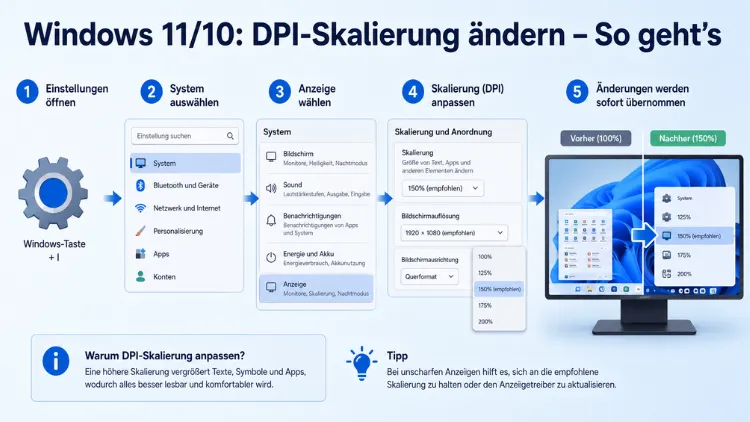
Die DPI-Skalierung (Dots per Inch) bestimmt in Windows 11 und Windows 10, wie groß Text, Symbole und App-Fenster auf dem Bildschirm erscheinen. Besonders auf hochauflösenden 4K-Monitoren oder kleinen Notebook-Displays wirkt die automatische Einstellung oft nicht ideal.
In dieser Anleitung erfahren Sie Schritt für Schritt, wie Sie die Anzeigeskalierung unter Windows 11 und Windows 10 präzise anpassen – inklusive individueller Werte, Multi-Monitor-Setups und App-spezifischer Korrekturen.
Was ist die DPI-Skalierung und warum ist sie wichtig?
Bevor Sie die DPI-Skalierung ändern, lohnt es sich zu verstehen, was sich dahinter verbirgt. DPI steht für „Dots per Inch“ – also die Anzahl der Pixel pro Zoll (2,54 cm). Je höher die Auflösung eines Monitors bei gleichbleibendem physischem Format, desto mehr Pixel werden auf kleiner Fläche dargestellt. Deshalb würden Texte und Symbole ohne Skalierung auf einem 27-Zoll-4K-Monitor winzig erscheinen.
Der Skalierungsfaktor gibt an, um wie viel Prozent Windows die Darstellung vergrößert. Standardmäßig verwendet Windows einen DPI-Wert von 96, was einer Skalierung von 100 % entspricht. Auf hochauflösenden Displays wählt Windows automatisch höhere Werte – zum Beispiel 125 % oder 150 % –, damit die Benutzeroberfläche lesbar bleibt.
Allerdings trifft diese automatische Auswahl nicht immer den persönlichen Geschmack. Außerdem kann eine zu hohe Skalierung dazu führen, dass ältere Apps unscharf oder verpixelt wirken. Umgekehrt führt eine zu niedrige Skalierung zu kleinen, schwer erkennbaren Schriften und erhöhter Augenbelastung. Deshalb ist eine manuelle Anpassung der Anzeigeskalierung in vielen Fällen sinnvoll und empfehlenswert.
DPI-Skalierung unter Windows 11 ändern
Methode 1: Skalierung über die Anzeigeeinstellungen anpassen
Die einfachste Methode ist der Weg über die integrierten Anzeigeeinstellungen. Dabei gehen Sie wie folgt vor:
- Klicken Sie mit der rechten Maustaste auf eine freie Stelle des Desktops.
- Wählen Sie im Kontextmenü „Anzeigeeinstellungen“ aus.
- Scrollen Sie im Bereich „Skalieren und Layout“ zum Eintrag „Skalierung“.
- Klicken Sie auf das Dropdown-Menü und wählen Sie eine der vorgegebenen Stufen: 100 %, 125 %, 150 % oder 175 %.
- Die Änderung wird unmittelbar übernommen. Manche Apps erfordern jedoch, dass Sie sie schließen und neu starten, damit die neue Skalierung gilt.
Alternativ öffnen Sie die Einstellungen mit der Tastenkombination Win + I, navigieren dann zu System → Anzeige und finden dort denselben Bereich.
Wichtig: Der Wert mit dem Hinweis „(Empfohlen)“ basiert auf den vom Monitor übermittelten technischen Daten. Dieser Wert liefert in der Regel die beste Schärfe ohne Darstellungsprobleme.
Methode 2: Benutzerdefinierte Skalierung festlegen
Reichen Ihnen die vordefinierten Stufen nicht aus, bietet Windows 11 zusätzlich eine Option für individuelle Prozentwerte. So gehen Sie vor:
- Öffnen Sie Einstellungen → System → Anzeige.
- Klicken Sie im Bereich „Skalieren und Layout“ auf den Eintrag „Skalierung“ (nicht das Dropdown-Menü, sondern den Text selbst).
- Es öffnet sich die Seite für die benutzerdefinierte Skalierung. Geben Sie dort einen Wert zwischen 100 und 500 % ein.
- Klicken Sie auf „Übernehmen“.
- Windows fordert Sie anschließend auf, sich abzumelden und wieder anzumelden, damit die Änderung vollständig wirksam wird.
Achtung: Microsoft empfiehlt, benutzerdefinierte Werte nur dann zu verwenden, wenn die Standardstufen nicht ausreichen. Werte außerhalb der empfohlenen Stufen können bei manchen Anwendungen zu Unschärfe oder Darstellungsproblemen führen. Testen Sie deshalb zunächst immer die Standardoptionen, bevor Sie einen individuellen Wert festlegen.
Außerdem ist zu beachten: Sobald ein benutzerdefinierter Wert für alle Anzeigen gesetzt ist, lassen sich einzelnen Monitoren keine individuellen Werte mehr zuweisen. Diese Einschränkung sollten Sie vor der Änderung kennen.
DPI-Skalierung unter Windows 10 ändern
Methode 1: Anzeigeeinstellungen in Windows 10
Auch unter Windows 10 funktioniert die Anpassung über die Anzeigeeinstellungen. Gehen Sie so vor:
- Klicken Sie mit der rechten Maustaste auf den Desktop und wählen Sie „Anzeigeeinstellungen“.
- Scrollen Sie zum Abschnitt „Skalieren und Layout“.
- Unter „Größe von Text, Apps und anderen Elementen ändern“ wählen Sie den gewünschten Prozentwert aus dem Dropdown-Menü.
- Gängige Stufen in Windows 10 sind 100 %, 125 %, 150 % und 175 %.
- Manche Änderungen werden sofort übernommen; in einigen Fällen ist eine Ab- und Anmeldung erforderlich.
Methode 2: Benutzerdefinierte Skalierung in Windows 10
Für individuelle Werte bietet auch Windows 10 eine erweiterte Option:
- Gehen Sie zu Einstellungen → System → Anzeige.
- Klicken Sie auf den Link „Erweiterte Skalierungseinstellungen“ (links unterhalb der Dropdown-Auswahl).
- Unter „Benutzerdefinierte Skalierung“ geben Sie einen Wert zwischen 100 und 500 % ein.
- Bestätigen Sie mit einem Klick auf „Übernehmen“.
- Danach werden Sie aufgefordert, sich abzumelden, damit die Einstellung wirksam wird.
Zudem verfügt Windows 10 über die Option „Apps schärfer darstellen“ im selben Menü. Dabei versucht Windows, die Skalierung für Apps automatisch zu korrigieren, die die DPI-Einstellungen nicht vollständig unterstützen. Diese Funktion ist empfehlenswert, wenn einzelne Programme nach der Skalierungsänderung unscharf wirken.
Individuelle Skalierung für mehrere Monitore einstellen
Wer ein Multi-Monitor-Setup betreibt, kann in Windows 11 und Windows 10 für jeden Bildschirm eine eigene Skalierung festlegen. Das ist besonders praktisch, wenn Sie zum Beispiel einen 4K-Monitor neben einem Full-HD-Display verwenden.
So gehen Sie in Windows 11 vor:
- Öffnen Sie Einstellungen → System → Anzeige.
- Im oberen Bereich sehen Sie eine grafische Darstellung Ihrer Monitore (z. B. Monitor 1 und Monitor 2).
- Klicken Sie auf den Monitor, dessen Skalierung Sie anpassen möchten.
- Scrollen Sie anschließend zum Bereich „Skalieren und Layout“ und wählen Sie den gewünschten Skalierungswert aus dem Dropdown-Menü.
- Wiederholen Sie den Vorgang für weitere angeschlossene Bildschirme.
Wichtig: Dieser Weg ist nur möglich, solange kein benutzerdefinierter systemweiter Skalierungswert aktiv ist. Sobald Sie unter „Benutzerdefinierte Skalierung“ einen Wert gesetzt haben, werden alle Monitore einheitlich skaliert. Deaktivieren Sie in diesem Fall zuerst die benutzerdefinierte Skalierung über „Benutzerdefinierte Skalierung deaktivieren und abmelden“.
In Windows 10 wählen Sie ebenfalls zunächst den gewünschten Monitor in der grafischen Darstellung aus und passen dann die Skalierung individuell an.
DPI-Skalierung pro App überschreiben
Manchmal erscheinen einzelne Programme nach einer Skalierungsänderung unscharf oder zu klein – obwohl die systemweite Einstellung korrekt ist. Das trifft vor allem auf ältere Anwendungen zu, die die Windows-DPI-Einstellungen nicht vollständig unterstützen. Deshalb bietet Windows eine Möglichkeit, die Skalierung gezielt pro Anwendung zu überschreiben.
So gehen Sie vor:
- Navigieren Sie zum Installationsordner der betreffenden Anwendung oder suchen Sie die Verknüpfung auf dem Desktop.
- Klicken Sie mit der rechten Maustaste auf die EXE-Datei oder Verknüpfung und wählen Sie „Eigenschaften“.
- Wechseln Sie zum Reiter „Kompatibilität“.
- Klicken Sie auf „Hohe DPI-Einstellungen ändern“.
- Aktivieren Sie das Kontrollkästchen „Skalierungsverhalten bei hoher DPI-Auflösung überschreiben“.
- Wählen Sie im Dropdown-Menü einen der folgenden Modi:
- „Anwendung“: Windows dehnt die Oberfläche der App nicht aus; die App selbst regelt die Darstellung.
- „System“: Windows streckt die Oberfläche der App; das kann zu unscharfem Text führen.
- „System (Erweitert)“: Windows passt die Oberfläche korrekt an und sorgt für eine klarere Darstellung.
- Klicken Sie auf „OK“ und starten Sie die Anwendung neu.
Empfehlung: Wählen Sie zunächst „System (Erweitert)“. Dieser Modus liefert in den meisten Fällen die beste Schärfe bei älteren oder schlecht optimierten Programmen. Falls das Ergebnis unbefriedigend ist, probieren Sie die anderen Modi.
DPI-Skalierung per Registry anpassen (für Fortgeschrittene)
Erfahrene Nutzer können die DPI-Skalierung auch direkt in der Windows-Registrierung (Registry) festlegen. Diese Methode erlaubt präzise Zwischenstufen, erfordert jedoch sorgfältiges Arbeiten, da falsche Einträge unerwünschte Effekte verursachen können.
Wichtig: Erstellen Sie vor jeder Änderung an der Registry unbedingt einen Wiederherstellungspunkt oder sichern Sie den betroffenen Schlüssel. So können Sie bei Problemen schnell zum Ausgangszustand zurückkehren.
So gehen Sie vor:
- Öffnen Sie den Dialog „Ausführen“ mit der Tastenkombination Win + R.
- Geben Sie regedit ein und bestätigen Sie mit Enter.
- Navigieren Sie zum Pfad: HKEY_CURRENT_USER\Control Panel\Desktop
- Suchen Sie rechts den DWORD-Wert „LogPixels“. Falls er nicht vorhanden ist, legen Sie ihn neu an: Rechtsklick → „Neu“ → „DWORD-Wert (32-Bit)“ → Name: LogPixels.
- Doppelklicken Sie auf „LogPixels“ und geben Sie den gewünschten DPI-Wert im Dezimalformat ein:
- 96 entspricht 100 % Skalierung
- 120 entspricht 125 %
- 144 entspricht 150 %
- 192 entspricht 200 %
- Bestätigen Sie mit „OK“ und starten Sie den PC neu, damit der neue Wert systemweit gilt.
Zusätzlich empfiehlt es sich, den Wert „Win8DpiScaling“ auf 1 zu setzen, damit Windows die neue Einstellung korrekt interpretiert. Auch dieser Wert befindet sich unter HKEY_CURRENT_USER\Control Panel\Desktop.
DPI-Skalierung über die GPU-Einstellungen anpassen
Neben den Windows-eigenen Möglichkeiten bieten auch Grafikkartentreiber eine eigene Skalierungsverwaltung. Das betrifft vor allem Nutzer von NVIDIA– oder AMD-Grafikkarten.
Bei NVIDIA-Grafikkarten:
- Öffnen Sie die NVIDIA-Systemsteuerung per Rechtsklick auf den Desktop.
- Navigieren Sie zu „Anzeige“ → „Desktop-Größe und -Position anpassen“.
- Wählen Sie unter „Skalierung“ die gewünschte Option, zum Beispiel „Seitenverhältnis“ oder „Vollbild“.
- Bestätigen Sie mit „Übernehmen“.
Bei AMD-Grafikkarten:
- Öffnen Sie die AMD Radeon Software (Rechtsklick auf Desktop oder über die Suchleiste).
- Wechseln Sie zu „Anzeige“.
- Passen Sie dort die Skalierungsoptionen individuell an.
Außerdem gilt: Falls nach einer DPI-Änderung einzelne Apps weiterhin unscharf erscheinen, kann ein veralteter GPU-Treiber die Ursache sein. Aktualisieren Sie deshalb den Treiber über den Geräte-Manager oder direkt über die Herstellerwebsite von NVIDIA bzw. AMD.
Typische Skalierungsprobleme und deren Lösung
Auch nach einer korrekten Einstellung der DPI-Skalierung können gelegentlich Probleme auftreten. Deshalb finden Sie hier die häufigsten Fehlerbilder und die passenden Lösungsansätze.
Apps erscheinen nach der Skalierungsänderung unscharf
Zunächst schließen und öffnen Sie die betreffende App neu, da manche Anwendungen die neue Skalierung erst nach einem Neustart übernehmen. Falls das Problem bestehen bleibt, nutzen Sie die weiter oben beschriebene App-spezifische Kompatibilitätsoption und wählen Sie „System (Erweitert)“.
Zusätzlich empfiehlt es sich, unter Einstellungen → System → Anzeige → Erweiterte Skalierungseinstellungen die Option „Apps schärfer darstellen“ zu aktivieren. Diese Funktion versucht, Windows zu veranlassen, Skalierungsprobleme automatisch zu korrigieren.
Die Skalierung springt nach einem Monitor-Wechsel
Dieses Problem tritt häufig bei Multi-Monitor-Setups auf. Stellen Sie sicher, dass für jeden Monitor eine individuelle Skalierung festgelegt ist. Außerdem kann es helfen, die Monitore in den Anzeigeeinstellungen neu anzuordnen und die Verbindungsreihenfolge der Bildschirme zu überprüfen.
Benutzerdefinierte Skalierung lässt sich nicht deaktivieren
Navigieren Sie zu Einstellungen → System → Anzeige und klicken Sie auf „Benutzerdefinierte Skalierung deaktivieren und abmelden“. Nach der Abmeldung und erneuten Anmeldung sind wieder individuelle Werte pro Monitor möglich.
Schriften wirken auf einem 4K-Monitor zu klein
In diesem Fall empfiehlt sich zunächst eine Skalierung von 150 % oder 175 % als Ausgangspunkt. Passen Sie die Einstellung schrittweise an, bis Texte komfortabel lesbar sind, ohne unscharf zu wirken.
Welche Skalierung ist für welchen Monitor empfehlenswert?
Die optimale Skalierung hängt von Auflösung, Bildschirmgröße und dem persönlichen Sehvermögen ab. Deshalb helfen diese Richtwerte als Orientierung:
- Full HD (1920 × 1080) auf 24 Zoll: 100 % ist in der Regel ausreichend und liefert gestochen scharfe Darstellung.
- Full HD auf 27 Zoll oder größer: 125 % verbessert die Lesbarkeit spürbar.
- QHD (2560 × 1440) auf 27 Zoll: 125 % oder 150 % bieten eine gute Balance zwischen Schärfe und Elementgröße.
- 4K (3840 × 2160) auf 27 Zoll: 150 % wird von Windows automatisch empfohlen und ist für die meisten Nutzer ein guter Ausgangspunkt.
- 4K auf 32 Zoll oder größer: 125 % reicht oft aus, da die physische Fläche größer ist.
- Laptop-Displays mit hoher Auflösung (z. B. 2560 × 1600 auf 14 Zoll): 150 % bis 200 % sind typische empfohlene Werte.
Grundsätzlich gilt: Verwenden Sie immer die native Auflösung Ihres Monitors und passen Sie ausschließlich die Skalierung an. Das Verändern der Bildschirmauflösung selbst führt zu unscharfer Darstellung, weil der Monitor dann interpolieren muss.
Textgröße unabhängig von der Skalierung ändern
In Windows 11 ist es außerdem möglich, ausschließlich die Textgröße zu erhöhen, ohne die gesamte Skalierung zu verändern. Das ist besonders hilfreich, wenn Sie die Elementgrößen beibehalten, aber Schriften besser lesbar machen möchten.
So geht das:
- Öffnen Sie Einstellungen → Barrierefreiheit → Textgröße.
- Bewegen Sie den Schieberegler nach rechts, um die Textgröße zu erhöhen.
- Eine Vorschau zeigt Ihnen sofort, wie der Text bei der gewählten Größe aussieht.
- Klicken Sie auf „Übernehmen“, um die Änderung zu speichern.
Diese Methode beeinflusst ausschließlich die Schriftgröße in kompatiblen Anwendungen und Windows-Elementen – die Symbolgröße und Layout-Abstände bleiben unverändert. Deshalb eignet sie sich gut als ergänzende Maßnahme neben einer moderaten Skalierungseinstellung.
Häufige Fragen zur DPI-Skalierung in Windows
Warum erscheinen manche Apps nach der DPI-Änderung unscharf?
Ältere Anwendungen wurden entwickelt, bevor hochauflösende Displays verbreitet waren. Deshalb unterstützen sie die Windows-DPI-Skalierung nicht vollständig. Windows skaliert in diesem Fall die Benutzeroberfläche der App durch einfaches Strecken der Pixel, was zu Unschärfe führt. Die Lösung ist die App-spezifische Kompatibilitätsoption „System (Erweitert)“ im Eigenschaften-Dialog der EXE-Datei.
Muss ich den PC nach dem Ändern der Skalierung neu starten?
Nicht zwingend. Windows 11 und Windows 10 übernehmen Änderungen an den Standard-Skalierungsstufen (100 %, 125 %, 150 %, 175 %) in der Regel sofort. Lediglich bei benutzerdefinierten Werten über die erweiterten Einstellungen oder Registry-Änderungen ist eine Ab- und Anmeldung oder ein Neustart erforderlich.
Kann ich für jeden Monitor eine andere Skalierung einstellen?
Ja, das ist möglich – sofern kein systemweiter benutzerdefinierter Wert aktiv ist. Wählen Sie dazu in den Anzeigeeinstellungen zunächst den gewünschten Monitor in der grafischen Übersicht aus und passen Sie die Skalierung anschließend individuell an.
Was passiert, wenn ich die Skalierung auf über 200 % stelle?
Windows erlaubt theoretisch Werte bis 500 % über die benutzerdefinierte Skalierung. Praktisch führen sehr hohe Werte jedoch dazu, dass viele Apps und Dialogfenster außerhalb des sichtbaren Bildschirmbereichs liegen oder stark verpixelt wirken. Empfehlenswert sind Werte bis maximal 200 %, da darüber hinaus Darstellungsprobleme deutlich zunehmen.
Warum empfiehlt Windows automatisch eine bestimmte Skalierung?
Windows liest die technischen Informationen des angeschlossenen Monitors aus – darunter physische Bildschirmgröße und native Auflösung. Daraus berechnet Windows den optimalen DPI-Wert, bei dem Elemente in einem normalen Betrachtungsabstand gut lesbar sind. Deshalb liefert der empfohlene Wert häufig die schärfste Darstellung.
Wie setze ich die DPI-Skalierung auf den Standard zurück?
Öffnen Sie Einstellungen → System → Anzeige und wählen Sie im Dropdown-Menü für die Skalierung die Option mit dem Zusatz „(Empfohlen)“. Falls eine benutzerdefinierte Skalierung aktiv ist, klicken Sie zusätzlich auf „Benutzerdefinierte Skalierung deaktivieren und abmelden“.
Beeinflusst die DPI-Skalierung die Bildschirmauflösung?
Nein. Die DPI-Skalierung und die Bildschirmauflösung sind zwei getrennte Einstellungen. Die Auflösung gibt an, wie viele Pixel insgesamt dargestellt werden. Die Skalierung hingegen legt fest, wie groß Windows die Elemente der Benutzeroberfläche darstellt – ohne die native Pixelanzahl zu verändern.
Warum ist die DPI-Skalierung nach einer Windows-Aktualisierung plötzlich anders?
Größere Windows-Updates können gelegentlich Skalierungseinstellungen zurücksetzen oder neu berechnen, wenn aktualisierte Anzeigetreiber installiert werden. Außerdem kann ein neu erkannter Monitor dazu führen, dass Windows einen anderen empfohlenen Wert vorschlägt. Überprüfen Sie in diesem Fall einfach die Einstellungen und passen Sie sie erneut an.
Funktioniert die benutzerdefinierte Skalierung auch im abgesicherten Modus?
Im abgesicherten Modus verwendet Windows grundlegende Anzeigetreiber und ignoriert benutzerdefinierte DPI-Einstellungen weitgehend. Deshalb ist die Skalierung im abgesicherten Modus in der Regel auf 100 % fixiert. Das ist normal und kein Hinweis auf ein Problem.
Was ist der Unterschied zwischen DPI-Skalierung und der Windows-Lupe?
Die DPI-Skalierung verändert die systemweite Darstellungsgröße proportional und dauerhaft – alle Elemente werden sauber skaliert. Die Windows-Lupe (erreichbar über Win + „+“) vergrößert hingegen einen Ausschnitt des Bildschirms pixelbasiert und ist als temporäres Hilfsmittel gedacht, nicht als dauerhafte Einstellung.
Fazit
Die DPI-Skalierung in Windows 11 und Windows 10 lässt sich in wenigen Schritten gezielt anpassen – über die Anzeigeeinstellungen, benutzerdefinierte Werte oder die Registry. Für die meisten Nutzer genügt die Standard-Methode über das Dropdown-Menü vollständig.
Zusätzlich lösen die App-spezifischen Kompatibilitätsoptionen hartnäckige Unschärfe-Probleme bei älteren Programmen zuverlässig. Wählen Sie stets den Windows-empfohlenen Ausgangswert und passen Sie ihn schrittweise an Ihre individuellen Bedürfnisse an.
