
Outlook meldet „Keine Verbindung zum Exchange-Server“? Lösungen für Windows, Mac, iOS und Android – schnelle Schritte zur Behebung des Problems.
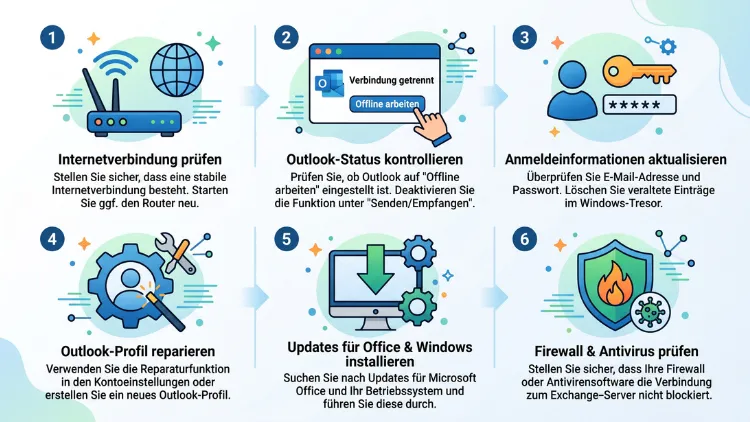
Wenn Outlook keine Verbindung zum Exchange-Server aufbaut, bleiben E-Mails, Kalender und Kontakte ungesynchronisiert. Meist steckt keine große Katastrophe dahinter, sondern eine klar eingrenzbare Ursache – etwa im Outlook-Profil, im Netzwerk, bei der Authentifizierung oder serverseitig.
Mit der richtigen Reihenfolge an Prüfschritten lässt sich das Problem in den meisten Fällen schnell beheben.
Warum verbindet sich Outlook nicht mit dem Exchange-Server?
Bevor Sie mit der Fehlerbehebung beginnen, lohnt sich ein Blick auf die möglichen Ursachen. Denn nur wer die Fehlerquelle richtig eingrenzt, spart sich unnötige Neuinstallationen und Zeit.
Grundsätzlich lassen sich die Ursachen in vier Kategorien einteilen:
- Client-seitige Probleme: beschädigtes Outlook-Profil, defekter Cache, veraltete Anmeldeinformationen oder ein fehlerhaftes Add-in
- Netzwerkprobleme: gestörte DNS-Auflösung, blockiertes Autodiscover, Proxy- oder Firewall-Einschränkungen sowie VPN-Konflikte
- Authentifizierungsprobleme: abgelaufenes Kennwort, fehlgeschlagene Multi-Faktor-Authentifizierung (MFA) oder ungültige Tokens
- Serverseitige Probleme: Dienststörungen bei Exchange Online, überlastete lokale Exchange-Server oder abgelaufene Zertifikate
Zusätzlich gibt es Fälle, in denen ein Update das Problem auslöst. So berichteten im März 2026 zahlreiche Nutzer, dass Outlook 2019 sowie teilweise auch Outlook 2021 LTSC und Outlook 2024 LTSC plötzlich keine Verbindung mehr zu Exchange-Online-Postfächern aufbauen konnten, obwohl zuvor nichts an der Konfiguration verändert worden war. Ein Registry-Eintrag konnte in vielen Fällen als Workaround helfen, bis Microsoft eine offizielle Lösung bereitstellte. Ebenso kommt es gelegentlich zu größeren, kurzfristigen Störungen bei Exchange Online selbst, die sich über das Microsoft-365-Servicecenter überprüfen lassen. Deshalb sollten Sie zunächst grundsätzlich unterscheiden, ob nur Sie selbst oder auch Kolleginnen und Kollegen betroffen sind.
Erste Schnellprüfung: Betrifft das Problem nur Sie oder mehrere Nutzer?
Zunächst sollten Sie klären, ob es sich um ein Einzelproblem oder um eine größere Störung handelt. Diese Unterscheidung entscheidet maßgeblich über die weiteren Schritte.
So gehen Sie vor:
- Öffnen Sie Outlook im Web (also die Browser-Version) mit denselben Anmeldedaten.
- Fragen Sie testweise bei einer Kollegin oder einem Kollegen nach, ob dort ebenfalls Verbindungsprobleme bestehen.
- Prüfen Sie als Administrator das Microsoft 365 Admin Center unter „Integrität“ beziehungsweise „Service health“.
Funktioniert Outlook im Web problemlos, liegt die Ursache meist am lokalen Client. Ist hingegen auch der Browser-Zugriff gestört, deutet das auf ein serverseitiges Problem oder eine Störung bei Microsoft hin. Zudem lohnt sich in diesem Fall ein kurzer Blick auf aktuelle Statusmeldungen, da Microsoft Vorfälle rund um Exchange Online regelmäßig unter einer eigenen Vorgangs-ID dokumentiert.
Client-seitige Lösungen: Outlook-Profil, Cache und Add-ins
Die häufigste Ursache für Verbindungsprobleme liegt tatsächlich im Outlook-Client selbst. Ein beschädigtes Profil, veraltete Zwischenspeicher oder ein fehlerhaftes Add-in können die Verbindung zum Exchange-Server blockieren.
Outlook im abgesicherten Modus starten
Zunächst empfiehlt sich ein Start im abgesicherten Modus, um Add-ins als Fehlerquelle auszuschließen.
So starten Sie den abgesicherten Modus:
- Schließen Sie Outlook vollständig, auch über den Task-Manager, falls es hängt.
- Drücken Sie die Tastenkombination Windows-Taste + R.
- Geben Sie den Befehl
outlook /safeein und bestätigen Sie mit „OK“. - Prüfen Sie, ob sich Outlook nun mit dem Exchange-Server verbindet.
Funktioniert die Verbindung im abgesicherten Modus, ist ein Add-in die wahrscheinliche Ursache. Deaktivieren Sie anschließend über „Datei > Optionen > Add-Ins > Verwalten: COM-Add-Ins“ nacheinander verdächtige Erweiterungen, um den Übeltäter einzugrenzen.
Outlook-Profil neu erstellen
Bleibt das Problem bestehen, ist häufig ein beschädigtes Profil verantwortlich. In diesem Fall ist ein neues Profil oft die schnellste und zuverlässigste Lösung.
Schritt-für-Schritt-Anleitung:
- Öffnen Sie die Systemsteuerung und wechseln Sie zu „Mail (Microsoft Outlook)“.
- Klicken Sie auf „Profile anzeigen“.
- Wählen Sie „Hinzufügen“ und vergeben Sie einen neuen Profilnamen.
- Geben Sie Ihre E-Mail-Adresse und Ihr Kennwort erneut ein, damit Outlook das Konto automatisch konfiguriert.
- Legen Sie unter „Immer dieses Profil verwenden“ das neue Profil als Standard fest.
Anschließend öffnet sich Outlook mit einer frischen Konfiguration, wodurch beschädigte Profildaten keine Rolle mehr spielen. Allerdings sollten Sie beachten, dass lokal gespeicherte Nachrichten in älteren PST-Dateien dabei nicht automatisch übernommen werden und gegebenenfalls manuell importiert werden müssen.
Cache leeren und Outlook-Datendateien prüfen
Ebenso kann ein beschädigter Cache die Synchronisation stören. Der sogenannte Autovervollständigungscache sowie die Offline-Datendatei (OST) sind dabei besonders häufig betroffen.
- Beenden Sie Outlook vollständig.
- Navigieren Sie zum Ordner
%localappdata%\Microsoft\Outlook. - Benennen Sie die vorhandene OST-Datei um, beispielsweise in „alt_backup.ost“.
- Starten Sie Outlook neu, damit automatisch eine neue OST-Datei erstellt wird.
Da Outlook die neue Datei direkt vom Server neu synchronisiert, gehen dabei keine serverseitig gespeicherten Daten verloren. Bei sehr großen Postfächern kann dieser Vorgang allerdings einige Zeit in Anspruch nehmen.
Falls Sie stattdessen eine lokale PST-Datei verwenden und diese beschädigt scheint, hilft das integrierte Reparaturtool SCANPST.EXE, das sich standardmäßig im Office-Installationsverzeichnis befindet. Öffnen Sie das Tool, wählen Sie die betroffene PST-Datei aus und starten Sie den Scan-Vorgang.
Anmeldeinformationen im Windows-Anmeldeinformations-Manager prüfen
Zusätzlich lohnt sich ein Blick in den Windows-Anmeldeinformations-Manager, da veraltete oder falsche gespeicherte Zugangsdaten häufig eine wiederholte Kennwortabfrage oder eine dauerhafte Trennung verursachen.
So gehen Sie vor:
- Öffnen Sie die Systemsteuerung und suchen Sie nach „Anmeldeinformationsverwaltung“.
- Wechseln Sie zu „Windows-Anmeldeinformationen“.
- Suchen Sie nach Einträgen, die mit „MicrosoftOffice“ oder Ihrer E-Mail-Domäne beginnen.
- Entfernen Sie die entsprechenden Einträge und starten Sie Outlook neu.
Beim nächsten Start fordert Outlook Sie zur erneuten Anmeldung auf, wodurch veraltete Tokens ersetzt werden. Dieser Schritt behebt insbesondere Probleme nach Kennwortänderungen oder nach einem Wechsel der Multi-Faktor-Authentifizierung.
Netzwerkprobleme beheben: DNS, Autodiscover, Proxy und VPN
Neben clientseitigen Ursachen spielt auch das Netzwerk eine zentrale Rolle. Denn Outlook benötigt nicht irgendeine Internetverbindung, sondern konkret eine funktionierende Verbindung zu den Exchange-Endpunkten.
Grundlegende Konnektivität prüfen
Zunächst sollten Sie feststellen, ob überhaupt eine Internetverbindung besteht und ob diese die Microsoft-365-Dienste erreicht.
Testreihenfolge:
- Öffnen Sie eine beliebige Webseite, um die grundsätzliche Internetverbindung zu prüfen.
- Öffnen Sie anschließend Outlook im Web mit demselben Konto.
- Testen Sie die Verbindung einmal mit und einmal ohne VPN, sofern dies die Unternehmensrichtlinie erlaubt.
- Vergleichen Sie das Verhalten über WLAN und über eine kabelgebundene Verbindung.
Funktioniert Outlook im Web, jedoch nicht der Desktop-Client, deutet dies stark auf eine lokale Blockade hin, etwa durch eine Firewall oder eine TLS-Inspektion, die den Zugriff auf Microsoft-365-Endpunkte verändert.
DNS und Autodiscover überprüfen
Das Autodiscover-Protokoll ermittelt automatisch die Serverdaten für Ihr Postfach. Ist die DNS-Auflösung gestört, schlägt dieser Vorgang fehl, und Outlook kann keine Verbindung herstellen.
So testen Sie DNS und Autodiscover:
- Öffnen Sie die Eingabeaufforderung über die Windows-Suche.
- Geben Sie
nslookup autodiscover.ihredomain.deein und prüfen Sie, ob eine gültige IP-Adresse zurückgegeben wird. - Testen Sie zusätzlich
ping outlook.office365.com, um die grundsätzliche Erreichbarkeit zu prüfen. - Bei lokalem Exchange sollten Sie außerdem den internen DNS-Server auf korrekte Autodiscover-Einträge (CNAME beziehungsweise SRV-Eintrag) kontrollieren.
Zeigt der Autodiscover-Eintrag ins Leere oder liefert falsche Serverdaten, muss dieser durch einen Administrator korrigiert werden. Bei Exchange Online geschieht dies in der Regel automatisch, weshalb eine fehlerhafte Auflösung hier meist auf ein lokales DNS-Problem oder einen fehlerhaften Registry-Eintrag hinweist.
Proxy, Firewall und Zertifikate kontrollieren
Ebenso können Unternehmensrichtlinien den Zugriff auf Exchange-Endpunkte blockieren. Dies betrifft besonders Umgebungen mit strenger TLS-Inspektion oder Proxy-Filterung.
Folgende Punkte sollten Sie prüfen:
- Ist der Proxy-Server korrekt in den Internetoptionen von Windows hinterlegt?
- Blockiert die Firewall ausgehende Verbindungen auf Port 443 zu Microsoft-365-Domänen?
- Ist das Root-Zertifikat der TLS-Inspektion auf dem Client korrekt installiert?
- Wurde kürzlich ein Sicherheitszertifikat auf dem lokalen Exchange-Server erneuert oder ist es abgelaufen?
Da Zertifikatsfehler Outlook häufig mit unklaren Fehlermeldungen quittieren, lohnt sich in Unternehmensnetzwerken eine enge Abstimmung mit der IT-Abteilung, bevor Sie tiefer in die Client-Konfiguration eingreifen.
Authentifizierungsprobleme: Kennwort, MFA und Tokens
Wenn Outlook dauerhaft zur Kennworteingabe auffordert oder die Anmeldung nach der Multi-Faktor-Authentifizierung abbricht, liegt die Ursache meist im Authentifizierungsprozess selbst.
Mögliche Lösungsschritte:
- Ändern Sie Ihr Kennwort testweise über Outlook im Web, um sicherzustellen, dass es aktuell ist.
- Löschen Sie zwischengespeicherte Tokens über den Anmeldeinformationen-Manager, wie zuvor beschrieben.
- Prüfen Sie in der Microsoft Authenticator-App, ob Benachrichtigungen zur Bestätigung ordnungsgemäß ankommen.
- Kontrollieren Sie bei Unternehmenskonten, ob eine bedingte Zugriffsrichtlinie (Conditional Access) den Zugriff vom aktuellen Gerät oder Standort blockiert.
Zusätzlich hilft in vielen Fällen das offizielle Support and Recovery Assistant-Tool von Microsoft. Es diagnostiziert automatisch Verbindungs- und Authentifizierungsprobleme und schlägt passende Reparaturschritte vor. Laden Sie das Tool über die offizielle Microsoft-Support-Seite herunter, wählen Sie „Outlook“ als betroffene Anwendung aus und folgen Sie den angezeigten Diagnoseschritten.
Serverseitige Ursachen: Exchange Online und lokaler Exchange-Server
Sind mehrere Nutzer gleichzeitig betroffen, liegt die Ursache meist nicht beim einzelnen Client, sondern auf Serverseite.
Exchange Online: Dienststatus prüfen
Bei Exchange Online kommt es gelegentlich zu kurzfristigen, größeren Störungen, die den Zugriff auf Postfächer beeinträchtigen. Solche Vorfälle werden von Microsoft unter einer eigenen Kennung im Servicecenter dokumentiert.
Vorgehensweise für Administratoren:
- Melden Sie sich im Microsoft 365 Admin Center an.
- Öffnen Sie den Bereich „Integrität“ und anschließend „Diagnose des Diensts“.
- Prüfen Sie, ob für Exchange Online ein aktiver Vorfall gemeldet ist.
- Beobachten Sie die angegebenen Aktualisierungszeitpunkte, da Microsoft in der Regel regelmäßige Statusupdates veröffentlicht.
Liegt tatsächlich eine Störung bei Microsoft vor, hilft ein sofortiger Neustart in den meisten Fällen wenig. Stattdessen sollten Sie auf die offizielle Behebung warten und in der Zwischenzeit auf Outlook im Web ausweichen, sofern dieses noch funktioniert.
Lokaler Exchange-Server: Dienste und Ressourcen kontrollieren
Bei einem lokal betriebenen Exchange Server ist zusätzlich die Serverinfrastruktur selbst zu prüfen. Administratoren sollten dabei systematisch vorgehen.
Wichtige Prüfpunkte:
- Läuft der Dienst Microsoft Exchange Transport ordnungsgemäß?
- Sind ausreichend Speicherplatz und Arbeitsspeicher auf dem Server verfügbar?
- Ist das SSL-Zertifikat für Outlook Anywhere beziehungsweise MAPI over HTTP noch gültig?
- Wurden kürzlich Sicherheitsupdates eingespielt, die möglicherweise Nebeneffekte verursachen?
Zudem empfiehlt sich der Einsatz der Exchange Server Health Checker-Skripte, mit denen sich der Gesamtzustand des Servers automatisiert überprüfen lässt. Diese PowerShell-basierten Werkzeuge decken häufig Konfigurationsfehler auf, die im laufenden Betrieb sonst unbemerkt bleiben.
Verbindungsstatus in Outlook direkt einsehen
Outlook selbst bietet eine integrierte Diagnosefunktion, mit der sich der aktuelle Verbindungszustand einsehen lässt.
So rufen Sie den Verbindungsstatus auf:
- Halten Sie die Strg-Taste gedrückt und klicken Sie gleichzeitig mit der rechten Maustaste auf das Outlook-Symbol im Infobereich der Taskleiste.
- Wählen Sie „Verbindungsstatus“ aus dem erscheinenden Menü.
- Prüfen Sie in der Detailansicht die Spalten „Server“, „Typ“ sowie „Status“.
Diese Ansicht zeigt Ihnen unmittelbar, ob überhaupt eine Verbindung zum Exchange-Server aufgebaut wurde und mit welchem Protokoll dies geschieht. Allerdings hängt die genaue Darstellung von der jeweiligen Outlook-Version und dem Kontotyp ab, weshalb sich das Menü in New Outlook und im klassischen Outlook leicht unterscheidet.
Besonderheiten bei mobilen Geräten und New Outlook
Wenn der Desktop-Client funktioniert, mobile Geräte jedoch keine Verbindung erhalten, handelt es sich um ein klar anderes Fehlerbild als ein reines Outlook-Client-Problem auf dem PC.
Empfohlene Schritte für Smartphones und Tablets:
- Entfernen Sie das betroffene Konto vollständig aus der Outlook-App und fügen Sie es neu hinzu.
- Prüfen Sie, ob die App auf dem aktuellen Stand ist, da veraltete App-Versionen häufig Kompatibilitätsprobleme verursachen.
- Kontrollieren Sie bei verwalteten Geräten, ob eine Mobile-Device-Management-Richtlinie (MDM) den Zugriff blockiert.
Zudem ist zu beachten, dass Microsoft gelegentlich Vorfälle meldet, die ausschließlich die mobilen Apps sowie New Outlook für Mac betreffen, während der klassische Desktop-Client davon unberührt bleibt. Deshalb sollten Sie bei Verbindungsproblemen stets angeben, welche konkrete Outlook-Version und welches Betriebssystem betroffen sind, um die Fehlersuche gezielt einzugrenzen. Ebenso empfiehlt es sich, testweise zwischen klassischem Outlook und New Outlook zu wechseln, da beide Varianten technisch unterschiedlich mit Exchange kommunizieren.
Checkliste: So gehen Sie systematisch vor
Um Zeit zu sparen, empfiehlt sich folgende Reihenfolge bei der Fehlerbehebung:
- Prüfen Sie zunächst, ob nur Sie oder mehrere Nutzer betroffen sind.
- Testen Sie die Anmeldung über Outlook im Web.
- Starten Sie Outlook im abgesicherten Modus, um Add-ins auszuschließen.
- Löschen Sie veraltete Anmeldeinformationen und melden Sie sich neu an.
- Prüfen Sie DNS, Autodiscover sowie Proxy- und Firewall-Einstellungen.
- Kontrollieren Sie bei mehreren Betroffenen den Servicestatus im Microsoft 365 Admin Center.
- Erstellen Sie als letzten Schritt ein neues Outlook-Profil.
Diese Reihenfolge stellt sicher, dass Sie zunächst die einfachsten und am wenigsten invasiven Maßnahmen ausprobieren, bevor Sie tiefer in die Konfiguration eingreifen. Auf diese Weise vermeiden Sie unnötige Neuinstallationen und unnötigen Datenverlust.
Häufige Fragen zu Outlook-Verbindungsproblemen mit dem Exchange-Server
Warum zeigt Outlook dauerhaft „Getrennt“ an, obwohl das Internet funktioniert?
In diesem Fall erreicht Outlook zwar das Internet allgemein, jedoch nicht die spezifischen Exchange-Endpunkte. Ursache sind häufig blockierte Ports, eine fehlerhafte Autodiscover-Auflösung oder eine Firewall, die Microsoft-365-Domänen filtert.
Hilft ein Neustart des Computers wirklich bei Verbindungsproblemen?
Manchmal löst ein Neustart temporäre Netzwerk- oder Authentifizierungsfehler, insbesondere nach Updates. Verlassen sollten Sie sich darauf jedoch nicht, da tieferliegende Ursachen wie ein beschädigtes Profil dadurch bestehen bleiben.
Gehen bei einem neuen Outlook-Profil E-Mails verloren?
In der Regel nicht, solange auf dem Server gespeicherte Daten betroffen sind, da diese erneut heruntergeladen werden. Lokale PST-Dateien müssen jedoch manuell in das neue Profil eingebunden werden.
Warum verbindet sich Outlook auf dem PC, aber nicht auf dem Smartphone?
Weil Profile, Tokens und Sicherheitsrichtlinien geräte- beziehungsweise benutzerspezifisch sind. Häufig hilft es, das Konto in der mobilen App vollständig zu entfernen und neu einzurichten.
Ist ein defektes Add-in wirklich eine häufige Ursache für Verbindungsabbrüche?
Ja, besonders wenn kürzlich neue Add-ins installiert oder Sicherheitsrichtlinien geändert wurden. Der abgesicherte Modus zeigt zuverlässig, ob ein Add-in als Ursache infrage kommt.
Wie erkenne ich, ob eine größere Störung bei Microsoft vorliegt?
Administratoren prüfen dies am zuverlässigsten über das Microsoft 365 Admin Center unter „Service health“. Zusätzlich veröffentlichen unabhängige IT-Portale größere Vorfälle häufig zeitnah.
Muss ich bei DNS-Problemen zwingend die IT-Abteilung einschalten?
Bei privaten Konten können Sie DNS-Einstellungen meist selbst über den Router anpassen. In Unternehmensnetzwerken liegt die Zuständigkeit hingegen fast immer bei der IT-Abteilung, da zentrale DNS-Einträge betroffen sind.
Warum hilft der abgesicherte Modus, wenn Outlook trotzdem getrennt bleibt?
Startet Outlook auch im abgesicherten Modus nicht, beweist dies nicht automatisch ein Serverproblem. Es bedeutet lediglich, dass ein gewöhnliches Add-in als Ursache weniger wahrscheinlich wird, sodass die Prüfung anschließend auf Netzwerk oder Authentifizierung ausgeweitet werden sollte.
Wie oft sollte ich das Outlook-Kennwort im Anmeldeinformationen-Manager erneuern?
Ein Löschen ist nicht routinemäßig nötig, sondern nur nach Kennwortänderungen oder nach Umstellungen bei der Multi-Faktor-Authentifizierung sinnvoll. Andernfalls funktioniert die zwischengespeicherte Anmeldung meist zuverlässig weiter.
Betreffen Verbindungsprobleme eher ältere Outlook-Versionen wie Outlook 2019?
Grundsätzlich können alle Versionen betroffen sein, jedoch zeigen ältere, aus dem Support gelaufene Versionen wie Outlook 2019 statistisch häufiger Kompatibilitätsprobleme mit Exchange Online, da neue Sicherheitsanforderungen dort nicht mehr vollständig unterstützt werden.
