
MD-Dateien unter Windows 11 und 10 öffnen: Mit Editor, Word, Browser oder speziellen Markdown-Programmen – Schritt für Schritt einfach erklärt.
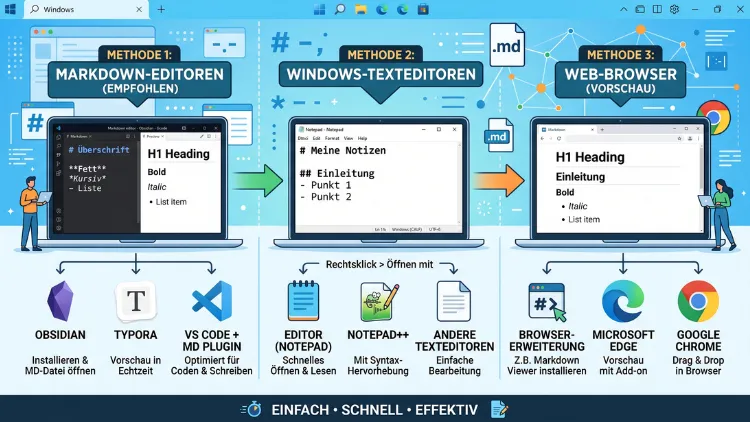
Eine MD-Datei lässt sich unter Windows 11 und Windows 10 ganz ohne Zusatzsoftware öffnen. Am schnellsten gelingt dies über den Editor per Rechtsklick und „Öffnen mit“. Zusätzlich zeigt der aktuelle Windows-11-Editor Markdown mittlerweile sogar formatiert an.
Wer mehr Komfort möchte, greift stattdessen zu Visual Studio Code, Typora oder Obsidian.
Was ist eine MD-Datei?
Eine MD-Datei ist zunächst nichts anderes als eine einfache Textdatei. Die Endung „.md“ steht für Markdown, eine leichtgewichtige Auszeichnungssprache, die 2004 von John Gruber entwickelt wurde. Anstelle komplizierter Formatierungsmenüs nutzt Markdown kurze Zeichenfolgen: Eine Raute erzeugt eine Überschrift, zwei Sternchen machen Text fett, und ein Bindestrich erstellt eine Liste. Deshalb bleibt der Rohtext auch ohne spezielles Programm gut lesbar.
Genutzt wird das Format vor allem von Entwicklern, beispielsweise für Readme-Dateien auf GitHub, sowie von Autoren, die schnell und plattformunabhängig schreiben möchten. Da MD-Dateien im Kern reiner Text sind, öffnet sie theoretisch jedes Textprogramm. Allerdings zeigt nicht jedes Programm die Formatierung auch gerendert, also optisch aufbereitet, an. Genau darin liegt der Unterschied zwischen den folgenden Methoden.
MD-Datei in Windows 11 öffnen
Windows 11 bringt seit einigen Updates deutlich bessere Unterstützung für Markdown mit als frühere Versionen. Dadurch lässt sich eine MD-Datei inzwischen sogar mit Bordmitteln formatiert lesen, ohne dass zusätzliche Software installiert werden muss.
Methode 1: Mit dem Editor (Notepad) öffnen
Der einfachste Weg führt über den in Windows 11 integrierten Editor, der inzwischen auch unter dem Namen „Notepad“ bekannt ist. So gehen Sie vor:
- Öffnen Sie den Explorer und navigieren Sie zum Speicherort der MD-Datei.
- Klicken Sie mit der rechten Maustaste auf die Datei.
- Wählen Sie im Kontextmenü „Öffnen mit“ aus.
- Klicken Sie anschließend auf „Editor„.
Alternativ öffnen Sie den Editor zunächst über das Startmenü, indem Sie „Editor“ eingeben und die App starten. Danach ziehen Sie die gewünschte Datei einfach per Drag-and-drop in das Fenster oder wählen sie über „Datei“ und „Öffnen“ aus. Diese Methode eignet sich besonders dann, wenn die Standardzuordnung im System noch nicht korrekt gesetzt ist.
Methode 2: Markdown-Vorschau im Editor aktivieren
Ein besonderer Vorteil des aktuellen Windows-11-Editors besteht darin, dass er Markdown-Dateien nicht nur als Rohtext, sondern auch formatiert anzeigen kann. Diese Funktion wurde ab der Editor-Version 11.2504.52.0 eingeführt und seither kontinuierlich erweitert. Somit sehen Sie Überschriften, Fettschrift, Listen und sogar Tabellen direkt im Editor, ohne dass eine Zusatzsoftware nötig wäre.
So aktivieren Sie die Vorschau:
- Öffnen Sie die MD-Datei im Editor.
- Klicken Sie oben auf das Menü „Ansicht„.
- Wählen Sie den Eintrag „Markdown“ aus.
- Entscheiden Sie sich zwischen „Formatiert“ und „Syntax“ (Rohtext).
Falls diese Option bei Ihnen fehlt, liegt das meist an einer veralteten Editor-Version. Öffnen Sie in diesem Fall den Microsoft Store, suchen Sie nach „Editor“ beziehungsweise „Notepad“ und installieren Sie das verfügbare Update. Sollte die Funktion danach weiterhin nicht erscheinen, empfiehlt sich stattdessen ein dediziertes Markdown-Programm, das im weiteren Verlauf dieses Artikels vorgestellt wird.
Wichtig zu wissen: Der Editor rendert zwar Überschriften, Listen, Links, fetten sowie kursiven Text und einfache Tabellen. Codeblöcke, komplexere Diagramme oder mathematische Formeln stellt er hingegen nicht vollständig dar. Enthält eine Datei solche Elemente, warnt der Editor teilweise sogar vor dem Wechsel in die formatierte Ansicht, da sich dabei der ursprüngliche Inhalt verändern könnte. Möchten Sie die Datei ausschließlich lesen und dabei unverändert lassen, wählen Sie in diesem Dialog „Abbrechen“ und bleiben in der Syntax-Ansicht.
Methode 3: Standardprogramm für MD-Dateien festlegen
Wer MD-Dateien häufiger öffnet, profitiert davon, ein festes Standardprogramm einzurichten. Dadurch öffnet sich künftig beim Doppelklick automatisch das gewünschte Programm.
- Klicken Sie mit der rechten Maustaste auf eine MD-Datei.
- Wählen Sie „Öffnen mit“ und anschließend „Andere App auswählen„.
- Suchen Sie das gewünschte Programm, beispielsweise den Editor oder Visual Studio Code.
- Aktivieren Sie die Option „Immer diese App zum Öffnen von .md-Dateien verwenden„.
- Bestätigen Sie mit „OK„.
Zusätzlich lässt sich die Standard-App über die Einstellungen festlegen: Gehen Sie zu „Apps“, dann „Standard-Apps“, geben Sie „.md“ in das Suchfeld ein und wählen Sie das bevorzugte Programm aus. Diese Methode bietet sich besonders an, wenn mehrere Programme installiert sind und Windows sonst uneinheitlich reagiert.
MD-Datei in Windows 10 öffnen
Unter Windows 10 verhält sich der Vorgang zunächst ähnlich, allerdings fehlt hier die native Markdown-Formatierung im Editor. Windows 10 zeigt MD-Dateien standardmäßig ausschließlich als reinen Rohtext an, wodurch Überschriften und Formatierungen nur als Zeichenfolgen wie Rauten oder Sternchen erscheinen.
MD-Datei mit dem Editor öffnen
- Klicken Sie mit der rechten Maustaste auf die MD-Datei.
- Wählen Sie „Öffnen mit“ aus dem Kontextmenü.
- Klicken Sie auf „Editor“ beziehungsweise „Luftpost„, falls dieser vorinstalliert ist.
Da der klassische Editor unter Windows 10 keine Vorschaufunktion besitzt, sehen Sie lediglich den unformatierten Quelltext. Für viele Zwecke, etwa zum schnellen Prüfen von Inhalten, reicht das durchaus aus. Möchten Sie die Datei jedoch formatiert betrachten, empfiehlt sich eines der im nächsten Abschnitt genannten Zusatzprogramme.
Standardprogramm unter Windows 10 ändern
- Öffnen Sie die Einstellungen über das Startmenü.
- Klicken Sie auf „Apps“ und danach auf „Standard-Apps„.
- Scrollen Sie nach unten zu „Nach App wählen, um Standardwerte für Dateitypen festzulegen„.
- Suchen Sie das gewünschte Programm und wählen Sie unter „.md“ die passende App aus.
Alternativ funktioniert auch hier der bereits beschriebene Weg über einen Rechtsklick auf die Datei sowie „Öffnen mit“ und „Andere App auswählen“. Somit lässt sich das Standardprogramm unter Windows 10 ebenso zuverlässig einrichten wie unter Windows 11.
Die besten Programme, um MD-Dateien zu öffnen und zu bearbeiten
Zwar reichen die Bordmittel von Windows für einen schnellen Blick meist aus, jedoch bieten spezialisierte Programme deutlich mehr Komfort. Insbesondere wer Markdown regelmäßig nutzt, profitiert von einer echten Live-Vorschau sowie zusätzlichen Bearbeitungsfunktionen.
Visual Studio Code (kostenlos)
Visual Studio Code, kurz VS Code, zählt zu den beliebtesten Editoren für Markdown-Dateien und steht kostenlos zur Verfügung. So öffnen Sie eine MD-Datei mit Vorschau:
- Laden Sie Visual Studio Code von der offiziellen Microsoft-Website herunter und installieren Sie es.
- Öffnen Sie die gewünschte MD-Datei über „Datei“ und „Öffnen“ oder per Drag-and-drop.
- Drücken Sie die Tastenkombination Strg+Umschalt+V, um eine gerenderte Vorschau anzuzeigen.
Dadurch erscheinen der Rohtext links und die formatierte Ansicht rechts nebeneinander, wodurch sich Änderungen sofort kontrollieren lassen. Außerdem bietet VS Code zahlreiche Erweiterungen speziell für Markdown, beispielsweise zur Rechtschreibprüfung oder zum automatischen Erstellen eines Inhaltsverzeichnisses.
Typora (kostenpflichtig)
Typora verfolgt einen anderen Ansatz, denn das Programm rendert Markdown direkt beim Tippen, ohne eine geteilte Ansicht zu benötigen. Somit sehen Sie stets nur den formatierten Text, während im Hintergrund automatisch valider Markdown-Code erzeugt wird. Öffnen Sie dazu einfach die MD-Datei über „Datei“ und „Öffnen“ innerhalb von Typora. Diese Lösung eignet sich besonders für alle, die Markdown wie ein klassisches Textverarbeitungsprogramm nutzen möchten.
Obsidian (kostenlos, mit Zusatzfunktionen kostenpflichtig)
Obsidian richtet sich vor allem an Nutzer, die viele miteinander verknüpfte Notizen verwalten. Um eine MD-Datei zu öffnen, fügen Sie zunächst den entsprechenden Ordner als „Vault“ hinzu:
- Starten Sie Obsidian und wählen Sie „Vault öffnen“.
- Navigieren Sie zum Ordner, in dem sich die MD-Datei befindet.
- Klicken Sie die Datei anschließend in der Seitenleiste an.
Obsidian rendert den Markdown-Text sofort live und ermöglicht zudem, Notizen untereinander zu verlinken. Deshalb eignet sich das Tool besonders für Wissensmanagement und größere Notizsammlungen.
Notepad++ mit Vorschau-Plugin (kostenlos)
Notepad++ öffnet MD-Dateien standardmäßig ebenfalls nur als Rohtext, bietet dabei jedoch immerhin eine farbliche Syntaxhervorhebung. Wer zusätzlich eine Vorschau wünscht, installiert das Plugin „MarkdownViewer++„:
- Öffnen Sie in Notepad++ den „Plugin-Admin“ über das Menü „Plugins“.
- Suchen Sie nach „MarkdownViewer++“ und installieren Sie es.
- Starten Sie Notepad++ neu und öffnen Sie die MD-Datei erneut.
- Aktivieren Sie die Vorschau über das Plugin-Menü.
Auf diese Weise lässt sich auch Notepad++ mit vertretbarem Aufwand für formatierte Markdown-Ansichten nutzen.
MD-Datei im Browser öffnen
Ziehen Sie eine MD-Datei direkt in ein Browserfenster wie Microsoft Edge oder Google Chrome, zeigt der Browser lediglich den Rohtext an, da er die Datei als einfache Textdatei interpretiert. Eine formatierte Darstellung findet standardmäßig nicht statt. Wer dennoch im Browser eine gerenderte Ansicht wünscht, installiert eine passende Erweiterung, etwa „Markdown Viewer“ für Chrome oder Edge. Nach der Installation muss die Erweiterung zusätzlich für lokale Dateien freigegeben werden, damit sie überhaupt greift.
Alternativ lässt sich eine MD-Datei auch über GitHub hochladen oder in ein bestehendes Repository einfügen, da die Plattform Markdown-Dateien automatisch und zuverlässig rendert. Dieser Weg eignet sich jedoch eher für Entwickler als für den gelegentlichen privaten Gebrauch.
MD-Datei in PDF, Word oder HTML umwandeln
Häufig soll eine MD-Datei nicht nur geöffnet, sondern zusätzlich in ein anderes Format umgewandelt werden. Hierfür eignet sich besonders das kostenlose Kommandozeilen-Tool „Pandoc„, das zuverlässig zwischen zahlreichen Dokumentformaten konvertiert.
- Laden Sie Pandoc von der offiziellen Projektseite herunter und installieren Sie es.
- Öffnen Sie die Eingabeaufforderung oder PowerShell.
- Geben Sie folgenden Befehl ein, um in PDF umzuwandeln:
pandoc datei.md -o datei.pdf - Für eine Word-Datei nutzen Sie entsprechend:
pandoc datei.md -o datei.docx
Alternativ bieten auch VS Code sowie Typora integrierte Exportfunktionen an, die sich über das Menü „Datei“ und „Exportieren“ aufrufen lassen. Dadurch entfällt für gelegentliche Umwandlungen sogar die Installation zusätzlicher Software.
Häufige Probleme beim Öffnen von MD-Dateien lösen
Trotz der eigentlich einfachen Handhabung treten gelegentlich Schwierigkeiten auf. Nachfolgend finden Sie Lösungen für die häufigsten Fälle.
- Die Datei öffnet sich mit dem falschen Programm: Ändern Sie die Standard-App wie zuvor beschrieben über „Öffnen mit“ und „Andere App auswählen“.
- Der Editor zeigt keine Markdown-Formatierung an: Aktualisieren Sie den Editor über den Microsoft Store, da ältere Versionen diese Funktion noch nicht enthalten.
- Sonderzeichen erscheinen fehlerhaft: Prüfen Sie zunächst die Zeichenkodierung, da MD-Dateien üblicherweise im Format UTF-8 gespeichert werden. Öffnen Sie die Datei dazu in Notepad++ und wählen Sie unter „Kodierung“ den passenden Eintrag aus.
- Es fehlt eine App zum Öffnen: Installieren Sie in diesem Fall den kostenlosen Editor aus dem Microsoft Store oder alternativ Visual Studio Code.
- Bilder innerhalb der MD-Datei werden nicht angezeigt: Achten Sie darauf, dass sich die referenzierten Bilddateien im selben Ordner wie die MD-Datei befinden, da relative Pfade sonst ins Leere laufen.
Häufige Fragen zum Öffnen von MD-Dateien
Womit öffne ich eine MD-Datei am schnellsten?
Am schnellsten gelingt dies mit dem in Windows integrierten Editor. Klicken Sie dazu einfach mit der rechten Maustaste auf die Datei und wählen Sie „Öffnen mit“ sowie anschließend „Editor“ aus.
Kann ich eine MD-Datei formatiert unter Windows 11 lesen, ohne zusätzliche Software zu installieren?
Ja, sofern der Editor auf dem aktuellen Stand ist. Öffnen Sie die Datei im Editor, wechseln Sie zum Menü „Ansicht“, wählen Sie „Markdown“ und stellen Sie anschließend „Formatiert“ ein.
Warum zeigt Windows 10 keine formatierte Markdown-Vorschau an?
Windows 10 verfügt über keinen aktualisierten Editor mit Markdown-Unterstützung. Deshalb wird dort ausschließlich der Rohtext angezeigt. Wer dies umgehen möchte, nutzt stattdessen Visual Studio Code oder Typora.
Wie ändere ich das Standardprogramm für alle MD-Dateien dauerhaft?
Klicken Sie mit der rechten Maustaste auf eine MD-Datei, wählen Sie „Öffnen mit“ und „Andere App auswählen“. Aktivieren Sie zusätzlich die Option „Immer diese App verwenden“ und bestätigen Sie mit „OK“.
Lässt sich eine MD-Datei auch ohne Programm öffnen?
Nein, denn zumindest ein einfacher Texteditor wird immer benötigt. Da jedoch bereits der in Windows vorinstallierte Editor genügt, ist keine zusätzliche Installation zwingend erforderlich.
Welches Programm eignet sich am besten, um Markdown professionell zu bearbeiten?
Für Entwickler eignet sich Visual Studio Code besonders gut, da es zusätzlich zahlreiche Erweiterungen bietet. Wer hingegen eine einfache WYSIWYG-Oberfläche bevorzugt, greift stattdessen zu Typora.
Warum sehe ich im Editor eine Warnung, bevor die formatierte Ansicht geöffnet wird?
Diese Warnung erscheint, sobald die Datei Elemente enthält, die der Editor nicht vollständig darstellen kann, etwa komplexe Codeblöcke. Möchten Sie den Originaltext unverändert behalten, wählen Sie in diesem Fall „Abbrechen“.
Kann ich eine MD-Datei direkt im Browser öffnen und formatiert anzeigen lassen?
Standardmäßig zeigt der Browser lediglich den Rohtext an. Für eine formatierte Darstellung benötigen Sie zusätzlich eine Erweiterung wie „Markdown Viewer“, die anschließend auch für lokale Dateien freigegeben werden muss.
Wie wandle ich eine MD-Datei in ein PDF um?
Nutzen Sie hierfür das kostenlose Tool Pandoc. Geben Sie in der Eingabeaufforderung den Befehl pandoc datei.md -o datei.pdf ein, um die Umwandlung durchzuführen.
Ist Markdown dasselbe wie eine normale Textdatei?
Im Grunde schon, denn eine MD-Datei enthält ausschließlich Klartext. Der Unterschied liegt lediglich darin, dass bestimmte Zeichenfolgen wie Rauten oder Sternchen von einem passenden Programm als Formatierung interpretiert werden.
Fazit
Eine MD-Datei lässt sich unter Windows 11 sowie Windows 10 problemlos öffnen, wobei der integrierte Editor für die meisten Zwecke bereits ausreicht. Zusätzlich sorgt die neue Markdown-Vorschau in Windows 11 für deutlich mehr Komfort beim Lesen.
Für regelmäßige Bearbeitung empfiehlt sich hingegen ein spezialisiertes Programm wie Visual Studio Code oder Typora. Somit finden sowohl Gelegenheitsnutzer als auch Entwickler die passende Lösung für ihre Anforderungen.
