
Datei in Windows 11 oder 10 lässt sich nicht löschen oder bearbeiten? So heben Sie die Sperre bzw. Blockierung einer Datei schnell und sicher auf.
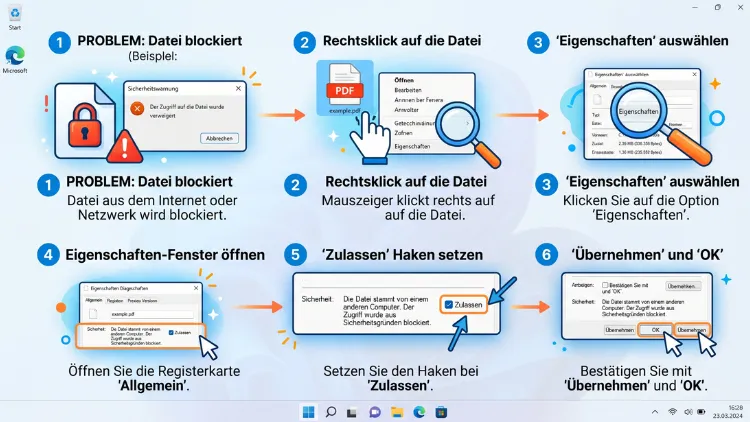
Wenn eine Datei unter Windows 11/10 blockiert oder gesperrt ist, lässt sich das Problem in den meisten Fällen über die Dateieigenschaften oder mit dem PowerShell-Befehl „Unblock-File“ beheben.
Zusätzlich hilft es, herauszufinden, welches Programm die Datei aktuell offen hält. Im Folgenden erfahren Sie Schritt für Schritt, wie Sie jede Art von Datei-Sperre lösen.
Was bedeutet „Datei ist blockiert“ oder „Datei ist gesperrt“?
Windows kennt grundsätzlich zwei unterschiedliche Arten von Sperren, die häufig verwechselt werden. Deshalb lohnt sich zunächst ein kurzer Blick auf die Unterschiede.
Zum einen gibt es die Sicherheitsblockierung über das sogenannte „Mark of the Web“ (MOTW). Diese Markierung wird automatisch gesetzt, sobald eine Datei aus dem Internet heruntergeladen, per Mail empfangen oder von einem anderen Computer kopiert wurde. Windows zeigt dann in den Eigenschaften den Hinweis „Diese Datei stammt von einem anderen Computer. Der Zugriff wurde aus Sicherheitsgründen möglicherweise blockiert“ an.
Zum anderen existiert die Prozess-Sperre. Diese tritt auf, wenn eine Datei gerade von einem laufenden Programm geöffnet ist. In diesem Fall erscheint häufig die Meldung „Die Aktion kann nicht abgeschlossen werden, da die Datei in [Programmname] geöffnet ist“.
Beide Szenarien erfordern unterschiedliche Lösungswege. Nachfolgend werden daher sämtliche relevante Methoden für Windows 11 sowie Windows 10 vorgestellt.
Windows 11: Sicherheitsblockierung einer Datei aufheben
Die einfachste und sicherste Methode, eine einzelne blockierte Datei zu entsperren, führt über die Dateieigenschaften. Diese Vorgehensweise eignet sich besonders, wenn nur wenige Dateien betroffen sind.
So gehen Sie konkret vor:
- Öffnen Sie den Datei-Explorer und navigieren Sie zum Speicherort der blockierten Datei, meist im Ordner „Downloads“.
- Klicken Sie mit der rechten Maustaste auf die betroffene Datei.
- Wählen Sie im Kontextmenü den Eintrag „Eigenschaften“ aus.
- Wechseln Sie im sich öffnenden Fenster auf den Reiter „Allgemein“.
- Suchen Sie ganz unten nach dem Abschnitt „Sicherheit“ mit dem Hinweis „Die Datei stammt von einem anderen Computer“.
- Setzen Sie ein Häkchen bei „Zulassen“ oder „Blockierung aufheben“, je nach Windows-11-Version.
- Bestätigen Sie mit „Übernehmen“ und anschließend mit „OK“.
Sobald diese Schritte abgeschlossen sind, behandelt Windows 11 die Datei fortan wie eine lokal erstellte Datei. Folglich erscheint die Sicherheitswarnung nicht mehr, und die Datei lässt sich normal öffnen.
Wichtig: Sollte der Abschnitt „Sicherheit“ nicht sichtbar sein, ist die Datei entweder gar nicht markiert, oder Windows zeigt die Option in diesem konkreten Fall schlicht nicht an. In solchen Situationen liegt meist eine andere Ursache vor, etwa eine Berechtigungssperre.
Windows 10: Blockierung einer Datei aufheben
Unter Windows 10 verläuft die Entsperrung nahezu identisch zu Windows 11. Allerdings unterscheidet sich das Eigenschaften-Fenster optisch leicht, weshalb die Schritte hier separat aufgeführt sind.
- Rechtsklicken Sie im Datei-Explorer auf die blockierte Datei.
- Wählen Sie „Eigenschaften“ aus dem Kontextmenü.
- Öffnen Sie die Registerkarte „Allgemein“.
- Aktivieren Sie am unteren Rand die Checkbox „Zulassen“ im Bereich „Sicherheit“.
- Klicken Sie auf „Übernehmen“ und schließen Sie das Fenster mit „OK“.
Anschließend ist die Datei entsperrt und kann ohne Warnmeldung geöffnet werden. Beachten Sie außerdem, dass Windows 10 seit Oktober 2025 offiziell keine kostenlosen Sicherheitsupdates mehr erhält. Wer weiterhin Windows 10 nutzt, sollte deshalb zusätzlich prüfen, ob ein ESU-Vertrag (Extended Security Updates) aktiv ist, da sich sonst das Sicherheitsrisiko bei entsperrten Dateien erhöht.
Mehrere Dateien gleichzeitig entsperren mit PowerShell
Wenn zahlreiche Dateien in einem Ordner blockiert sind, wäre das manuelle Entsperren jeder einzelnen Datei sehr zeitaufwendig. Deshalb bietet sich hierfür die PowerShell mit dem integrierten Befehl „Unblock-File“ an.
Gehen Sie dazu folgendermaßen vor:
- Öffnen Sie die PowerShell als Administrator, etwa über das Startmenü mit Rechtsklick auf „Windows Terminal“.
- Geben Sie folgenden Befehl ein, um alle Dateien eines Ordners samt Unterordnern zu entsperren:
Get-ChildItem "C:\IhrOrdner" -Recurse | Unblock-File
- Ersetzen Sie „C:\IhrOrdner“ durch den tatsächlichen Pfad des betroffenen Verzeichnisses.
- Bestätigen Sie die Eingabe mit der Enter-Taste.
Dieser Befehl entfernt die Sicherheitsmarkierung von sämtlichen Dateien im angegebenen Pfad in einem einzigen Arbeitsschritt. Danach empfiehlt es sich, den Datei-Explorer neu zu starten oder sich kurz ab- und wieder anzumelden, damit die Änderung vollständig übernommen wird.
Für eine einzelne Datei genügt entsprechend folgender, verkürzter Befehl:
Unblock-File -Path "C:\Pfad\zur\Datei.exe"
Dieser Ansatz eignet sich sowohl für Windows 11 als auch für Windows 10, da „Unblock-File“ ein systemweiter PowerShell-Befehl ist.
Blockierung bei ZIP-Dateien und Archiven aufheben
Bei komprimierten Dateien wie ZIP-Archiven verhält sich die Sicherheitsmarkierung etwas anders. Häufig erhält bereits das gesamte Archiv die Markierung „Mark of the Web“. Wird dieses anschließend entpackt, überträgt Windows die Blockierung automatisch auf jede einzelne enthaltene Datei.
Deshalb empfiehlt es sich, das ZIP-Archiv bereits vor dem Entpacken zu entsperren:
- Rechtsklicken Sie auf die ZIP-Datei, bevor Sie sie extrahieren.
- Öffnen Sie „Eigenschaften“ und aktivieren Sie „Zulassen“ im Bereich „Sicherheit“.
- Bestätigen Sie mit „Übernehmen“ und „OK“.
- Entpacken Sie das Archiv erst danach.
Auf diese Weise vermeiden Sie, im Anschluss jede extrahierte Datei einzeln entsperren zu müssen. Sollten die enthaltenen Dateien dennoch blockiert sein, hilft wiederum der oben genannte PowerShell-Befehl mit dem Parameter „-Recurse“.
Datei ist durch ein anderes Programm gesperrt: Ursache finden
Neben der Sicherheitsblockierung tritt häufig ein zweites Problem auf: Eine Datei lässt sich nicht löschen, verschieben oder umbenennen, weil sie von einem anderen Prozess geöffnet ist. In diesem Fall hilft die Häkchen-Methode aus den Eigenschaften nicht weiter.
Um herauszufinden, welches Programm die Datei blockiert, eignet sich der integrierte Ressourcenmonitor:
- Drücken Sie die Tastenkombination „Windows-Taste + R“.
- Geben Sie „resmon“ ein und bestätigen Sie mit Enter.
- Wechseln Sie im Ressourcenmonitor auf die Registerkarte „CPU“.
- Nutzen Sie unten im Bereich „Zugehörige Handles“ die Suchfunktion und geben Sie den Dateinamen ein.
- Klicken Sie auf „Suche jetzt“.
Anschließend zeigt Windows an, welcher Prozess die Datei aktuell blockiert. Der zugehörige Prozess lässt sich danach entweder regulär beenden oder direkt über den Ressourcenmonitor per Rechtsklick auf „Prozess beenden“ schließen.
Alternativ funktioniert dieselbe Suche auch über den Task-Manager, allerdings weniger detailliert. Öffnen Sie ihn über „Strg + Umschalt + Esc“ und prüfen Sie, ob das entsprechende Programm, beispielsweise Word, Excel oder ein Bildbetrachter, noch aktiv im Hintergrund läuft.
Erzwungene Entsperrung mit LockHunter
Reicht das Beenden des Prozesses nicht aus oder lässt sich die Ursache nicht eindeutig ermitteln, empfiehlt sich das kostenlose Tool LockHunter. Diese Software wurde speziell dafür entwickelt, gesperrte Dateien unter Windows 11/10 zu entsperren und zu löschen.
So setzen Sie LockHunter konkret ein:
- Laden Sie LockHunter von der offiziellen Herstellerseite herunter und installieren Sie das Programm.
- Klicken Sie anschließend mit der rechten Maustaste auf die gesperrte Datei.
- Wählen Sie im Kontextmenü den neuen Eintrag „What is locking this file?“ aus.
- LockHunter zeigt daraufhin den blockierenden Prozess an.
- Nutzen Sie die Schaltfläche „Unlock“, um die Sperre gezielt aufzuheben, oder „Delete it“, um die Datei trotz Sperre zu löschen.
Da LockHunter direkt in den Systemkern eingreift, sollten Sie dieses Tool ausschließlich bei Dateien einsetzen, deren Löschung oder Freigabe tatsächlich beabsichtigt ist. Andernfalls riskieren Sie Datenverlust in aktiven Anwendungen.
Blockierte Datei in Windows-Sicherheit zulassen
Manchmal stammt die Sperre nicht vom Datei-Explorer, sondern direkt von Windows-Sicherheit, dem integrierten Schutzprogramm. Erkennt der eingebaute Virenschutz eine Datei oder App fälschlicherweise als Bedrohung, wird diese automatisch blockiert.
Gehen Sie in diesem Fall wie folgt vor:
- Öffnen Sie „Einstellungen“ und anschließend „Datenschutz und Sicherheit“.
- Klicken Sie auf „Windows-Sicherheit“ und öffnen Sie die App.
- Wählen Sie „Viren- und Bedrohungsschutz“ und danach „Schutzverlauf“.
- Suchen Sie den Eintrag zur blockierten Datei.
- Wählen Sie die Option „Auf Gerät zulassen“ aus.
Zusätzlich lässt sich eine Datei dauerhaft von zukünftigen Scans ausnehmen. Navigieren Sie dazu zu „Viren- und Bedrohungsschutz“ > „Einstellungen verwalten“ > „Ausnahmen“ > „Ausnahme hinzufügen“ und wählen Sie die betroffene Datei aus.
Vorsicht ist hierbei jedoch geboten: Windows-Sicherheit blockiert Dateien in der Regel nicht ohne Grund. Setzen Sie eine Ausnahme deshalb nur, wenn Sie die Quelle der Datei zweifelsfrei kennen und ihr vertrauen.
Sperre wegen fehlender Berechtigungen aufheben
Eine weitere, seltenere Ursache für eine „Datei-Sperre“ sind fehlende NTFS-Berechtigungen. Dies tritt häufig auf, wenn eine Festplatte aus einem anderen System eingebunden wurde oder ein Benutzerkonto gelöscht und neu erstellt wurde.
Um die Besitzrechte einer Datei zu übernehmen, gehen Sie folgendermaßen vor:
- Rechtsklicken Sie auf die betroffene Datei und öffnen Sie „Eigenschaften“.
- Wechseln Sie zum Reiter „Sicherheit“ und klicken Sie auf „Erweitert“.
- Klicken Sie neben „Besitzer“ auf „Ändern“.
- Geben Sie Ihren Benutzernamen ein und bestätigen Sie mit „Namen überprüfen“ sowie „OK“.
- Aktivieren Sie zusätzlich die Option „Berechtigungen für alle untergeordneten Objekte durch vererbbare Berechtigungen von diesem Objekt ersetzen“.
- Übernehmen Sie die Änderungen mit „OK“.
Dadurch erhalten Sie vollen Zugriff auf die Datei, und eine bestehende Berechtigungssperre wird entsprechend aufgehoben.
Datei-Sperre über Gruppenrichtlinie oder Registry deaktivieren (fortgeschritten)
Für Nutzer, die grundsätzlich keine Sicherheitsblockierung mehr wünschen, etwa in einer geschlossenen Testumgebung, existiert eine systemweite Lösung über die Gruppenrichtlinien. Diese Methode deaktiviert das „Mark of the Web“ dauerhaft und sollte deshalb nur mit Bedacht eingesetzt werden.
- Öffnen Sie mit „Windows-Taste + R“ den Befehl „gpedit.msc“.
- Navigieren Sie zu „Benutzerkonfiguration“ > „Administrative Vorlagen“ > „Windows-Komponenten“ > „Anlagen-Manager“.
- Öffnen Sie die Richtlinie „Zonenwechsel für Anlagen nicht aufzeichnen“.
- Setzen Sie diese auf „Aktiviert“ und bestätigen Sie mit „OK“.
Da diese Änderung eine zentrale Sicherheitsfunktion von Windows 11/10 deaktiviert, ist sie ausschließlich für erfahrene Nutzer sowie kontrollierte Umgebungen geeignet. Für den privaten Alltagsgebrauch empfiehlt sich stattdessen weiterhin die manuelle Entsperrung einzelner, vertrauenswürdiger Dateien.
Sicherheitshinweise beim Entsperren von Dateien
Bevor Sie eine Datei entsperren, sollten Sie stets die Herkunft prüfen. Heben Sie die Blockierung ausschließlich bei Dateien auf, deren Quelle Sie zweifelsfrei kennen. Ansonsten umgehen Sie eine zentrale Sicherheitsbarriere von Windows 11/10.
Zudem empfiehlt sich vor dem Entsperren eine zusätzliche Prüfung mit einem aktuellen Virenscanner. Im Zweifel gilt: Lieber eine Datei blockiert lassen, als ein unnötiges Risiko einzugehen. Windows-Sicherheit sowie SmartScreen bleiben dabei weiterhin die wichtigsten Schutzmechanismen gegen Schadsoftware.
Häufige Fragen zum Entsperren blockierter Dateien
Warum blockiert Windows 11/10 heruntergeladene Dateien automatisch?
Windows versieht Dateien aus dem Internet automatisch mit dem „Mark of the Web“. Dadurch soll verhindert werden, dass potenziell schädliche Dateien ungeprüft ausgeführt werden. Diese Markierung dient somit als grundlegende Sicherheitsvorkehrung.
Wo finde ich die Option „Zulassen“ in den Dateieigenschaften?
Diese Option befindet sich im Reiter „Allgemein“ der Dateieigenschaften, direkt unterhalb der allgemeinen Dateiangaben im Abschnitt „Sicherheit“. Sollte der Bereich fehlen, ist die Datei entweder nicht markiert oder die Sperre hat eine andere Ursache.
Was tun, wenn der Abschnitt „Sicherheit“ in den Eigenschaften nicht angezeigt wird?
In diesem Fall liegt vermutlich keine MOTW-Blockierung vor, sondern eine Prozess- oder Berechtigungssperre. Prüfen Sie deshalb zusätzlich mit dem Ressourcenmonitor, ob ein anderes Programm die Datei gerade geöffnet hält.
Wie entsperre ich viele Dateien gleichzeitig, ohne jede einzeln zu bearbeiten?
Hierfür eignet sich der PowerShell-Befehl „Get-ChildItem“ in Kombination mit „Unblock-File“. Dieser Befehl entfernt die Sicherheitsmarkierung von allen Dateien eines Ordners samt Unterordnern in einem einzigen Arbeitsschritt.
Ist es sicher, eine blockierte Datei einfach zu entsperren?
Das hängt ausschließlich von der Vertrauenswürdigkeit der Quelle ab. Stammt die Datei von einer bekannten und seriösen Herkunft, ist das Entsperren in der Regel unbedenklich. Bei unbekannter Herkunft sollte hingegen von einer Entsperrung abgesehen werden.
Wie finde ich heraus, welches Programm eine Datei blockiert?
Nutzen Sie den integrierten Ressourcenmonitor über den Befehl „resmon“. Über die Suchfunktion bei „Zugehörige Handles“ lässt sich der blockierende Prozess gezielt ermitteln und anschließend beenden.
Funktioniert LockHunter auch unter Windows 11?
Ja, LockHunter ist sowohl mit Windows 11 als auch mit Windows 10 kompatibel. Das Tool zeigt zuverlässig an, welcher Prozess eine Datei blockiert, und ermöglicht anschließend eine erzwungene Entsperrung oder Löschung.
Warum blockiert Windows-Sicherheit manche Dateien, obwohl sie ungefährlich sind?
Der integrierte Virenschutz arbeitet mit heuristischen Verfahren und reagiert dadurch gelegentlich übervorsichtig. Solche Fehlalarme lassen sich über den Schutzverlauf gezielt korrigieren, indem die betroffene Datei manuell zugelassen wird.
Muss ich nach dem Entsperren einer Datei den Computer neu starten?
Ein vollständiger Neustart ist normalerweise nicht notwendig. Allerdings hilft es häufig, den Datei-Explorer neu zu starten oder sich kurz ab- und wieder anzumelden, damit die Änderung zuverlässig übernommen wird.
Was passiert, wenn ich eine ZIP-Datei nicht vor dem Entpacken entsperre?
In diesem Fall überträgt Windows die Sicherheitsmarkierung automatisch auf jede einzelne extrahierte Datei. Anschließend müssten sämtliche Dateien einzeln entsperrt werden, weshalb sich das vorherige Entsperren des Archivs deutlich mehr lohnt.
Fazit
Eine Datei-Sperre unter Windows 11/10 lässt sich in den meisten Fällen über die Dateieigenschaften, den PowerShell-Befehl „Unblock-File“ oder den Ressourcenmonitor lösen. Welche Methode passt, hängt von der jeweiligen Ursache ab.
Entscheidend bleibt dabei stets die Vertrauenswürdigkeit der Quelle. Nur bei bekannten und geprüften Dateien sollte eine Blockierung tatsächlich aufgehoben werden.
