
Scanner liefert nur leere Seiten unter Windows, macOS oder Linux? Ursachen wie Treiberfehler oder falsche Einstellungen und Lösungen im Überblick.
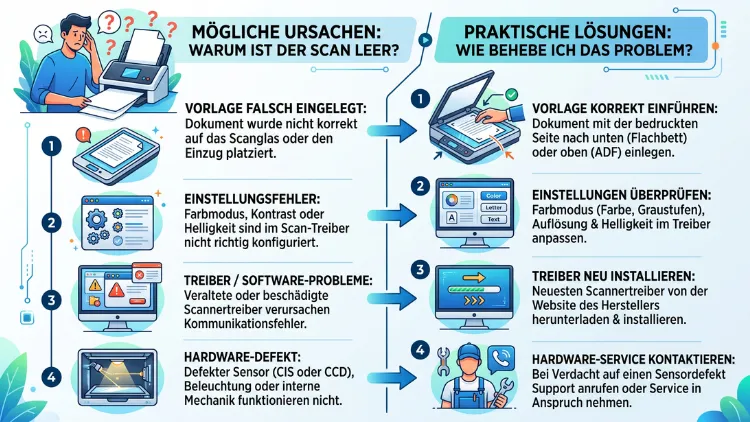
Wenn der Scanner nur leere Seiten ausgibt, liegt meist entweder ein Treiberproblem, eine falsche Scan-Einstellung oder ein technischer Defekt am Sensor vor. Besonders häufig betrifft dies Flachbettscanner, Dokumentenscanner mit Einzug sowie Multifunktionsdrucker von Herstellern wie HP, Canon, Epson und Brother.
Dieser Artikel zeigt Schritt für Schritt, wie Sie die Ursache finden und beheben.
Warum scannt der Scanner nur leere Seiten? Die häufigsten Ursachen im Überblick
Ein leeres Scan-Ergebnis kann grundsätzlich zwei Ursprünge haben: Hardware oder Software. Zudem spielt es eine Rolle, ob Sie einen klassischen Flachbettscanner, einen Dokumentenscanner mit automatischem Einzug (ADF) oder eine Scanner-App auf dem Smartphone nutzen.
Häufig genügt bereits eine falsche Einstellung, um das Problem auszulösen. Beispielsweise wird die Vorlage nicht erkannt, weil der Scanbereich falsch definiert ist. Ebenso können veraltete oder beschädigte Treiber dazu führen, dass zwar ein Scanvorgang startet, jedoch keine Bilddaten übertragen werden.
Zusätzlich kommen technische Defekte infrage, etwa ein ausgefallener Bildsensor (CIS oder CCD), eine defekte Beleuchtung oder ein loses Kabel. Deshalb lohnt sich zunächst eine systematische Fehlersuche, bevor Sie über einen Neukauf nachdenken.
Zu den häufigsten Ursachen zählen im Überblick:
- Veraltete oder fehlerhafte Scanner-Treiber
- Falsche Vorlagenausrichtung auf dem Glas oder im Einzug
- Defekte oder verschmutzte Sensoren (CIS/CCD-Zeile)
- Falscher Scanbereich in der Scan-Software eingestellt
- Beschädigte oder gealterte Scan-Lampe (bei älteren Geräten)
- Fehlerhafte USB-Verbindung oder instabiles WLAN
- Firmware-Fehler des Geräts
- Falsche Farbmodus- oder Auflösungseinstellung
- Softwarekonflikte zwischen mehreren installierten Scan-Programmen
Hardware-Ursachen: Wenn der Sensor oder die Lampe das Problem ist
Zunächst sollten Sie einen Blick auf die technischen Komponenten des Scanners werfen. Denn viele leere Scans entstehen tatsächlich durch physische Defekte oder Verschmutzungen.
Verschmutzte oder verkratzte Glasscheibe
Staub, Fingerabdrücke oder feine Kratzer auf der Scannerglasscheibe können dazu führen, dass der Sensor die Vorlage nicht korrekt erfasst. Wischen Sie die Glasfläche deshalb mit einem weichen, fusselfreien Mikrofasertuch ab. Verwenden Sie zusätzlich einen leicht mit destilliertem Wasser oder Glasreiniger befeuchteten Lappen, jedoch niemals Reiniger direkt auf das Glas sprühen.
Defekte oder schwache Scan-Lampe
Bei älteren Flachbettscannern sorgt eine Kaltkathodenlampe (CCFL) oder eine LED-Zeile für die Beleuchtung der Vorlage. Lässt die Leuchtkraft nach oder fällt die Lampe komplett aus, wird die Vorlage nicht mehr ausreichend beleuchtet, wodurch das Ergebnis weiß erscheint. In diesem Fall hilft meist nur ein Austausch der Lampe oder des gesamten Scankopfs, was sich bei günstigen Geräten wirtschaftlich oft nicht lohnt.
Defekter Bildsensor (CIS oder CCD)
Moderne Scanner nutzen überwiegend einen CIS-Sensor (Contact Image Sensor), ältere und hochwertigere Modelle hingegen einen CCD-Sensor. Ist dieser Sensor beschädigt, etwa durch einen Transportschaden oder Verschleiß, liefert der Scanner dauerhaft leere oder stark verrauschte Bilder. Ein Defekt lässt sich meist nur durch den Hersteller-Support oder eine Fachwerkstatt zuverlässig bestätigen.
Lose oder defekte Kabelverbindung
Ebenso kann ein lockeres USB-Kabel zu Übertragungsfehlern führen. Testen Sie deshalb ein anderes Kabel sowie einen anderen USB-Anschluss am Computer. Zusätzlich empfiehlt es sich, den Scanner direkt an den PC anzuschließen, statt einen USB-Hub zu verwenden, da dieser die Datenübertragung stören kann.
Software-Ursachen: Treiber, Einstellungen und Programme prüfen
Neben Hardwaredefekten sind Softwareprobleme die häufigste Ursache für leere Scans. Glücklicherweise lassen sich diese meist ohne technisches Fachwissen beheben.
Veraltete oder beschädigte Treiber
Der Scanner-Treiber ist die Schnittstelle zwischen Gerät und Betriebssystem. Ist dieser veraltet, beschädigt oder inkompatibel mit der aktuellen Windows- oder macOS-Version, kann es dazu kommen, dass zwar ein Scanvorgang läuft, jedoch keine Bilddaten ankommen.
So aktualisieren Sie den Treiber unter Windows:
- Öffnen Sie den Geräte-Manager über die Windows-Suche.
- Klicken Sie auf „Bildverarbeitungsgeräte“ oder „Drucker“, je nach Gerätetyp.
- Klicken Sie mit der rechten Maustaste auf Ihren Scanner und wählen Sie „Treiber aktualisieren“.
- Wählen Sie anschließend „Automatisch nach Treibern suchen“.
- Starten Sie den Computer nach der Installation neu.
Sollte dies nicht funktionieren, empfiehlt sich zusätzlich der Besuch der Herstellerseite, um den aktuellsten Treiber manuell herunterzuladen und zu installieren.
Scan-Bereich falsch eingestellt
Ein weiterer häufiger Grund ist ein falsch definierter Scanbereich. Wenn die Scan-Software beispielsweise einen Bereich außerhalb der eingelegten Vorlage abtastet, entsteht zwangsläufig eine leere Seite. Öffnen Sie deshalb die Vorschau-Funktion in Ihrer Scan-Software und ziehen Sie den Auswahlrahmen exakt über die Vorlage.
Falscher Farbmodus oder zu geringer Kontrast
Zudem kann eine falsche Einstellung des Farbmodus dazu führen, dass helle Vorlagen nahezu leer erscheinen. Prüfen Sie, ob der Modus auf „Graustufen“, „Farbe“ oder „Schwarz-Weiß“ korrekt zum Dokument passt. Bei sehr hellem Text oder Bleistiftschrift kann außerdem eine Erhöhung des Kontrasts oder der Helligkeit in den Scan-Einstellungen helfen.
Konflikte zwischen mehreren Scan-Programmen
Wenn mehrere Scan-Programme gleichzeitig installiert sind, etwa die Windows-eigene Bildschirmaufnahme-App, der herstellereigene Scan-Assistent sowie zusätzliche Software wie VueScan oder NAPS2, kann es zu Konflikten kommen. Deinstallieren Sie in diesem Fall nicht benötigte Programme und nutzen Sie ausschließlich eine Anwendung für den Scanvorgang.
Ursachen speziell bei Flachbettscannern
Bei einem Flachbettscanner liegt die Vorlage direkt auf der Glasscheibe auf. Deshalb sind hier vor allem folgende Punkte relevant:
- Vorlage falsch ausgerichtet: Legen Sie das Dokument mit der bedruckten Seite nach unten und exakt an der Markierung an.
- Deckel nicht vollständig geschlossen: Ein leicht geöffneter Deckel lässt Fremdlicht eindringen und stört den Sensor.
- Vorlage zu dünn oder durchscheinend: Bei sehr dünnem Papier kann der Hintergrund durchscheinen, was die Software fälschlich als leere Seite interpretiert.
- Sensor-Zeile blockiert: Prüfen Sie, ob sich der Scankopf im Inneren tatsächlich bewegt. Bleibt er stehen, deutet dies auf einen mechanischen Defekt hin.
Ursachen speziell bei Dokumentenscannern mit automatischem Einzug (ADF)
Dokumentenscanner mit Einzug, wie sie etwa in Bürogeräten von Fujitsu, Brother oder Canon verbaut sind, haben zusätzliche potenzielle Fehlerquellen.
Blatt wird doppelt eingezogen
Werden zwei Blätter gleichzeitig eingezogen, erkennt der Sensor teilweise nur die Rückseite des oberen Blattes, wodurch eine leere Seite entsteht. Fächern Sie den Papierstapel deshalb vor dem Einlegen kurz auf, um aneinanderhaftende Seiten zu trennen.
Verschmutzte Sensoren im Einzugsbereich
Ebenso sammelt sich im Einzugsbereich häufig Papierstaub an, der die kleinen optischen Sensoren blockiert. Reinigen Sie den Einzug regelmäßig mit einem Reinigungstuch, wie es viele Hersteller als Zubehör anbieten.
Verschlissene Einzugsrollen
Zusätzlich nutzen sich die Einzugsrollen (Pickup Rollers) mit der Zeit ab, wodurch das Papier nicht mehr korrekt transportiert wird. Ein Austausch dieser Rollen ist bei vielen Bürogeräten als Ersatzteil erhältlich und lässt sich meist selbst durchführen.
Ursachen bei Multifunktionsdruckern (HP, Canon, Epson, Brother)
Bei Multifunktionsdruckern kommt als weitere Fehlerquelle die integrierte Software hinzu, etwa HP Smart, Canon IJ Scan Utility, Epson Scan 2 oder Brother iPrint&Scan.
Gehen Sie in diesem Fall wie folgt vor:
- Öffnen Sie die jeweilige Hersteller-App und prüfen Sie, ob das Gerät korrekt erkannt wird.
- Aktualisieren Sie die App über den integrierten Update-Mechanismus.
- Setzen Sie den Scanner testweise über die Werkseinstellungen zurück, sofern dies im Menü des Geräts möglich ist.
- Prüfen Sie zudem, ob eine aktuelle Firmware installiert ist, da Hersteller regelmäßig Fehlerbehebungen veröffentlichen.
Bei WLAN-Geräten kommt außerdem eine instabile Netzwerkverbindung als Ursache infrage. Verbinden Sie den Drucker deshalb testweise per USB-Kabel, um eine Netzwerkstörung auszuschließen.
Ursachen bei Scanner-Apps am Smartphone
Auch Scanner-Apps wie Adobe Scan, Microsoft Lens, CamScanner oder die integrierte Scan-Funktion in Google Drive und den Apple Notizen können leere oder unleserliche Scans erzeugen.
Typische Ursachen sind hierbei:
- Zu wenig Umgebungslicht, wodurch die App die Kanten der Vorlage nicht erkennt.
- Verschmutzte Kameralinse, die zu einem unscharfen oder überbelichteten Bild führt.
- Automatische Belichtung fehlerhaft, wodurch das Bild überstrahlt und weiß erscheint.
- Blitzlicht reflektiert auf glänzendem Papier, was ebenfalls zu einer scheinbar leeren Aufnahme führt.
Reinigen Sie deshalb zunächst die Handykamera mit einem weichen Tuch. Nutzen Sie außerdem eine gleichmäßige, indirekte Lichtquelle statt direktem Blitzlicht, um Reflexionen zu vermeiden.
Schritt-für-Schritt-Anleitung: Scanner-Problem systematisch beheben
Um die Ursache zuverlässig einzugrenzen, empfiehlt sich folgende universelle Vorgehensweise, die für Windows, macOS und Linux gleichermaßen gilt:
- Vorlage prüfen: Legen Sie ein anderes Testdokument mit deutlichem Text ein, um ein defektes Original auszuschließen.
- Glasscheibe oder Kameralinse reinigen: Entfernen Sie Staub und Fingerabdrücke gründlich.
- Scan-Software neu starten: Schließen Sie das Programm vollständig und öffnen Sie es erneut.
- Computer und Scanner neu starten: Ein einfacher Neustart behebt häufig temporäre Softwarefehler.
- Treiber aktualisieren oder neu installieren: Laden Sie den aktuellen Treiber direkt von der Hersteller-Webseite herunter.
- Anderen USB-Anschluss oder Kabel testen: Schließen Sie dadurch eine defekte Verbindung aus.
- Scan-Bereich in der Vorschau kontrollieren: Stellen Sie sicher, dass der Auswahlrahmen die gesamte Vorlage umfasst.
- Alternative Scan-Software nutzen: Testen Sie beispielsweise NAPS2 oder VueScan, um Softwarefehler der Hersteller-App auszuschließen.
- Firmware aktualisieren: Prüfen Sie im Gerätemenü oder in der Hersteller-App, ob ein Update verfügbar ist.
- Werkseinstellungen zurücksetzen: Nutzen Sie diese Option, sofern zuvor keine Lösung erfolgreich war.
Sollte trotz dieser Maßnahmen weiterhin nur eine leere Seite erscheinen, deutet dies mit hoher Wahrscheinlichkeit auf einen Hardwaredefekt am Sensor oder an der Lampe hin.
Lösung nach Betriebssystem: Windows, macOS und Linux
Windows
Unter Windows liegt die Ursache häufig am WIA-Treiber (Windows Image Acquisition). Öffnen Sie dazu die Windows-Fax- und Scan-App und prüfen Sie, ob der Scanner dort korrekt gelistet ist. Ist dies nicht der Fall, deinstallieren Sie den Scanner im Geräte-Manager vollständig und schließen Sie ihn anschließend erneut an, damit Windows den Treiber automatisch neu einrichtet.
macOS
Unter macOS nutzen Sie die integrierte „Digitale Bilder“-App (Digital Hub) oder „Vorschau“. Öffnen Sie zusätzlich die Systemeinstellungen, klicken Sie auf „Drucker & Scanner“, entfernen Sie den Scanner aus der Liste und fügen Sie ihn anschließend erneut hinzu. Dadurch wird die Treiberkonfiguration vollständig zurückgesetzt.
Linux
Unter Linux basiert die Scan-Funktion meist auf dem SANE-Framework (Scanner Access Now Easy). Prüfen Sie über den Befehl scanimage -L im Terminal, ob das Gerät korrekt erkannt wird. Ist dies nicht der Fall, installieren Sie zusätzlich das passende Backend-Paket für Ihren Scanner-Hersteller über den Paketmanager Ihrer Distribution.
Spezielle Software-Lösungen für hartnäckige Fälle
Sollte die mitgelieferte Hersteller-Software weiterhin fehlerhafte, leere Scans produzieren, empfehlen sich folgende alternative Programme:
- NAPS2 (Not Another PDF Scanner 2): Eine kostenlose, quelloffene Software für Windows, die eine eigene Scan-Engine nutzt und dadurch Treiberprobleme der Hersteller-App umgeht.
- VueScan: Eine kostenpflichtige, jedoch sehr zuverlässige Alternative, die auch ältere Scanner unterstützt, für die es keine aktuellen Treiber mehr gibt.
- IrfanView mit TWAIN-Plugin: Eine schlanke Lösung, die direkt über die TWAIN-Schnittstelle mit dem Scanner kommuniziert.
Installieren Sie eines dieser Programme, deinstallieren Sie zuvor jedoch die bisherige Scan-Software vollständig, um Konflikte zu vermeiden.
So beugen Sie zukünftigen Problemen vor
Um leere Scans langfristig zu vermeiden, empfiehlt sich eine regelmäßige Wartung des Geräts. Reinigen Sie deshalb die Glasscheibe sowie den Einzugsbereich mindestens einmal im Monat. Zudem sollten Sie Treiber und Firmware regelmäßig aktualisieren, da Hersteller dadurch bekannte Fehler beheben.
Darüber hinaus empfiehlt es sich, den Scanner nicht dauerhaft im Standby-Modus zu betreiben, sondern ihn gelegentlich vollständig auszuschalten. Achten Sie außerdem beim Kauf eines neuen Geräts im Jahr 2026 auf eine gute Verfügbarkeit aktueller Treiber, insbesondere wenn Sie ein neueres Betriebssystem einsetzen.
Häufige Fragen zu leeren Scan-Ergebnissen
Warum zeigt der Scan-Vorschau ein Bild, aber der fertige Scan ist leer?
Dies deutet meist auf ein Problem bei der finalen Datenübertragung hin, beispielsweise durch einen instabilen USB-Anschluss. Testen Sie deshalb ein anderes Kabel und einen anderen USB-Port am Computer.
Kann eine falsche Auflösung dazu führen, dass der Scan leer erscheint?
Eine zu niedrige Auflösung führt eher zu unscharfen Ergebnissen, jedoch selten zu vollständig leeren Seiten. Dennoch sollten Sie mindestens 200 bis 300 DPI einstellen, um zuverlässige Ergebnisse zu erhalten.
Woran erkenne ich, ob der Sensor meines Scanners defekt ist?
Ein defekter Sensor zeigt sich meist dadurch, dass der Scanner unabhängig von der eingelegten Vorlage stets ein leeres oder einheitlich weißes Ergebnis liefert. Testen Sie zusätzlich mit einem stark kontrastreichen Dokument, um dies zu bestätigen.
Hilft ein Zurücksetzen auf Werkseinstellungen bei leeren Scans?
Ja, ein Zurücksetzen behebt häufig softwarebedingte Fehler, insbesondere nach fehlerhaften Firmware-Updates. Beachten Sie jedoch, dass dabei individuelle Netzwerk- und Geräteeinstellungen verloren gehen.
Warum funktioniert das Scannen über die App nicht, aber der Kopiervorgang schon?
Wenn der Kopiervorgang einwandfrei funktioniert, liegt in der Regel kein Hardwaredefekt vor. Stattdessen deutet dies auf ein reines Softwareproblem bei der Datenübertragung zum Computer hin.
Ist ein Update der Firmware für Multifunktionsdrucker wichtig?
Ja, Hersteller wie HP, Canon, Epson und Brother veröffentlichen regelmäßig Firmware-Updates, die bekannte Scan-Fehler beheben. Prüfen Sie deshalb in der jeweiligen Hersteller-App, ob eine aktuelle Version installiert ist.
Kann eine zu helle Vorlage vom Scanner als leer interpretiert werden?
Ja, bei sehr hellem oder blassem Text kann die automatische Erkennung fälschlicherweise von einer leeren Seite ausgehen. Erhöhen Sie in diesem Fall den Kontrast manuell in den Scan-Einstellungen.
Warum scannt mein Handy-Scanner nur ein weißes Bild?
Dies liegt meist an überstrahltem Blitzlicht auf glänzendem Papier oder an einer verschmutzten Kameralinse. Nutzen Sie stattdessen natürliches, indirektes Licht für ein gleichmäßiges Ergebnis.
Lohnt sich die Reparatur eines Scanners mit defektem Sensor?
Bei günstigen Consumer-Geräten lohnt sich eine Reparatur wirtschaftlich meist nicht, da Ersatzteile und Arbeitszeit den Neupreis oft übersteigen. Bei hochwertigen Dokumentenscannern für Büros kann sich ein Austausch der Sensoreinheit hingegen durchaus lohnen.
Fazit
Ein Scanner, der nur leere Seiten liefert, lässt sich meist durch eine systematische Prüfung von Treibern, Einstellungen und Hardware beheben. Zunächst sollten Sie Software-Ursachen ausschließen, bevor Sie einen technischen Defekt vermuten.
Sollten alle Lösungsschritte erfolglos bleiben, deutet dies auf einen Sensor- oder Lampendefekt hin. In diesem Fall lohnt sich häufig der Vergleich zwischen Reparaturkosten und einem Neukauf.
