
Viren ohne Antivirenprogramm entfernen: Schritt-für-Schritt-Anleitung für Windows, Mac, Android und iPhone – erkennen, isolieren, sicher löschen.
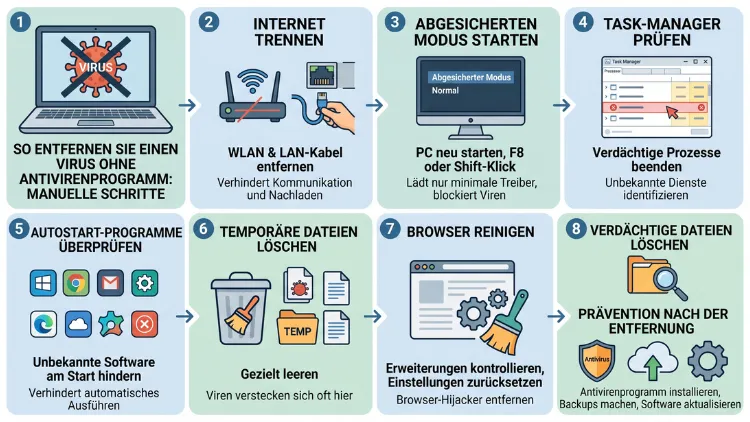
Ein Virus lässt sich auch ohne zusätzliches Antivirenprogramm entfernen. Dazu nutzen Sie Bordmittel wie den abgesicherten Modus, den Task-Manager, die Autostart-Verwaltung sowie den in Windows integrierten Microsoft Defender Offlinescan. Zudem helfen eine Bereinigung des Browsers und der Systemdateien.
Im Folgenden erfahren Sie die genaue Schritt-für-Schritt-Anleitung für Windows, macOS und Android.
Woran erkennen Sie einen Virus auf Ihrem Gerät?
Bevor Sie mit der Entfernung beginnen, sollten Sie sicherstellen, dass tatsächlich eine Infektion vorliegt. Typische Anzeichen sind unter anderem:
- Das Gerät wird plötzlich sehr langsam, obwohl sich nichts an der Nutzung geändert hat
- Unbekannte Programme starten automatisch beim Hochfahren
- Der Browser leitet Sie ständig auf fremde Werbeseiten um
- Die Startseite oder Suchmaschine wurde ohne Ihr Zutun verändert
- Es erscheinen Pop-up-Fenster, obwohl kein Browser geöffnet ist
- Der Akku entlädt sich ungewöhnlich schnell (vor allem bei Smartphones)
- Die Festplatten- oder CPU-Auslastung ist dauerhaft hoch, ohne erkennbaren Grund
- Freunde oder Kontakte erhalten Nachrichten, die Sie nicht verschickt haben
Wenn mehrere dieser Symptome zutreffen, handelt es sich sehr wahrscheinlich um eine Schadsoftware-Infektion. Deshalb ist es sinnvoll, jetzt strukturiert vorzugehen, anstatt wahllos Dateien zu löschen.
Vorbereitung: Das sollten Sie vor der Entfernung tun
Eine gute Vorbereitung erhöht die Erfolgschancen deutlich und verhindert Datenverlust. Gehen Sie daher folgendermaßen vor:
- Trennen Sie das Gerät vom Internet (WLAN deaktivieren oder Netzwerkkabel ziehen), damit sich der Virus nicht weiterverbreiten oder Daten senden kann.
- Sichern Sie wichtige Dateien auf einem externen Datenträger, jedoch nur Dokumente und Fotos – keine ausführbaren Dateien (.exe, .apk, .dmg), da diese ebenfalls infiziert sein könnten.
- Notieren Sie sich verdächtige Programmnamen, die Ihnen bereits aufgefallen sind. Das erleichtert die spätere Suche.
- Melden Sie sich, falls möglich, mit einem separaten Konto an, um laufende Prozesse mit Administratorrechten zu beenden.
Sobald diese Schritte erledigt sind, können Sie mit der eigentlichen Bereinigung beginnen.
Virus unter Windows ohne Antivirenprogramm entfernen
Windows bietet von Haus aus mehrere Werkzeuge, mit denen sich Schadsoftware manuell aufspüren und entfernen lässt. Die folgende Anleitung führt Sie Schritt für Schritt durch den Prozess.
Schritt 1: Windows im abgesicherten Modus starten
Der abgesicherte Modus startet Windows nur mit den nötigsten Treibern und Diensten. Dadurch wird verhindert, dass sich der Virus beim Hochfahren automatisch aktiviert.
So gelangen Sie in den abgesicherten Modus:
- Öffnen Sie über Windows-Taste + I die Einstellungen.
- Klicken Sie auf Update und Sicherheit beziehungsweise bei Windows 11 auf System, dann auf Wiederherstellung.
- Klicken Sie unter Erweiterter Start auf Jetzt neu starten.
- Wählen Sie anschließend Problembehandlung → Erweiterte Optionen → Starteinstellungen → Neu starten.
- Drücken Sie nach dem Neustart die Taste 5, um „Abgesicherter Modus mit Netzwerktreibern“ zu aktivieren.
Alternativ erreichen Sie den abgesicherten Modus schneller über die Systemkonfiguration: Geben Sie dazu „msconfig“ in die Windows-Suche ein, wechseln Sie zum Reiter Start, aktivieren Sie Abgesicherter Start und starten Sie den PC neu.
Schritt 2: Verdächtige Prozesse im Task-Manager beenden
Öffnen Sie den Task-Manager mit der Tastenkombination Strg + Umschalt + Esc. Achten Sie auf Prozesse mit folgenden Merkmalen:
- Unbekannte oder kryptische Namen (zufällige Buchstaben- und Zahlenkombinationen)
- Eine ungewöhnlich hohe CPU- oder RAM-Auslastung
- Prozesse, die sich nicht dem Herausgeber zuordnen lassen
Klicken Sie mit der rechten Maustaste auf den verdächtigen Prozess und wählen Sie Task beenden. Notieren Sie sich vorher den Dateipfad, indem Sie auf Dateipfad öffnen klicken – diesen benötigen Sie im nächsten Schritt.
Schritt 3: Autostart-Programme überprüfen und deaktivieren
Viele Viren verankern sich im Autostart, um bei jedem Neustart erneut aktiv zu werden. Deshalb ist dieser Schritt besonders wichtig.
- Öffnen Sie den Task-Manager und wechseln Sie zum Reiter Autostart.
- Deaktivieren Sie alle Einträge, die Sie nicht kennen oder die verdächtig erscheinen.
- Öffnen Sie zusätzlich die Registrierungs-Editor (über „regedit“ in der Suche) und prüfen Sie folgende Pfade auf unbekannte Einträge:
HKEY_CURRENT_USER\Software\Microsoft\Windows\CurrentVersion\RunHKEY_LOCAL_MACHINE\Software\Microsoft\Windows\CurrentVersion\Run
Wichtig: Löschen Sie nur Einträge, deren Herkunft Sie eindeutig als schädlich identifiziert haben, da fehlerhafte Änderungen in der Registrierung das System instabil machen können.
Schritt 4: Infizierte Dateien manuell löschen
Nachdem Sie den Dateipfad des verdächtigen Prozesses notiert haben, navigieren Sie im Explorer dorthin und löschen Sie die entsprechende Datei. Häufige Fundorte für Schadsoftware sind:
C:\Users\[Benutzername]\AppData\Local\TempC:\Users\[Benutzername]\AppData\RoamingC:\ProgramDataC:\Windows\Temp
Zusätzlich sollten Sie den Datenträgerbereinigung-Assistenten nutzen: Geben Sie dazu „Datenträgerbereinigung“ in die Suche ein, wählen Sie das Laufwerk C: aus und entfernen Sie temporäre Dateien sowie den Papierkorb-Inhalt.
Schritt 5: Den Microsoft Defender Offlinescan nutzen
Der Microsoft Defender Offlinescan ist fest in Windows integriert und zählt daher nicht als separates Antivirenprogramm im klassischen Sinn. Er startet außerhalb des laufenden Systems und kann dadurch auch hartnäckige Schadsoftware aufspüren, die sich im normalen Betrieb versteckt.
So starten Sie den Scan:
- Öffnen Sie Windows-Sicherheit über die Suche.
- Klicken Sie auf Viren- und Bedrohungsschutz.
- Wählen Sie unter Scanoptionen den Eintrag Microsoft Defender Offlinescan.
- Klicken Sie auf Jetzt scannen – der PC startet automatisch neu und der Scan läuft außerhalb von Windows.
Dieser Vorgang dauert üblicherweise 15 bis 30 Minuten. Anschließend startet der Computer normal neu und zeigt die gefundenen Bedrohungen an.
Schritt 6: Die Hosts-Datei überprüfen
Manche Schadprogramme manipulieren die Hosts-Datei, um Sie auf gefälschte Webseiten umzuleiten. Öffnen Sie dazu folgenden Pfad mit dem Editor:
C:\Windows\System32\drivers\etc\hosts
Enthält die Datei zusätzliche Zeilen mit unbekannten IP-Adressen und Domainnamen, sollten Sie diese entfernen. Im Originalzustand enthält die Datei lediglich Kommentarzeilen, die mit einer Raute (#) beginnen.
Schritt 7: Browser zurücksetzen
Da sich Schadsoftware häufig als Erweiterung oder Startseiten-Hijacker im Browser einnistet, sollten Sie diesen ebenfalls bereinigen:
- Google Chrome: Einstellungen → Zurücksetzen und bereinigen → Einstellungen auf Standard zurücksetzen
- Mozilla Firefox: Hilfe → Weitere Informationen zur Fehlerbehebung → Firefox bereinigen
- Microsoft Edge: Einstellungen → Zurücksetzen → Einstellungen auf Standardwerte zurücksetzen
Überprüfen Sie zudem im Bereich Erweiterungen, ob unbekannte Add-ons installiert wurden, und entfernen Sie diese manuell.
Schritt 8: Systemwiederherstellung als letzte Instanz
Falls die vorherigen Schritte den Virus nicht vollständig entfernt haben, kann eine Systemwiederherstellung helfen. Dabei wird Windows auf einen früheren Zeitpunkt zurückgesetzt, bevor die Infektion stattfand.
- Geben Sie „Wiederherstellungspunkt erstellen“ in die Suche ein.
- Klicken Sie auf Systemwiederherstellung.
- Wählen Sie einen Zeitpunkt vor der Infektion aus und bestätigen Sie den Vorgang.
Führt auch das zu keinem Erfolg, bleibt als letzte Möglichkeit das Zurücksetzen des PCs über Einstellungen → System → Wiederherstellung → PC zurücksetzen, wobei persönliche Dateien optional erhalten bleiben können.
Virus unter macOS entfernen
Obwohl macOS grundsätzlich als vergleichsweise sicher gilt, sind auch Mac-Geräte nicht vollständig immun gegen Schadsoftware. Deshalb gilt es, ähnlich strukturiert vorzugehen.
- Öffnen Sie den Aktivitätsanzeige (über Spotlight-Suche, Cmd + Leertaste) und beenden Sie verdächtige Prozesse über das X-Symbol.
- Öffnen Sie den Programme-Ordner und ziehen Sie unbekannte oder kürzlich installierte Anwendungen in den Papierkorb.
- Prüfen Sie unter Systemeinstellungen → Allgemein → Anmeldeobjekte, welche Programme automatisch starten, und entfernen Sie unbekannte Einträge.
- Öffnen Sie im Finder über Gehe zu → Gehe zum Ordner die Pfade
~/Library/LaunchAgentssowie/Library/LaunchDaemonsund löschen Sie verdächtige .plist-Dateien. - Setzen Sie zusätzlich Safari zurück über Safari → Einstellungen → Erweiterungen, indem Sie unbekannte Erweiterungen deinstallieren.
Anschließend empfiehlt sich ein Neustart des Macs, um die Änderungen vollständig zu übernehmen.
Virus auf Android-Geräten entfernen
Auch Smartphones mit Android können sich Schadsoftware einfangen, meist über Apps aus unsicheren Quellen. Gehen Sie in diesem Fall folgendermaßen vor:
- Starten Sie das Gerät im abgesicherten Modus: Halten Sie dazu die Ein-/Aus-Taste gedrückt, bis das Menü erscheint, und tippen Sie dann lange auf Ausschalten, bis die Option „Neustart im abgesicherten Modus“ erscheint.
- Öffnen Sie im abgesicherten Modus die Einstellungen → Apps.
- Suchen Sie nach kürzlich installierten oder unbekannten Apps und deinstallieren Sie diese.
- Prüfen Sie unter Einstellungen → Sicherheit → Geräteadministratoren, ob eine verdächtige App erweiterte Rechte besitzt, und entziehen Sie diese, bevor Sie die App entfernen.
- Starten Sie das Gerät anschließend normal neu.
Sollte der Virus weiterhin aktiv sein, hilft nur noch ein Zurücksetzen auf Werkseinstellungen über Einstellungen → System → Zurücksetzen, wobei Sie vorher unbedingt wichtige Daten sichern sollten.
Virus auf dem iPhone entfernen
Bei iPhones ist eine klassische Virusinfektion aufgrund der geschlossenen Systemarchitektur äußerst selten. Dennoch können unerwünschte Konfigurationsprofile oder bösartige Web-Skripte Probleme verursachen. In diesem Fall gehen Sie so vor:
- Öffnen Sie Einstellungen → Allgemein → VPN und Geräteverwaltung und löschen Sie unbekannte Konfigurationsprofile.
- Löschen Sie den Browserverlauf und Website-Daten unter Einstellungen → Safari → Verlauf und Websitedaten löschen.
- Deinstallieren Sie zuletzt installierte, unbekannte Apps über einen langen Tastendruck auf das App-Symbol.
- Starten Sie das iPhone neu, indem Sie die Seitentaste und eine Lautstärketaste gleichzeitig gedrückt halten.
Bleiben die Probleme bestehen, ist ein Zurücksetzen als neues iPhone über Einstellungen → Allgemein → Übertragen oder Zurücksetzen die zuverlässigste Lösung.
Häufige Fragen zur Virusentfernung ohne Antivirenprogramm
Kann ich einen Virus wirklich vollständig ohne Antivirenprogramm entfernen?
Ja, in den meisten Fällen ist das möglich, insbesondere bei weniger komplexer Schadsoftware wie Adware oder Browser-Hijackern. Bei tief im System verankerten Rootkits stößt die manuelle Entfernung jedoch an Grenzen, weshalb hier zusätzliche spezialisierte Tools sinnvoll sein können.
Wie lange dauert die manuelle Entfernung eines Virus?
Je nach Schweregrad der Infektion dauert der gesamte Vorgang zwischen 30 Minuten und mehreren Stunden. Der Microsoft Defender Offlinescan allein benötigt bereits 15 bis 30 Minuten.
Ist der abgesicherte Modus wirklich notwendig?
Ja, denn im abgesicherten Modus starten nur essenzielle Systemdienste. Dadurch wird verhindert, dass sich der Virus beim Hochfahren automatisch aktiviert und die Entfernung erschwert.
Woran erkenne ich, ob ein Prozess im Task-Manager schädlich ist?
Achten Sie auf kryptische Dateinamen, einen fehlenden oder unbekannten Herausgeber sowie eine ungewöhnlich hohe Ressourcenauslastung. Zusätzlich hilft eine Suche nach dem exakten Prozessnamen im Internet, um dessen Herkunft zu klären.
Kann das Löschen eines falschen Autostart-Eintrags Schaden anrichten?
Ja, deshalb sollten Sie ausschließlich Einträge entfernen, deren Herkunft eindeutig verdächtig ist. Ein versehentlich gelöschter Systemeintrag kann im schlimmsten Fall dazu führen, dass Windows nicht mehr korrekt startet.
Reicht eine Systemwiederherstellung aus, um einen Virus zu entfernen?
In vielen Fällen ja, allerdings nur, wenn ein Wiederherstellungspunkt vor der Infektion existiert. Zudem entfernt die Systemwiederherstellung keine Dateien im Benutzerordner, weshalb dort abgelegte Schadsoftware weiterhin aktiv bleiben kann.
Warum entlädt sich mein Akku bei einer Virusinfektion schneller?
Schadsoftware führt häufig im Hintergrund dauerhafte Prozesse aus, etwa um Daten zu senden oder weitere Komponenten nachzuladen. Diese Hintergrundaktivität verbraucht zusätzlichen Strom und macht sich daher durch eine schnellere Akkuentladung bemerkbar.
Muss ich nach der Entfernung das WLAN-Passwort ändern?
Das ist empfehlenswert, sofern der Virus Zugriff auf gespeicherte Netzwerkdaten hatte. Ebenso sollten Sie wichtige Passwörter für Online-Konten vorsichtshalber aktualisieren, um einen möglichen Datendiebstahl abzusichern.
Was tue ich, wenn der Virus nach der Entfernung erneut auftaucht?
In diesem Fall wurde vermutlich nicht die komplette Ursprungsdatei entfernt, wodurch sich die Schadsoftware erneut installiert. Wiederholen Sie deshalb die Schritte im abgesicherten Modus und kontrollieren Sie zusätzlich sämtliche Autostart-Einträge sowie die Registrierung.
Fazit
Eine Virusentfernung ohne Antivirenprogramm gelingt mit den richtigen Bordmitteln zuverlässig. Der abgesicherte Modus, der Task-Manager sowie der Microsoft Defender Offlinescan bilden dabei die wichtigsten Werkzeuge.
Zusätzlich sollten Sie Autostart, Registrierung sowie Browser überprüfen. Bei anhaltenden Problemen schafft eine Systemwiederherstellung oder ein Zurücksetzen des Geräts endgültig Abhilfe.
