
NUMA-Awareness unter Windows 11 und 10 prüfen: Schritt-für-Schritt-Anleitung zur Kontrolle von NUMA-Knoten und Speicherzuordnung per Task-Manager und PowerShell.
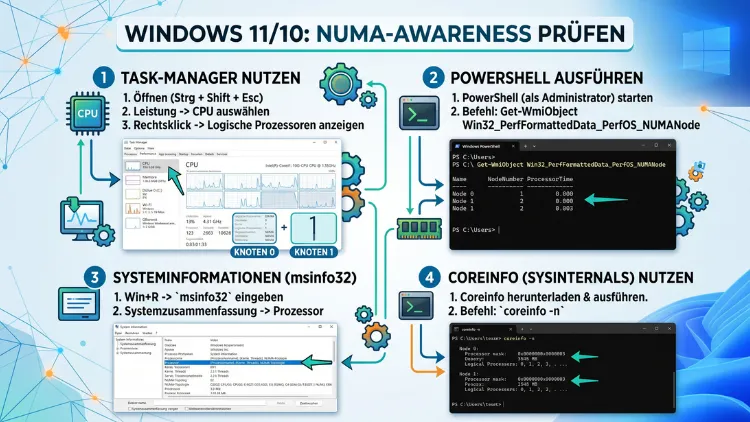
Um die NUMA-Awareness unter Windows 11 oder Windows 10 zu prüfen, öffnen Sie am schnellsten den Ressourcenmonitor über „resmon“ und schauen im Reiter „CPU“ auf die Spalte NUMA-Knoten.
Alternativ liefert das kostenlose Sysinternals-Tool Coreinfo mit dem Befehl „coreinfo -n“ die vollständige NUMA-Topologie Ihres Systems direkt in der Kommandozeile.
Was ist NUMA und warum spielt die Prüfung eine Rolle?
NUMA steht für „Non-Uniform Memory Access“ und beschreibt eine Speicherarchitektur, bei der jeder Prozessor beziehungsweise jeder Prozessorsockel einen eigenen, lokalen Arbeitsspeicherbereich besitzt. Zugriffe auf den lokalen Speicher sind dabei deutlich schneller als Zugriffe auf den Speicher eines anderen NUMA-Knotens. Deshalb wird diese Technik häufig auch als „nicht einheitlicher Speicherzugriff“ bezeichnet.
Bei einem klassischen Single-Socket-System mit einer einzigen CPU spielt NUMA in der Regel keine große Rolle. Sobald jedoch mehrere Prozessorsockel oder besonders viele Kerne pro CPU zum Einsatz kommen, wird die NUMA-Topologie relevant. Zudem betrifft das Thema zunehmend auch High-End-Workstations mit vielen Kernen, da moderne Prozessoren intern mehrere Speichercontroller besitzen und dadurch selbst innerhalb eines einzigen Sockels mehrere NUMA-Knoten abbilden können.
Die NUMA-Awareness eines Betriebssystems oder einer Anwendung beschreibt, ob diese Software die NUMA-Struktur der Hardware erkennt und Berechnungen sowie Speicherzugriffe entsprechend optimiert. Ist eine Anwendung nicht NUMA-fähig, kann es passieren, dass ein Prozess auf einem Kern in Knoten 0 läuft, jedoch ständig auf Speicher in Knoten 1 zugreift. Dadurch entstehen Latenzen, die die Leistung spürbar bremsen.
Für wen ist die NUMA-Prüfung unter Windows 11/10 relevant?
Die Überprüfung der NUMA-Awareness betrifft in der Praxis vor allem folgende Nutzergruppen:
- Administratoren von Datenbankservern, etwa bei SQL Server oder Oracle, da diese Systeme stark von einer korrekten NUMA-Zuordnung profitieren.
- Nutzer von Workstations mit Multi-Socket-Mainboards, beispielsweise mit zwei Intel-Xeon- oder AMD-EPYC-Prozessoren.
- Besitzer von High-End-CPUs wie dem AMD Ryzen Threadripper Pro oder aktuellen EPYC-Modellen, da diese Chiplet-Architekturen häufig mehrere interne NUMA-Knoten aufweisen.
- Virtualisierungsadministratoren, die mit Hyper-V arbeiten und virtuellen Maschinen NUMA-Grenzen zuweisen möchten.
- Entwickler und Data-Scientists, die rechenintensive Anwendungen wie Machine-Learning-Frameworks oder Simulationen ausführen und die Speicherzuordnung optimieren wollen.
Obwohl der Titel keine bestimmte Windows-Version nennt, gelten die folgenden Anleitungen sowohl für Windows 11 als auch für Windows 10, da beide Betriebssysteme auf demselben Kernel-Fundament basieren und die NUMA-Verwaltung nahezu identisch umsetzen. Ebenso lassen sich die meisten Methoden auf Windows Server 2019, 2022 und 2025 übertragen, wobei dort einige zusätzliche Verwaltungswerkzeuge zur Verfügung stehen.
NUMA-Knoten unter Windows 11 und Windows 10 prüfen – die Übersicht
Es gibt mehrere Wege, um die NUMA-Topologie eines Windows-Systems sichtbar zu machen. Manche Methoden sind bereits fest im Betriebssystem integriert, andere erfordern ein zusätzliches Tool. Nachfolgend werden die zuverlässigsten Vorgehensweisen der Reihe nach erklärt.
Methode 1: Ressourcenmonitor nutzen (schnellster integrierter Weg)
Der Ressourcenmonitor ist in jeder Windows-11- und Windows-10-Version bereits enthalten und zeigt die NUMA-Zuordnung ohne zusätzliche Software an. Gehen Sie dazu wie folgt vor:
- Drücken Sie die Tastenkombination Windows-Taste + R, um das Ausführen-Fenster zu öffnen.
- Geben Sie resmon ein und bestätigen Sie mit „Enter“.
- Wechseln Sie im geöffneten Fenster zum Reiter CPU.
- Klappen Sie unten den Bereich CPU weiter auf, sofern er nicht bereits sichtbar ist.
- Suchen Sie in der Tabelle nach der Spalte NUMA-Knoten. Ist dort mehr als der Wert „0″ zu sehen, verfügt Ihr System über mehrere NUMA-Knoten.
Falls die Spalte „NUMA-Knoten“ nicht angezeigt wird, klicken Sie mit der rechten Maustaste auf die Spaltenüberschrift und wählen Sie die Spalte manuell aus. Diese Methode eignet sich besonders gut, um schnell zu prüfen, wie viele Kerne einem einzelnen Knoten zugeordnet sind, ohne zusätzliche Software installieren zu müssen.
Methode 2: Task-Manager für einen ersten Überblick verwenden
Der Task-Manager liefert zwar keine dedizierte NUMA-Spalte, zeigt jedoch über den Leistungsbereich wichtige Hinweise auf die Prozessortopologie. So gehen Sie vor:
- Öffnen Sie den Task-Manager mit Strg + Umschalt + Esc.
- Wechseln Sie zum Reiter Leistung.
- Wählen Sie links CPU aus.
- Klicken Sie mit der rechten Maustaste auf das Diagramm und wählen Sie „Grafik ändern in“ und anschließend Logische Prozessoren.
Dadurch sehen Sie, wie viele logische Prozessoren vorhanden sind. Diese Information allein zeigt zwar noch keine NUMA-Knoten an, ist jedoch ein nützlicher erster Schritt, um zu erkennen, ob Ihr System überhaupt über eine hohe Kernanzahl verfügt, bei der eine NUMA-Prüfung sinnvoll wird. Für die eigentliche NUMA-Struktur sollten Sie deshalb zusätzlich eine der folgenden Methoden nutzen.
Methode 3: Coreinfo von Sysinternals einsetzen (empfohlen für Details)
Für eine besonders detaillierte Analyse empfiehlt sich Coreinfo, ein kostenloses Kommandozeilen-Tool aus der Sysinternals-Suite von Microsoft. Coreinfo zeigt exakt, welcher logische Prozessor zu welchem NUMA-Knoten und welchem physischen Sockel gehört.
So installieren und verwenden Sie Coreinfo:
- Rufen Sie die offizielle Sysinternals-Seite von Microsoft auf und laden Sie das Archiv „Coreinfo.zip“ herunter.
- Entpacken Sie die Datei Coreinfo.exe in einen beliebigen Ordner, beispielsweise „C:\Tools“.
- Öffnen Sie die Eingabeaufforderung oder PowerShell als Administrator.
- Navigieren Sie mit „cd C:\Tools“ in den entsprechenden Ordner.
- Führen Sie den Befehl coreinfo -n aus, um ausschließlich die NUMA-Knoten-Informationen anzuzeigen.
Alternativ liefert der Befehl coreinfo ohne Parameter eine vollständige Übersicht über Sockel, Kerne, Caches und NUMA-Knoten gleichzeitig. In der Ausgabe erkennen Sie an den Sternchen (*), welcher logische Prozessor welchem Knoten zugeordnet ist. Somit lässt sich mit einem Blick feststellen, ob beispielsweise die ersten 16 Kerne zu Knoten 0 und die restlichen 16 Kerne zu Knoten 1 gehören.
Beim ersten Start fragt Coreinfo nach der Zustimmung zur Sysinternals-Lizenz, die Sie einmalig bestätigen müssen. Danach lässt sich das Tool ohne erneute Abfrage nutzen.
Methode 4: NUMA-Informationen per PowerShell auslesen
Wer lieber mit PowerShell arbeitet, kann die Prozessortopologie ebenfalls über integrierte Befehle einsehen. Öffnen Sie dazu PowerShell als Administrator und nutzen Sie folgenden Befehl:
Get-CimInstance Win32_ComputerSystem | Select-Object NumberOfProcessors, NumberOfLogicalProcessors
Dieser Befehl zeigt die Anzahl der physischen Prozessoren sowie der logischen Prozessoren an. Für tiefere Einblicke in die NUMA-Struktur bietet sich zusätzlich folgender Befehl an, der die Prozessorgruppen ausliest, da Windows ab 64 logischen Prozessoren automatisch mit Prozessorgruppen arbeitet, die eng mit der NUMA-Verwaltung zusammenhängen:
Get-CimInstance Win32_Processor | Select-Object Name, NumberOfCores, NumberOfLogicalProcessors
Zudem lässt sich mit dem Befehl Get-WmiObject Win32_NumaNode unter älteren PowerShell-Versionen teilweise eine direkte NUMA-Abfrage durchführen, wobei diese Klasse je nach Windows-Version und Hardware nicht immer vollständige Ergebnisse liefert. Deshalb empfiehlt sich in der Praxis meist eine Kombination aus PowerShell für die Kernanzahl und Coreinfo für die exakte Knotenzuordnung.
Methode 5: Systeminformationen und msinfo32 prüfen
Ein weiterer integrierter Weg führt über das Tool msinfo32, das grundlegende Hardwareinformationen bündelt. Gehen Sie folgendermaßen vor:
- Drücken Sie Windows-Taste + R.
- Geben Sie msinfo32 ein und bestätigen Sie mit „Enter“.
- Prüfen Sie im Bereich Systemübersicht die Angaben zu „Prozessor“ sowie „Installierter physischer Speicher“.
Dieses Werkzeug zeigt zwar keine explizite NUMA-Knoten-Zahl an, liefert jedoch wichtige Grundlagendaten zur Anzahl der Kerne und Sockel, die als Ausgangspunkt für eine genauere Analyse mit Coreinfo oder dem Ressourcenmonitor dienen.
Methode 6: NUMA im BIOS beziehungsweise UEFI kontrollieren
Neben der Software-Ebene lohnt sich zusätzlich ein Blick in das BIOS oder UEFI des Mainboards, da NUMA dort grundsätzlich aktiviert oder deaktiviert werden kann. Die entscheidende Einstellung heißt häufig „Node Interleaving“ und findet sich meist im Bereich „Advanced“ oder „Memory Configuration“.
- Ist „Node Interleaving“ deaktiviert, bleibt NUMA aktiv, und jeder Prozessor greift bevorzugt auf seinen lokalen Speicher zu. Diese Einstellung wird für die meisten Server- und Workstation-Anwendungen empfohlen, da sie die tatsächliche NUMA-Struktur erhält.
- Ist „Node Interleaving“ aktiviert, mischt das System den Speicher über alle Knoten hinweg, wodurch NUMA aus Sicht des Betriebssystems praktisch verschwindet. Dies kann in seltenen Fällen bei nicht NUMA-optimierter Software sinnvoll sein, führt jedoch in der Regel zu geringerer Gesamtleistung.
Da sich die Bezeichnungen je nach Mainboard-Hersteller wie ASUS, MSI, Gigabyte oder Supermicro unterscheiden können, lohnt sich zusätzlich ein Blick in das jeweilige Handbuch des Mainboards.
NUMA-Awareness einzelner Anwendungen prüfen
Neben der reinen Hardware-Topologie ist ebenso wichtig, ob einzelne Anwendungen die vorhandenen NUMA-Knoten tatsächlich nutzen. Andernfalls bringt die beste Hardware wenig Vorteil.
SQL Server und NUMA
Bei Microsoft SQL Server lässt sich die NUMA-Nutzung über die dynamische Verwaltungssicht abfragen:
SELECT * FROM sys.dm_os_nodes;
Diese Abfrage zeigt, wie viele NUMA-Knoten SQL Server erkannt hat und wie die Scheduler auf diese Knoten verteilt sind. Zudem protokolliert SQL Server beim Start im Fehlerprotokoll, wie viele NUMA-Knoten gefunden wurden, sodass sich diese Information auch ohne SQL-Abfrage im Log nachlesen lässt.
Hyper-V und virtuelle Maschinen
Bei der Virtualisierung mit Hyper-V lässt sich die NUMA-Zuordnung über den Hyper-V-Manager oder per PowerShell einsehen und anpassen:
Get-VMProcessor -VMName "IhreVM" | Select-Object *Numa*
Zusätzlich zeigt der Befehl Get-VMHostNumaNode die auf dem physischen Host vorhandenen NUMA-Knoten an. Auf diese Weise lässt sich sicherstellen, dass eine virtuelle Maschine nicht über mehrere physische Knoten hinweg „spannt“, was sonst die Leistung deutlich verringern kann.
Java-Anwendungen und NUMA
Auch die Java Virtual Machine unterstützt NUMA-Awareness, sofern der Parameter -XX:+UseNUMA beim Start der Anwendung gesetzt wird. Ohne diesen Parameter ignoriert die JVM standardmäßig die vorhandene NUMA-Topologie, wodurch besonders speicherintensive Java-Anwendungen auf Multi-Socket-Systemen langsamer laufen können als nötig.
Unterschiede zwischen Windows 11, Windows 10 und Windows Server
Grundsätzlich verwalten Windows 11 und Windows 10 die NUMA-Topologie technisch nahezu identisch, da beide auf demselben zugrunde liegenden Kernel basieren. Allerdings gibt es einige praktische Unterschiede, die bei der Prüfung beachtet werden sollten.
- Windows 11 und Windows 10 Home sowie Pro richten sich in erster Linie an Desktop-Nutzung, weshalb NUMA hier meist nur bei Workstations mit sehr vielen Kernen oder mehreren Sockeln relevant wird.
- Windows 11 Pro for Workstations unterstützt zusätzlich mehr als zwei physische Prozessoren, wodurch NUMA-Systeme mit vier Sockeln offiziell nutzbar werden.
- Windows Server bietet demgegenüber zusätzliche Verwaltungswerkzeuge, etwa im Task-Manager des Servers sowie erweiterte PowerShell-Cmdlets für Cluster- und Hyper-V-Umgebungen.
Deshalb sollten Nutzer von Workstation-Hardware zusätzlich prüfen, ob die installierte Windows-Edition die vorhandene Anzahl an Prozessoren und NUMA-Knoten überhaupt vollständig unterstützt, da einige Home-Editionen die nutzbare Prozessoranzahl künstlich begrenzen.
Häufige Probleme bei der NUMA-Prüfung und passende Lösungen
Bei der praktischen Analyse tauchen regelmäßig ähnliche Stolpersteine auf. Nachfolgend finden Sie die häufigsten Probleme sowie konkrete Lösungswege.
- Coreinfo zeigt nur einen NUMA-Knoten, obwohl zwei CPUs verbaut sind: In diesem Fall lohnt sich ein Blick ins BIOS, da „Node Interleaving“ möglicherweise aktiviert ist und die Knoten künstlich zusammenfasst.
- Der Ressourcenmonitor zeigt keine NUMA-Spalte an: Klicken Sie mit der rechten Maustaste auf die Spaltenüberschrift der CPU-Tabelle und aktivieren Sie die Spalte manuell, da sie standardmäßig teilweise ausgeblendet ist.
- Anwendungen nutzen trotz mehrerer NUMA-Knoten nur einen einzigen Knoten: Prüfen Sie, ob die jeweilige Software überhaupt NUMA-Unterstützung bietet, und aktivieren Sie gegebenenfalls entsprechende Startparameter, wie es beispielsweise bei Java der Fall ist.
- Virtuelle Maschinen laufen langsamer als erwartet: Kontrollieren Sie mit „Get-VMProcessor“, ob die zugewiesenen virtuellen Prozessoren über mehrere physische NUMA-Knoten verteilt sind, und passen Sie die Konfiguration der virtuellen Maschine entsprechend an.
- Coreinfo lässt sich nicht starten: Führen Sie die Eingabeaufforderung oder PowerShell zwingend als Administrator aus, da das Tool sonst nicht alle Systeminformationen auslesen kann.
Häufige Fragen zur Prüfung von NUMA-Knoten unter Windows
Wie finde ich heraus, ob mein System überhaupt mehrere NUMA-Knoten besitzt?
Öffnen Sie den Ressourcenmonitor über „resmon“ und prüfen Sie im CPU-Reiter die Spalte „NUMA-Knoten“. Zeigt diese Spalte mehr als den Wert „0″, verfügt Ihr System über mehrere NUMA-Knoten. Alternativ liefert Coreinfo -n eine noch detailliertere Übersicht.
Benötige ich für die NUMA-Prüfung Administratorrechte?
Ja, sowohl Coreinfo als auch tiefergehende PowerShell-Abfragen sollten grundsätzlich mit Administratorrechten ausgeführt werden, da sonst nicht alle Hardwareinformationen vollständig ausgelesen werden können.
Ist NUMA-Awareness auch für normale Heimanwender relevant?
Für die meisten Heimanwender mit einer einzelnen CPU spielt NUMA praktisch keine Rolle, da hier ohnehin nur ein einziger Speichercontroller vorhanden ist. Relevant wird das Thema hingegen bei Workstations mit mehreren Sockeln sowie bei besonders kernstarken Prozessoren wie dem AMD Threadripper.
Warum zeigt Coreinfo weniger NUMA-Knoten an als erwartet?
Häufig liegt die Ursache in der BIOS-Einstellung „Node Interleaving“. Ist diese Option aktiviert, fasst das Mainboard die physischen Knoten zu einem einzigen logischen Speicherbereich zusammen, wodurch das Betriebssystem nur noch einen Knoten erkennt.
Kann ich NUMA unter Windows 11 manuell deaktivieren?
Eine direkte Deaktivierung durch Windows selbst ist nicht vorgesehen, da NUMA eine Hardwareeigenschaft darstellt. Allerdings lässt sich die Wirkung über die BIOS-Einstellung „Node Interleaving“ beeinflussen, wodurch das Betriebssystem die physischen Knoten als einen einzigen Speicherbereich wahrnimmt.
Welche Rolle spielen Prozessorgruppen bei der NUMA-Verwaltung?
Ab 64 logischen Prozessoren unterteilt Windows die Kerne automatisch in sogenannte Prozessorgruppen, die eng mit der NUMA-Topologie verknüpft sind. Diese Gruppierung sorgt dafür, dass Anwendungen und Threads korrekt über die vorhandenen Knoten verteilt werden können.
Unterstützt Windows 11 Home mehrere NUMA-Knoten?
Windows 11 Home unterstützt in der Regel nur eine begrenzte Anzahl an Prozessoren und Kernen. Für Systeme mit mehreren physischen Sockeln oder sehr hoher Kernanzahl empfiehlt sich deshalb Windows 11 Pro oder Windows 11 Pro for Workstations, da diese Editionen deutlich höhere Grenzen bieten.
Wie wirkt sich eine falsche NUMA-Konfiguration auf die Leistung aus?
Greift ein Prozess ständig auf Speicher eines entfernten NUMA-Knotens zu, statt auf lokalen Speicher, entstehen zusätzliche Latenzen. Dadurch kann die effektive Rechenleistung spürbar sinken, besonders bei speicherintensiven Anwendungen wie Datenbanken oder wissenschaftlichen Berechnungen.
Gibt es ein Risiko, wenn ich Coreinfo herunterlade und ausführe?
Coreinfo stammt direkt von Microsoft aus der offiziellen Sysinternals-Suite und gilt als sicher, sofern es ausschließlich von der offiziellen Microsoft-Webseite heruntergeladen wird. Zudem greift das Tool ausschließlich lesend auf Systeminformationen zu und verändert keine Einstellungen.
Fazit
Die NUMA-Awareness lässt sich unter Windows 11 und Windows 10 am zuverlässigsten über den integrierten Ressourcenmonitor sowie das kostenlose Tool Coreinfo prüfen. Zudem lohnt sich zusätzlich ein Blick ins BIOS, da die Einstellung „Node Interleaving“ die tatsächlich sichtbare NUMA-Struktur maßgeblich beeinflusst.
Wer darüber hinaus einzelne Anwendungen wie SQL Server, Hyper-V oder Java einsetzt, sollte deren spezifische NUMA-Einstellungen ebenfalls kontrollieren, um die vorhandene Hardware optimal auszunutzen.
