
Wie sich in Excel mit dem Pinsel-Werkzeug schnell und einfach formatieren und Zellen einfärben lassen, zeigt Ihnen diese Anleitung Schritt für Schritt.
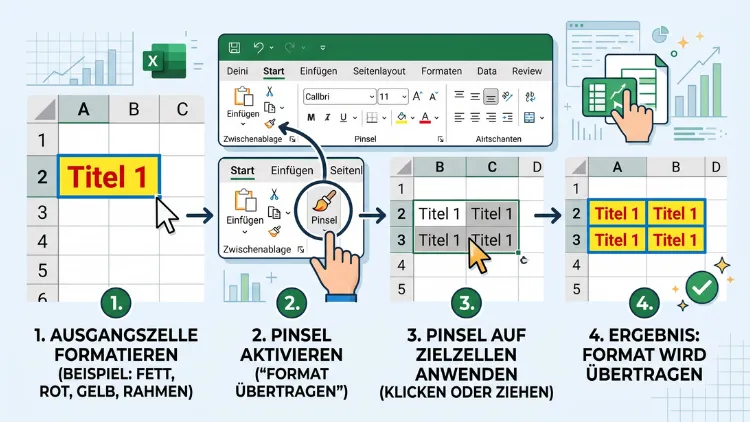
Der Pinsel in Excel, offiziell Formatübertragung genannt, kopiert die Formatierung einer Zelle und überträgt sie mit einem Klick auf andere Zellen. Dazu markieren Sie die Quellzelle, klicken auf das Pinselsymbol in der Multifunktionsleiste und wählen anschließend den Zielbereich aus.
Das Werkzeug funktioniert in Excel für Windows, Mac, im Browser sowie auf mobilen Geräten.
Was ist der Pinsel in Excel eigentlich?
Der Begriff „Pinsel zum Malen“ führt bei vielen Nutzern zu Verwirrung. In Excel gibt es nämlich kein klassisches Zeichenwerkzeug wie in Paint oder Photoshop. Stattdessen bezeichnet der Pinsel in Excel ein Werkzeug zur Formatübertragung. Es wird oft auch Formatpinsel, Format übertragen oder auf Englisch Format Painter genannt.
Das Symbol zeigt tatsächlich einen kleinen Malerpinsel. Deshalb sprechen viele Anwender umgangssprachlich vom „Malen mit dem Pinsel“, wenn sie eigentlich Formatierungen kopieren. Zudem eignet sich das Tool hervorragend, um Tabellen optisch einheitlich zu gestalten, ohne jede Zelle einzeln zu bearbeiten.
Der Pinsel überträgt dabei ausschließlich das Aussehen einer Zelle. Dazu zählen unter anderem:
- Schriftart, Schriftgröße und Schriftfarbe
- Füllfarbe und Hintergrundmuster
- Rahmenlinien und Rahmenstärke
- Zahlenformate wie Währung, Prozent oder Datum
- Ausrichtung von Text innerhalb der Zelle
Wichtig ist jedoch: Werte, Formeln und Zellbezüge werden nicht übertragen. Der Pinsel kopiert lediglich die visuelle Gestaltung, niemals den Inhalt selbst. Deshalb eignet sich das Werkzeug ideal, um beispielsweise Überschriftenzeilen, Tabellenköpfe oder farblich hervorgehobene Bereiche schnell zu vereinheitlichen.
Wo finden Sie den Pinsel in Excel?
Da im Titel keine bestimmte Plattform genannt wird, lohnt sich ein Blick auf alle gängigen Excel-Versionen. Der Pinsel befindet sich grundsätzlich immer auf der Registerkarte „Start“, allerdings unterscheidet sich die genaue Position je nach System leicht.
Excel für Windows
In der Desktop-Version von Excel für Windows finden Sie den Pinsel in der Registerkarte „Start“ in der Gruppe „Zwischenablage“. Das Symbol befindet sich direkt neben den Schaltflächen für Kopieren und Ausschneiden.
Excel für Mac
Auch in Excel für Mac ist der Pinsel unter der Registerkarte „Start“ in der Zwischenablage-Gruppe verankert. Die Bedienung unterscheidet sich kaum von der Windows-Version, allerdings weichen einige Tastenkombinationen aufgrund der Mac-Tastatur ab.
Excel Online (Web-Version)
Wenn Sie Excel im Browser über Microsoft 365 nutzen, ist der Pinsel ebenfalls auf der Registerkarte „Start“ zu finden. Je nach Bildschirmbreite wird das Symbol jedoch manchmal gruppiert dargestellt oder erscheint nur als reines Icon ohne Textbeschriftung.
Excel für iPad, iPhone und Android
Auf mobilen Geräten ist der Pinsel etwas versteckter platziert. Tippen Sie zunächst auf eine Zelle, öffnen Sie anschließend das Menüband über das „Start“-Symbol und suchen Sie dort nach dem Pinselsymbol. Alternativ erscheint die Option häufig auch im Kontextmenü, sobald Sie eine Zelle länger gedrückt halten.
Schritt-für-Schritt-Anleitung: Formatierung mit dem Pinsel übertragen
Die grundlegende Bedienung des Pinsels ist denkbar einfach. Folgen Sie diesen Schritten, um eine Formatierung in Excel für Windows zu übertragen:
- Quellzelle markieren: Klicken Sie auf die Zelle, deren Formatierung Sie kopieren möchten. Alternativ markieren Sie einen ganzen Bereich, wenn mehrere Zellen gleichzeitig als Vorlage dienen sollen.
- Pinsel aktivieren: Klicken Sie auf der Registerkarte „Start“ auf das Pinselsymbol in der Gruppe „Zwischenablage“. Der Mauszeiger verwandelt sich anschließend in ein kleines Pinselsymbol.
- Zielzelle auswählen: Klicken Sie nun auf die Zelle oder ziehen Sie den Mauszeiger über den Bereich, der die neue Formatierung erhalten soll.
- Ergebnis prüfen: Sobald Sie die Maustaste loslassen, wird die Formatierung sofort übernommen. Der Pinsel deaktiviert sich danach automatisch von selbst.
Diese Methode eignet sich besonders gut, wenn Sie nur einen einzigen Zielbereich formatieren möchten. Für wiederkehrende Formatierungsaufgaben gibt es jedoch eine deutlich effizientere Variante.
Formatierung mehrfach übertragen: der Doppelklick-Trick
Wer regelmäßig mit Excel arbeitet, kennt das Problem: Eine Zelle ist perfekt formatiert, doch das Design soll auf mehrere, nicht zusammenhängende Bereiche angewendet werden. Der ständige Wechsel zwischen Quellzelle und Pinsel kostet dabei unnötig Zeit. Glücklicherweise lässt sich der Pinsel dauerhaft aktivieren.
So funktioniert der Doppelklick-Trick:
- Zelle markieren: Wählen Sie die Zelle mit dem gewünschten Format aus.
- Doppelklick auf den Pinsel: Klicken Sie zweimal schnell hintereinander auf das Pinselsymbol. Dadurch rastet das Werkzeug dauerhaft ein.
- Mehrfach anwenden: Klicken Sie anschließend nacheinander auf alle Zielzellen oder markieren Sie ganze Bereiche. Die Formatierung wird jedes Mal erneut übertragen.
- Beenden mit Escape: Drücken Sie die Esc-Taste, sobald Sie fertig sind, oder klicken Sie erneut auf das Pinselsymbol, um es zu deaktivieren.
Dieser Trick spart insbesondere bei größeren Tabellen viel Zeit. Zudem verhindert er, dass Sie versehentlich vergessen, den Pinsel erneut zu aktivieren, wenn mehrere Bereiche formatiert werden müssen.
Pinsel in Excel für Mac nutzen
Auch Mac-Nutzer profitieren vom Formatpinsel, allerdings mit kleinen Unterschieden bei der Bedienung. Grundsätzlich funktioniert der Ablauf identisch zur Windows-Version: Quellzelle markieren, Pinsel anklicken, Zielzelle auswählen.
Ein häufiger Stolperstein besteht jedoch darin, dass sich das Menüband je nach Fenstergröße unterschiedlich anordnet. Deshalb sollten Sie bei kleineren Bildschirmen gegebenenfalls auf das erweiterte Menü klicken, um das Pinselsymbol überhaupt sichtbar zu machen. Ebenso funktioniert der Doppelklick-Trick für die Mehrfachübertragung auf dem Mac genauso wie unter Windows.
Pinsel in Excel Online verwenden
In der Web-Version von Excel, die über einen Browser aufgerufen wird, ist die Funktionsweise weitgehend identisch. Allerdings gibt es einige Einschränkungen, die Sie kennen sollten:
- Bei schmalen Bildschirmen wird der Pinsel manchmal unter einem zusätzlichen Menüpunkt eingeklappt.
- Manche erweiterten Formatierungsoptionen, etwa spezielle Zahlenformate, werden in der Web-Version nicht immer vollständig unterstützt.
- Die Performance kann bei sehr großen Tabellen langsamer sein als in der Desktop-Version.
Dennoch bleibt die grundlegende Bedienung gleich: Zelle markieren, Pinsel klicken, Zielbereich auswählen. Somit eignet sich Excel Online durchaus für den schnellen Einsatz zwischendurch, auch ohne installierte Desktop-Anwendung.
Pinsel auf mobilen Geräten: iPad, iPhone und Android
Auf Tablets und Smartphones ist die Bedienung naturgemäß etwas anders gestaltet, da hier keine Maus zur Verfügung steht. Trotzdem lässt sich der Pinsel auch mobil nutzen:
- Tippen Sie auf die Quellzelle, deren Format Sie übernehmen möchten.
- Öffnen Sie das Menüband, indem Sie auf das Symbol für die Registerkarte „Start“ tippen.
- Tippen Sie auf das Pinselsymbol.
- Tippen Sie anschließend auf die Zielzelle oder ziehen Sie mit dem Finger über den gewünschten Bereich.
Da der Platz auf mobilen Bildschirmen begrenzt ist, kann die Funktion je nach Gerät und App-Version leicht versteckt sein. Falls Sie den Pinsel nicht sofort finden, hilft häufig ein Blick in das erweiterte Menü oder das Kontextmenü nach einem längeren Fingerdruck auf die Zelle.
Tastenkombination als Alternative zum Pinsel
Eine feste Tastenkombination ausschließlich für den Pinsel existiert in Excel offiziell nicht. Allerdings lässt sich dasselbe Ergebnis über einen kleinen Umweg erreichen, was besonders bei häufiger Nutzung praktisch sein kann.
So kopieren Sie eine Formatierung ohne Maus:
- Markieren Sie die Quellzelle und drücken Sie Strg + C (unter Mac: Cmd + C).
- Wechseln Sie zur Zielzelle und drücken Sie Strg + Alt + V, um das Dialogfeld „Inhalte einfügen“ zu öffnen.
- Wählen Sie im Dialogfeld die Option „Formate“ aus und bestätigen Sie mit „OK“.
Diese Methode dauert zwar minimal länger als ein einfacher Klick auf den Pinsel, bietet dafür jedoch zusätzliche Kontrolle darüber, was genau übertragen wird. Außerdem funktioniert sie zuverlässig, selbst wenn das Pinselsymbol im Menüband gerade nicht sichtbar ist.
Alternative Methode: Inhalte einfügen mit „Formate“
Neben dem klassischen Pinsel bietet Excel eine weitere leistungsstarke Möglichkeit, Formatierungen zu übertragen: die Funktion „Inhalte einfügen“. Diese Methode eignet sich besonders dann, wenn Sie mehr Kontrolle über den Kopiervorgang benötigen.
So funktioniert es:
- Markieren Sie die Zelle oder den Bereich mit der gewünschten Formatierung.
- Kopieren Sie die Auswahl mit Strg + C.
- Markieren Sie den Zielbereich.
- Klicken Sie mit der rechten Maustaste und wählen Sie „Inhalte einfügen“.
- Wählen Sie im Dialogfeld die Option „Formate“ und bestätigen Sie mit „OK“.
Der große Vorteil dieser Methode liegt darin, dass die Formatierung im Zwischenspeicher erhalten bleibt, bis eine neue Formatierung kopiert wird. Dadurch können Sie dieselbe Formatierung theoretisch beliebig oft wiederverwenden, ohne den Vorgang jedes Mal neu zu starten.
Was der Pinsel kopiert – und was nicht
Damit keine Missverständnisse entstehen, lohnt sich ein genauer Blick darauf, welche Elemente der Pinsel tatsächlich überträgt.
Der Pinsel kopiert:
- Schriftart, Schriftgröße, Schriftfarbe sowie Fett- oder Kursivschrift
- Zellfüllung und Hintergrundfarben
- Rahmenlinien inklusive Linienstärke und -stil
- Zahlenformate wie Datum, Währung oder Prozentangaben
- Textausrichtung sowie Zeilenumbruch-Einstellungen
- Bedingte Formatierungsregeln, sofern diese direkt an die Zelle gebunden sind
Der Pinsel kopiert nicht:
- Zellinhalte, also Texte oder Zahlen
- Formeln und Berechnungen
- Zellbezüge auf andere Tabellenblätter
- Kommentare oder Notizen
- Datenüberprüfungsregeln in bestimmten Fällen
Diese klare Trennung macht den Pinsel zu einem sicheren Werkzeug, da bestehende Daten niemals versehentlich überschrieben werden. Lediglich das optische Erscheinungsbild verändert sich.
Häufige Fehler und Problemlösungen
Trotz der einfachen Bedienung tauchen bei vielen Nutzern immer wieder dieselben Probleme auf. Nachfolgend finden Sie die häufigsten Stolpersteine sowie passende Lösungen.
Der Pinsel bleibt nach einem Klick aktiv
Falls der Mauszeiger dauerhaft als Pinsel angezeigt wird, wurde vermutlich versehentlich ein Doppelklick ausgeführt. Drücken Sie einfach die Esc-Taste, um den Modus zu beenden.
Die Formatierung wird nicht korrekt übertragen
Wenn nur Teile der Formatierung übernommen werden, liegt das häufig an bedingten Formatierungen oder an Tabellenformatvorlagen, die Vorrang vor manuellen Formatierungen haben. In diesem Fall empfiehlt sich die Nutzung von „Inhalte einfügen“ mit der Option „Formate“, da diese Methode zuverlässiger arbeitet.
Der Pinsel ist im Menüband nicht sichtbar
Bei sehr schmalen Fenstern oder kleinen Bildschirmen kann das Symbol ausgeblendet sein. Vergrößern Sie das Fenster oder klicken Sie auf den kleinen Pfeil am Ende der Gruppe „Zwischenablage“, um verborgene Symbole anzuzeigen.
Formatierung wird über mehrere Zeilen falsch angewendet
Wenn Sie eine Formatierung auf einen größeren Bereich als die Quellzelle übertragen, wiederholt Excel automatisch das Muster der Quellzelle. Achten Sie deshalb darauf, den Zielbereich in passenden Blöcken auszuwählen, damit das Ergebnis wie gewünscht aussieht.
Praktische Anwendungsbeispiele für den Pinsel
Der Formatpinsel eignet sich für zahlreiche alltägliche Aufgaben in Excel. Besonders nützlich ist er beispielsweise in folgenden Situationen:
- Tabellenüberschriften vereinheitlichen: Formatieren Sie eine Überschriftenzeile einmalig und übertragen Sie das Design anschließend auf alle weiteren Überschriften.
- Farbcodierung von Kategorien: Weisen Sie unterschiedlichen Datenkategorien einheitliche Farben zu, ohne jede Zelle manuell zu gestalten.
- Berichte und Dashboards gestalten: Übertragen Sie ein einheitliches Design auf mehrere Kennzahlenfelder, um ein professionelles Erscheinungsbild zu erzeugen.
- Zahlenformate angleichen: Kopieren Sie beispielsweise ein Währungsformat auf mehrere Spalten, ohne jede Spalte einzeln zu formatieren.
Somit spart der Pinsel nicht nur Zeit, sondern trägt zudem entscheidend zu einem konsistenten und professionellen Erscheinungsbild von Tabellen bei.
Häufige Fragen zum Pinsel in Excel
Wo finde ich den Pinsel in Excel?
Der Pinsel befindet sich auf der Registerkarte „Start“ in der Gruppe „Zwischenablage“. Er ist sowohl in der Desktop-Version für Windows und Mac als auch in Excel Online sowie den mobilen Apps vorhanden, wobei die genaue Position je nach Gerät leicht variiert.
Was macht der Pinsel in Excel genau?
Der Pinsel überträgt die Formatierung einer Zelle auf eine andere Zelle. Dazu zählen Schriftart, Farben, Rahmen und Zahlenformate. Zellinhalte, Formeln und Werte bleiben davon jedoch unberührt.
Gibt es eine Tastenkombination für den Pinsel?
Eine direkte Tastenkombination existiert nicht. Allerdings erreichen Sie ein ähnliches Ergebnis über Strg + C zum Kopieren und anschließend Strg + Alt + V mit der Option „Formate“ im Dialogfeld „Inhalte einfügen“.
Wie übertrage ich eine Formatierung auf mehrere Zellen gleichzeitig?
Markieren Sie die Quellzelle und klicken Sie doppelt auf das Pinselsymbol. Dadurch bleibt der Pinsel aktiv, sodass Sie nacheinander mehrere Zellen oder Bereiche anklicken können. Beenden Sie den Vorgang mit der Esc-Taste.
Warum funktioniert der Pinsel bei mir nicht?
Häufig liegt die Ursache an aktiven Tabellenformatvorlagen oder bedingten Formatierungen, die Vorrang haben. Nutzen Sie in solchen Fällen alternativ die Funktion „Inhalte einfügen“ mit der Option „Formate“.
Kopiert der Pinsel auch Formeln?
Nein, der Pinsel kopiert ausschließlich das Aussehen einer Zelle. Formeln, Werte und Zellbezüge werden dabei nicht übertragen und bleiben von der Übertragung vollständig unberührt.
Funktioniert der Pinsel auch in Excel Online?
Ja, der Pinsel steht ebenfalls in der Web-Version zur Verfügung. Allerdings kann das Symbol bei schmalen Bildschirmen eingeklappt sein, weshalb es sich unter einem zusätzlichen Menüpunkt verstecken kann.
Wie übertrage ich eine Formatierung auf dem iPad?
Tippen Sie zunächst auf die Quellzelle, öffnen Sie anschließend über das „Start“-Symbol das Menüband und tippen Sie auf das Pinselsymbol. Tippen Sie danach auf die Zielzelle, um die Formatierung zu übernehmen.
Kann ich den Pinsel auch für ganze Zeilen oder Spalten nutzen?
Ja, markieren Sie dazu einfach die komplette Zeile oder Spalte als Quelle und wenden Sie den Pinsel anschließend auf eine andere Zeile oder Spalte an. Die Formatierung wird dabei vollständig übernommen.
Wie deaktiviere ich den Pinsel wieder?
Drücken Sie die Esc-Taste oder klicken Sie erneut auf das Pinselsymbol im Menüband. Dadurch wird der aktive Modus sofort beendet, und der Mauszeiger kehrt zur normalen Ansicht zurück.
Fazit
Der Pinsel in Excel überträgt Formatierungen schnell und zuverlässig, egal ob unter Windows, Mac, im Browser oder mobil. Mit dem Doppelklick-Trick lassen sich zudem mehrere Bereiche gleichzeitig gestalten.
Wer den Pinsel beherrscht, spart deutlich Zeit und erreicht dennoch ein einheitliches, professionelles Tabellenlayout in jeder Excel-Version.
