
Erstellen Sie in Excel eine Dropdown-Liste per manueller Eingabe, Zellbereich oder Tabelle – für Windows, Mac und Excel Online mit Schritt-für-Schritt-Anleitung.
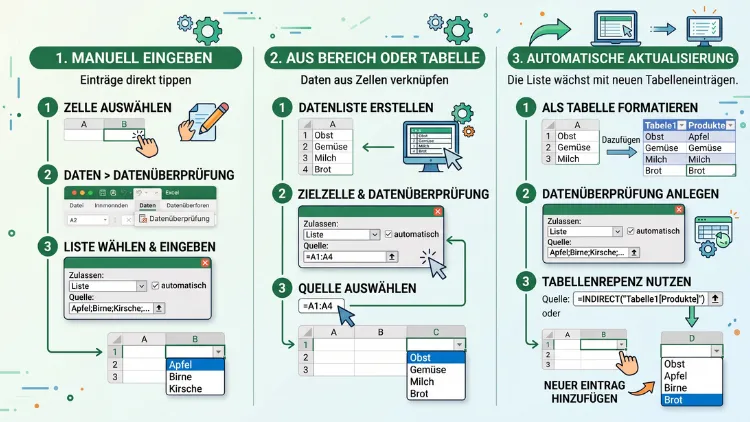
Eine Dropdown-Liste in Excel erstellen Sie über Daten > Datenüberprüfung > Zulassen: Liste. Anschließend tragen Sie die Einträge entweder manuell getrennt durch Semikolon ein, wählen einen Zellbereich als Quelle oder verknüpfen die Liste mit einer Excel-Tabelle. Die Tabellen-Variante ist dabei besonders praktisch, denn sie wächst automatisch mit.
Diese Anleitung zeigt alle drei Wege für Windows, Mac, Excel im Web und die mobilen Apps.
Was ist eine Dropdown-Liste in Excel?
Eine Dropdown-Liste ist ein Auswahlfeld in einer Zelle. Sobald Sie die Zelle anklicken, erscheint rechts ein kleiner Pfeil. Darüber öffnen Sie eine Liste mit vorgegebenen Werten. Anschließend wählen Sie einen Eintrag per Klick aus.
Technisch gehört das Auswahlmenü zur Funktion Datenüberprüfung (früher „Gültigkeitsprüfung“, englisch „Data Validation“). Diese Funktion legt fest, welche Eingaben in einer Zelle erlaubt sind. Neben Listen lassen sich zum Beispiel auch Zahlenbereiche, Datumswerte oder Textlängen begrenzen.
Dropdown-Listen bieten deshalb gleich mehrere Vorteile:
- Weniger Tippfehler: Nutzer wählen nur noch aus festen Werten aus.
- Einheitliche Daten: „Berlin“, „berlin“ und „Berlin “ gibt es nicht mehr nebeneinander.
- Schnellere Eingabe: Ein Klick ersetzt das Eintippen.
- Bessere Auswertung: Pivot-Tabellen, Filter und Formeln wie ZÄHLENWENN liefern zuverlässige Ergebnisse.
- Klare Vorgaben: Besonders in Formularen, Checklisten oder Teamdateien behalten Sie die Kontrolle.
Außerdem wirken Tabellen mit Auswahlfeldern professioneller. Vor allem bei Dateien, die mehrere Personen bearbeiten, lohnt sich der kleine Aufwand deshalb fast immer.
Welche Excel-Versionen Dropdown-Listen unterstützen
Die gute Nachricht zuerst: Die Datenüberprüfung gibt es in allen gängigen Excel-Versionen. Sie funktioniert also in:
- Microsoft 365 (Windows und Mac, Stand 2026)
- Excel 2024, 2021, 2019 und 2016
- Excel im Web (Browser-Version)
- Excel-Apps für iPad, iPhone und Android (mit Einschränkungen)
Allerdings unterscheiden sich einige Details. Zum Beispiel stehen dynamische Array-Funktionen wie EINDEUTIG, SORTIEREN oder FILTER erst ab Excel 2021 und in Microsoft 365 zur Verfügung. Ebenso gibt es die Suche innerhalb von Dropdowns (AutoVervollständigen) nur in Microsoft 365 und Excel im Web. Dazu später mehr.
Die drei Methoden im Überblick
Grundsätzlich gibt es drei Wege, um eine Auswahlliste zu erstellen. Welche Methode passt, hängt vor allem davon ab, wie oft sich Ihre Einträge ändern.
| Methode | Geeignet für | Automatische Erweiterung |
|---|---|---|
| Manuell (Werte direkt eintippen) | Wenige, feste Werte wie „Ja;Nein“ | Nein |
| Zellbereich | Mittlere Listen, die selten wachsen | Nein (nur mit Trick) |
| Excel-Tabelle | Listen, die regelmäßig wachsen | Ja |
Kurz gesagt: Für „Ja/Nein“ oder „Offen/Erledigt“ reicht die manuelle Variante. Für Produktlisten, Kundennamen oder Mitarbeiter empfiehlt sich hingegen die Tabellen-Methode.
Methode 1: Dropdown-Liste manuell erstellen
Die manuelle Methode ist der schnellste Weg. Dabei tippen Sie die Auswahlwerte direkt in das Feld „Quelle“ ein. Eine separate Liste auf dem Tabellenblatt brauchen Sie also nicht.
Schritt-für-Schritt-Anleitung (Windows)
- Markieren Sie die Zelle oder den Zellbereich, in dem das Dropdown erscheinen soll, zum Beispiel C2:C100.
- Öffnen Sie im Menüband die Registerkarte Daten.
- Klicken Sie in der Gruppe Datentools auf Datenüberprüfung.
- Wechseln Sie im Dialogfenster zur Registerkarte Einstellungen.
- Wählen Sie unter Zulassen den Eintrag Liste.
- Tragen Sie im Feld Quelle Ihre Werte ein, zum Beispiel:
Offen;In Bearbeitung;Erledigt - Achten Sie darauf, dass das Häkchen bei Zellendropdown gesetzt ist.
- Bestätigen Sie mit OK.
Danach klicken Sie in eine der markierten Zellen. Rechts erscheint nun der Auswahlpfeil. Alternativ öffnen Sie die Liste mit der Tastenkombination Alt + Pfeil nach unten.
Wichtig: Semikolon statt Komma
In der deutschen Excel-Version trennen Sie die Einträge mit einem Semikolon (;). In englischsprachigen Anleitungen steht dagegen meist ein Komma. Das liegt an den regionalen Einstellungen, denn im Deutschen dient das Komma als Dezimaltrennzeichen.
Tippen Sie also:
- Richtig:
Ja;Nein;Vielleicht - Falsch:
Ja,Nein,Vielleicht(erzeugt einen einzigen Eintrag)
Zusätzlich sollten Sie keine Leerzeichen nach dem Semikolon setzen. Sonst beginnt der jeweilige Eintrag mit einem Leerzeichen, was spätere Auswertungen erschwert.
Grenzen der manuellen Methode
Die manuelle Variante hat jedoch einige Nachteile:
- Das Feld „Quelle“ fasst maximal 255 Zeichen.
- Änderungen müssen Sie in jeder Datenüberprüfung einzeln vornehmen.
- Kollegen sehen die möglichen Werte nicht auf einen Blick.
Deshalb eignet sich diese Methode vor allem für kurze, stabile Listen. Typische Beispiele sind Statusangaben, Wochentage oder Anreden wie „Herr;Frau;Divers“.
Methode 2: Dropdown-Liste aus einem Zellbereich erstellen
Bei dieser Methode stehen die Auswahlwerte in Zellen auf dem Tabellenblatt. Das Dropdown verweist anschließend auf diesen Bereich. Dadurch lassen sich die Einträge deutlich leichter pflegen.
Schritt-für-Schritt-Anleitung
- Schreiben Sie Ihre Werte untereinander in eine Spalte, zum Beispiel in G2 bis G8. Lassen Sie dabei keine leeren Zellen dazwischen.
- Sortieren Sie die Liste bei Bedarf alphabetisch. Die Reihenfolge der Zellen bestimmt nämlich die Reihenfolge im Dropdown.
- Markieren Sie die Zielzellen für das Auswahlfeld.
- Klicken Sie auf Daten > Datenüberprüfung.
- Wählen Sie unter Zulassen die Option Liste.
- Klicken Sie in das Feld Quelle und markieren Sie anschließend mit der Maus den Bereich G2:G8. Excel trägt dann automatisch
=$G$2:$G$8ein. - Bestätigen Sie mit OK.
Wichtig ist dabei die Überschrift: Markieren Sie nur die Werte, nicht die Spaltenüberschrift. Andernfalls taucht die Überschrift ebenfalls als Auswahl auf.
Liste auf einem anderen Tabellenblatt
In vielen Fällen möchten Sie die Quelldaten nicht direkt neben der Eingabetabelle haben. Deshalb legen Sie die Liste am besten auf einem eigenen Tabellenblatt ab, etwa mit dem Namen „Listen“.
So gehen Sie vor:
- Legen Sie ein neues Blatt an und benennen Sie es zum Beispiel in Listen um.
- Tragen Sie dort Ihre Werte ein, zum Beispiel in A2:A20.
- Wechseln Sie zurück zum Eingabeblatt und markieren Sie die Zielzellen.
- Öffnen Sie Daten > Datenüberprüfung und wählen Sie Liste.
- Klicken Sie ins Feld Quelle, wechseln Sie zum Blatt „Listen“ und markieren Sie den Bereich.
- Excel trägt nun
=Listen!$A$2:$A$20ein. Bestätigen Sie mit OK.
Seit Excel 2010 funktioniert dieser direkte Verweis auf andere Blätter problemlos. Zusätzlich können Sie das Blatt „Listen“ ausblenden. Klicken Sie dazu mit der rechten Maustaste auf den Blattnamen und wählen Sie Ausblenden. Das Dropdown funktioniert trotzdem weiter.
Benannten Bereich verwenden
Noch übersichtlicher wird es mit einem Namen für den Bereich. Statt =Listen!$A$2:$A$20 schreiben Sie dann einfach =Abteilungen.
So vergeben Sie einen Namen:
- Markieren Sie den Bereich mit den Listenwerten.
- Klicken Sie links oben in das Namenfeld (links neben der Bearbeitungsleiste).
- Tippen Sie einen Namen ein, zum Beispiel Abteilungen, und drücken Sie Enter.
- Tragen Sie in der Datenüberprüfung als Quelle
=Abteilungenein.
Alternativ nutzen Sie Formeln > Namen definieren. Beachten Sie dabei: Namen dürfen keine Leerzeichen enthalten und müssen mit einem Buchstaben oder Unterstrich beginnen.
Nachteil: Der Bereich wächst nicht mit
Ein fester Zellbereich hat allerdings eine Schwäche. Fügen Sie unter G8 einen neuen Wert ein, erscheint dieser nicht automatisch im Dropdown. Sie müssten die Quelle also jedes Mal anpassen.
Manche Nutzer markieren deshalb vorsorglich einen größeren Bereich, etwa G2:G500. Das führt jedoch zu vielen leeren Zeilen am Ende der Auswahlliste. Die bessere Lösung ist daher die nächste Methode.
Methode 3: Dropdown-Liste aus einer Excel-Tabelle erstellen (dynamisch)
Eine Excel-Tabelle (auch „intelligente Tabelle“ genannt) erweitert sich automatisch, sobald Sie direkt darunter einen neuen Eintrag schreiben. Verknüpfen Sie Ihr Dropdown mit dieser Tabelle, entsteht eine dynamische Dropdown-Liste. Neue Werte erscheinen somit sofort in der Auswahl.
Schritt 1: Liste in eine Tabelle umwandeln
- Schreiben Sie Ihre Werte mit einer Überschrift untereinander, zum Beispiel „Produkt“ in A1 und die Produkte ab A2.
- Klicken Sie in eine beliebige Zelle der Liste.
- Drücken Sie Strg + T (am Mac Cmd + T). Alternativ wählen Sie Einfügen > Tabelle.
- Aktivieren Sie im Dialog Tabelle hat Überschriften und bestätigen Sie mit OK.
Anschließend sollten Sie der Tabelle einen sprechenden Namen geben. Klicken Sie dazu in die Tabelle und öffnen Sie die Registerkarte Tabellenentwurf. Links finden Sie das Feld Tabellenname. Tragen Sie dort zum Beispiel tblProdukte ein.
Schritt 2: Namen für die Tabellenspalte definieren
Die Datenüberprüfung akzeptiert strukturierte Verweise wie tblProdukte[Produkt] leider nicht direkt als Quelle. Deshalb brauchen Sie einen kleinen Umweg über den Namens-Manager. Dieser Weg ist jedoch der zuverlässigste.
- Klicken Sie auf Formeln > Namen definieren.
- Geben Sie als Namen zum Beispiel ListeProdukte ein.
- Tragen Sie im Feld Bezieht sich auf ein:
=tblProdukte[Produkt] - Bestätigen Sie mit OK.
Schritt 3: Dropdown mit dem Namen verknüpfen
- Markieren Sie die Zielzellen für die Auswahlliste.
- Öffnen Sie Daten > Datenüberprüfung.
- Wählen Sie unter Zulassen die Option Liste.
- Geben Sie als Quelle ein:
=ListeProdukte - Bestätigen Sie mit OK.
Testen Sie das Ergebnis am besten sofort. Schreiben Sie in die erste leere Zeile unter der Tabelle ein neues Produkt. Die Tabelle wächst automatisch mit, und das neue Produkt erscheint ebenso im Dropdown.
Alternative ohne Namens-Manager: INDIREKT
Wer keinen Namen anlegen möchte, kann stattdessen die Funktion INDIREKT nutzen. Tragen Sie dazu als Quelle ein:
=INDIREKT("tblProdukte[Produkt]")
Das funktioniert ebenfalls dynamisch. Allerdings hat INDIREKT einen Nachteil: Benennen Sie die Tabelle oder die Spalte später um, passt Excel den Text in Anführungszeichen nicht automatisch an. Die Variante mit dem Namens-Manager ist deshalb robuster.
Warum nicht einfach die Tabellenspalte markieren?
Theoretisch können Sie in der Datenüberprüfung auch einfach die Tabellenspalte mit der Maus markieren. Excel wandelt die Auswahl dann jedoch in einen festen Bezug wie =$A$2:$A$10 um. Ob dieser Bezug beim Erweitern der Tabelle mitwächst, ist nicht in jeder Situation zuverlässig. Besonders bei Listen auf anderen Blättern kommt es zu Problemen. Nutzen Sie deshalb lieber den Namen.
Weitere dynamische Varianten für Fortgeschrittene
Neben der Tabellen-Methode gibt es zusätzliche Wege, um Dropdowns automatisch zu aktualisieren. Diese eignen sich vor allem für spezielle Anforderungen.
Duplikatfreie und sortierte Liste mit EINDEUTIG und SORTIEREN
Oft enthalten Rohdaten viele doppelte Einträge. Zum Beispiel taucht in einer Auftragsliste jeder Kunde mehrfach auf. Für das Dropdown brauchen Sie jedoch jeden Namen nur einmal.
In Microsoft 365 und Excel 2021/2024 lösen Sie das so:
- Schreiben Sie in eine freie Zelle, zum Beispiel K2, die Formel:
=SORTIEREN(EINDEUTIG(tblAuftraege[Kunde])) - Excel „überläuft“ das Ergebnis automatisch nach unten (Überlaufbereich).
- Öffnen Sie die Datenüberprüfung für Ihre Zielzellen und wählen Sie Liste.
- Tragen Sie als Quelle ein:
=$K$2#
Das Rautezeichen (#) steht dabei für den gesamten Überlaufbereich. Dadurch passt sich die Liste immer an die aktuelle Anzahl der Einträge an. Leere Zellen am Ende gibt es ebenso wenig wie doppelte Werte.
Dynamischer Bereich mit BEREICH.VERSCHIEBEN
In älteren Versionen wie Excel 2016 oder 2019 fehlen die dynamischen Arrays. Hier hilft stattdessen die Funktion BEREICH.VERSCHIEBEN. Tragen Sie als Quelle zum Beispiel ein:
=BEREICH.VERSCHIEBEN($G$2;0;0;ANZAHL2($G:$G)-1;1)
Die Formel startet bei G2 und zählt mit ANZAHL2, wie viele Einträge die Spalte G enthält. Die „-1“ zieht dabei die Überschrift ab. Voraussetzung ist allerdings, dass die Spalte keine Lücken und keine weiteren Inhalte enthält.
Trotzdem gilt: Wo möglich, ist die Excel-Tabelle die einfachere und stabilere Lösung.
Dropdown-Liste auf dem Mac, im Web und in der mobilen App erstellen
Da der Titel keine Plattform nennt, folgen hier die Unterschiede für alle Systeme. Die Grundlogik bleibt jedoch überall gleich.
Excel für Mac
- Markieren Sie die Zielzellen.
- Klicken Sie im Menüband auf Daten > Datenüberprüfung. Alternativ finden Sie die Funktion über die Menüleiste unter Daten > Datenüberprüfung.
- Wählen Sie auf der Registerkarte Einstellungen unter Zulassen die Option Liste.
- Tragen Sie die Quelle ein, also Werte mit Semikolon, einen Bereich oder einen Namen.
- Bestätigen Sie mit OK.
Die Tabelle erstellen Sie am Mac mit Cmd + T. Den Tabellennamen ändern Sie auf der Registerkarte Tabelle. Das Dropdown öffnen Sie per Tastatur mit Option + Pfeil nach unten.
Excel im Web
Auch im Browser erstellen Sie Auswahllisten ohne Einschränkungen:
- Öffnen Sie die Datei in Excel im Web über OneDrive oder SharePoint.
- Markieren Sie die Zielzellen.
- Klicken Sie auf Daten > Datenüberprüfung.
- Wählen Sie unter Zulassen die Option Liste und geben Sie die Quelle an.
- Klicken Sie auf OK bzw. Übernehmen.
Namen legen Sie im Web über Formeln > Namens-Manager an. Außerdem steht Ihnen hier die Suche im Dropdown zur Verfügung.
Excel-App für iPad, iPhone und Android
In den aktuellen Versionen der Excel-App für iPad und Android-Tablets finden Sie die Datenüberprüfung ebenfalls auf der Registerkarte Daten. Auf Smartphones ist der Funktionsumfang dagegen je nach Version eingeschränkt.
Vorhandene Dropdowns können Sie jedoch auf allen Geräten nutzen. Tippen Sie dazu einfach auf die Zelle und anschließend auf den Pfeil. Deshalb empfiehlt es sich, komplexe Listen am PC oder Mac einzurichten und die Datei danach mobil zu verwenden.
Eingabemeldung und Fehlermeldung einrichten
Die Datenüberprüfung kann noch mehr als nur eine Liste anzeigen. Zusätzlich lassen sich Hinweise und Warnungen hinterlegen. Das ist besonders in Teamdateien sinnvoll.
Eingabemeldung festlegen
Eine Eingabemeldung erscheint, sobald jemand die Zelle auswählt. So erklären Sie direkt, was einzutragen ist.
- Öffnen Sie Daten > Datenüberprüfung.
- Wechseln Sie zur Registerkarte Eingabemeldung.
- Setzen Sie das Häkchen bei Eingabemeldung anzeigen, wenn Zelle ausgewählt wird.
- Tragen Sie einen Titel und einen kurzen Text ein, zum Beispiel „Bitte Status wählen“.
Fehlermeldung festlegen
Die Fehlermeldung erscheint, wenn jemand einen Wert eintippt, der nicht in der Liste steht. Auf der Registerkarte Fehlermeldung wählen Sie zwischen drei Typen:
- Stopp: Ungültige Eingaben sind nicht möglich. Das ist die Standardeinstellung.
- Warnung: Excel fragt nach, ob der Wert trotzdem übernommen werden soll.
- Information: Excel weist nur auf den Fehler hin, übernimmt den Wert jedoch.
Möchten Sie also freie Eingaben zusätzlich zur Liste erlauben, wählen Sie Information oder Warnung. Alternativ entfernen Sie das Häkchen bei Fehlermeldung anzeigen, wenn ungültige Daten eingegeben wurden.
Abhängige Dropdown-Listen erstellen
Bei abhängigen Dropdowns bestimmt die erste Auswahl, welche Werte die zweite Liste anbietet. Wählen Sie zum Beispiel im ersten Feld „Obst“, zeigt das zweite nur noch „Apfel“, „Birne“ und „Banane“.
Klassische Methode mit INDIREKT
Diese Variante funktioniert in allen Excel-Versionen:
- Legen Sie die Hauptkategorien an, zum Beispiel „Obst“ und „Gemüse“ in einer Spalte.
- Schreiben Sie darunter bzw. daneben die Unterlisten, also alle Obstsorten in eine Spalte und alle Gemüsesorten in eine andere.
- Vergeben Sie für jede Unterliste einen Namen, der exakt der Kategorie entspricht. Die Obstliste heißt also Obst, die Gemüseliste Gemüse.
- Erstellen Sie in A2 ein normales Dropdown mit den Kategorien.
- Erstellen Sie in B2 ein zweites Dropdown mit der Quelle:
=INDIREKT(A2)
INDIREKT wandelt den Text aus A2 in einen Bezug auf den gleichnamigen Bereich um. Beachten Sie jedoch: Kategorien mit Leerzeichen funktionieren so nicht direkt, da Namen keine Leerzeichen enthalten dürfen. Nutzen Sie in diesem Fall einen Unterstrich oder =INDIREKT(WECHSELN(A2;" ";"_")).
Moderne Methode mit FILTER
In Microsoft 365 und Excel 2021/2024 geht es deutlich eleganter. Dafür brauchen Sie nur eine Tabelle mit zwei Spalten, zum Beispiel „Kategorie“ und „Artikel“.
- Erstellen Sie in A2 ein Dropdown für die Kategorie, etwa mit
=SORTIEREN(EINDEUTIG(tblArtikel[Kategorie]))als Hilfsbereich in M2 und der Quelle=$M$2#. - Schreiben Sie in eine Hilfszelle, zum Beispiel N2:
=SORTIEREN(FILTER(tblArtikel[Artikel];tblArtikel[Kategorie]=A2)) - Erstellen Sie in B2 ein Dropdown mit der Quelle
=$N$2#.
Der Vorteil: Neue Artikel ergänzen Sie einfach in der Tabelle. Zusätzliche Namen müssen Sie dafür nicht anlegen. Allerdings bezieht sich diese Lösung auf eine Zeile. Für viele Zeilen mit eigenen Abhängigkeiten eignet sich deshalb eher die INDIREKT-Methode.
Dropdown-Liste bearbeiten, erweitern oder löschen
Früher oder später ändern sich die Auswahlwerte. Deshalb sollten Sie wissen, wie Sie bestehende Listen anpassen.
Einträge ändern oder ergänzen
Je nach Methode gehen Sie unterschiedlich vor:
- Manuelle Liste: Markieren Sie die Zelle, öffnen Sie Daten > Datenüberprüfung und passen Sie die Werte im Feld Quelle an.
- Zellbereich: Ändern Sie die Werte direkt in den Quellzellen. Für neue Einträge müssen Sie zusätzlich den Bereich in der Quelle erweitern.
- Excel-Tabelle: Schreiben Sie den neuen Wert einfach unter die Tabelle. Das Dropdown aktualisiert sich automatisch.
Änderung auf alle Zellen übertragen
Haben Sie dasselbe Dropdown in vielen Zellen, müssen Sie nicht jede einzeln bearbeiten. Setzen Sie stattdessen in der Datenüberprüfung das Häkchen bei Diese Änderungen auf alle Zellen mit den gleichen Einstellungen anwenden. Excel übernimmt die Anpassung dann für alle betroffenen Zellen.
Dropdown-Liste auf andere Zellen kopieren
Möchten Sie ein Auswahlfeld in weitere Zellen übertragen, gehen Sie so vor:
- Kopieren Sie die Zelle mit dem Dropdown mit Strg + C.
- Markieren Sie die Zielzellen.
- Klicken Sie mit der rechten Maustaste und wählen Sie Inhalte einfügen.
- Wählen Sie die Option Gültigkeit bzw. Überprüfung und bestätigen Sie mit OK.
Dadurch übertragen Sie nur die Datenüberprüfung, nicht aber Werte oder Formatierung.
Dropdown-Liste entfernen
- Markieren Sie die Zellen mit dem Dropdown.
- Öffnen Sie Daten > Datenüberprüfung.
- Klicken Sie unten links auf Alle löschen.
- Bestätigen Sie mit OK.
Die bereits ausgewählten Werte bleiben dabei in den Zellen stehen. Nur die Auswahlliste verschwindet.
Alle Dropdowns in einer Datei finden
In großen Dateien verliert man schnell den Überblick. Klicken Sie deshalb auf Start > Suchen und Auswählen > Datenüberprüfung. Excel markiert anschließend alle Zellen mit einer Datenüberprüfung auf dem aktuellen Blatt.
Durchsuchbare Dropdowns und AutoVervollständigen
Lange Listen mit Hunderten Einträgen sind unpraktisch. In Microsoft 365 (Windows und Mac) sowie in Excel im Web gibt es deshalb eine Suchfunktion im Dropdown.
So nutzen Sie sie:
- Klicken Sie in die Zelle mit dem Dropdown.
- Beginnen Sie, den gewünschten Wert zu tippen.
- Excel filtert die Liste automatisch und zeigt nur passende Einträge.
- Wählen Sie den Treffer per Klick oder mit den Pfeiltasten und Enter aus.
Die Funktion findet übrigens auch Treffer mitten im Wort. Tippen Sie zum Beispiel „mann“, erscheinen sowohl „Mannheim“ als auch „Hofmann“. Eine Einstellung ist dafür nicht nötig. Voraussetzung ist lediglich eine aktuelle Microsoft-365-Version.
In Excel 2016 bis 2021 als Kaufversion fehlt diese Suche hingegen. Hier helfen eine alphabetische Sortierung der Quellliste und abhängige Dropdowns, um lange Listen übersichtlich zu halten.
Mehrfachauswahl im Dropdown: Geht das?
Standardmäßig erlaubt ein Excel-Dropdown nur einen Wert pro Zelle. Wählen Sie einen zweiten Eintrag, ersetzt er den ersten. Eine eingebaute Mehrfachauswahl bietet Excel auch 2026 nicht.
Dennoch gibt es zwei Lösungswege:
Lösung 1: VBA-Makro
Mit einem kurzen VBA-Code hängt Excel neue Auswahlen an den bestehenden Zellinhalt an, zum Beispiel getrennt durch Komma. So richten Sie das ein:
- Klicken Sie mit der rechten Maustaste auf den Blattnamen und wählen Sie Code anzeigen.
- Fügen Sie im VBA-Editor ein Makro für das Ereignis Worksheet_Change ein, das den alten Wert speichert und den neuen anhängt.
- Speichern Sie die Datei als Excel-Arbeitsmappe mit Makros (.xlsm).
Beachten Sie jedoch: Makros funktionieren nicht in Excel im Web und nicht in den mobilen Apps. Außerdem blockieren viele Unternehmen Makros aus Sicherheitsgründen.
Lösung 2: Add-in Kutools for Excel
Wer ohne Programmierung auskommen möchte, kann das kostenpflichtige Add-in Kutools for Excel nutzen. So aktivieren Sie die Mehrfachauswahl dort:
- Installieren Sie Kutools for Excel (nur Windows).
- Erstellen Sie zuerst ein normales Dropdown über die Datenüberprüfung.
- Klicken Sie auf Kutools > Dropdown-Liste > Mehrfachauswahl-Dropdown-Liste.
- Wählen Sie den Zielbereich und das gewünschte Trennzeichen aus.
Alternativ sind Kontrollkästchen eine gute Lösung. In Microsoft 365 fügen Sie diese über Einfügen > Kontrollkästchen direkt in Zellen ein. Für jede Option legen Sie dann eine eigene Spalte an.
Dropdown-Werte farbig hervorheben
Ein häufiger Wunsch ist ein Dropdown mit Farben. Zum Beispiel soll „Erledigt“ grün und „Offen“ rot erscheinen. Das Dropdown selbst kann keine Farben speichern. Stattdessen kombinieren Sie es mit der bedingten Formatierung.
- Markieren Sie die Zellen mit dem Dropdown.
- Klicken Sie auf Start > Bedingte Formatierung > Regeln zum Hervorheben von Zellen > Gleich.
- Tragen Sie den Wert ein, zum Beispiel Erledigt.
- Wählen Sie rechts Benutzerdefiniertes Format und legen Sie eine grüne Füllfarbe fest.
- Wiederholen Sie den Vorgang für jeden weiteren Wert.
Danach färbt sich die Zelle automatisch, sobald Sie einen Eintrag auswählen. Dieses Vorgehen funktioniert ebenso am Mac und in Excel im Web.
Dropdown-Listen vor Änderungen schützen
Die Datenüberprüfung hat eine bekannte Lücke. Kopiert jemand eine andere Zelle und fügt sie über das Dropdown ein, überschreibt er die Datenüberprüfung. Ungültige Werte sind dann wieder möglich.
Deshalb lohnt sich ein Blattschutz:
- Markieren Sie alle Zellen, in die Nutzer etwas eintragen dürfen.
- Klicken Sie mit der rechten Maustaste und wählen Sie Zellen formatieren.
- Entfernen Sie auf der Registerkarte Schutz das Häkchen bei Gesperrt.
- Klicken Sie auf Überprüfen > Blatt schützen und vergeben Sie optional ein Kennwort.
Zusätzlich können Sie das Blatt mit den Quelllisten schützen und ausblenden. So bleiben die Auswahlwerte unverändert.
Ungültige Einträge nachträglich finden
Haben Sie ein Dropdown erst nachträglich eingerichtet, stehen vielleicht schon falsche Werte in den Zellen. Klicken Sie dann auf den Pfeil neben Datenüberprüfung und wählen Sie Ungültige Daten einkreisen. Excel markiert alle betroffenen Zellen mit einem roten Kreis.
Typische Probleme und ihre Lösungen
Trotz einfacher Bedienung treten gelegentlich Fehler auf. Die folgenden Ursachen kommen am häufigsten vor.
Der Dropdown-Pfeil erscheint nicht
- Prüfen Sie in der Datenüberprüfung, ob das Häkchen bei Zellendropdown gesetzt ist.
- Kontrollieren Sie außerdem unter Datei > Optionen > Erweitert den Abschnitt „Optionen für diese Arbeitsmappe anzeigen“. Dort muss bei Für Objekte anzeigen die Option Alle aktiv sein.
- Beachten Sie zudem: Der Pfeil erscheint nur, wenn die Zelle ausgewählt ist.
Die Schaltfläche „Datenüberprüfung“ ist ausgegraut
- Das Blatt ist möglicherweise geschützt. Heben Sie den Schutz über Überprüfen > Blattschutz aufheben auf.
- Eventuell befinden Sie sich noch im Bearbeitungsmodus einer Zelle. Drücken Sie in diesem Fall Enter oder Esc.
- Ebenso kann eine ältere freigegebene Arbeitsmappe die Funktion sperren.
Die Liste enthält leere Einträge
Der Quellbereich ist größer als die Liste. Verkleinern Sie deshalb den Bereich oder wechseln Sie zur Tabellen-Methode. Alternativ aktivieren Sie Leere Zellen ignorieren. Diese Option verhindert allerdings nur Fehlermeldungen, entfernt jedoch nicht die leeren Zeilen aus der Anzeige.
Neue Einträge erscheinen nicht im Dropdown
Die Quelle ist ein fester Bereich. Nutzen Sie stattdessen eine Excel-Tabelle mit Namen, EINDEUTIG mit Überlaufbezug oder BEREICH.VERSCHIEBEN.
Alle Werte stehen in einer Zeile
Sie haben ein Komma statt Semikolon verwendet. Ersetzen Sie die Trennzeichen in der Quelle deshalb durch Semikolons.
Die Schrift im Dropdown ist zu klein
Die Schriftgröße der Auswahlliste lässt sich leider nicht direkt ändern. Erhöhen Sie jedoch den Zoom des Tabellenblatts, wird auch die Liste größer. Alternativ nutzen Sie ein Kombinationsfeld über Entwicklertools > Einfügen > Kombinationsfeld (ActiveX-Steuerelement). Dort passen Sie die Schrift über die Eigenschaften an.
Häufige Fragen zu Excel-Dropdown-Listen
Wie viele Einträge kann eine Excel-Dropdown-Liste enthalten?
Eine Auswahlliste aus einem Zellbereich kann bis zu 32.767 Einträge anzeigen. Bei der manuellen Eingabe im Feld „Quelle“ ist dagegen bei 255 Zeichen Schluss. Für lange Listen nutzen Sie deshalb immer einen Zellbereich oder eine Tabelle.
Kann ich eine Dropdown-Liste aus einer anderen Arbeitsmappe verwenden?
Grundsätzlich ja, allerdings nur über einen Umweg. Definieren Sie in der Quellmappe einen Namen für die Liste. In der Zielmappe tragen Sie dann =Dateiname.xlsx!Name als Quelle ein. Beide Dateien sollten jedoch geöffnet sein. Einfacher und stabiler ist es deshalb, die Liste in die Zielmappe zu kopieren.
Wie erstelle ich ein Ja/Nein-Dropdown in Excel?
Markieren Sie die Zellen, öffnen Sie Daten > Datenüberprüfung und wählen Sie Liste. Tragen Sie anschließend als Quelle Ja;Nein ein und bestätigen Sie mit OK. Alternativ bieten sich in Microsoft 365 auch Kontrollkästchen an.
Warum übernimmt mein Dropdown neue Werte nicht automatisch?
Meist verweist die Quelle auf einen festen Zellbereich. Neue Einträge unterhalb dieses Bereichs erkennt Excel nicht. Wandeln Sie die Liste daher mit Strg + T in eine Tabelle um und verknüpfen Sie das Dropdown über einen Namen mit der Tabellenspalte.
Kann ich die Dropdown-Liste alphabetisch sortieren?
Das Dropdown übernimmt immer die Reihenfolge der Quelle. Sortieren Sie deshalb die Quellliste über Daten > Sortieren. In Microsoft 365 erledigt das die Formel =SORTIEREN(EINDEUTIG(...)) sogar automatisch.
Funktionieren Dropdown-Listen auch in Google Tabellen?
Ja, allerdings heißt die Funktion dort anders. In Google Tabellen klicken Sie auf Einfügen > Drop-down oder auf Daten > Datenvalidierung. Öffnen Sie eine Excel-Datei in Google Tabellen, bleiben die meisten Dropdowns zudem erhalten.
Wie lösche ich nur einen Eintrag aus der Liste?
Bei einer manuellen Liste entfernen Sie den Wert im Feld Quelle. Bei einem Bereich oder einer Tabelle löschen Sie dagegen die Zeile mit dem Eintrag. Bei der Tabellen-Methode verkleinert sich die Liste dabei automatisch.
Bleibt die Dropdown-Liste beim Speichern als CSV erhalten?
Nein. Das CSV-Format speichert nur reine Werte. Datenüberprüfung, Formeln und Formatierungen gehen verloren. Speichern Sie Ihre Datei deshalb als .xlsx oder, bei Makros, als .xlsm.
Kann ich ein Dropdown mit Suchfunktion erstellen?
In Microsoft 365 und Excel im Web ist die Suche bereits eingebaut. Tippen Sie einfach in die Zelle, und Excel filtert die Einträge. In älteren Versionen fehlt diese Möglichkeit. Hier helfen abhängige Dropdowns oder ein Kombinationsfeld aus den Entwicklertools.
Fazit
Eine Dropdown-Liste in Excel erstellen Sie immer über Daten > Datenüberprüfung > Liste. Für wenige feste Werte reicht die manuelle Eingabe, für mittlere Listen ein Zellbereich.
Wächst Ihre Liste jedoch regelmäßig, ist die Excel-Tabelle mit Namen die beste Wahl. Zusätzlich sorgen Eingabemeldungen, Blattschutz und bedingte Formatierung für saubere, übersichtliche Daten.
