
PC zurücksetzen unter Windows 11/10: Schritt-für-Schritt-Anleitung zum Neustart-Reset mit Datensicherung, Vorbereitung und Lösung häufiger Probleme.
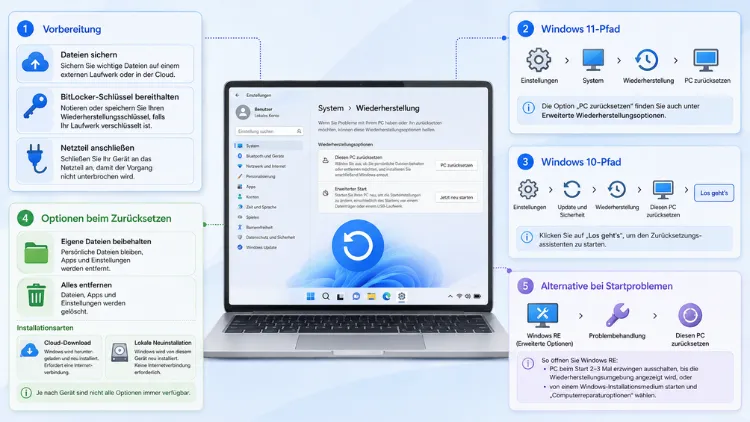
Wenn Sie Ihren PC zurücksetzen möchten, um Windows 11 oder Windows 10 auf den Werkszustand zu bringen, nutzen Sie die integrierte Funktion „Diesen PC zurücksetzen“ unter Einstellungen.
Dabei können Sie zwischen „Eigene Dateien behalten“ und „Alles entfernen“ wählen. Der Vorgang dauert je nach Auswahl und Hardware zwischen 20 und 90 Minuten.
Was bedeutet „PC zurücksetzen“ bei Windows 11 und Windows 10?
Das Zurücksetzen des PCs ist eine Systemfunktion, die Windows in einen sauberen Ausgangszustand versetzt. Dabei werden installierte Programme sowie viele Systemeinstellungen entfernt, während persönliche Dateien je nach gewählter Option erhalten bleiben oder gelöscht werden.
Der Vorgang unterscheidet sich damit grundlegend von einem einfachen Neustart. Während ein Neustart lediglich das Betriebssystem neu lädt, wird beim Zurücksetzen die komplette Windows-Installation erneuert. Deshalb eignet sich diese Funktion besonders dann, wenn der Computer dauerhaft langsam läuft, Fehler häufen sich oder eine Weitergabe des Geräts geplant ist.
Sowohl Windows 11 als auch Windows 10 bieten diese Funktion nativ an. Zusätzlich lässt sich der Reset auch dann durchführen, wenn das System nicht mehr normal startet, da Windows über eine separate Wiederherstellungsumgebung verfügt.
Wann ergibt ein Reset von Windows 11/10 Sinn?
Bevor Sie mit dem eigentlichen Zurücksetzen beginnen, lohnt sich ein Blick auf die typischen Auslöser. Häufig ist ein Windows-Reset die richtige Lösung bei folgenden Situationen:
- Das System reagiert dauerhaft träge, obwohl die Hardware eigentlich ausreicht.
- Zahlreiche Programme oder Treiber verursachen Fehlermeldungen, die sich nicht beheben lassen.
- Malware oder unerwünschte Software lässt sich nicht vollständig entfernen.
- Sie möchten den Computer verkaufen, verschenken oder entsorgen.
- Windows startet nicht mehr korrekt und andere Reparaturversuche schlagen fehl.
- Ein Wechsel zu einem neuen Nutzer oder einer neuen Nutzung des Geräts steht bevor.
Allerdings ist ein Reset nicht immer die schnellste Lösung. Bei einzelnen Fehlermeldungen genügt häufig bereits eine gezielte Fehlerbehebung. Zudem sollten Sie bedenken, dass alle installierten Programme nach dem Zurücksetzen erneut eingerichtet werden müssen.
Vorbereitung: Das sollten Sie vor dem Zurücksetzen erledigen
Eine gründliche Vorbereitung entscheidet maßgeblich darüber, ob der Reset reibungslos verläuft. Deshalb empfiehlt es sich, folgende Schritte vorab durchzuführen.
Wichtige Daten sichern
Sichern Sie zunächst alle persönlichen Dateien, auch wenn Sie später die Option „Eigene Dateien behalten“ wählen möchten. Technische Probleme während des Vorgangs können nämlich trotzdem zu Datenverlust führen. Kopieren Sie deshalb Dokumente, Fotos, Videos und Projektordner auf eine externe Festplatte, einen USB-Stick oder einen Cloud-Speicher wie OneDrive, Google Drive oder Dropbox.
Lizenzschlüssel und Zugangsdaten notieren
Notieren Sie außerdem Produktschlüssel wichtiger Software sowie Zugangsdaten von Programmen, die keine Cloud-Synchronisierung nutzen. Ebenso sinnvoll ist eine Liste der installierten Anwendungen, damit Sie diese nach dem Reset zügig neu installieren können.
Stromversorgung sicherstellen
Schließen Sie Ihren Laptop während des gesamten Vorgangs an das Netzteil an. Ein Stromausfall oder ein leerer Akku während des Zurücksetzens kann die Windows-Installation nämlich beschädigen und im schlimmsten Fall das gesamte System unbrauchbar machen.
Internetverbindung prüfen
Zusätzlich benötigen Sie eine stabile Internetverbindung, sofern Sie sich für die Cloud-Neuinstallation entscheiden. Diese Variante lädt frische Windows-Dateien direkt von Microsoft-Servern herunter, was bei einer beschädigten lokalen Installation von Vorteil ist.
PC zurücksetzen unter Windows 11: Schritt-für-Schritt-Anleitung
Sofern Windows 11 noch normal startet, führen Sie den Reset am einfachsten über die Einstellungen durch.
- Öffnen Sie das Startmenü und klicken Sie auf das Zahnradsymbol für die Einstellungen.
- Wählen Sie im linken Menü den Punkt „System“ aus.
- Klicken Sie anschließend auf „Wiederherstellung“.
- Suchen Sie den Abschnitt „Wiederherstellungsoptionen“ und klicken Sie dort auf die Schaltfläche „PC zurücksetzen“.
- Wählen Sie zwischen „Eigene Dateien behalten“ und „Alles entfernen“.
- Entscheiden Sie sich für „Cloud-Download“ oder „Lokale Neuinstallation“.
- Bestätigen Sie die angezeigten Einstellungen und starten Sie den Vorgang über „Zurücksetzen“.
Windows zeigt Ihnen vor dem endgültigen Start noch einmal eine Übersicht der gewählten Optionen an. Prüfen Sie diese sorgfältig, da sich der Vorgang nach dem Klick auf „Zurücksetzen“ nicht ohne Weiteres abbrechen lässt.
Unterschied zwischen Cloud-Download und lokaler Neuinstallation
Bei der Wahl der Neuinstallationsmethode stehen Ihnen zwei Optionen zur Verfügung. Die Cloud-Download-Variante lädt eine frische Kopie von Windows 11 aus dem Internet herunter, was zwar Datenvolumen benötigt, jedoch besonders zuverlässig funktioniert, sofern die lokale Installation beschädigt ist.
Die lokale Neuinstallation verwendet hingegen Dateien, die bereits auf dem Computer gespeichert sind. Diese Methode ist deutlich schneller, da kein Download erforderlich ist. Allerdings funktioniert sie nur, wenn die lokalen Wiederherstellungsdateien noch intakt sind.
PC zurücksetzen unter Windows 10: Schritt-für-Schritt-Anleitung
Auch unter Windows 10 lässt sich der PC über eine ähnliche Funktion zurücksetzen, wobei sich lediglich der Menüpfad leicht unterscheidet.
- Öffnen Sie die Windows-Einstellungen über das Startmenü oder mit der Tastenkombination Windows-Taste + I.
- Klicken Sie auf „Update und Sicherheit“.
- Wählen Sie in der linken Seitenleiste „Wiederherstellung“ aus.
- Klicken Sie unter „Diesen PC zurücksetzen“ auf „Los geht’s“.
- Entscheiden Sie sich zwischen „Eigene Dateien behalten“ und „Alles entfernen“.
- Wählen Sie anschließend zwischen Cloud-Download und lokaler Neuinstallation.
- Folgen Sie den weiteren Anweisungen bis zum Abschluss des Vorgangs.
Da der erweiterte Support für Windows 10 inzwischen ausgelaufen ist, empfiehlt sich für die meisten Geräte langfristig ein Umstieg auf Windows 11, sofern die Hardware die Systemanforderungen erfüllt. Dennoch bleibt das Zurücksetzen unter Windows 10 weiterhin relevant, etwa als letzter Reparaturschritt vor einem geplanten Betriebssystemwechsel oder einer Weitergabe des Geräts.
PC zurücksetzen, wenn Windows nicht mehr startet
Startet Windows nicht mehr normal, lässt sich der Reset trotzdem über die Windows-Wiederherstellungsumgebung (WinRE) durchführen. Diese Methode funktioniert sowohl bei Windows 11 als auch bei Windows 10 nach demselben Prinzip.
- Schalten Sie den Computer ein und halten Sie während des Startvorgangs die Ein-/Aus-Taste gedrückt, sobald das Herstellerlogo erscheint, um den Vorgang zu unterbrechen. Wiederholen Sie dies zwei- bis dreimal, bis die automatische Reparatur startet.
- Klicken Sie im Bildschirm „Automatische Reparatur“ auf „Erweiterte Optionen“.
- Wählen Sie „Problembehandlung“ aus.
- Klicken Sie auf „Diesen PC zurücksetzen“.
- Folgen Sie anschließend den gleichen Schritten wie bei einem regulären Reset über die Einstellungen.
Alternativ lässt sich die Wiederherstellungsumgebung auch über eine Windows-Installations-USB-Stick starten, den Sie mit dem kostenlosen Media Creation Tool von Microsoft erstellen können. Booten Sie hierfür den Computer über das BIOS-/UEFI-Bootmenü vom USB-Stick und wählen Sie dort „Computerreparaturoptionen“ statt „Jetzt installieren“.
„Eigene Dateien behalten“ oder „Alles entfernen“? So treffen Sie die richtige Wahl
Die Entscheidung zwischen den beiden Optionen hängt stark vom jeweiligen Ziel ab.
Eigene Dateien behalten eignet sich, wenn Sie den Computer selbst weiterverwenden möchten. Diese Option entfernt zwar installierte Programme sowie individuelle Einstellungen, bewahrt jedoch Dokumente, Fotos und Videos im Benutzerordner. Trotzdem sollten Sie vorher ein vollständiges Backup anlegen, da technische Fehler während des Vorgangs theoretisch möglich sind.
Alles entfernen löscht hingegen sämtliche Daten und stellt den ursprünglichen Auslieferungszustand wieder her. Diese Variante ist deshalb ideal, wenn Sie den PC verkaufen, verschenken oder entsorgen möchten. Innerhalb dieser Option bietet Windows zusätzlich die Wahl zwischen einer schnellen und einer gründlichen Datenlöschung.
Schnelles Löschen versus gründliches Löschen
Beim schnellen Löschen werden die Dateien lediglich als überschreibbar markiert, wobei die eigentlichen Daten theoretisch noch wiederherstellbar bleiben. Für die private Weiternutzung reicht diese Methode meist aus.
Beim gründlichen Löschen hingegen überschreibt Windows die gesamte Festplatte mehrfach mit zufälligen Daten. Diese Methode dauert deutlich länger, verhindert jedoch zuverlässig eine spätere Datenwiederherstellung. Deshalb ist sie besonders empfehlenswert, bevor Sie einen Computer mit sensiblen Daten verkaufen oder entsorgen.
Ablauf des Reset-Vorgangs: Was während des Zurücksetzens passiert
Nachdem Sie den Vorgang gestartet haben, durchläuft Windows mehrere automatisierte Phasen. Zunächst bereitet das System die gewählten Optionen vor und sammelt, sofern gewünscht, die zu behaltenden Dateien.
Anschließend startet der Computer mehrfach neu, während Windows die alte Installation entfernt und eine neue Version einrichtet. Während dieser Phase zeigt der Bildschirm einen Fortschrittsbalken sowie einen geschätzten Prozentwert an.
Zum Abschluss durchläuft der PC den regulären Windows-Einrichtungsassistenten, in dem Sie erneut Region, Tastaturlayout und Benutzerkonto festlegen. Bei der Option „Eigene Dateien behalten“ finden Sie Ihre vorherigen Dateien anschließend im Benutzerordner wieder, während neu zu installierende Programme in einer Liste auf dem Desktop aufgeführt werden.
Nach dem Zurücksetzen: Diese Schritte sollten Sie erledigen
Sobald der Reset abgeschlossen ist, empfehlen sich einige Nacharbeiten, damit der Computer wieder vollständig einsatzbereit ist.
- Installieren Sie aktuelle Windows-Updates über Einstellungen → Windows Update.
- Prüfen und aktualisieren Sie die Gerätetreiber, insbesondere für Grafikkarte und Chipsatz.
- Richten Sie Ihr Microsoft-Konto oder gegebenenfalls ein lokales Konto neu ein.
- Installieren Sie benötigte Programme anhand Ihrer zuvor erstellten Liste erneut.
- Spielen Sie gesicherte persönliche Dateien zurück, sofern Sie „Alles entfernen“ gewählt haben.
- Aktivieren Sie Windows Defender beziehungsweise Ihre bevorzugte Sicherheitssoftware.
- Erstellen Sie einen neuen Wiederherstellungspunkt, um zukünftige Probleme leichter beheben zu können.
PC zurücksetzen hängt oder bricht ab – mögliche Lösungen
Gelegentlich kommt es vor, dass der Fortschrittsbalken über längere Zeit auf demselben Prozentwert stehen bleibt. Zunächst gilt: Geben Sie dem System ausreichend Zeit, da einzelne Phasen je nach Festplattentyp bis zu einer Stunde dauern können.
Bleibt der Vorgang jedoch deutlich länger als zwei Stunden ohne erkennbare Aktivität stehen, helfen folgende Maßnahmen:
- Trennen Sie unnötige externe Geräte wie USB-Sticks oder externe Festplatten, da diese den Prozess stören können.
- Erzwingen Sie einen Neustart über die Ein-/Aus-Taste, sofern absolut keine Aktivität mehr erkennbar ist.
- Starten Sie den Reset anschließend über die Wiederherstellungsumgebung erneut, wie im entsprechenden Abschnitt beschrieben.
- Nutzen Sie alternativ einen bootfähigen Windows-Installations-USB-Stick, um eine saubere Neuinstallation durchzuführen, falls der integrierte Reset weiterhin scheitert.
- Prüfen Sie die Festplatte auf Fehler, indem Sie über die Wiederherstellungsumgebung die Eingabeaufforderung öffnen und den Befehl
chkdsk C: /fausführen.
Sollte selbst eine saubere Neuinstallation über den USB-Stick fehlschlagen, deutet dies häufig auf ein Hardwareproblem hin, beispielsweise eine defekte Festplatte oder SSD. In diesem Fall lohnt sich zusätzlich eine Diagnose über das BIOS/UEFI-Diagnosetool des jeweiligen Herstellers.
Reset versus Neuinstallation: Was ist der Unterschied?
Häufig werden die Begriffe Zurücksetzen und Neuinstallation synonym verwendet, obwohl sie sich technisch unterscheiden. Das integrierte Zurücksetzen nutzt die bereits vorhandene Windows-Version und stellt lediglich einen sauberen Zustand her, ohne dass eine externe Installationsquelle notwendig ist.
Eine vollständige Neuinstallation über einen bootfähigen USB-Stick löscht hingegen sämtliche Partitionen und installiert Windows komplett neu von Grund auf. Diese Methode eignet sich besonders dann, wenn die integrierte Reset-Funktion aufgrund beschädigter Systemdateien nicht mehr funktioniert.
Zudem bietet eine externe Neuinstallation die Möglichkeit, gleichzeitig die Festplattenpartitionierung anzupassen oder auf eine neue SSD umzuziehen. Wer lediglich Softwareprobleme beheben möchte, kommt hingegen meist mit dem einfacheren Zurücksetzen über die Einstellungen aus.
Unterschiede zwischen Windows 11 und Windows 10 beim Zurücksetzen
Grundsätzlich funktioniert die Reset-Funktion bei beiden Betriebssystemen nach demselben Prinzip. Dennoch bestehen einige praktische Unterschiede.
Bei Windows 11 finden Sie die Option direkt unter „System → Wiederherstellung“, während sie bei Windows 10 unter „Update und Sicherheit → Wiederherstellung“ liegt. Außerdem verläuft der Vorgang unter Windows 11 aufgrund optimierter Systemprozesse in vielen Fällen etwas schneller.
Ein weiterer Unterschied betrifft die Systemanforderungen: Windows 11 benötigt zwingend ein kompatibles TPM-Modul sowie aktiviertes Secure Boot, was beim Zurücksetzen jedoch keine zusätzliche Rolle spielt, da diese Voraussetzungen bereits bei der ursprünglichen Installation geprüft wurden. Wer von Windows 10 auf Windows 11 wechseln möchte, sollte dies daher nicht mit einem einfachen Reset verwechseln, sondern separat über das Windows-11-Installationsassistenten-Tool von Microsoft durchführen.
Werkseinstellungen bei Laptops mit Hersteller-Wiederherstellungspartition
Viele Laptops von Herstellern wie Dell, HP, Lenovo oder Acer verfügen zusätzlich über eine eigene Wiederherstellungspartition, die neben der Windows-Reset-Funktion existiert. Diese stellt in der Regel den exakten Auslieferungszustand inklusive vorinstallierter Herstellersoftware wieder her.
Um diese Funktion zu nutzen, starten Sie den Computer neu und drücken direkt beim Einschalten mehrfach die herstellerspezifische Taste, häufig F11, F9 oder F8. Anschließend öffnet sich ein separates Wiederherstellungsmenü, das unabhängig von den Windows-Einstellungen funktioniert.
Diese Methode unterscheidet sich vom regulären Windows-Reset dadurch, dass sie zusätzlich vorinstallierte Herstellertreiber und -programme wiederherstellt. Allerdings ist sie meist nur auf dem ursprünglichen Auslieferungszustand des Geräts beschränkt und bietet keine aktuelle Windows-Version, weshalb im Anschluss zusätzliche Updates erforderlich sind.
Dauer des Zurücksetzens: Womit Sie rechnen sollten
Die Dauer des Vorgangs hängt maßgeblich von mehreren Faktoren ab. Zunächst spielt die gewählte Methode eine Rolle: Eine lokale Neuinstallation ist üblicherweise schneller als der Cloud-Download, da keine Internetverbindung benötigt wird.
Zusätzlich beeinflusst die Art des Speichermediums die Geschwindigkeit erheblich. Auf einer modernen SSD oder NVMe-Festplatte dauert der Reset häufig zwischen 20 und 40 Minuten, während klassische Festplatten (HDD) durchaus 60 bis 90 Minuten oder länger benötigen können.
Ebenso wirkt sich die gewählte Löschmethode aus: Die gründliche Datenlöschung bei „Alles entfernen“ verlängert den Vorgang teils um mehrere Stunden, da die gesamte Festplatte mehrfach überschrieben wird.
Häufige Fragen zum Zurücksetzen von Windows 11/10
Werden bei „Eigene Dateien behalten“ wirklich alle Daten gesichert?
Nein, nur Dateien im Benutzerordner wie Dokumente, Bilder und Desktop bleiben erhalten. Installierte Programme, individuelle App-Einstellungen sowie manuell hinzugefügte Systemänderungen gehen dabei trotzdem verloren. Deshalb empfiehlt sich zusätzlich immer ein separates Backup.
Wie lange dauert es, den PC zurückzusetzen?
Je nach Methode und Hardware dauert der Vorgang zwischen 20 Minuten und mehreren Stunden. Eine SSD mit lokaler Neuinstallation ist am schnellsten, während die gründliche Löschung bei „Alles entfernen“ deutlich mehr Zeit beansprucht.
Kann ich das Zurücksetzen abbrechen, sobald es gestartet ist?
In der Regel nicht ohne Weiteres. Sobald Windows mit dem eigentlichen Löschen und Neuinstallieren begonnen hat, führt ein Abbruch häufig zu einem beschädigten System. Deshalb sollten Sie die gewählten Optionen vorher sorgfältig prüfen.
Was passiert mit meinem Microsoft-Konto nach dem Reset?
Ihr Microsoft-Konto bleibt online bestehen, muss jedoch nach dem Zurücksetzen erneut auf dem Gerät angemeldet werden. Zugehörige Cloud-Daten wie OneDrive-Dateien oder Einstellungen bleiben davon unberührt, sofern sie zuvor synchronisiert wurden.
Werden bei „Alles entfernen“ auch andere Partitionen gelöscht?
Standardmäßig betrifft der Reset nur die Windows-Partition. Zusätzliche Datenpartitionen bleiben in der Regel unberührt, sofern Sie diese nicht ausdrücklich einbeziehen. Trotzdem empfiehlt sich vorab eine Sicherung, da Fehlkonfigurationen theoretisch möglich sind.
Benötige ich einen Windows-Produktschlüssel nach dem Zurücksetzen?
Nein, sofern Ihr Gerät bereits vor dem Reset digital aktiviert war. Windows erkennt die Hardware automatisch und aktiviert sich nach der Neuinstallation eigenständig, sobald eine Internetverbindung besteht.
Warum bleibt der Fortschrittsbalken beim Zurücksetzen stehen?
Häufige Ursachen sind angeschlossene externe Geräte, fehlerhafte Systemdateien oder eine langsame Festplatte. Trennen Sie zunächst externe USB-Geräte und warten Sie mindestens zwei Stunden, bevor Sie einen erzwungenen Neustart in Betracht ziehen.
Ist ein Reset dasselbe wie eine Neuinstallation über USB-Stick?
Nein, das integrierte Zurücksetzen nutzt vorhandene Windows-Komponenten, während eine externe Neuinstallation die Festplatte vollständig neu aufsetzt. Beide Methoden führen jedoch letztlich zu einem sauberen Windows-System.
