
Bildschirm in Windows 11 und 10 sperren und entsperren: Tastenkombinationen, Einstellungen und Tipps für mehr Sicherheit und Datenschutz am PC.
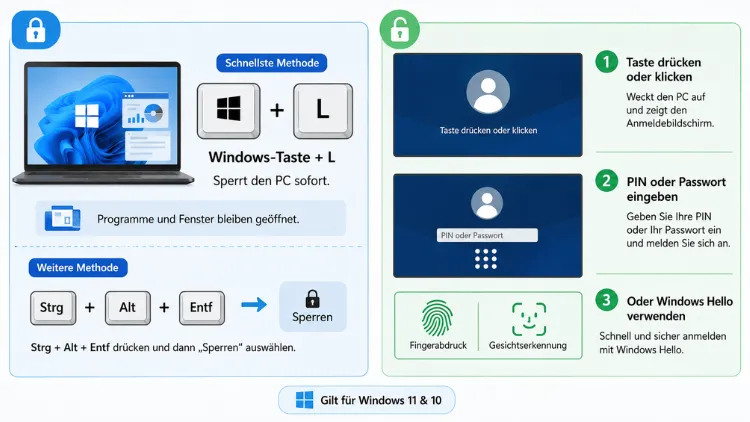
Um den Bildschirm zu sperren, drücken Sie unter Windows 11 und Windows 10 gleichzeitig die Windows-Taste + L. Dadurch wird Ihr Benutzerkonto sofort gesperrt, ohne dass geöffnete Programme geschlossen werden.
Zum Entsperren genügt anschließend Ihr Passwort, Ihre PIN oder Windows Hello. Zusätzlich stehen weitere Methoden sowie eine automatische Sperre zur Verfügung.
Warum das Sperren des Bildschirms wichtig ist
Ein ungesperrter Computer ist ein offenes Einfallstor für Fremde. Sobald Sie Ihren Arbeitsplatz verlassen, können unbefugte Personen auf Ihre Dateien, E-Mails oder Onlinekonten zugreifen. Deshalb gehört das Sperren des Bildschirms zu den einfachsten, jedoch wirkungsvollsten Sicherheitsmaßnahmen überhaupt.
Zudem betrifft dies nicht nur Büroumgebungen. Auch im Homeoffice, in Cafés oder in geteilten Wohnungen ist eine schnelle Bildschirmsperre sinnvoll. Wer regelmäßig zwischen Aufgaben wechselt oder den Schreibtisch kurz verlässt, sollte sich diese Gewohnheit deshalb aneignen.
Ein weiterer Aspekt ist der Datenschutz. Insbesondere Unternehmen mit sensiblen Kundendaten sind darauf angewiesen, dass Mitarbeiter ihre Geräte konsequent sperren. Andernfalls drohen Verstöße gegen Datenschutzrichtlinien wie die DSGVO. Aus diesem Grund lohnt es sich, sowohl die manuelle als auch die automatische Sperre zu beherrschen.
Bildschirm sperren mit der Tastenkombination Windows-Taste + L
Die schnellste und zuverlässigste Methode ist die Tastenkombination Windows-Taste + L. Diese funktioniert identisch unter Windows 11 und Windows 10 und ist deshalb die empfohlene Standardlösung.
So gehen Sie vor:
- Halten Sie die Windows-Taste gedrückt.
- Drücken Sie zusätzlich die Taste L.
- Lassen Sie beide Tasten los.
Der Bildschirm wechselt daraufhin sofort zum Sperrbildschirm, während alle geöffneten Programme im Hintergrund weiterlaufen. Dadurch verlieren Sie keine ungespeicherten Daten. Allerdings funktioniert diese Methode nur, wenn die Windows-Taste auf der Tastatur physisch vorhanden und nicht durch eine Software blockiert ist. Bei manchen Notebook-Tastaturen, insbesondere von Business-Modellen, ist die Windows-Taste standardmäßig deaktiviert und muss zunächst in den Tastatureinstellungen des Herstellers aktiviert werden.
Bildschirm sperren über Strg+Alt+Entf
Eine weitere bewährte Methode ist die Tastenkombination Strg + Alt + Entf. Diese öffnet ein Sicherheitsmenü, aus dem Sie unter anderem den Task-Manager, den Benutzerwechsel oder eben die Sperrfunktion aufrufen können.
So sperren Sie den Bildschirm darüber:
- Drücken Sie gleichzeitig Strg, Alt und Entf.
- Wählen Sie im erscheinenden Menü die Option „Sperren“ aus.
- Der PC wechselt daraufhin sofort zum Anmeldebildschirm.
Diese Variante eignet sich besonders dann, wenn die Windows-Taste + L auf Ihrem System aus irgendeinem Grund nicht zuverlässig funktioniert. Außerdem ist sie in vielen Unternehmensnetzwerken die gewohnte Methode, da sie historisch bereits seit älteren Windows-Versionen existiert.
Bildschirm sperren über das Startmenü
Wer die Maus lieber als die Tastatur nutzt, kann den Bildschirm auch über das Startmenü sperren. Diese Methode ist etwas langsamer, dafür aber intuitiv und ohne Tastenkombination nutzbar.
So funktioniert es unter Windows 11:
- Klicken Sie auf das Windows-Symbol in der Taskleiste.
- Klicken Sie oben rechts auf Ihr Benutzerkonto-Symbol.
- Wählen Sie im Dropdown-Menü den Eintrag „Sperren“ aus.
Unter Windows 10 läuft der Vorgang nahezu identisch ab. Zusätzlich lässt sich der Bildschirm dort über das Startmenü ebenfalls über das Benutzerkonto-Symbol sperren, wobei sich der Menüpunkt an derselben Stelle befindet. Diese Methode eignet sich besonders für Einsteiger, da sie ohne Tastenkombination auskommt und somit intuitiv nachvollziehbar ist.
Bildschirm sperren per Desktop-Verknüpfung
Wer den Bildschirm noch schneller sperren möchte, kann sich zudem eine eigene Desktop-Verknüpfung anlegen. Diese lässt sich anschließend per Doppelklick oder sogar per zugewiesener Tastenkombination auslösen.
So erstellen Sie die Verknüpfung:
- Klicken Sie mit der rechten Maustaste auf eine freie Fläche des Desktops.
- Wählen Sie „Neu“ und anschließend „Verknüpfung“ aus.
- Geben Sie folgenden Befehl ein:
rundll32.exe user32.dll,LockWorkStation - Klicken Sie auf „Weiter“ und vergeben Sie einen Namen, zum Beispiel „Bildschirm sperren“.
- Klicken Sie abschließend auf „Fertig stellen“.
Anschließend können Sie der Verknüpfung über deren Eigenschaften sogar eine eigene Tastenkombination zuweisen. Öffnen Sie dazu per Rechtsklick die „Eigenschaften“ und tragen Sie im Feld „Tastenkombination“ eine gewünschte Kombination ein, beispielsweise Strg + Alt + L. Dadurch entsteht eine individuelle Alternative zur Standardtaste.
Bildschirm sperren über die Eingabeaufforderung
Für technisch versierte Nutzer bietet sich zudem die Eingabeaufforderung an. Diese Methode eignet sich besonders für Skripte oder automatisierte Abläufe.
So gehen Sie vor:
- Drücken Sie die Windows-Taste, geben Sie „cmd“ ein und drücken Sie die Eingabetaste.
- Geben Sie im geöffneten Fenster den Befehl
rundll32.exe user32.dll,LockWorkStationein. - Bestätigen Sie mit der Eingabetaste.
Der Bildschirm wird daraufhin unmittelbar gesperrt. Dieselbe Methode funktioniert übrigens auch über die PowerShell, sodass sich die Sperre problemlos in eigene Skripte integrieren lässt.
Automatische Bildschirmsperre einrichten
Neben der manuellen Sperre bietet Windows 11 und Windows 10 eine automatische Sperre über den Bildschirmschoner an. Diese greift, sobald der PC für eine festgelegte Zeit nicht bedient wird.
So richten Sie die automatische Sperre ein:
- Geben Sie im Startmenü „Bildschirmschoner“ ein und öffnen Sie den passenden Treffer.
- Wählen Sie einen beliebigen Bildschirmschoner aus der Liste aus.
- Aktivieren Sie das Kästchen „Anmeldebildschirm bei Reaktivierung anzeigen“.
- Legen Sie unter „Warten“ eine gewünschte Zeitspanne fest, beispielsweise 5 Minuten.
- Klicken Sie abschließend auf „Übernehmen“ und „OK“.
Alternativ lässt sich die automatische Sperre auch über die Energieoptionen steuern. Öffnen Sie dazu die Einstellungen über Windows-Taste + I, wechseln Sie zu „System“ und anschließend zu „Netzbetrieb & Energiesparen“ beziehungsweise „Energie & Akku“. Dort legen Sie fest, nach welcher Zeit der Bildschirm abschaltet oder der PC in den Standby-Modus wechselt. Sobald das Gerät reaktiviert wird, verlangt Windows anschließend erneut eine Anmeldung.
Dynamische Sperre mit gekoppeltem Smartphone
Eine besonders komfortable Funktion ist die sogenannte dynamische Sperre. Dabei wird der PC automatisch gesperrt, sobald sich Ihr gekoppeltes Bluetooth-Smartphone vom Gerät entfernt.
So aktivieren Sie die dynamische Sperre:
- Öffnen Sie die Einstellungen über Windows-Taste + I.
- Wechseln Sie zu „Konten“ und anschließend zu „Anmeldeoptionen“.
- Scrollen Sie zum Abschnitt „Dynamische Sperre“.
- Setzen Sie ein Häkchen bei „Windows erlauben, Ihr Gerät automatisch zu sperren, wenn Sie nicht da sind“.
- Stellen Sie sicher, dass Ihr Smartphone per Bluetooth mit dem PC gekoppelt ist.
Verlässt der Bluetooth-Kontakt daraufhin den Empfangsbereich, meist nach ungefähr einer Minute, wird der PC automatisch gesperrt. Voraussetzung dafür ist ein gekoppeltes Android- oder iOS-Smartphone. Diese Funktion eignet sich besonders für Personen, die häufig unterwegs zwischen Räumen wechseln und das manuelle Sperren regelmäßig vergessen.
Bildschirm entsperren unter Windows 11 und Windows 10
Das Entsperren erfolgt anschließend über die von Ihnen hinterlegte Anmeldemethode. Windows bietet dabei mehrere Optionen zur Auswahl, die sich einzeln oder auch kombiniert einrichten lassen.
Mögliche Entsperrmethoden sind:
- Passwort – klassische Eingabe des Kontokennworts
- PIN – vierstellige oder längere Zahlenfolge, lokal auf dem Gerät gespeichert
- Windows Hello Gesichtserkennung – Entsperrung per Infrarotkamera
- Windows Hello Fingerabdruck – Entsperrung über einen kompatiblen Fingerabdrucksensor
- Sicherheitsschlüssel – physischer USB- oder NFC-Schlüssel
Um die Anmeldeoptionen zu verwalten, öffnen Sie die Einstellungen über Windows-Taste + I und wechseln zu „Konten“ und anschließend zu „Anmeldeoptionen“. Dort können Sie neue Methoden hinzufügen, bestehende ändern oder entfernen. Übrigens empfiehlt sich aus Sicherheitsgründen die Kombination aus PIN und Windows Hello, da beide Verfahren lokal auf dem Gerät verankert sind und somit nicht über das Netzwerk abgefangen werden können.
Falls Sie sich nicht mehr an Ihr Passwort erinnern, bietet Windows zudem eine Funktion zum Zurücksetzen über die Microsoft-Kontoseite an. Bei einem lokalen Konto ohne hinterlegte Sicherheitsfragen wird das Zurücksetzen hingegen deutlich aufwendiger, weshalb sich ein Microsoft-Konto in solchen Fällen als Vorteil erweist.
Unterschiede zwischen Windows 11 und Windows 10
Grundsätzlich unterscheiden sich die Sperr- und Entsperrmethoden zwischen den beiden Systemen kaum. Die Tastenkombination Windows-Taste + L funktioniert identisch, ebenso wie Strg+Alt+Entf und die Eingabeaufforderung.
Der wesentliche Unterschied liegt in der Optik des Startmenüs sowie in kleineren Anpassungen der Anmeldeoptionen. Während Windows 10 ein klassisches Kachelmenü besitzt, zeigt Windows 11 ein zentriertes, aufgeräumtes Startmenü. Das Benutzerkonto-Symbol mit der Sperrfunktion befindet sich in beiden Versionen jedoch an vergleichbarer Stelle.
Außerdem wurde die dynamische Sperre unter Windows 11 optisch überarbeitet, funktioniert inhaltlich jedoch identisch zur Vorgängerversion. Somit lassen sich sämtliche in diesem Artikel beschriebenen Schritte weitgehend unabhängig von der genutzten Windows-Version anwenden.
Sperrbildschirm personalisieren
Neben der reinen Funktion lässt sich der Sperrbildschirm auch optisch anpassen. Dies betrifft insbesondere das Hintergrundbild sowie angezeigte Informationen wie Uhrzeit oder Benachrichtigungen.
So passen Sie den Sperrbildschirm an:
- Öffnen Sie die Einstellungen über Windows-Taste + I.
- Wechseln Sie zu „Personalisierung“ und anschließend zu „Sperrbildschirm“.
- Wählen Sie zwischen einem festen Bild, einer Diashow oder der Funktion „Windows-Spotlight“.
- Legen Sie fest, welche Apps zusätzliche Statusinformationen auf dem Sperrbildschirm anzeigen dürfen.
Aus Datenschutzgründen empfiehlt es sich, möglichst wenige Benachrichtigungen auf dem Sperrbildschirm zuzulassen. Andernfalls könnten private Informationen wie E-Mail-Betreffzeilen bereits sichtbar sein, bevor überhaupt eine Anmeldung erfolgt.
Häufige Probleme beim Sperren und Entsperren lösen
Gelegentlich funktioniert die Sperre nicht wie erwartet. Häufig liegt das an einfachen, jedoch leicht übersehenen Ursachen.
Typische Probleme und Lösungen:
- Windows-Taste + L funktioniert nicht: Überprüfen Sie, ob die Windows-Taste über Tastatursoftware deaktiviert wurde, und nutzen Sie alternativ Strg+Alt+Entf.
- Automatische Sperre greift nicht: Kontrollieren Sie die Einstellungen unter „Bildschirmschoner“ sowie die Energieoptionen, da beide Funktionen zusammenspielen müssen.
- Dynamische Sperre reagiert verzögert: Stellen Sie sicher, dass Bluetooth aktiviert ist und das Smartphone dauerhaft gekoppelt bleibt.
- PIN wird nicht akzeptiert: Melden Sie sich stattdessen mit dem Passwort an und richten Sie die PIN anschließend über „Anmeldeoptionen“ neu ein.
- Sperrbildschirm bleibt schwarz: Aktualisieren Sie zunächst den Grafiktreiber über den Geräte-Manager, da veraltete Treiber häufig die Ursache sind.
Falls weiterhin Probleme bestehen, hilft in vielen Fällen ein Neustart des Explorers über den Task-Manager oder ein vollständiger Neustart des Systems.
Häufige Fragen zum Bildschirm sperren und entsperren
Wie sperre ich den Bildschirm ohne Passwort einzugeben?
Das Sperren selbst funktioniert unabhängig vom Passwort über Windows-Taste + L. Lediglich das Entsperren erfordert anschließend eine hinterlegte Anmeldemethode wie PIN, Passwort oder Windows Hello.
Kann ich den Sperrbildschirm komplett deaktivieren?
Ja, dies ist über den Lokalen Gruppenrichtlinien-Editor oder die Registrierungsdatenbank möglich. Aus Sicherheitsgründen wird eine komplette Deaktivierung jedoch nicht empfohlen, da sie den Schutz vor unbefugtem Zugriff aufhebt.
Warum sperrt sich mein Bildschirm automatisch zu schnell?
Vermutlich ist die Wartezeit im Bildschirmschoner oder in den Energieoptionen zu kurz eingestellt. Erhöhen Sie die entsprechende Zeitspanne über die Einstellungen auf einen für Sie passenden Wert.
Funktioniert die Tastenkombination auch bei einem Notebook ohne Windows-Taste?
Bei den meisten modernen Notebooks ist eine Windows-Taste vorhanden, jedoch manchmal als Fn-Kombination ausgeführt. Alternativ funktioniert stets die Kombination Strg + Alt + Entf mit anschließender Auswahl von „Sperren“.
Wie lange dauert es, bis die dynamische Sperre auslöst?
In der Regel greift die dynamische Sperre ungefähr eine Minute, nachdem die Bluetooth-Verbindung zum gekoppelten Smartphone unterbrochen wurde. Diese Zeitspanne kann je nach Gerät jedoch geringfügig variieren.
Kann ich mehrere Anmeldemethoden gleichzeitig nutzen?
Ja, Windows erlaubt die parallele Einrichtung von Passwort, PIN, Windows Hello und Sicherheitsschlüssel. Beim Entsperren wählen Sie anschließend einfach die gewünschte Methode aus.
Wird beim Sperren des Bildschirms die Internetverbindung getrennt?
Nein, die Internetverbindung bleibt bestehen, ebenso wie sämtliche laufenden Programme und Downloads. Lediglich der Zugriff auf den Desktop wird durch den Anmeldebildschirm blockiert.
Was passiert mit ungespeicherten Dateien beim Sperren?
Ungespeicherte Dateien bleiben erhalten, da die Sperre den Arbeitsspeicher nicht beeinflusst. Dennoch sollten Sie wichtige Dokumente regelmäßig speichern, um Datenverlust bei einem Neustart auszuschließen.
Kann ich die Sperrfunktion per Gruppenrichtlinie erzwingen?
Ja, insbesondere in Unternehmensnetzwerken lässt sich über die Gruppenrichtlinien eine verpflichtende automatische Sperre nach einer bestimmten Inaktivitätszeit vorgeben. Dies erhöht die Sicherheit auf allen verwalteten Geräten zentral.
