
Scanner in Windows 11 und Windows 10 aktivieren und Scanvorgang starten: Schritt-für-Schritt-Anleitung für Einstellungen, Treiber und Fehlerbehebung.
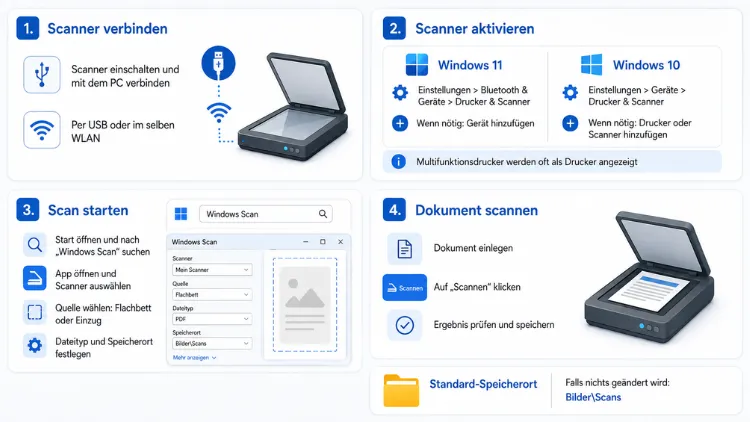
Um das Scannen unter Windows 11 und Windows 10 zu aktivieren, öffnen Sie die Windows-Scan-App aus dem Microsoft Store, verbinden den Scanner per USB oder WLAN und starten den Scanvorgang direkt über die App.
Zusätzlich muss der Systemdienst „Windows Image Acquisition (WIA)“ aktiv sein, da er die technische Grundlage für praktisch jede Scanfunktion in Windows bildet.
Voraussetzungen für das Scannen unter Windows 11 und Windows 10
Bevor Sie mit dem Einrichten beginnen, lohnt sich ein kurzer Blick auf die Grundvoraussetzungen. Andernfalls funktioniert der Scanvorgang später möglicherweise nicht zuverlässig.
Zunächst benötigen Sie einen kompatiblen Scanner oder ein Multifunktionsgerät mit Scanfunktion. Dabei spielt es keine große Rolle, ob es sich um einen reinen Flachbettscanner, einen Dokumenteneinzug oder einen Multifunktionsdrucker von HP, Canon, Epson oder Brother handelt. Wichtig ist lediglich, dass ein passender Treiber für Windows 11 beziehungsweise Windows 10 verfügbar ist.
Zusätzlich sollten Sie folgende Punkte überprüfen:
- Physische Verbindung: Der Scanner muss über USB angeschlossen oder im gleichen WLAN-Netzwerk wie der PC eingebunden sein.
- Stromversorgung: Ohne Stromzufuhr erkennt Windows das Gerät grundsätzlich nicht.
- Aktueller Treiber: Veraltete oder fehlende Treiber sind die häufigste Ursache dafür, dass ein Scanner nicht gefunden wird.
- Benutzerberechtigungen: Für die Installation von Treibern benötigen Sie ein Konto mit Administratorrechten.
Sobald diese Punkte erfüllt sind, können Sie mit der eigentlichen Einrichtung fortfahren.
Scanner unter Windows 11 und Windows 10 einrichten
Die Einrichtung eines Scanners läuft unter beiden Betriebssystemen fast identisch ab, da Windows 11 in weiten Teilen auf denselben Grundlagen wie Windows 10 aufbaut. Trotzdem unterscheiden sich einzelne Menüpfade geringfügig.
Schritt-für-Schritt-Anleitung zur Einrichtung
- Öffnen Sie die Einstellungen über das Startmenü oder mit der Tastenkombination Windows-Taste + I.
- Klicken Sie auf Bluetooth & Geräte und anschließend auf Drucker & Scanner.
- Wählen Sie Gerät hinzufügen aus. Windows sucht daraufhin automatisch nach verfügbaren Scannern im Netzwerk sowie nach angeschlossenen USB-Geräten.
- Sobald der Scanner angezeigt wird, klicken Sie auf Hinzufügen, damit Windows den passenden Treiber automatisch installiert.
- Überprüfen Sie anschließend, ob der Gerätestatus als „Online“ angezeigt wird.
Falls der Scanner nicht automatisch gefunden wird, hilft es oft, das Gerät kurz vom Strom zu trennen und danach neu zu starten. Ebenso empfiehlt es sich, das USB-Kabel zu wechseln oder einen anderen USB-Anschluss zu testen.
WIA-Dienst aktivieren und prüfen
Der Dienst „Windows Image Acquisition“, kurz WIA, ist die zentrale Schnittstelle, über die Windows mit Scannern kommuniziert. Ohne diesen Dienst funktioniert weder die Windows-Scan-App noch die klassische Fax-und-Scan-Funktion.
Deshalb sollten Sie diesen Dienst als Erstes überprüfen, wenn das Scannen nicht funktioniert.
So aktivieren Sie den WIA-Dienst
- Drücken Sie Windows-Taste + R, um das Ausführen-Fenster zu öffnen.
- Geben Sie services.msc ein und bestätigen Sie mit Enter.
- Suchen Sie in der Liste den Eintrag „Windows-Bilderfassung (WIA)“.
- Klicken Sie mit der rechten Maustaste darauf und wählen Sie Eigenschaften.
- Stellen Sie den Starttyp auf „Automatisch“.
- Klicken Sie auf Starten, falls der Dienst momentan nicht läuft, und bestätigen Sie mit Übernehmen.
Zusätzlich lohnt sich ein Blick auf den Dienst „Shell Hardware-Erkennung“, da dieser ebenfalls für die Geräteerkennung zuständig ist. Sollte dieser Dienst gestoppt sein, aktivieren Sie ihn auf dieselbe Weise.
Windows-Scan-App nutzen – Schritt für Schritt
Die Windows-Scan-App gilt als einfachste Möglichkeit, um unter Windows 11 und Windows 10 zu scannen. Sie ist kostenlos über den Microsoft Store erhältlich und benötigt keine zusätzliche Herstellersoftware.
Windows-Scan-App installieren
- Öffnen Sie den Microsoft Store.
- Geben Sie im Suchfeld „Windows-Scan“ ein.
- Klicken Sie auf Installieren beziehungsweise Abrufen.
- Nach Abschluss der Installation finden Sie die App im Startmenü unter dem Namen „Scan“.
Dokument mit der Scan-App scannen
Sobald die App installiert ist, gestaltet sich der eigentliche Scanvorgang denkbar einfach:
- Starten Sie die Scan-App über das Startmenü.
- Wählen Sie oben Ihren Scanner aus der Liste aus, falls mehrere Geräte verfügbar sind.
- Legen Sie den Dateityp fest, beispielsweise PDF, JPEG oder PNG.
- Bestimmen Sie zudem die gewünschte Auflösung in DPI sowie den Speicherort.
- Klicken Sie abschließend auf Scannen.
Das fertige Ergebnis landet standardmäßig im Ordner „Bilder\Scans“, sofern Sie keinen abweichenden Speicherort festgelegt haben. Das ist praktisch, da Sie nicht in verschiedenen App-Unterordnern suchen müssen.
Windows-Fax und -Scan nutzen
Neben der modernen Scan-App bietet Windows seit vielen Jahren zusätzlich das klassische Tool „Windows-Fax und -Scan“ an. Dieses Programm eignet sich besonders dann, wenn Sie neben dem Scannen gelegentlich auch Faxe versenden möchten.
Allerdings gibt es hierbei eine wichtige Besonderheit zu beachten: Ab Windows 11 Version 24H2 hat Microsoft dieses Tool aus dem System entfernt. Wer eine neuere Windows-11-Version verwendet, findet „Fax und Scan“ demnach nicht mehr vor und sollte stattdessen auf die Windows-Scan-App zurückgreifen. Unter Windows 10 sowie älteren Windows-11-Versionen ist das Tool hingegen weiterhin fest enthalten.
So öffnen und nutzen Sie Windows-Fax und -Scan
- Geben Sie im Startmenü „Windows-Fax und -Scan“ ein und öffnen Sie das Programm.
- Klicken Sie unten links auf Scan.
- Wählen Sie Neuer Scan in der oberen Symbolleiste.
- Wählen Sie anschließend Ihren Scanner aus, falls dieser nicht automatisch ausgewählt wurde.
- Passen Sie Papierformat, Farbmodus und Auflösung nach Bedarf an.
- Klicken Sie auf Vorschau, um das Ergebnis zu prüfen, und danach auf Scannen.
Der gescannte Datensatz wird anschließend automatisch in der App-internen Übersicht angezeigt und lässt sich von dort aus exportieren oder direkt drucken.
Über „Drucker und Scanner“ scannen
Eine weitere, häufig übersehene Möglichkeit besteht darin, den Scanvorgang direkt über die Systemeinstellungen zu starten. Diese Methode eignet sich besonders gut, wenn Sie ohnehin gerade in den Geräteeinstellungen sind.
- Öffnen Sie Einstellungen und wechseln Sie zu Bluetooth & Geräte > Drucker & Scanner.
- Klicken Sie auf Ihr Scannergerät.
- Wählen Sie Scanvorgang starten aus, sofern diese Option angezeigt wird.
- Windows öffnet daraufhin automatisch die Windows-Scan-App mit dem bereits ausgewählten Gerät.
Dadurch entfällt der zusätzliche Schritt, die App manuell auszuwählen, was besonders bei mehreren angeschlossenen Geräten Zeit spart.
Scannen mit Herstellersoftware
Neben den Windows-Bordmitteln bieten viele Gerätehersteller eigene Scan-Programme an. Diese übertreffen die Möglichkeiten der Windows-Scan-App oft deutlich, insbesondere bei Multifunktionsgeräten mit erweiterten Funktionen.
- HP-Geräte: Hierfür wird die vollständige HP Smart-Software benötigt, da der reine Druckertreiber allein häufig nicht ausreicht.
- Brother-Geräte: Brother liefert mit ControlCenter4 eine eigene Scan-Software mit, die zusätzliche Funktionen wie automatische PDF-Erstellung bereitstellt.
- Canon-Geräte: Hier empfiehlt sich die App Canon IJ Scan Utility, die ebenfalls über den Microsoft Store oder die Canon-Webseite erhältlich ist.
- Epson-Geräte: Für Epson-Modelle eignet sich Epson Scan 2, das umfangreiche Einstellungsmöglichkeiten für Auflösung und Bildkorrektur bietet.
Zusätzlich lohnt sich für anspruchsvollere Anwender ein Blick auf das kostenlose Programm NAPS2 (Not Another PDF Scanner). Diese Software eignet sich besonders gut, um mehrseitige Dokumente direkt zu einer PDF-Datei zusammenzufassen oder eine OCR-Texterkennung durchzuführen. Ebenso lässt sich die freie Bildbearbeitungssoftware Gimp für flexible Scanvorgänge nutzen, sofern Sie zusätzliche Bearbeitungsschritte direkt im Anschluss durchführen möchten.
Netzwerkscanner einrichten und gemeinsam nutzen
Falls Sie zu Hause mehrere PCs besitzen oder im Büro einen Scanner gemeinsam nutzen möchten, lässt sich ein Gerät problemlos im Netzwerk einbinden. Dadurch sparen Sie sich die Anschaffung mehrerer Geräte.
- Verbinden Sie den Scanner zunächst mit dem WLAN oder LAN.
- Installieren Sie anschließend den passenden Treiber auf jedem PC, der Zugriff erhalten soll.
- Legen Sie einen gemeinsamen Scanordner im Netzwerk fest, damit alle Geräte auf dieselben Dateien zugreifen können.
- Prüfen Sie zudem, ob der WSD-Dienst (Web Services for Devices) aktiviert ist, da dieser die Netzwerkerkennung erheblich erleichtert.
Für den Heimgebrauch genügt in den meisten Fällen die integrierte Windows-Bordlösung vollkommen. Für größere Setups mit unterschiedlichen Betriebssystemen bieten sich hingegen zusätzliche Tools wie FlexiHub an, um Geräte netzwerkübergreifend freizugeben.
Beachten Sie außerdem, dass Windows Geräteverknüpfungen teilweise pro Benutzerkonto getrennt speichert. Ein Scanner kann demnach für ein Konto als Standardgerät hinterlegt sein, während er in einem anderen Konto nicht automatisch erscheint. Dieser Punkt wird häufig übersehen, sorgt jedoch regelmäßig für Verwirrung.
Häufige Probleme beim Scannen beheben
Auch bei korrekter Einrichtung tauchen gelegentlich Probleme auf. Deshalb lohnt sich ein Überblick über die häufigsten Ursachen sowie passende Lösungsansätze.
Scanner wird nicht gefunden
Überprüfen Sie zunächst den WIA-Dienst über services.msc, wie weiter oben beschrieben. Zusätzlich sollten Sie kontrollieren, ob der Treiber ordnungsgemäß installiert wurde.
Multifunktionsdrucker scannt nicht
Hier fehlt häufig der separate Scan-Treiber, da viele Geräte für Druck- und Scanfunktion unterschiedliche Softwarekomponenten benötigen. Installieren Sie daher zusätzlich zum Druckertreiber die vollständige Gerätesoftware.
Scanner schaltet sich automatisch ab
Viele Scanner wechseln nach einer gewissen Zeit ohne Aktivität in den Energiesparmodus. Prüfen Sie in diesem Fall die Energieeinstellungen des Geräts direkt am Bedienfeld oder in der Herstellersoftware.
Berechtigungen fehlen
Öffnen Sie Einstellungen > Datenschutz & Sicherheit > Kamera beziehungsweise die entsprechenden App-Berechtigungen und stellen Sie sicher, dass die Scan-App auf Bildaufnahmegeräte zugreifen darf.
Unerwünschter Cloud-Upload
Prüfen Sie zudem in den App-Einstellungen, ob Ihre Scan-Software gescannte Dateien automatisch in einen Cloud-Dienst hochlädt. Deaktivieren Sie diese Funktion, falls Sie das nicht wünschen.
Sollten diese Maßnahmen nicht zum Erfolg führen, hilft häufig eine Deinstallation und anschließende Neuinstallation des Treibers. Alternativ lohnt sich ein Blick auf die Support-Seite des jeweiligen Herstellers.
Häufige Fragen zum Scannen unter Windows 11 und 10
Wie aktiviere ich das Scannen unter Windows 11?
Öffnen Sie die Einstellungen, navigieren Sie zu Drucker & Scanner und fügen Sie den Scanner über Gerät hinzufügen hinzu. Zusätzlich muss der WIA-Dienst in services.msc aktiviert sein.
Warum finde ich „Windows-Fax und -Scan“ unter Windows 11 nicht mehr?
Microsoft hat dieses Tool ab Windows 11 Version 24H2 entfernt. Nutzen Sie stattdessen die Windows-Scan-App aus dem Microsoft Store, da diese die gleiche Funktion übernimmt.
Wie starte ich einen Scanvorgang unter Windows 10?
Öffnen Sie entweder die Windows-Scan-App oder das Programm „Windows-Fax und -Scan“, wählen Sie Ihren Scanner aus und klicken Sie anschließend auf Scannen.
Welcher Dienst ist für das Scannen unter Windows verantwortlich?
Verantwortlich ist der Dienst „Windows Image Acquisition (WIA)“. Ohne diesen Dienst lässt sich unter Windows kein Scanvorgang durchführen, unabhängig von der verwendeten App.
Warum wird mein Scanner nicht erkannt?
Häufige Ursachen sind ein deaktivierter WIA-Dienst, ein fehlender oder veralteter Treiber sowie eine unterbrochene USB- oder WLAN-Verbindung. Überprüfen Sie diese Punkte der Reihe nach.
Kann ich einen Scanner im Netzwerk gemeinsam nutzen?
Ja, ein Netzwerkscanner lässt sich problemlos von mehreren PCs aus verwenden. Installieren Sie dazu den passenden Treiber auf jedem Gerät und legen Sie einen gemeinsamen Scanordner fest.
Welche App eignet sich am besten für mehrseitige PDF-Scans?
Für mehrseitige Dokumente eignet sich besonders das kostenlose Programm NAPS2, da es mehrere Seiten automatisch zu einer einzigen PDF-Datei zusammenfügt und zudem eine OCR-Funktion bietet.
Muss ich für das Scannen zusätzliche Software installieren?
Nicht zwingend, da die Windows-Scan-App für die meisten Standardaufgaben bereits ausreicht. Für erweiterte Funktionen empfiehlt sich jedoch die jeweilige Herstellersoftware, etwa HP Smart oder ControlCenter4.
Warum landet mein Scan im falschen Ordner?
Standardmäßig speichert Windows Scans im Ordner „Bilder\Scans“. Sie können den Speicherort jedoch vor jedem Scanvorgang direkt in der App individuell anpassen.
