
So legen Sie in Excel benutzerdefinierte Listen an und nutzen sie für Sortierung und AutoAusfüllen – praktische Anleitung für Windows und Mac.
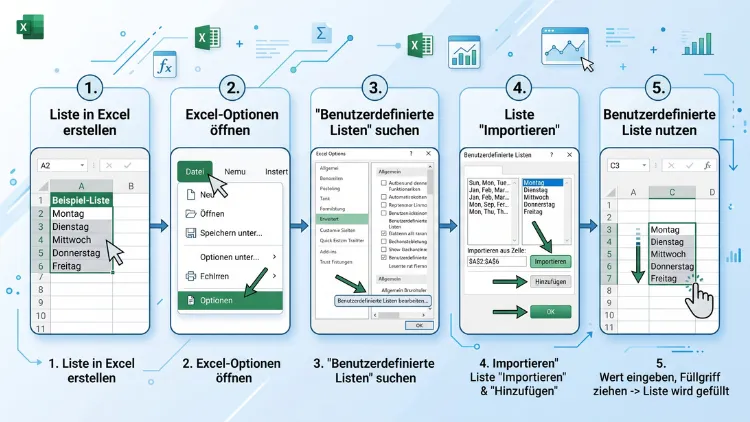
Mit benutzerdefinierten Listen füllen Sie in Excel wiederkehrende Begriffe wie Namen, Abteilungen oder Projektphasen per Ziehpunkt automatisch aus und sortieren Tabellen in genau Ihrer gewünschten Reihenfolge.
Diese Anleitung zeigt Schritt für Schritt, wie Sie eigene Listen unter Windows, auf dem Mac und im Zusammenspiel mit Excel Online anlegen, importieren und dauerhaft nutzen.
Was sind benutzerdefinierte Listen in Excel?
Eine benutzerdefinierte Liste ist eine selbst festgelegte Reihenfolge von Begriffen, die Excel sich merkt. Sobald Sie einen Eintrag dieser Liste in eine Zelle schreiben, erkennt das Programm die Zugehörigkeit automatisch. Anschließend genügt ein Klick und Ziehen am kleinen Ausfüllkästchen, damit die restlichen Werte in der richtigen Reihenfolge erscheinen.
Im Prinzip funktioniert das genauso wie bei den bekannten Wochentagen oder Monatsnamen. Der Unterschied besteht jedoch darin, dass Sie den Inhalt selbst bestimmen. Deshalb eignet sich diese Funktion hervorragend für Firmennamen, Teammitglieder, Produktkategorien oder Prioritätsstufen.
Wichtig ist außerdem: Eine benutzerdefinierte Liste ist keine Dropdown-Liste. Während die Dropdown-Auswahl über die Datenüberprüfung realisiert wird und die Eingabe auf feste Werte begrenzt, dient die benutzerdefinierte Liste vor allem dem automatischen Ausfüllen und dem individuellen Sortieren von Daten. Beide Funktionen lassen sich zudem hervorragend kombinieren.
Wofür eignen sich benutzerdefinierte Listen?
Benutzerdefinierte Listen sparen vor allem bei wiederkehrenden Tabellen viel Zeit. Zudem reduzieren sie Tippfehler, da Begriffe nicht jedes Mal neu eingegeben werden müssen. Typische Einsatzbereiche sind beispielsweise:
- Mitarbeiterlisten für Dienstpläne oder Urlaubsübersichten
- Projektphasen wie Planung, Umsetzung, Test und Abschluss
- Prioritätsstufen wie Hoch, Mittel und Niedrig
- Abteilungsnamen in größeren Unternehmen
- Standorte oder Filialen einer Firma
- Produktkategorien in Verkaufsauswertungen
Darüber hinaus lassen sich benutzerdefinierte Listen direkt für das Sortieren verwenden. Anstatt Werte alphabetisch zu ordnen, bestimmen Sie dann selbst, welcher Eintrag zuerst erscheinen soll. Das ist etwa bei Prioritäten oder Projektstufen deutlich sinnvoller als eine alphabetische Sortierung.
Vordefinierte Listen in Excel
Bevor Sie eigene Listen anlegen, lohnt sich ein Blick auf die bereits vorhandenen Listen. Excel bringt nämlich von Haus aus einige Standardlisten mit, darunter:
- Wochentage, ausgeschrieben und abgekürzt
- Monatsnamen, ausgeschrieben und abgekürzt
Diese Listen erklären, warum das Ziehen des Ausfüllkästchens bei „Montag“ automatisch „Dienstag“, „Mittwoch“ und die weiteren Wochentage erzeugt. Genau dieses Prinzip übertragen Sie im nächsten Schritt auf Ihre eigenen Begriffe.
Voraussetzungen für benutzerdefinierte Listen
Für die Erstellung benötigen Sie lediglich eine installierte Version von Microsoft Excel, etwa Excel 2016, Excel 2019, Excel 2021 oder Excel als Teil von Microsoft 365. Zusätzlich hilfreich, jedoch nicht zwingend erforderlich, ist eine bereits bestehende Tabelle mit den gewünschten Begriffen. Dadurch lässt sich die Liste später bequem importieren, statt jeden Eintrag von Hand einzutippen.
Zu beachten ist außerdem: Benutzerdefinierte Listen werden anwendungsweit gespeichert und nicht in der einzelnen Arbeitsmappe. Deshalb stehen sie nach dem Anlegen in jeder Excel-Datei auf demselben Rechner zur Verfügung, jedoch zunächst nicht automatisch auf anderen Geräten.
Anleitung: Benutzerdefinierte Liste unter Windows manuell erstellen
Unter Windows erstellen Sie eine neue Liste direkt über die Excel-Optionen. Gehen Sie dafür folgendermaßen vor:
- Öffnen Sie Excel und klicken Sie oben links auf „Datei“.
- Wählen Sie anschließend „Optionen“ aus.
- Klicken Sie im neuen Fenster links auf „Erweitert“.
- Scrollen Sie nach unten bis zum Abschnitt „Allgemein“.
- Klicken Sie dort auf die Schaltfläche „Benutzerdefinierte Listen bearbeiten…“.
- Es öffnet sich das Fenster „Benutzerdefinierte Listen“. Markieren Sie links den Eintrag „NEUE LISTE“.
- Tragen Sie rechts im Feld „Listeneinträge“ Ihre gewünschten Begriffe ein. Trennen Sie jeden Eintrag entweder durch einen Zeilenumbruch oder durch ein Komma.
- Klicken Sie abschließend auf „Hinzufügen“, damit die Liste gespeichert wird.
- Bestätigen Sie mit „OK“, um das Fenster zu schließen.
Sobald Sie diese Schritte abgeschlossen haben, steht die neue Liste in jeder Excel-Datei zur Verfügung. Tippen Sie also künftig einen der Begriffe in eine Zelle, ziehen Sie anschließend am Ausfüllkästchen unten rechts der Zelle, und Excel ergänzt die restlichen Einträge automatisch in der festgelegten Reihenfolge.
Benutzerdefinierte Liste aus einem Zellbereich importieren
Wesentlich schneller geht es, wenn die gewünschten Begriffe bereits in einer Tabelle vorhanden sind. In diesem Fall importieren Sie die Liste direkt aus den Zellen, statt sie erneut einzutippen.
- Markieren Sie zunächst in Ihrer Tabelle den Zellbereich mit den gewünschten Einträgen.
- Öffnen Sie danach wie zuvor beschrieben „Datei“ → „Optionen“ → „Erweitert“.
- Klicken Sie im Abschnitt „Allgemein“ auf „Benutzerdefinierte Listen bearbeiten…“.
- Im Feld „Liste aus Zellen importieren“ erscheint bereits automatisch der zuvor markierte Bereich. Andernfalls klicken Sie in das Feld und wählen den Bereich manuell in der Tabelle aus.
- Klicken Sie auf „Importieren“, damit die Werte in das Feld „Listeneinträge“ übernommen werden.
- Überprüfen Sie die Reihenfolge und passen Sie diese bei Bedarf an, beispielsweise durch Löschen einzelner Zeilen mit der Entf-Taste.
- Bestätigen Sie mit „Hinzufügen“ und anschließend mit „OK“.
Diese Methode eignet sich besonders für umfangreiche Listen, etwa Kundenlisten oder vollständige Mitarbeiterverzeichnisse. Außerdem verringert sie das Risiko von Tippfehlern deutlich, da die Ursprungsdaten unverändert übernommen werden.
Benutzerdefinierte Listen in Excel für Mac erstellen
Auch in Excel für Mac lassen sich eigene Listen anlegen, allerdings befindet sich die Funktion an einer leicht abweichenden Stelle im Menü. Gehen Sie folgendermaßen vor:
- Öffnen Sie Excel für Mac und klicken Sie in der Menüleiste oben auf „Excel“.
- Wählen Sie den Eintrag „Einstellungen“ aus.
- Klicken Sie im folgenden Fenster auf die Kategorie „Erstellen von Listen“, die sich im Bereich der Formeln und Listen befindet.
- Klicken Sie auf das Plus-Symbol, um eine neue Liste zu erstellen.
- Tragen Sie die gewünschten Begriffe ein und trennen Sie diese jeweils durch einen Zeilenumbruch.
- Bestätigen Sie die Eingabe, indem Sie das Fenster schließen.
Genauso wie unter Windows lässt sich die Liste zudem aus einem zuvor markierten Zellbereich importieren. Dafür steht im gleichen Einstellungsfenster ebenfalls eine passende Importfunktion zur Verfügung. Anschließend funktioniert das automatische Ausfüllen auf dem Mac identisch zur Windows-Version.
Benutzerdefinierte Listen und Excel Online
Bei der Arbeit im Browser über Excel Online, etwa im Rahmen von Microsoft 365, gibt es eine wichtige Einschränkung zu beachten. Benutzerdefinierte Listen lassen sich in der Webversion derzeit nicht direkt anlegen oder bearbeiten, da diese Einstellung an die lokal installierte Desktop-Anwendung gebunden ist.
Trotzdem lässt sich das Problem umgehen. Erstellen Sie die Liste zunächst in der Desktop-Version von Excel, entweder unter Windows oder auf dem Mac. Anschließend speichern Sie die Reihenfolge zusätzlich in einer Tabellenspalte innerhalb der Arbeitsmappe. Dadurch steht die Reihenfolge auch beim Öffnen im Browser als reine Zellinformation zur Verfügung, wenn auch ohne automatische Ausfüllfunktion.
Für Nutzer, die überwiegend im Browser arbeiten, empfiehlt sich deshalb, wiederkehrende Ausfülllisten einmalig lokal anzulegen und die Desktop-Anwendung gelegentlich für diesen Zweck zu öffnen.
Benutzerdefinierte Liste zum automatischen Ausfüllen nutzen
Sobald die Liste angelegt ist, funktioniert die Nutzung denkbar einfach. Tippen Sie einen beliebigen Begriff aus Ihrer Liste in eine Zelle. Klicken Sie anschließend auf das kleine Quadrat unten rechts am Zellrahmen, das sogenannte Ausfüllkästchen. Halten Sie die Maustaste gedrückt und ziehen Sie den Rahmen nach unten oder zur Seite.
Excel erkennt die Zugehörigkeit automatisch und trägt die weiteren Einträge in der festgelegten Reihenfolge ein. Sobald das Listenende erreicht ist, beginnt die Reihenfolge zudem automatisch wieder von vorn, sofern Sie weiterziehen.
Falls das automatische Ausfüllen nicht funktioniert, liegt das häufig an einer deaktivierten Einstellung. Prüfen Sie in diesem Fall unter „Datei“ → „Optionen“ → „Erweitert“, ob die Option „Ausfüllkennzeichen und Ziehen von Zellen aktivieren“ angehakt ist. Ohne diese Einstellung erscheint das Ausfüllkästchen gar nicht erst.
Benutzerdefinierte Liste zum Sortieren verwenden
Neben dem automatischen Ausfüllen lässt sich eine benutzerdefinierte Liste ebenso beim Sortieren einsetzen. Das ist besonders praktisch, wenn eine alphabetische Reihenfolge inhaltlich keinen Sinn ergibt, etwa bei Prioritäten oder Projektstufen.
- Markieren Sie zunächst den gesamten Datenbereich, den Sie sortieren möchten.
- Wechseln Sie oben im Menüband zum Register „Daten“.
- Klicken Sie auf „Sortieren“.
- Wählen Sie im Feld „Spalte sortieren nach“ die entsprechende Spalte aus.
- Öffnen Sie das Dropdown-Feld unter „Reihenfolge“ und wählen Sie „Benutzerdefinierte Liste…“ aus.
- Es öffnet sich erneut das bekannte Fenster. Wählen Sie dort Ihre zuvor angelegte Liste aus und bestätigen Sie mit „OK“.
- Klicken Sie abschließend im Sortierfenster ebenfalls auf „OK“, damit die Tabelle in der gewünschten Reihenfolge sortiert wird.
Dieser Weg eignet sich hervorragend für Auswertungen, in denen die Reihenfolge eine inhaltliche Bedeutung trägt. Ein Beispiel wäre die Sortierung von Aufgaben nach den Stufen „Offen“, „In Bearbeitung“ und „Erledigt“, statt sie alphabetisch anzuordnen.
Benutzerdefinierte Liste bearbeiten oder löschen
Gelegentlich ändern sich Begriffe oder die gewünschte Reihenfolge. Auch dafür bietet Excel eine einfache Lösung.
- Öffnen Sie erneut „Datei“ → „Optionen“ → „Erweitert“ → „Benutzerdefinierte Listen bearbeiten…“.
- Wählen Sie links die gewünschte Liste aus.
- Bearbeiten Sie rechts im Feld „Listeneinträge“ die Begriffe direkt, etwa durch Hinzufügen, Löschen oder Umsortieren einzelner Zeilen.
- Klicken Sie auf „Hinzufügen“, um die Änderungen zu übernehmen. Beachten Sie, dass dabei eine neue Version gespeichert wird.
- Möchten Sie eine Liste vollständig entfernen, wählen Sie diese aus und klicken Sie stattdessen auf „Löschen“.
- Bestätigen Sie die Sicherheitsabfrage, um den Vorgang abzuschließen.
Beachten Sie außerdem: Die integrierten Listen für Wochentage und Monate lassen sich zwar ansehen, jedoch nicht löschen. Diese bleiben dauerhaft als Grundausstattung erhalten.
Benutzerdefinierte Liste auf einen anderen Computer übertragen
Da benutzerdefinierte Listen anwendungsweit gespeichert werden, stehen sie zunächst nicht automatisch auf einem zweiten Gerät zur Verfügung. Deshalb ist ein kleiner Umweg notwendig, um die Reihenfolge zu übertragen.
- Tragen Sie die vollständige Liste einmalig in eine Spalte einer Excel-Arbeitsmappe ein.
- Speichern Sie diese Datei und öffnen Sie sie anschließend auf dem Zielcomputer.
- Importieren Sie die Liste dort über den bereits beschriebenen Weg „Liste aus Zellen importieren“.
Auf diese Weise lässt sich eine einheitliche Ausfüllautomatik zudem im gesamten Team etablieren, etwa indem eine gemeinsame Vorlage mit hinterlegten Listen verteilt wird.
Praxisbeispiele für benutzerdefinierte Listen
Um den Nutzen greifbarer zu machen, folgen einige bewährte Anwendungsfälle aus dem Arbeitsalltag:
- Teamübersicht: Eine Liste mit allen Namen der Abteilung erleichtert das schnelle Ausfüllen von Dienstplänen.
- Bestellstatus: Eine Reihenfolge wie „Angefragt“, „Bestellt“, „Versendet“ und „Erhalten“ sorgt für eine logische Sortierung im Wareneingang.
- Regionen: Vertriebsteams profitieren von einer festen Reihenfolge ihrer Verkaufsgebiete, etwa nach Umsatzbedeutung sortiert.
- Schulnoten oder Bewertungsstufen: Eine Liste von „Sehr gut“ bis „Ungenügend“ ermöglicht eine sinnvolle Sortierung von Bewertungen.
- Projektmeilensteine: Feste Phasen wie „Konzept“, „Entwicklung“, „Test“ und „Rollout“ lassen sich zügig eintragen und sortieren.
Gerade in wiederkehrenden Reportings zahlt sich der einmalige Aufwand der Listenerstellung schnell aus. Zudem sorgt eine einheitliche Reihenfolge für bessere Vergleichbarkeit zwischen mehreren Tabellenblättern.
Unterschied zwischen benutzerdefinierten Listen und Dropdown-Listen
Häufig werden benutzerdefinierte Listen mit Dropdown-Listen verwechselt, obwohl beide Funktionen unterschiedliche Zwecke erfüllen. Eine Dropdown-Liste entsteht über das Register „Daten“ und den Befehl „Datenüberprüfung“. Dort wird bei „Zulassen“ die Option „Liste“ gewählt und im Feld „Quelle“ der gewünschte Bereich oder eine feste Werteliste hinterlegt.
Der entscheidende Unterschied besteht darin, dass eine Dropdown-Liste die Eingabe auf bestimmte Werte einschränkt, während eine benutzerdefinierte Liste vor allem das automatische Ausfüllen und individuelle Sortieren ermöglicht. Beide Funktionen lassen sich jedoch problemlos gemeinsam einsetzen, etwa indem dieselbe Reihenfolge sowohl als Dropdown-Auswahl als auch als Sortierkriterium dient.
Häufige Fehler und Lösungen bei benutzerdefinierten Listen
Trotz der einfachen Bedienung treten gelegentlich kleinere Probleme auf. Die folgenden Hinweise helfen bei der schnellen Lösung.
Wenn das Ausfüllkästchen fehlt, liegt dies meist an einer deaktivierten Grundeinstellung. Aktivieren Sie in diesem Fall die bereits erwähnte Option zum Ziehen von Zellen in den erweiterten Optionen.
Wenn die Liste beim Ausfüllen nicht erkannt wird, prüfen Sie zunächst die Schreibweise. Bereits ein zusätzliches Leerzeichen am Zeilenende kann dazu führen, dass Excel den Eintrag nicht der Liste zuordnet.
Wenn die Liste auf einem anderen Rechner fehlt, denken Sie an die zuvor beschriebene Übertragung über eine Arbeitsmappe. Ohne diesen Schritt bleibt die Reihenfolge lokal auf das ursprüngliche Gerät begrenzt.
Wenn die Sortierung nicht wie erwartet funktioniert, kontrollieren Sie, ob im Sortierfenster tatsächlich die richtige benutzerdefinierte Liste ausgewählt wurde. Andernfalls greift automatisch die Standardsortierung.
Häufige Fragen zu benutzerdefinierten Listen in Excel
Wie viele Einträge darf eine benutzerdefinierte Liste enthalten?
Eine Liste darf grundsätzlich mehrere Hundert Einträge umfassen. In der Praxis empfiehlt sich jedoch eine überschaubare Anzahl, da lange Listen sowohl beim Ausfüllen als auch beim Sortieren unübersichtlich werden.
Werden benutzerdefinierte Listen in der Excel-Datei gespeichert?
Nein, die Listen werden grundsätzlich im Programm selbst gespeichert und nicht in der einzelnen Arbeitsmappe. Aus diesem Grund stehen sie zwar in jeder geöffneten Datei zur Verfügung, jedoch nicht automatisch auf anderen Geräten.
Lassen sich Zahlen in einer benutzerdefinierten Liste verwenden?
Ja, grundsätzlich sind auch Zahlen als Einträge möglich. Allerdings eignet sich diese Funktion vor allem für Texte, da Excel Zahlenreihen bereits ohne zusätzliche Liste automatisch fortsetzt.
Warum funktioniert das automatische Ausfüllen bei mir nicht?
Meist liegt die Ursache in einer deaktivierten Einstellung. Aktivieren Sie deshalb die Option zum Ziehen und Ausfüllen von Zellen in den erweiterten Excel-Optionen, wie zuvor beschrieben.
Kann ich eine benutzerdefinierte Liste auch in Google Sheets nutzen?
Nein, diese Funktion ist ausschließlich für Microsoft Excel verfügbar. In Google Sheets existiert eine vergleichbare, jedoch technisch andere Funktion namens benutzerdefinierte Listen unter den Tabelleneinstellungen.
Wie lösche ich eine falsch eingegebene benutzerdefinierte Liste vollständig?
Öffnen Sie das Fenster „Benutzerdefinierte Listen“, markieren Sie die betreffende Liste links und klicken Sie anschließend auf „Löschen“. Bestätigen Sie danach die Sicherheitsabfrage.
Unterstützt Excel für iPad benutzerdefinierte Listen?
Die mobile Version bietet aktuell keine eigene Verwaltung solcher Listen. Bereits angelegte Listen aus der Desktop-Version werden jedoch teilweise für das automatische Ausfüllen berücksichtigt, sofern dieselbe Kontoanmeldung genutzt wird.
Gibt es eine Begrenzung bei der Anzahl möglicher Listen?
Nein, die Anzahl unterschiedlicher benutzerdefinierter Listen ist praktisch nicht begrenzt. Dennoch empfiehlt sich eine überschaubare Zahl gut benannter Listen, damit die Übersicht erhalten bleibt.
