
Spracherkennung in Windows 11 und Windows 10 einstellen und verwenden: So richten Sie die Funktion mit dem Mikrofon ein und nutzen Sie alle Möglichkeiten.
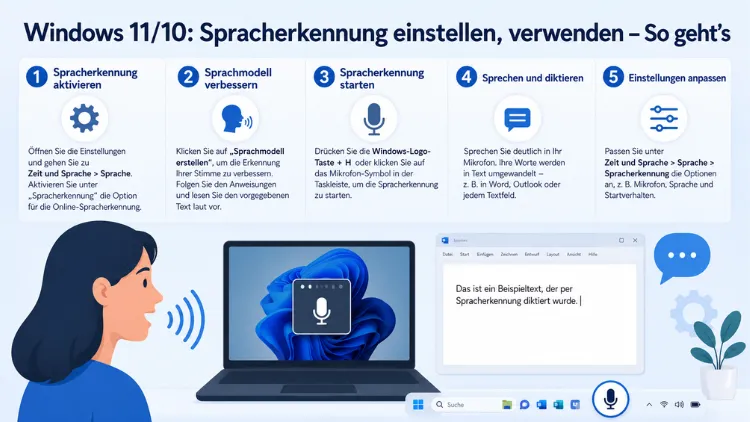
Die Spracherkennung in Windows ermöglicht es Ihnen, Ihren PC vollständig per Stimme zu bedienen – ganz ohne Tastatur oder Maus. Sowohl Windows 10 als auch Windows 11 bieten integrierte Funktionen zur Sprachsteuerung, die sich in wenigen Minuten einrichten lassen.
Dieser Artikel erklärt Schritt für Schritt, wie Sie die Spracherkennung aktivieren, konfigurieren und effektiv nutzen.
Welche Sprachfunktionen gibt es in Windows?
Bevor Sie mit der Einrichtung beginnen, ist es wichtig zu verstehen, dass Windows nicht nur eine einzige Sprachfunktion bietet, sondern drei unterschiedliche Werkzeuge, die sich in ihrem Funktionsumfang deutlich unterscheiden.
1. Die Diktierfunktion (Spracheingabe)
Die Spracheingabe – früher oft als „Diktat“ bezeichnet – wandelt gesprochene Sprache in Text um. Sie eignet sich ideal zum Schreiben von E-Mails, Notizen oder Suchanfragen. In Windows 11 starten Sie die Diktierfunktion jederzeit mit der Tastenkombination Windows-Taste + H. Dadurch öffnet sich eine kleine, schwebende Symbolleiste. Sobald das Mikrofonsymbol aktiv ist, werden Ihre gesprochenen Worte direkt in das aktive Textfeld eingefügt – egal ob in Microsoft Word, Outlook oder im Browser.
2. Die klassische Windows-Spracherkennung (WSR)
Die Windows Speech Recognition (WSR) ist die klassische, vollständige Sprachsteuerung, die es Ihnen erlaubt, Ihren Computer per Stimme zu bedienen. Sie können damit Programme öffnen, Menüs navigieren und Systembefehle ausführen. Der Sprachzugriff hat die Windows-Spracherkennung für Windows 11 ab Version 22H2 im September 2024 ersetzt. Die klassische WSR ist jedoch weiterhin in älteren Windows-Versionen verfügbar.
3. Der Sprachzugriff (Voice Access) – nur Windows 11
Der Sprachzugriff ist ein leistungsfähiges Tool in Windows 11, das es ermöglicht, Programme per Sprache zu steuern, Systembefehle auszuführen oder Texte direkt in Anwendungen wie Word zu diktieren. Zudem hat Microsoft den Einstieg zuletzt deutlich vereinfacht: Der neue, schlanke Einrichtungsassistent führt Nutzer durch die wesentlichen Schritte – vom Herunterladen des Sprachmodells über die Auswahl des Mikrofons bis hin zu einer kurzen Einführung in die Funktionen.
Voraussetzungen für die Spracherkennung
Damit die Spracherkennung zuverlässig funktioniert, sollten Sie vorab einige wichtige Punkte prüfen.
Mikrofon: Ein funktionierendes Mikrofon ist zwingend erforderlich. USB-Headsets, eingebaute Laptop-Mikrofone oder externe Mikrofone funktionieren am besten. Die Sprachqualität verbessert sich erheblich, wenn Sie ein Mikrofon in der Nähe des Mundes verwenden und Hintergrundgeräusche minimieren.
Internetverbindung: Für die Online-Spracherkennung, etwa beim cloudbasierten Diktieren, ist eine aktive Internetverbindung erforderlich. Die Offline-Spracherkennung ist ebenfalls verfügbar, erfordert jedoch die Installation zusätzlicher Sprachpakete.
Empfohlene Hardware: Besonders empfehlenswert ist ein Headset mit Geräuschunterdrückung, beispielsweise das Jabra Evolve2 55 oder das Logitech H390. Die neueste Entwicklung beim Sprachzugriff umfasst verbesserte Technologien zur Geräuschunterdrückung, die sicherstellen, dass Sprache klar und deutlich erkannt wird, selbst in lauten Umgebungen. Ein gutes Headset reduziert Erkennungsfehler erheblich.
Spracherkennung in Windows 10 einrichten
In Windows 10 richten Sie die Spracherkennung wie folgt ein:
Schritt 1: Öffnen Sie die Einstellungen über das Startmenü oder die Tastenkombination Windows-Taste + I.
Schritt 2: Navigieren Sie zu Zeit und Sprache und wählen Sie dort Sprache aus.
Schritt 3: Wählen Sie unter „Mikrofon“ die Schaltfläche „Erste Schritte“ aus. Das Fenster des Spracherkennungs-Assistenten öffnet sich, und das Setup startet automatisch.
Schritt 4: Folgen Sie den Anweisungen des Assistenten. Dabei werden Sie aufgefordert, Ihr Mikrofon zu kalibrieren, indem Sie einige vorgegebene Sätze laut vorlesen.
Schritt 5: Wählen Sie anschließend, ob Windows Ihren Verwendungsstil analysieren darf, um die Erkennungsgenauigkeit mit der Zeit zu verbessern.
Diktierfunktion in Windows 10: Auch in Windows 10 steht die schnelle Texteingabe per Stimme zur Verfügung. Klicken Sie in ein beliebiges Textfeld und drücken Sie anschließend Windows-Taste + H. Damit öffnet sich die Diktierfunktion sofort.
Datenschutz unter Windows 10: Windows 10 bietet zwei Modi: Die gerätebasierte Spracherkennung verarbeitet Ihre Stimme lokal auf Ihrem Gerät – es werden keine Sprachdaten an Microsoft gesendet. Die Online-Spracherkennung hingegen nutzt cloudbasierte Microsoft-Dienste für eine genauere Erkennung. Welchen Modus Sie bevorzugen, hängt also von Ihren Datenschutzanforderungen ab.
Spracherkennung in Windows 11 einrichten
In Windows 11 stehen zwei Hauptwege zur Verfügung. Zum einen die schnelle Diktierfunktion per Tastenkombination, zum anderen der vollständige Sprachzugriff (Voice Access) für die gesamte PC-Steuerung.
Diktierfunktion in Windows 11 aktivieren
Schritt 1: Klicken Sie in ein beliebiges Textfeld – beispielsweise in Word, Outlook oder den Browser.
Schritt 2: Drücken Sie die Tastenkombination Windows-Taste + H. Damit öffnet sich die Windows 11 Diktiertoolbar, ein kleines schwebendes Panel, das Sprache mithilfe der cloudbasierten Azure-Sprachmodelle von Microsoft in Text umwandelt. Es unterstützt 46 Sprachen und bietet automatische Zeichensetzung sowie Sprachbefehle.
Schritt 3: Klicken Sie in der Toolbar auf das Zahnradsymbol, um die Einstellungen zu öffnen. Aktivieren Sie dort unbedingt „Automatische Zeichensetzung“ – ohne diese Funktion müssen Sie jeden Punkt und jedes Komma manuell diktieren, was den Sprachfluss unterbricht.
Schritt 4: Sprechen Sie deutlich und in normaler Lautstärke. Windows setzt Ihre Worte direkt in den Text um. Zusätzlich erkennt die Diktierfunktion Sprachbefehle wie „Neuer Absatz“, „Neue Zeile“, „Komma“ oder „Punkt“.
Fluid Dictation auf Copilot+-PCs
Seit 2026 unterstützt Windows 11 das sogenannte „Fluid Dictation“ auf Copilot+-PCs, das auf dem KI-Modell Phi Silica basiert. Dieses Modell korrigiert automatisch Grammatik, Interpunktion und Rechtschreibfehler direkt beim Diktieren und funktioniert nahtlos in allen Textbearbeitungsoberflächen. Damit entfällt in vielen Fällen die nachträgliche Korrektur komplett.
Sprachzugriff (Voice Access) in Windows 11 aktivieren
Der Sprachzugriff geht deutlich weiter als die reine Diktierfunktion. Damit steuern Sie Ihren gesamten PC per Stimme.
Schritt 1: Öffnen Sie die Einstellungen über Windows-Taste + I.
Schritt 2: Wechseln Sie in der linken Seitenleiste zu Barrierefreiheit und wählen Sie dort Spracherkennung (unter dem Abschnitt „Interaktion“) aus.
Schritt 3: Aktivieren Sie den Schalter bei „Sprachzugriff“. Optional aktivieren Sie außerdem „Sprachzugriff beim Anmelden starten“, damit er automatisch verfügbar ist.
Schritt 4: Beim ersten Start lädt Windows automatisch die erforderlichen Sprachdateien herunter. Stellen Sie deshalb sicher, dass eine Internetverbindung besteht.
Schritt 5: Der neue Einrichtungsassistent führt Sie durch alle wesentlichen Schritte: Sprachmodell herunterladen, Mikrofon auswählen und eine kurze Einführung in die Funktionen erhalten.
Schritt 6: Sobald der Sprachzugriff aktiv ist, starten und beenden Sie ihn jederzeit mit der Tastenkombination Windows-Taste + Strg + S.
Sprachbefehle für den Sprachzugriff in Windows 11
Der Sprachzugriff versteht eine Vielzahl von Befehlen für die vollständige PC-Steuerung. Nachfolgend finden Sie die wichtigsten Befehle, die Sie direkt verwenden können:
| Befehl | Funktion |
|---|---|
| „Klick „ | Klickt auf eine sichtbare Schaltfläche mit dem genannten Namen |
| „Zeig Nummern“ | Blendet Nummern neben allen klickbaren Elementen ein |
| „Scroll hoch/runter“ | Scrollt die aktuell geöffnete Seite |
| „Öffne „ | Öffnet eine installierte Anwendung |
| „Geh zu Startmenü“ | Öffnet das Windows-Startmenü |
| „Drücke Escape“ | Führt die Escape-Taste aus |
| „Mikrofon ausschalten“ | Stoppt den Sprachzugriff vollständig |
Eine bewährte Methode ist es, Standardtastenkombinationen wie Strg+C, Strg+V oder Alt+Tab weiterhin manuell zu nutzen und den Sprachzugriff gezielt für Navigation, Textdiktat und längere Befehlsfolgen einzusetzen. So kombinieren Sie beide Eingabemethoden effizient.
Sprachpakete und Spracheinstellungen anpassen
Damit die Spracherkennung Deutsch zuverlässig versteht, sollten Sie die Sprachpakete korrekt installieren.
Schritt 1: Öffnen Sie Einstellungen und navigieren Sie zu Zeit und Sprache → Sprache und Region.
Schritt 2: Stellen Sie sicher, dass Deutsch (Deutschland) als bevorzugte Sprache eingestellt und das zugehörige Sprachpaket vollständig installiert ist.
Schritt 3: Öffnen Sie anschließend Einstellungen → Zeit und Sprache → Spracherkennung und prüfen Sie, ob die Spracherkennungssprache auf „Deutsch“ gesetzt ist. Falls nicht, ändern Sie diese entsprechend.
Schritt 4: Falls Windows-Taste + H keine Wirkung zeigt, liegt dies häufig an einem fehlenden Sprachpaket. In diesem Fall installieren Sie das Sprachpaket unter Einstellungen → Zeit & Sprache → Spracherkennung. Außerdem können Fn-Tasten-Konflikte auf Laptops (HP EliteBook, Dell Latitude, Lenovo ThinkPad) oder OEM-Dienstprogramme wie HP Quick Launch oder Dell SupportAssist die Tastenkombination abfangen und müssen ggf. deaktiviert werden.
Windows-Spracherkennung trainieren und verbessern
Die Erkennungsgenauigkeit steigt erheblich, wenn Sie das System auf Ihre Stimme trainieren. Insbesondere in Windows 10 lohnt sich das manuelle Training.
Spracherkennung in Windows 10 trainieren:
Schritt 1: Öffnen Sie die Systemsteuerung (Suche im Startmenü: „Systemsteuerung“).
Schritt 2: Wählen Sie Erleichterte Bedienung und anschließend Spracherkennung.
Schritt 3: Klicken Sie auf „Computer trainieren, um Sie besser zu verstehen“. Windows liest Ihnen nun Sätze vor, die Sie laut nachsprechen sollen. Jede Trainingssitzung dauert etwa fünf Minuten.
Schritt 4: Wiederholen Sie das Training mehrmals, um die Genauigkeit schrittweise zu verbessern. Regelmäßiges Training steigert die Präzision erheblich.
Weitere Tipps zur Verbesserung der Erkennungsgenauigkeit:
- Sprechen Sie deutlich, ruhig und in normaler Lautstärke – lautes Sprechen verschlechtert die Erkennung meistens.
- Minimieren Sie Hintergrundgeräusche: Schließen Sie Fenster, schalten Sie laufende Geräte aus.
- Positionieren Sie das Mikrofon 5 bis 10 Zentimeter vom Mund entfernt.
- Verwenden Sie ein USB-Headset mit Geräuschunterdrückung, zum Beispiel das Jabra Evolve2 40 oder das Logitech H390.
- Halten Sie Windows und die Sprachpakete stets aktuell, da Microsoft die Erkennungsmodelle regelmäßig verbessert.
Spracherkennung mit Barrierefreiheitsfunktionen kombinieren
Die Spracherkennung lässt sich zusätzlich mit anderen Barrierefreiheitsfunktionen wie der Windows-Bildschirmlupe und dem Narrator (Bildschirmleseprogramm) kombinieren. Diese Kombination ermöglicht es sehbehinderten oder motorisch eingeschränkten Nutzern, Windows weitgehend selbstständig zu bedienen. Öffnen Sie dazu Einstellungen → Barrierefreiheit → Interaktion und aktivieren Sie dort alle relevanten Sprach- und Eingabehilfen.
Außerdem finden Sie dort die Option „Spracheingabe als Tastatursatz verwenden“, die eine vollständige Tastaturemulation per Sprache ermöglicht. Damit können Sie theoretisch jeden Tastendruck per Stimme ersetzen. In Kombination mit Bildschirmtastatur und Vergrößerungsfunktionen entsteht so ein vollständig sprachgesteuertes System.
Probleme bei der Spracherkennung beheben
Wenn die Spracherkennung nicht wie erwartet funktioniert, helfen diese Schritte weiter:
Problem: Das Mikrofon wird nicht erkannt
Prüfen Sie zunächst in den Einstellungen → System → Sound, ob das richtige Mikrofon als Standardeingabegerät ausgewählt ist. Öffnen Sie anschließend Einstellungen → Datenschutz und Sicherheit → Mikrofon und stellen Sie sicher, dass Windows und die betroffenen Apps Zugriff auf das Mikrofon haben.
Problem: Die Erkennung ist ungenau oder versteht Deutsch schlecht
Prüfen Sie, ob das deutsche Sprachpaket vollständig installiert ist (Einstellungen → Zeit und Sprache → Sprache). Führen Sie außerdem das Mikrofontraining in der Systemsteuerung erneut durch.
Problem: Windows-Taste + H öffnet nicht die Diktierfunktion
Häufige Ursachen sind ein fehlendes Spracherkennungs-Sprachpaket, ein Fn-Tasten-Konflikt auf Laptop-Tastaturen oder ein Hersteller-Shortcut-Dienstprogramm, das die Tastenkombination abfängt. Deaktivieren Sie konfliktverursachende OEM-Dienstprogramme wie HP Quick Launch oder Dell SupportAssist.
Problem: Der Sprachzugriff startet nicht
Stellen Sie sicher, dass eine Internetverbindung besteht, da beim ersten Start Sprachdateien heruntergeladen werden müssen. Prüfen Sie außerdem, ob die Option unter Einstellungen → Barrierefreiheit → Spracherkennung tatsächlich aktiviert ist.
Empfohlene Vorgehensweisen für die tägliche Nutzung
Damit Sie langfristig von der Spracherkennung profitieren, empfehlen sich folgende Vorgehensweisen:
Tastenkombinationen merken: Die wichtigsten Kürzel sind Windows-Taste + H für die Diktierfunktion und Windows-Taste + Strg + S für den Sprachzugriff. Wer diese beiden Kombinationen kennt, kann jederzeit schnell zwischen Sprach- und Tastatureingabe wechseln.
Zeichensetzung laut mitsprechen: Solange die automatische Zeichensetzung nicht aktiv ist, sprechen Sie Satzzeichen wie „Punkt“, „Komma“ oder „Fragezeichen“ explizit aus. Sobald die automatische Zeichensetzung aktiviert ist, entfällt dieser Schritt weitgehend.
Ruhige Umgebung wählen: Gerade zu Beginn erleichtert eine leise Umgebung das Training des Systems erheblich. Mit zunehmender Erfahrung passt sich Windows besser an Ihre Stimme und Umgebung an.
Regelmäßige Updates installieren: Microsoft entwickelt die Sprachsteuerung kontinuierlich weiter – eine Ausweitung der Sprachunterstützung, natürlichere Sprachbefehle und eine stärkere KI-Einbindung sind bereits angekündigt. Deshalb lohnt es sich, Windows stets auf dem aktuellen Stand zu halten.
Sprachbefehle schrittweise erlernen: Beginnen Sie mit einfachen Befehlen wie „Öffne Word“ oder „Klick Datei“ und erweitern Sie Ihr Repertoire schrittweise. Eine vollständige Befehlsliste finden Sie jederzeit im Sprachzugriff selbst, indem Sie „Zeig Befehle“ sprechen.
Häufige Fragen zur Spracherkennung unter Windows
Welche Tastenkombination startet die Diktierfunktion in Windows 11?
Die Diktierfunktion starten Sie in Windows 11 und Windows 10 mit der Tastenkombination Windows-Taste + H. Damit öffnet sich sofort die schwebende Diktiertoolbar. Klicken Sie anschließend auf das Mikrofonsymbol, oder aktivieren Sie in den Einstellungen den automatischen Start, damit das Diktat sofort beim Drücken der Tastenkombination beginnt.
Was ist der Unterschied zwischen Diktierfunktion und Sprachzugriff?
Die Diktierfunktion wandelt gesprochene Sprache in Text um und eignet sich zum Schreiben in Textfeldern. Der Sprachzugriff geht weiter: Damit steuern Sie den gesamten PC per Stimme, öffnen Programme, klicken auf Schaltflächen und navigieren durch das System. Für einfaches Diktieren reicht die Diktierfunktion. Wer den Computer vollständig per Sprache bedienen möchte, benötigt den Sprachzugriff.
Funktioniert die Spracherkennung auch ohne Internetverbindung?
Ja, teilweise. Die gerätebasierte Spracherkennung verarbeitet Ihre Stimme lokal auf Ihrem Gerät, ohne dass Sprachdaten an Microsoft gesendet werden. Die Online-Spracherkennung nutzt cloudbasierte Microsoft-Dienste für eine genauere Erkennung. Zudem erfordert der erste Start des Sprachzugriffs eine Internetverbindung, da Sprachdateien heruntergeladen werden müssen.
Wie verbessere ich die Erkennungsgenauigkeit der Windows-Spracherkennung?
Die Erkennungsgenauigkeit verbessern Sie durch regelmäßiges Mikrofontraining in der Systemsteuerung, durch die Verwendung eines hochwertigen Headsets mit Geräuschunterdrückung sowie durch eine ruhige Umgebung. Außerdem sollten Sie sicherstellen, dass das deutsche Sprachpaket vollständig installiert und die Spracherkennungssprache korrekt eingestellt ist.
Kann ich die Spracherkennung auch auf Deutsch nutzen?
Ja. Windows unterstützt Deutsch als vollwertige Sprache für die Spracherkennung. Stellen Sie dazu sicher, dass Deutsch (Deutschland) als Systemsprache eingestellt und das deutsche Sprachpaket installiert ist. Die Diktierfunktion unterstützt darüber hinaus viele weitere Sprachen und erkennt diese automatisch, wenn das entsprechende Sprachpaket vorhanden ist.
Was ist Fluid Dictation und wer kann es nutzen?
Fluid Dictation basiert auf dem KI-Modell Phi Silica und korrigiert automatisch Grammatik, Interpunktion und Rechtschreibfehler direkt beim Diktieren. Es funktioniert nahtlos in allen Textbearbeitungsoberflächen. Allerdings steht diese Funktion seit 2026 ausschließlich auf Copilot+-PCs zur Verfügung, da das KI-Modell eine NPU (Neural Processing Unit) voraussetzt.
Wie starte und stoppe ich den Sprachzugriff in Windows 11 schnell?
Den Sprachzugriff starten und beenden Sie mit der Tastenkombination Windows-Taste + Strg + S. Alternativ nutzen Sie die Tastenkombinationen Alt + Umschalt + C, um den Sprachzugriff zum Zuhören zu bringen, und Alt + Umschalt + B, um ihn stumm zu schalten, ohne ihn vollständig zu beenden.
Warum reagiert Windows-Taste + H bei mir nicht?
Häufige Ursachen sind ein fehlendes deutsches Sprachpaket, ein Fn-Tastaturkonflikt auf Laptops von HP, Dell oder Lenovo sowie OEM-Dienstprogramme, die die Tastenkombination abfangen. Installieren Sie zunächst das Sprachpaket unter Einstellungen → Zeit und Sprache → Spracherkennung. Prüfen Sie anschließend, ob Software wie HP Quick Launch, Dell SupportAssist oder Lenovo Vantage die Tastenkombination blockiert, und deaktivieren Sie diese ggf.
Kann die Spracherkennung auch Maus und Tastatur vollständig ersetzen?
Ja, mit dem Sprachzugriff (Voice Access) in Windows 11 ist das möglich. In Kombination mit der Bildschirmtastatur und den Vergrößerungsfunktionen entsteht ein vollständig sprachgesteuertes System. Dazu aktivieren Sie unter Einstellungen → Barrierefreiheit → Interaktion alle relevanten Eingabehilfen. Besonders für Menschen mit motorischen Einschränkungen ist diese Kombination ein wertvolles Hilfsmittel.
Was hat sich bei der Spracherkennung in Windows 11 im Jahr 2026 geändert?
Microsoft hat im Februar 2026 einen überarbeiteten, schlanken Einrichtungsassistenten für den Sprachzugriff veröffentlicht, der Nutzer in einem einzigen geführten Prozess durch alle Einrichtungsschritte führt. Außerdem wurde eine neue Einstellung eingeführt, mit der Sie die Wartezeit zwischen Sprachbefehl und Ausführung individuell anpassen können – hilfreich für Nutzer mit unterschiedlichem Sprechtempo.
Welches Mikrofon eignet sich am besten für die Windows-Spracherkennung?
Für den alltäglichen Einsatz empfiehlt sich ein USB-Headset mit Geräuschunterdrückung, etwa das Jabra Evolve2 40 oder das Logitech H390. Beide Modelle sind günstig, zuverlässig und liefern klare Sprachaufnahmen. Wer häufig in lauter Umgebung arbeitet, profitiert zusätzlich von der verbesserten Geräuschunterdrückung des Jabra Evolve2 55, das auch Bluetooth unterstützt.
Fazit
Die Spracherkennung in Windows 10 und Windows 11 ist ein leistungsstarkes, frei verfügbares Werkzeug für Texteingabe und PC-Steuerung per Stimme. Mit der richtigen Einrichtung, einem geeigneten Mikrofon und etwas Training erreichen Sie schnell eine hohe Erkennungsgenauigkeit.
Ob zur Steigerung der Produktivität, zur barrierefreien Nutzung oder schlicht zur Entlastung der Hände – die Sprachsteuerung lohnt sich für nahezu jeden Windows-Nutzer und wird durch Microsoft kontinuierlich verbessert.
