
Mikrofon testen unter Windows 11 und Windows 10: So prüfen Sie Schritt für Schritt, ob Ihr Mikrofon, Headset oder USB-Audio-Gerät richtig funktioniert.
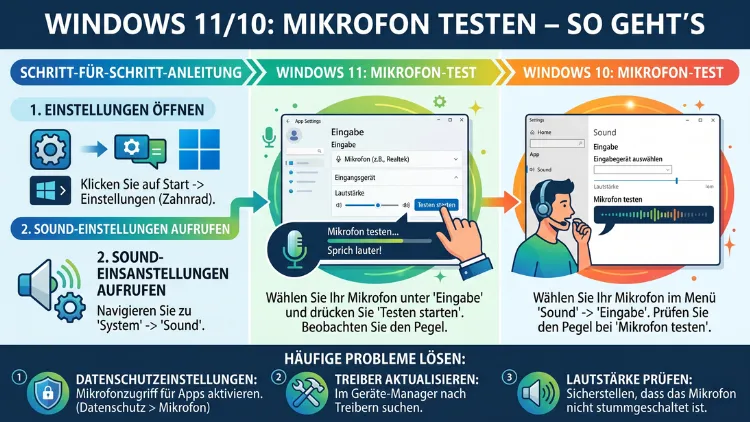
Das Mikrofon funktioniert nicht, und Sie wissen nicht warum? In diesem Artikel erfahren Sie Schritt für Schritt, wie Sie Ihr Mikrofon unter Windows 11 und Windows 10 schnell und zuverlässig testen.
Außerdem zeigen wir Ihnen, welche kostenlosen Tools und integrierten Systemfunktionen dabei helfen. So finden Sie Probleme sofort und beheben sie gezielt – ganz ohne Vorkenntnisse.
Warum das Mikrofon testen so wichtig ist
Videokonferenzen, Online-Unterricht, Gaming, Podcasts oder Sprachsteuerung – das Mikrofon gehört heute zu den wichtigsten Eingabegeräten am Computer. Deshalb ist es sinnvoll, das Mikrofon regelmäßig zu testen, nicht nur dann, wenn etwas schiefläuft. Außerdem hilft ein gezielter Test dabei, Probleme frühzeitig zu erkennen, bevor ein wichtiges Meeting oder eine Aufnahme scheitert.
Viele Nutzer bemerken erst während eines Videoanrufs in Microsoft Teams, Zoom oder Discord, dass das Mikrofon nicht funktioniert oder die Aufnahmequalität schlecht ist. Dabei lässt sich das mit wenigen Klicks im Vorfeld prüfen. Zudem bietet Windows sowohl in der Version 11 als auch in der Version 10 eigene, integrierte Werkzeuge dafür an – ganz ohne Drittanbieter-Software.
Ebenso wichtig: Ein Test zeigt Ihnen nicht nur, ob das Mikrofon grundsätzlich funktioniert, sondern auch, ob der Eingangspegel stimmt, ob Hintergrundgeräusche vorhanden sind und ob die richtige Aufnahmequelle ausgewählt ist. All das beeinflusst maßgeblich die Qualität Ihrer Kommunikation.
Mikrofon testen in Windows 11 – Schritt für Schritt
Windows 11 bietet eine übersichtliche Möglichkeit, das Mikrofon direkt in den Einstellungen zu testen. Gehen Sie dabei folgendermaßen vor:
Schritt 1: Einstellungen öffnen
Drücken Sie die Tastenkombination Windows-Taste + I, um die Einstellungen zu öffnen. Alternativ klicken Sie mit der rechten Maustaste auf das Startmenü und wählen Sie „Einstellungen“ aus dem Kontextmenü.
Schritt 2: Zu den Soundeinstellungen navigieren
Klicken Sie links in der Seitenleiste auf „System“ und anschließend auf „Sound“. Dort sehen Sie eine Übersicht aller Audioein- und -ausgabegeräte.
Schritt 3: Eingabegerät auswählen
Scrollen Sie nach unten zum Abschnitt „Eingabe“. Hier wählen Sie Ihr gewünschtes Mikrofon aus dem Dropdown-Menü aus. Wenn mehrere Mikrofone angeschlossen sind, wählen Sie das richtige aus – zum Beispiel ein USB-Mikrofon oder ein Headset-Mikrofon.
Schritt 4: Mikrofon testen
Klicken Sie auf den Namen Ihres Mikrofons, um die Detaileinstellungen zu öffnen. Dort finden Sie die Schaltfläche „Test starten“. Klicken Sie darauf und sprechen Sie in das Mikrofon. Der Eingangspegel-Balken bewegt sich, sobald Windows das Mikrofon-Signal erkennt. Außerdem können Sie dort die Empfindlichkeit (Eingabelautstärke) anpassen.
Schritt 5: Ergebnis prüfen
Bewegt sich der Balken beim Sprechen, funktioniert das Mikrofon korrekt. Bleibt der Balken dagegen still, liegt ein Problem vor – zum Beispiel ein fehlerhafter Treiber, eine fehlende App-Berechtigung oder ein defektes Gerät.
Mikrofon testen in Windows 10 – Schritt für Schritt
Auch in Windows 10 ist das Testen des Mikrofons ohne Zusatzsoftware möglich. Der Weg führt jedoch über die klassische Systemsteuerung, da die Windows-10-Einstellungen in diesem Bereich weniger Funktionen bieten als Windows 11.
Schritt 1: Soundeinstellungen öffnen
Klicken Sie mit der rechten Maustaste auf das Lautsprechersymbol in der Taskleiste (rechts unten). Wählen Sie anschließend „Sounds“ aus dem Kontextmenü. Es öffnet sich das klassische Sound-Fenster.
Schritt 2: Zum Reiter „Aufnahme“ wechseln
Klicken Sie im Sound-Fenster auf den Reiter „Aufnahme“. Dort sehen Sie alle angeschlossenen Mikrofone und Aufnahmegeräte. Außerdem ist das Standard-Aufnahmegerät mit einem grünen Häkchen markiert.
Schritt 3: Mikrofon testen
Sprechen Sie in Ihr Mikrofon. Wenn das Gerät funktioniert, sehen Sie rechts neben dem Mikrofon-Symbol einen grünen Pegel-Balken, der sich beim Sprechen bewegt. Dieser Test läuft automatisch und benötigt keinen weiteren Klick.
Schritt 4: Eigenschaften und Pegel anpassen
Klicken Sie doppelt auf Ihr Mikrofon, um die Eigenschaften zu öffnen. Wechseln Sie dann zum Reiter „Pegel“, um die Eingabelautstärke anzupassen. Empfehlenswert ist ein Wert zwischen 70 und 90, um eine klare Aufnahme ohne Verzerrungen zu erzielen.
Schritt 5: Als Standardgerät festlegen
Falls das richtige Mikrofon nicht automatisch erkannt wird, klicken Sie es mit der rechten Maustaste an und wählen Sie „Als Standardgerät festlegen“. Danach sollte Windows dieses Mikrofon bei allen Apps bevorzugt nutzen.
Mikrofon-Eingangspegel prüfen und anpassen
Der Eingangspegel ist einer der häufigsten Gründe für Qualitätsprobleme beim Mikrofon. Ist der Pegel zu niedrig, klingen Sie leise und undeutlich. Ist er zu hoch, entstehen Verzerrungen und Rückkopplungen.
In Windows 11 finden Sie den Pegel unter: Einstellungen → System → Sound → Ihr Mikrofon → Eingabelautstärke.
In Windows 10 gelangen Sie dorthin über: Systemsteuerung → Sound → Aufnahme → Doppelklick auf das Mikrofon → Reiter „Pegel“.
Außerdem empfiehlt es sich, die Option „Mikrofon-Verstärkung“ zu prüfen. Diese Einstellung erhöht den Eingangspegel zusätzlich, kann jedoch auch das Rauschen verstärken. Deshalb sollten Sie sie nur dann aktivieren, wenn das Mikrofon zu leise ist, obwohl der Pegel bereits auf 100 % eingestellt ist.
Mikrofon testen mit kostenlosen Online-Tools
Zusätzlich zur Windows-eigenen Funktion gibt es praktische Online-Tools, die Ihr Mikrofon direkt im Browser testen. Diese eignen sich besonders gut, um schnell zu prüfen, ob das Mikrofon auch für Webanwendungen wie Google Meet oder Zoom im Browser richtig eingerichtet ist.
Online Mic Test (onlinemictest.com)
Die Website onlinemictest.com ist eines der bekanntesten und einfachsten Tools für diesen Zweck. So gehen Sie vor:
- Öffnen Sie Ihren Browser und rufen Sie onlinemictest.com auf.
- Klicken Sie auf die Schaltfläche „Mikrofon testen“.
- Erteilen Sie dem Browser die Berechtigung zum Zugriff auf Ihr Mikrofon.
- Sprechen Sie in das Mikrofon – die Website zeigt sofort den Eingangspegel in Echtzeit an.
Außerdem erkennt das Tool automatisch, ob Ihr Mikrofon korrekt eingerichtet ist, und gibt Ihnen eine direkte Rückmeldung. Dabei werden keine Daten aufgezeichnet oder gespeichert – der Test läuft vollständig lokal im Browser.
Mikrofon-Test über WebRTC (webcammictest.com)
Die Website webcammictest.com bietet ebenfalls einen kostenlosen Mikrofon-Test an. Dort sehen Sie zusätzlich eine visuelle Wellenform, die zeigt, ob das Mikrofon ein sauberes Signal liefert. Zudem können Sie dort auch die Kamera testen – praktisch für Videokonferenzen.
Google-Suche: „Mikrofon testen“
Interessanterweise bietet auch Google selbst seit einiger Zeit einen integrierten Mikrofon-Test an. Suchen Sie einfach auf google.com nach „Mikrofon testen“, und Google zeigt direkt in den Suchergebnissen ein kleines Test-Widget an. Klicken Sie auf „Jetzt testen“ und erlauben Sie den Zugriff – fertig.
Mikrofon testen mit Software: Audacity & Co.
Wer eine tiefergehende Analyse seines Mikrofons möchte, sollte auf dedizierte Software zurückgreifen. Dabei empfehlen wir vor allem Audacity, da es kostenlos, werbefrei und sehr leistungsfähig ist.
Audacity – kostenlose Aufnahmesoftware
Audacity ist ein professionelles, kostenloses Audiobearbeitungsprogramm für Windows, macOS und Linux. So testen Sie Ihr Mikrofon damit:
- Laden Sie Audacity kostenlos von audacityteam.org herunter und installieren Sie es.
- Öffnen Sie Audacity und wählen Sie oben in der Werkzeugleiste Ihr Mikrofon als Aufnahmegerät aus.
- Klicken Sie auf den roten Aufnahme-Button (oder drücken Sie R).
- Sprechen Sie in das Mikrofon.
- Stoppen Sie die Aufnahme mit dem Stop-Button (oder drücken Sie die Leertaste).
- Klicken Sie auf Play, um Ihre Aufnahme sofort abzuhören.
Dadurch sehen Sie nicht nur, ob das Mikrofon funktioniert, sondern auch, wie die Wellenform aussieht. Außerdem erkennen Sie so Rauschen, Verzerrungen oder Aussetzer. Zudem bietet Audacity eine Echtzeit-Pegelanzeige, bevor Sie überhaupt mit der Aufnahme beginnen.
Windows-Sprachrekorder (Vorinstalliert)
Ebenso nützlich ist der in Windows vorinstallierte Sprachrekorder (früher „Sprachaufzeichnung“). Sie finden ihn, indem Sie im Startmenü nach „Sprachrekorder“ suchen. Klicken Sie auf das Mikrofon-Symbol, um die Aufnahme zu starten, und danach auf das Stop-Symbol, um sie zu beenden. Anschließend können Sie die Aufnahme direkt abhören – einfach und ohne Installation.
Weitere Empfehlungen
- VoiceMeeter (vb-audio.com): Kostenlos, jedoch komplexer – geeignet für Nutzer, die mehrere Audioquellen gleichzeitig verwalten wollen.
- OBS Studio (obsproject.com): Kostenlos und ideal zum Testen des Mikrofons im Zusammenhang mit Streaming oder Bildschirmaufzeichnung.
Datenschutzeinstellungen – Zugriff für Apps erlauben
Häufig funktioniert das Mikrofon technisch einwandfrei, aber Apps dürfen nicht darauf zugreifen, weil die entsprechende Berechtigung fehlt. Deshalb sollten Sie unbedingt die Datenschutzeinstellungen prüfen.
In Windows 11
- Öffnen Sie die Einstellungen mit Windows-Taste + I.
- Gehen Sie zu Datenschutz und Sicherheit → Mikrofon.
- Aktivieren Sie den Schalter „Mikrofonzugriff“, damit Windows und Apps das Mikrofon nutzen dürfen.
- Aktivieren Sie außerdem den Schalter „Apps den Zugriff auf das Mikrofon erlauben“.
- Scrollen Sie nach unten, um einzelnen Apps – zum Beispiel Teams, Zoom oder Discord – den Zugriff zu erlauben oder zu verweigern.
In Windows 10
- Öffnen Sie die Einstellungen mit Windows-Taste + I.
- Gehen Sie zu Datenschutz → Mikrofon.
- Stellen Sie sicher, dass der Schalter „Dieser App erlauben, auf Ihr Mikrofon zuzugreifen“ aktiviert ist.
- Prüfen Sie außerdem die Liste darunter und stellen Sie sicher, dass die gewünschten Apps aktiviert sind.
Besonders wichtig: Desktop-Apps (also klassische .exe-Programme wie Audacity oder Zoom) benötigen in der Regel keine einzelne App-Berechtigung, sondern nur den allgemeinen Mikrofonzugriff. Dennoch lohnt es sich, dies zu überprüfen.
Mikrofon-Treiber prüfen und aktualisieren
Ein veralteter oder fehlerhafter Audiotreiber ist eine der häufigsten Ursachen für Mikrofonprobleme unter Windows. Deshalb empfiehlt es sich, den Treiber regelmäßig zu überprüfen und bei Bedarf zu aktualisieren.
Treiber über den Geräte-Manager prüfen
- Drücken Sie Windows-Taste + X und wählen Sie „Geräte-Manager“ aus.
- Erweitern Sie den Eintrag „Audio-, Video- und Gamecontroller“.
- Klicken Sie mit der rechten Maustaste auf Ihr Audiogerät (z. B. „Realtek High Definition Audio“ oder „USB-Audio-Codec“).
- Wählen Sie „Treiber aktualisieren“ und dann „Automatisch nach Treibern suchen“.
Windows sucht daraufhin automatisch nach dem neuesten Treiber. Außerdem können Sie prüfen, ob das Gerät mit einem gelben Ausrufezeichen markiert ist – das deutet auf einen Treiberkonflikt hin.
Treiber manuell installieren
Falls Windows keinen neuen Treiber findet, empfehlen wir, die Hersteller-Website direkt aufzurufen. Die wichtigsten Hersteller und ihre Download-Seiten:
- Realtek: realtek.com → Laden Sie dort den „Realtek HD Audio Driver“ herunter.
- Intel: intel.de → Suchen Sie nach „Intel Smart Sound Technology“-Treibern.
- NVIDIA (für HDMI-Audio): nvidia.de → Bestandteil des GPU-Treibers.
Alternativ empfehlen wir das Tool Driver Easy (drivereasy.com), das in der kostenlosen Version veraltete Treiber erkennt und Links zur manuellen Installation bereitstellt.
Windows Update nutzen
Zudem bietet Windows Update häufig aktualisierte Audiotreiber an. Gehen Sie zu Einstellungen → Windows Update → „Erweiterte Optionen“ → „Optionale Updates“. Dort finden Sie gegebenenfalls neuere Audiotreiber, die Microsoft explizit freigegeben hat.
Häufige Probleme beim Mikrofon und ihre Lösungen
Trotz korrekter Einstellungen kann es vorkommen, dass das Mikrofon nicht funktioniert. Deshalb stellen wir Ihnen hier die häufigsten Probleme und ihre Lösungen vor.
Problem 1: Mikrofon wird nicht erkannt
Wenn Windows das Mikrofon überhaupt nicht anzeigt, helfen folgende Schritte:
- Stecken Sie das Mikrofon aus und wieder ein.
- Testen Sie einen anderen USB-Anschluss oder Klinkenausgang.
- Starten Sie Windows neu.
- Prüfen Sie im Geräte-Manager, ob das Gerät dort auftaucht – möglicherweise ist es deaktiviert.
Problem 2: Mikrofon ist zu leise
Erhöhen Sie den Eingangspegel auf mindestens 80–90 % (s. o.). Zusätzlich können Sie die Mikrofonverstärkung aktivieren. Außerdem sollten Sie prüfen, ob Noise-Cancelling-Software den Pegel ungewollt reduziert.
Problem 3: Mikrofon rauscht stark
Rauschen entsteht häufig durch zu hohe Verstärkung oder schlechte Abschirmung. Deshalb empfehlen wir, die Verstärkung zu senken und das Mikrofon näher an den Mund zu halten. Zudem hilft in Audacity der Effekt „Rauschreduzierung“ (unter Effekte → Rauschreduzierung), um ein saubereres Signal zu erzielen.
Problem 4: Mikrofon funktioniert nicht in Teams/Zoom
In diesem Fall überprüfen Sie zunächst die App-Berechtigungen (s. o.). Außerdem prüfen Sie die Audio-Einstellungen innerhalb der App selbst – sowohl Microsoft Teams als auch Zoom haben eigene Mikrofon-Auswahlmenüs unter Einstellungen → Audio.
Problem 5: Mikrofon funktioniert, aber die Gegenseite hört nichts
Prüfen Sie, ob das Mikrofon im Video-Programm als Eingabegerät ausgewählt ist. Außerdem kann eine Stummschaltung in der App dafür sorgen, dass niemand Sie hört – selbst wenn das Mikrofon technisch einwandfrei läuft.
Problem 6: Echo oder Rückkopplung
Echo entsteht, wenn das Mikrofon den Ton der Lautsprecher aufnimmt. Deshalb empfehlen wir, stets ein Headset zu verwenden, da die Lautsprecher dort nah am Ohr sind und das Mikrofon dicht am Mund sitzt. Alternativ aktivieren Sie in den Windows-Soundeinstellungen die Option „Echounterdrückung“, falls verfügbar.
Empfohlene Vorgehensweisen für ein optimales Mikrofon-Erlebnis
Damit Ihr Mikrofon dauerhaft zuverlässig funktioniert, sollten Sie folgende Punkte berücksichtigen:
Regelmäßig testen: Testen Sie Ihr Mikrofon vor jedem wichtigen Meeting oder jeder Aufnahme – mindestens kurz über die Windows-Einstellungen.
Standard-Gerät korrekt setzen: Stellen Sie das gewünschte Mikrofon als Standardaufnahmegerät ein, damit es automatisch von allen Programmen verwendet wird.
Treiber aktuell halten: Aktualisieren Sie Audiotreiber bei jedem größeren Windows-Update, um Kompatibilitätsprobleme zu vermeiden.
Qualitatives Zubehör nutzen: Ein einfaches USB-Mikrofon wie das Blue Yeti Nano oder das HyperX QuadCast S liefert deutlich bessere Ergebnisse als ein eingebautes Laptop-Mikrofon. Beide sind unter 100–150 Euro erhältlich und werden von Windows automatisch erkannt.
Ruhige Umgebung wählen: Technisch einwandfreie Einstellungen nützen wenig, wenn Umgebungsgeräusche das Signal überlagern. Außerdem hilft ein Pop-Filter vor dem Mikrofon, Atemgeräusche zu reduzieren.
Dedicated Headsets für Videokonferenzen: Für regelmäßige Videokonferenzen empfehlen wir das Jabra Evolve2 55 oder das Logitech H390 als USB-Headset – beide bieten hervorragende Mikrofon-Qualität und werden direkt von Windows erkannt, ohne Treiberinstallation.
Noise-Cancelling-Software nutzen: Das kostenlose Tool NVIDIA RTX Voice (für NVIDIA-Grafikkarten) oder Krisp (krisp.ai, kostenlos in begrenztem Umfang) unterdrückt Hintergrundgeräusche in Echtzeit und verbessert die Sprachqualität erheblich.
Häufige Fragen zum Mikrofon-Test
Was mache ich, wenn mein Mikrofon in Windows 11 nicht erkannt wird?
Überprüfen Sie zunächst die physische Verbindung des Mikrofons. Stecken Sie es aus und wieder ein, und testen Sie einen anderen Anschluss. Öffnen Sie anschließend den Geräte-Manager (Windows-Taste + X → Geräte-Manager) und prüfen Sie, ob das Gerät unter „Audio-, Video- und Gamecontroller“ erscheint. Falls ein gelbes Ausrufezeichen sichtbar ist, aktualisieren Sie den Treiber. Außerdem sollten Sie in den Datenschutzeinstellungen sicherstellen, dass der Mikrofonzugriff aktiviert ist.
Wie kann ich das Mikrofon in Windows 10 testen, ohne Software zu installieren?
In Windows 10 können Sie das Mikrofon ganz einfach über die Systemsteuerung → Sound → Reiter „Aufnahme“ testen. Sprechen Sie einfach in das Mikrofon – wenn der grüne Pegelbalken neben dem Gerät ausschlägt, funktioniert das Mikrofon korrekt. Zudem eignet sich der vorinstallierte Windows-Sprachrekorder für eine schnelle Aufnahme und Kontrolle.
Warum höre ich mich selbst, wenn ich in das Mikrofon spreche?
Das liegt an der Funktion „Abhören dieses Geräts“ in den Mikrofon-Eigenschaften. Öffnen Sie die Soundeinstellungen → Aufnahme → Doppelklick auf das Mikrofon → Reiter „Abhören“. Deaktivieren Sie dort die Option „Dieses Gerät abhören“, falls sie aktiviert ist. Danach sollte das Echo verschwinden.
Wie hoch sollte der Mikrofon-Eingangspegel in Windows eingestellt sein?
Empfehlenswert ist ein Pegel zwischen 70 und 90 %. Bei einem Wert unter 70 % klingt die Stimme für andere zu leise. Bei einem Wert über 90 % – besonders in Kombination mit Mikrofonverstärkung – entstehen häufig Verzerrungen und Rauschen. Deshalb testen Sie die optimale Einstellung immer in der konkreten Anwendung (z. B. Zoom oder Teams).
Warum funktioniert mein Mikrofon in Windows, aber nicht in Zoom oder Teams?
Zoom und Teams haben eigene Audio-Einstellungen. Öffnen Sie in Zoom: Einstellungen → Audio → Mikrofon – und wählen Sie das richtige Gerät aus. In Microsoft Teams: Einstellungen → Geräte → Mikrofon. Außerdem überprüfen Sie, ob die App in den Windows-Datenschutzeinstellungen den Mikrofonzugriff hat (Einstellungen → Datenschutz und Sicherheit → Mikrofon).
Kann ich das Mikrofon auch ohne Internet testen?
Ja. Alle Windows-eigenen Testmethoden – die Soundeinstellungen, der Geräte-Manager und der Sprachrekorder – funktionieren vollständig offline. Online-Tools wie onlinemictest.com benötigen dagegen eine Internetverbindung, da sie im Browser laufen.
Warum ist mein Mikrofon plötzlich leiser geworden?
Windows aktualisiert gelegentlich automatisch Treiber, was die Pegeleinstellungen zurücksetzen kann. Außerdem können manche Programme – darunter Kommunikations-Apps wie Teams – den Mikrofon-Pegel eigenständig anpassen. Prüfen Sie deshalb nach jedem größeren Windows-Update erneut die Pegeleinstellungen unter: Systemsteuerung → Sound → Aufnahme → Eigenschaften → Pegel.
Was ist der Unterschied zwischen einem USB-Mikrofon und einem Klinken-Mikrofon für Windows?
USB-Mikrofone haben einen eigenen integrierten Audio-Chipsatz und werden von Windows ohne Treiber erkannt – sie erscheinen als eigenständiges Audiogerät. Klinken-Mikrofone (3,5 mm) hingegen nutzen den internen Soundchip des Computers. Deshalb sind USB-Mikrofone in der Regel einfacher einzurichten und liefern häufig eine bessere Qualität, da sie unabhängig vom Mainboard-Sound arbeiten.
Wie teste ich das Mikrofon eines Bluetooth-Headsets unter Windows?
Verbinden Sie zunächst das Bluetooth-Headset über Einstellungen → Bluetooth und Geräte. Anschließend wählen Sie es in den Soundeinstellungen als Standard-Eingabegerät aus. Dann können Sie es genauso testen wie ein kabelgebundenes Mikrofon – über die Pegelanzeige in den Aufnahme-Einstellungen oder mit dem Online-Mic-Test. Wichtig: Manche Headsets haben zwei Bluetooth-Profile – stellen Sie sicher, dass das Headset-Profil (nicht das Kopfhörer-Profil) aktiv ist, da nur dieses das Mikrofon aktiviert.
Kann ich in Windows 11 mehrere Mikrofone gleichzeitig verwenden?
Windows 11 unterstützt standardmäßig nur ein aktives Standard-Mikrofon. Wer jedoch mehrere Mikrofone gleichzeitig nutzen möchte, benötigt zusätzliche Software – zum Beispiel VoiceMeeter Banana (vb-audio.com, kostenlos). Damit lassen sich mehrere Eingabequellen zu einem virtuellen Gerät zusammenführen, das dann in jeder App als einheitliches Mikrofon erscheint.
Fazit
Das Mikrofon unter Windows 11 und Windows 10 zu testen ist einfacher, als viele denken. Mit den integrierten Soundeinstellungen, dem kostenlosen Online-Tool onlinemictest.com oder der Software Audacity finden Sie Probleme schnell und beheben sie gezielt. Außerdem helfen korrekte Treiber und Datenschutzberechtigungen, häufige Fehlerquellen zu vermeiden.
Wer regelmäßig an Videokonferenzen oder Aufnahmen teilnimmt, sollte das Mikrofon zur Gewohnheit machen – am besten vor jedem wichtigen Termin. Damit stellen Sie sicher, dass Ihre Stimme jederzeit klar und zuverlässig ankommt.
