
Fügen Sie in Google Slides ein Referenten-Spotlight hinzu: einfache Schritt-für-Schritt-Anleitung für Video-Overlays in Ihrer Präsentation.
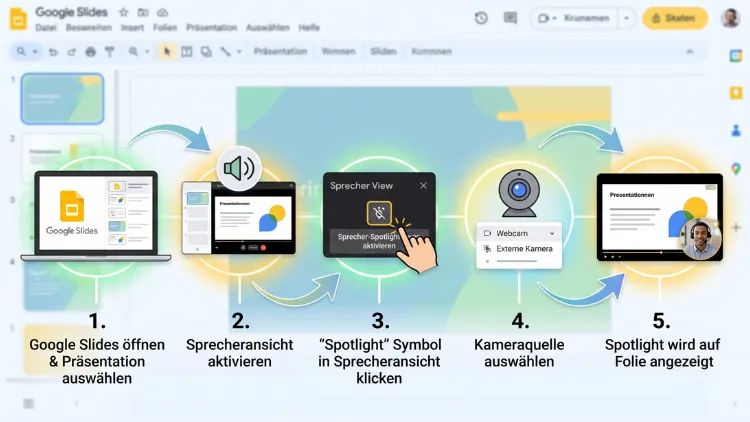
Der Referenten-Spotlight in Google Slides blendet Ihr Kamerabild direkt in die Präsentation ein. Sie öffnen dazu einfach eine Folie, klicken in der Symbolleiste auf Referenten-Spotlight und wählen eine Form aus der Seitenleiste aus.
Anschließend passen Sie Größe, Position und Effekte an. So wirken Ihre Vorträge persönlicher, lebendiger und deutlich professioneller.
Was ist der Referenten-Spotlight in Google Slides?
Der Referenten-Spotlight ist eine Funktion in Google Slides, die Ihr Live-Kamerabild direkt in eine Präsentationsfolie integriert. Dadurch sehen Zuschauer nicht nur die Inhalte der Folie, sondern gleichzeitig auch die vortragende Person. Diese Kombination sorgt für eine deutlich persönlichere Wirkung, da Mimik und Gestik während des Vortrags sichtbar bleiben.
Google hat die Funktion ursprünglich im Februar 2024 eingeführt. Seitdem gehört sie zum Funktionsumfang mehrerer Google-Workspace-Editionen. Zudem wurde die Integration mit Google Meet und mit Aufzeichnungen in Google Slides so gestaltet, dass sich das Feature nahtlos in bestehende Präsentationsabläufe einfügt.
Technisch gesehen erzeugt der Referenten-Spotlight eine spezielle Spotlight-Form auf der Folie. Diese Form funktioniert ähnlich wie eine Bildplatzhalterform, zeigt jedoch anstelle eines statischen Bilds den Live-Videostream der Webcam. Sobald Sie in den Präsentationsmodus wechseln, aktiviert sich die Kamera automatisch und Ihr Videobild erscheint innerhalb der gewählten Form.
Besonders in hybriden Arbeitsumgebungen ist diese Funktion nützlich. Schließlich lassen sich Vorträge dadurch wesentlich interaktiver gestalten, unabhängig davon, ob das Publikum vor Ort sitzt oder digital zugeschaltet ist.
Voraussetzungen für den Referenten-Spotlight
Bevor Sie die Funktion nutzen, sollten Sie einige Voraussetzungen prüfen. Andernfalls taucht die Option in der Symbolleiste möglicherweise gar nicht auf.
Wichtige Voraussetzungen im Überblick:
- Browser: Der Referenten-Spotlight lässt sich ausschließlich im Chrome-Browser einfügen. In anderen Browsern wird die Schaltfläche nicht angezeigt.
- Konto-Typ: Die Funktion steht bestimmten Google-Workspace-Editionen zur Verfügung, etwa Business Standard, Business Plus, Enterprise Essentials, Enterprise Standard, Enterprise Plus sowie Education Plus. Private Google-Konten und einige kostenlose Editionen sind davon ausgenommen.
- Kamera: Ein funktionierendes Kameragerät muss angeschlossen und vom Browser freigegeben sein.
- Internetverbindung: Da der Videostream in Echtzeit verarbeitet wird, ist eine stabile Verbindung sinnvoll, um Ruckler zu vermeiden.
- Admin-Einstellungen: Für diese Funktion existiert derzeit keine separate Admin-Steuerung. Wenn das Konto zur berechtigten Edition gehört, ist die Funktion somit automatisch verfügbar.
Sollte der Referenten-Spotlight trotz passender Edition nicht sichtbar sein, kann dies an einem laufenden Rollout liegen. Google führt neue Funktionen häufig schrittweise ein, weshalb die Sichtbarkeit teils bis zu zwei Wochen verzögert erscheint.
Referenten-Spotlight in Google Slides einfügen: Schritt-für-Schritt-Anleitung
Im nächsten Abschnitt zeigen wir Ihnen konkret, wie Sie das Referenten-Spotlight-Element einfügen. Die folgenden Schritte gelten für die Web-Version von Google Slides unter slides.google.com.
- Präsentation öffnen: Rufen Sie Ihre Präsentation unter slides.google.com im Chrome-Browser auf.
- Passende Folie auswählen: Wechseln Sie zu der Folie, auf der das Kamerabild erscheinen soll.
- Menüpunkt aufrufen: Klicken Sie entweder auf das Symbol Referenten-Spotlight in der oberen Symbolleiste oder navigieren Sie über Einfügen zu Referenten-Spotlight.
- Form auswählen: In der eingeblendeten Seitenleiste stehen mehrere vorgefertigte Formen zur Auswahl, etwa Kreis, Quadrat oder abgerundetes Rechteck. Wählen Sie die gewünschte Form aus.
- Position und Größe festlegen: Ziehen Sie die eingefügte Form an die gewünschte Stelle der Folie und passen Sie die Größe per Ziehpunkt an.
- Präsentationsmodus starten: Sobald Sie die Folienshow beginnen, aktiviert sich Ihre Kamera automatisch, und Ihr Videobild erscheint innerhalb der zuvor platzierten Form.
Dank dieser Schritte lässt sich der Referenten-Spotlight in wenigen Minuten einrichten. Zudem können Sie die Form jederzeit im Nachhinein anpassen, ohne den gesamten Vorgang wiederholen zu müssen.
Form des Referenten-Spotlights anpassen
Nachdem die Grundform eingefügt wurde, lässt sich diese individuell gestalten. Insgesamt stehen 14 vordefinierte Formen zur Verfügung, die sich über das Maskierungswerkzeug weiter anpassen lassen.
So ändern Sie die Form:
- Öffnen Sie die Folie mit dem eingefügten Spotlight.
- Klicken Sie auf die Spotlight-Form, um sie auszuwählen.
- Wählen Sie in der Symbolleiste das Maskierungswerkzeug und anschließend Formen aus.
- Suchen Sie im Menü die gewünschte neue Form aus und übernehmen Sie diese.
Da sich die Form jederzeit austauschen lässt, können Sie das Erscheinungsbild flexibel an das jeweilige Präsentationsthema anpassen. Beispielsweise eignet sich eine runde Form eher für persönliche Vorträge, während eckige Formen häufig zu geschäftlichen Präsentationen passen.
Zusätzliche Gestaltungsmöglichkeiten:
- Größe ändern: Ziehen Sie an den Eckpunkten, um die Form zu vergrößern oder zu verkleinern.
- Drehen und spiegeln: Wird die Form gedreht oder gespiegelt, erscheint anschließend auch das Kamerabild entsprechend gedreht oder gespiegelt.
- Drop-Schatten hinzufügen: Über die Formatierungsoptionen lässt sich ein dezenter Schatten ergänzen, der die Form optisch vom Hintergrund abhebt.
Referenten-Spotlight zu allen Folien hinzufügen
Wer den Spotlight in gleicher Position und Größe auf jeder Folie benötigt, muss die Form nicht manuell wiederholen. Stattdessen bietet Google Slides eine praktische Funktion, um die Einstellung automatisch zu übertragen.
So übertragen Sie die Form auf alle Folien:
- Wählen Sie die Folie mit dem bereits eingefügten Referenten-Spotlight aus.
- Klicken Sie mit der rechten Maustaste auf die Spotlight-Form.
- Wählen Sie im Kontextmenü die Option Form zu allen Folien hinzufügen.
Dadurch erscheint dieselbe Spotlight-Form an identischer Stelle und in identischer Größe auf sämtlichen Folien der Präsentation. Diese Vorgehensweise spart deutlich Zeit, insbesondere bei umfangreichen Präsentationen mit vielen Folien.
Animation und Effekte für den Referenten-Spotlight einrichten
Damit der Referenten-Spotlight nicht abrupt erscheint, lässt sich zusätzlich eine Animation hinterlegen. Auf diese Weise wirkt der Übergang beim Präsentieren harmonischer.
Animation hinzufügen:
- Markieren Sie die Spotlight-Form auf der jeweiligen Folie.
- Klicken Sie in der Symbolleiste auf Animieren.
- Wählen Sie im rechten Seitenbereich die gewünschte Animationsart aus, etwa Einblenden oder Hereinfliegen.
- Legen Sie zusätzlich Geschwindigkeit und Auslöser der Animation fest.
Neben der Animation lässt sich außerdem ein Drop-Schatten ergänzen, um die Form optisch vom restlichen Folieninhalt abzuheben. Diese kleinen Details erhöhen den professionellen Eindruck einer Präsentation erheblich, ohne dass dafür zusätzlicher technischer Aufwand nötig ist.
Kamera während der Präsentation ein- und ausschalten
Sobald eine Folie mit Referenten-Spotlight im Präsentationsmodus angezeigt wird, aktiviert sich die Kamera des Geräts automatisch. Deshalb ist es sinnvoll, vorab zu wissen, wie sich das Kamerabild kurzfristig deaktivieren lässt.
So steuern Sie die Kamera:
- Während der Folienshow erscheint am unteren Bildschirmrand ein Kamerasymbol.
- Über dieses Symbol lässt sich die Kamera jederzeit ein- oder ausschalten.
- Zusätzlich können Sie über das Symbol zwischen mehreren angeschlossenen Kameras wechseln, sofern mehr als ein Gerät verfügbar ist.
Diese Steuerungsmöglichkeit ist besonders praktisch, wenn während eines Vortrags kurzzeitig kein Kamerabild gewünscht ist, beispielsweise bei einem Foliensprung ohne persönlichen Kommentar.
Referenten-Spotlight mit Google Meet und Aufzeichnungen nutzen
Ein weiterer Vorteil des Referenten-Spotlights liegt in der Integration mit Google Meet. Wird eine Präsentation mit aktiviertem Spotlight während eines Meet-Anrufs geteilt, erscheint das Kamerabild direkt innerhalb der Folie, statt als separates Kachelfenster.
Dadurch wirkt der gesamte Vortrag deutlich einheitlicher, da Teilnehmende nicht zwischen mehreren Fenstern wechseln müssen. Ebenso lässt sich die Funktion bei Aufzeichnungen von Präsentationen einsetzen. Wird eine Präsentation mit Spotlight aufgezeichnet, erscheint das Kamerabild in der finalen Videodatei an der zuvor festgelegten Position.
Diese Kombination eignet sich besonders für:
- Online-Schulungen und Webinare, bei denen persönliche Ansprache wichtig ist.
- Aufgezeichnete Produktpräsentationen, die später erneut verwendet werden.
- Hybride Meetings, bei denen ein Teil des Publikums remote zugeschaltet ist.
Tipps für eine gelungene Präsentation mit Referenten-Spotlight
Damit der Referenten-Spotlight optimal wirkt, lohnt sich ein Blick auf einige praktische Hinweise. Diese Empfehlungen helfen dabei, das Feature sinnvoll in bestehende Präsentationen einzubauen.
Empfehlungen für den praktischen Einsatz:
- Position bewusst wählen: Platzieren Sie den Spotlight möglichst am Bildrand, damit wichtiger Folieninhalt nicht verdeckt wird.
- Beleuchtung beachten: Eine helle, gleichmäßige Beleuchtung sorgt für ein deutlich klareres Kamerabild.
- Hintergrund aufräumen: Ein unaufgeräumter Hintergrund lenkt vom eigentlichen Inhalt ab und wirkt weniger professionell.
- Kontrast prüfen: Achten Sie darauf, dass Folienfarbe und Kamerabild ausreichend Kontrast bilden, damit der Spotlight sich sichtbar abhebt.
- Form passend zum Thema wählen: Für formelle Vorträge eignen sich klare, geometrische Formen, während kreative Themen auch ausgefallenere Formen zulassen.
- Technik vorab testen: Prüfen Sie Kamera, Beleuchtung und Internetverbindung idealerweise vor dem eigentlichen Vortrag.
Zudem empfiehlt es sich, den Spotlight nicht auf jeder einzelnen Folie einzusetzen. Stattdessen wirkt die Funktion oft überzeugender, wenn sie gezielt bei besonders wichtigen Aussagen eingeblendet wird.
Häufige Probleme beim Referenten-Spotlight beheben
Trotz einfacher Bedienung treten gelegentlich Probleme auf. Im Folgenden finden Sie die häufigsten Ursachen sowie passende Lösungsansätze.
Referenten-Spotlight wird nicht angezeigt: Prüfen Sie zunächst, ob Sie Chrome als Browser verwenden. Anschließend sollten Sie kontrollieren, ob das genutzte Google-Konto zu einer berechtigten Workspace-Edition gehört.
Kamerabild bleibt schwarz: In diesem Fall lohnt sich ein Blick auf die Browser-Berechtigungen. Chrome muss Zugriff auf die Kamera erhalten, damit der Spotlight funktioniert.
Spotlight lässt sich nicht verschieben: Möglicherweise ist die Form momentan nicht ausgewählt. Klicken Sie einmal direkt auf die Form, bevor Sie sie verschieben.
Animation wird nicht abgespielt: Überprüfen Sie, ob die Animation korrekt zugewiesen wurde und ob der richtige Auslöser, etwa Klick oder automatischer Start, ausgewählt ist.
Sollten diese Schritte nicht ausreichen, hilft häufig ein Neustart des Browsers oder ein erneutes Laden der Präsentation. Dadurch werden viele temporäre Anzeigefehler behoben.
Häufig gestellte Fragen zum Referenten-Spotlight in Google Slides
Was benötige ich, um den Referenten-Spotlight zu nutzen?
Sie benötigen den Chrome-Browser, ein funktionierendes Kameragerät sowie ein Google-Konto einer berechtigten Workspace-Edition. Ohne diese Voraussetzungen erscheint die Funktion nicht in der Symbolleiste.
Warum sehe ich die Option „Referenten-Spotlight“ nicht in meinem Konto?
Häufig liegt es daran, dass die genutzte Google-Workspace-Edition die Funktion nicht unterstützt. Ebenso kann ein laufender, schrittweiser Rollout dafür verantwortlich sein, dass die Funktion vorübergehend fehlt.
Funktioniert der Referenten-Spotlight auch in Firefox oder Safari?
Nein, aktuell lässt sich der Referenten-Spotlight ausschließlich im Chrome-Browser einfügen. Andere Browser unterstützen die Funktion bislang nicht.
Kann ich mehrere Formen auf einer Folie verwenden?
Grundsätzlich lässt sich pro Folie eine Spotlight-Form sinnvoll nutzen, da nur ein Kamerabild gleichzeitig eingebunden wird. Zusätzliche Formen ohne Kamerabild lassen sich zwar einfügen, dienen dann jedoch lediglich als gestalterisches Element.
Wie ändere ich die Form eines bereits eingefügten Spotlights?
Wählen Sie die Form aus und klicken Sie anschließend im Menü auf das Maskierungswerkzeug. Dort lässt sich jederzeit eine neue Form auswählen.
Lässt sich der Referenten-Spotlight nachträglich von allen Folien entfernen?
Ja, entfernen Sie die Form zunächst auf einer Folie und wiederholen Sie diesen Schritt für die übrigen Folien. Eine zentrale Funktion zum gleichzeitigen Entfernen von allen Folien existiert derzeit nicht.
Beeinflusst der Referenten-Spotlight die Ladezeit der Präsentation?
In der Regel nicht, da das Kamerabild erst im Präsentationsmodus aktiviert wird. Die eigentliche Bearbeitung der Folie bleibt davon unberührt.
Kann ich den Referenten-Spotlight auch bei aufgezeichneten Präsentationen verwenden?
Ja, die Funktion lässt sich problemlos mit Aufzeichnungen kombinieren. Das Kamerabild erscheint dabei an der zuvor festgelegten Position innerhalb der Videodatei.
Muss ich für den Referenten-Spotlight eine zusätzliche Software installieren?
Nein, eine zusätzliche Installation ist nicht notwendig. Die Funktion ist vollständig in Google Slides integriert und funktioniert direkt über den Browser.
Fazit
Der Referenten-Spotlight lässt sich in Google Slides einfach über die Symbolleiste einfügen, individuell formen und bei Bedarf auf alle Folien übertragen. Dadurch wirken Präsentationen persönlicher, besonders in Kombination mit Google Meet oder Aufzeichnungen.
Wer die genannten Voraussetzungen beachtet und die Tipps zu Beleuchtung, Position sowie Form berücksichtigt, erzielt mit dieser Funktion einen deutlich professionelleren Gesamteindruck.
