
Excel-Tastenkombinationen für Windows und Mac im Überblick: Die wichtigsten Shortcuts für Zellen, Formeln, Formatierung und Navigation – schnell und einfach anwendbar.
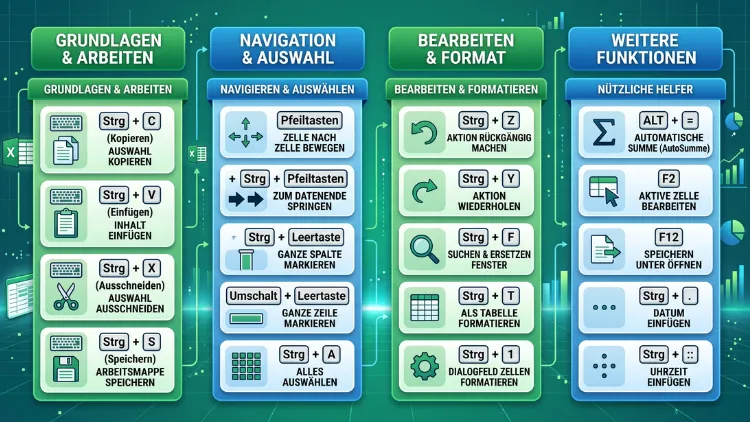
Wer in Microsoft Excel schneller arbeiten möchte, kommt an Tastenkombinationen nicht vorbei. Diese Excel-Shortcuts sparen wertvolle Zeit, da Sie nicht mehr durch Menüs klicken müssen.
Nachfolgend finden Sie alle wichtigen Tastenkürzel für Windows und Mac – strukturiert nach Themenbereichen und sofort einsetzbar.
Warum Excel-Tastenkombinationen die Arbeit erleichtern
Excel-Shortcuts beschleunigen den Arbeitsalltag deutlich, da wiederkehrende Aktionen ohne Maus ausgeführt werden. Zudem reduziert sich dadurch die Fehleranfälligkeit, weil Klickpfade entfallen. Wer beispielsweise täglich mit großen Tabellen arbeitet, profitiert besonders von Kombinationen zur Navigation und Formatierung.
Außerdem eignen sich Tastenkombinationen für alle Excel-Versionen, also für Excel 2016, 2019, 2021 sowie für Microsoft 365. Einige Shortcuts funktionieren zusätzlich in Excel Online und in Google Sheets, wobei es dort kleinere Abweichungen gibt. Diese werden im Artikel gesondert erwähnt.
Wichtig ist zudem die Unterscheidung zwischen Windows und Mac. Während unter Windows meist die Strg-Taste verwendet wird, ersetzt unter macOS die Cmd-Taste (Befehlstaste) diese Funktion. Die Alt-Taste unter Windows entspricht auf dem Mac häufig der Option-Taste.
Allgemeine Tastenkombinationen für Excel
Diese Grundfunktionen benötigen Sie nahezu täglich, weshalb sich das Auswendiglernen besonders lohnt.
| Aktion | Windows | Mac |
|---|---|---|
| Neue Arbeitsmappe erstellen | Strg+N | Cmd+N |
| Datei öffnen | Strg+O | Cmd+O |
| Datei speichern | Strg+S | Cmd+S |
| Speichern unter | F12 | Cmd+Shift+S |
| Strg+P | Cmd+P | |
| Datei schließen | Strg+W | Cmd+W |
| Excel beenden | Alt+F4 | Cmd+Q |
| Rückgängig machen | Strg+Z | Cmd+Z |
| Wiederholen | Strg+Y | Cmd+Y |
| Kopieren | Strg+C | Cmd+C |
| Ausschneiden | Strg+X | Cmd+X |
| Einfügen | Strg+V | Cmd+V |
| Inhalte einfügen | Strg+Alt+V | Cmd+Ctrl+V |
| Suchen | Strg+F | Cmd+F |
| Ersetzen | Strg+H | Ctrl+Cmd+H |
| Hilfe öffnen | F1 | F1 |
Diese Kombinationen bilden das Grundgerüst, auf dem alle weiteren Excel-Shortcuts aufbauen. Deshalb empfiehlt es sich, zunächst diese Basis zu verinnerlichen, bevor speziellere Kürzel folgen.
Navigation in Excel per Tastatur
Die Navigation innerhalb großer Tabellen kostet oft unnötig Zeit. Mit den folgenden Shortcuts bewegen Sie sich jedoch deutlich schneller durch das Arbeitsblatt.
| Aktion | Windows | Mac |
|---|---|---|
| Zum Anfang des Arbeitsblatts (Zelle A1) | Strg+Pos1 | Cmd+Fn+Pfeil links |
| Zum Ende der Daten springen | Strg+Ende | Cmd+Fn+Pfeil rechts |
| Eine Zelle nach oben, unten, links, rechts | Pfeiltasten | Pfeiltasten |
| Zum Rand des Datenbereichs springen | Strg+Pfeiltaste | Cmd+Pfeiltaste |
| Ein Bildschirmfenster nach unten | Bild ab | Fn+Pfeil ab |
| Ein Bildschirmfenster nach oben | Bild auf | Fn+Pfeil auf |
| Zum nächsten Tabellenblatt wechseln | Strg+Bild ab | Fn+Ctrl+Pfeil ab |
| Zum vorherigen Tabellenblatt wechseln | Strg+Bild auf | Fn+Ctrl+Pfeil auf |
| Zwischen geöffneten Arbeitsmappen wechseln | Strg+F6 | Cmd+` |
| Zur bestimmten Zelle springen (Gehe zu) | F5 oder Strg+G | Ctrl+G |
Zusätzlich lohnt sich die Kombination Strg+G (Gehe zu), da sich damit gezielt Zellbereiche, Formeln oder Namen ansteuern lassen. Wer regelmäßig zwischen mehreren Tabellenblättern wechselt, sollte sich außerdem Strg+Bild auf und Strg+Bild ab einprägen.
Zellen, Zeilen und Spalten auswählen (Markieren)
Eine effiziente Auswahl ist die Grundlage für schnelles Formatieren und Bearbeiten. Die folgenden Excel-Tastenkombinationen erleichtern das Markieren erheblich.
| Aktion | Windows | Mac |
|---|---|---|
| Gesamtes Arbeitsblatt markieren | Strg+A | Cmd+A |
| Aktuelle Spalte markieren | Strg+Leertaste | Ctrl+Leertaste |
| Aktuelle Zeile markieren | Shift+Leertaste | Shift+Leertaste |
| Auswahl bis zum Zeilenende erweitern | Shift+Strg+Pfeil rechts | Shift+Cmd+Pfeil rechts |
| Auswahl bis zum Ende der Daten erweitern | Strg+Shift+Ende | Cmd+Shift+Fn+Pfeil rechts |
| Nicht zusammenhängende Zellen markieren | Strg+Klick | Cmd+Klick |
| Zusammenhängenden Bereich markieren | Shift+Pfeiltasten | Shift+Pfeiltasten |
| Gesamte Tabelle markieren (bei aktiver Tabelle) | Strg+A (zweimal) | Cmd+A (zweimal) |
Diese Shortcuts sind besonders hilfreich, wenn große Datenmengen formatiert oder verschoben werden sollen. Ebenso lässt sich dadurch die Fehlerquote beim manuellen Markieren reduzieren.
Zellen bearbeiten: Wichtige Shortcuts
Beim Bearbeiten von Zellinhalten helfen folgende Tastenkombinationen, um Eingaben schneller vorzunehmen.
| Aktion | Windows | Mac |
|---|---|---|
| Zelle bearbeiten | F2 | Ctrl+U |
| Zelleninhalt löschen | Entf | Entf |
| Eingabe bestätigen und nach unten springen | Enter | Enter |
| Eingabe bestätigen und nach oben springen | Shift+Enter | Shift+Enter |
| Eingabe bestätigen und zur Seite springen | Tab | Tab |
| Zeilenumbruch in einer Zelle einfügen | Alt+Enter | Ctrl+Option+Enter |
| Inhalt der Zelle darüber übernehmen | Strg+D | Cmd+D |
| Inhalt der Zelle links übernehmen | Strg+R | Cmd+R |
| Bearbeitung abbrechen | Esc | Esc |
| AutoAusfüllen aktivieren | Strg+E | Ctrl+E |
Der Shortcut Strg+D (Windows) beziehungsweise Cmd+D (Mac) füllt den Inhalt der darüberliegenden Zelle automatisch nach unten aus. Dadurch entfällt manuelles Kopieren, was besonders bei Formeln viel Zeit spart.
Zeilen und Spalten einfügen oder löschen
Beim Bearbeiten von Tabellenstrukturen sind folgende Tastenkombinationen besonders praktisch.
| Aktion | Windows | Mac |
|---|---|---|
| Zeile oder Spalte einfügen | Strg+Plus | Cmd+I |
| Zeile oder Spalte löschen | Strg+Minus | Cmd+Minus |
| Zeilenhöhe automatisch anpassen | Alt+H, O, A | – |
| Spaltenbreite automatisch anpassen | Alt+H, O, I | – |
| Zellen ausblenden (Spalte) | Strg+0 | Cmd+0 |
| Zeile ausblenden | Strg+9 | Cmd+9 |
| Ausgeblendete Spalten einblenden | Strg+Shift+0 | Cmd+Shift+0 |
| Ausgeblendete Zeilen einblenden | Strg+Shift+9 | Cmd+Shift+9 |
Diese Kombinationen erweisen sich vor allem bei umfangreichen Tabellenlayouts als nützlich, da sich Zeilen und Spalten so wesentlich schneller anpassen lassen.
Formatierungen per Tastenkombination
Auch beim Formatieren von Zellen bietet Excel zahlreiche Shortcuts, die den manuellen Aufwand über das Menüband deutlich reduzieren.
| Aktion | Windows | Mac |
|---|---|---|
| Dialogfeld „Zellen formatieren“ öffnen | Strg+1 | Cmd+1 |
| Fett formatieren | Strg+B | Cmd+B |
| Kursiv formatieren | Strg+I | Cmd+I |
| Unterstreichen | Strg+U | Cmd+U |
| Durchgestrichen formatieren | Strg+5 | Cmd+Shift+X |
| Rahmen um Auswahl setzen | Strg+Shift+& | Cmd+Option+0 |
| Rahmen entfernen | Strg+Shift+_ | Cmd+Option+Minus |
| Zahlenformat allgemein | Strg+Shift+# | Ctrl+Shift+# |
| Prozentformat anwenden | Strg+Shift+% | Ctrl+Shift+% |
| Währungsformat anwenden | Strg+Shift+$ | Ctrl+Shift+$ |
| Datumsformat anwenden | Strg+Shift+# | Ctrl+Shift+# |
| Wissenschaftliches Format | Strg+Shift+^ | Ctrl+Shift+^ |
Wer häufig Berichte oder Präsentationen in Excel erstellt, sollte sich insbesondere Strg+1 merken. Dieses Kürzel öffnet unmittelbar das umfangreiche Dialogfeld zur Zellformatierung, wodurch sich Zahlenformate, Rahmen und Schriftarten zentral anpassen lassen.
Formeln und Funktionen schneller eingeben
Excel-Formeln lassen sich ebenfalls über Tastenkombinationen effizienter erstellen und prüfen.
| Aktion | Windows | Mac |
|---|---|---|
| AutoSumme einfügen | Alt+= | Cmd+Shift+T |
| Formel statt Ergebnis anzeigen | Strg+# | Ctrl+` |
| Aktuelles Datum einfügen | Strg+. | Ctrl+; |
| Aktuelle Uhrzeit einfügen | Strg+Shift+: | Ctrl+Shift+: |
| Funktionsargumente anzeigen | Strg+A (nach Funktionsname) | Cmd+A |
| Matrixformel abschließen | Strg+Shift+Enter | Cmd+Shift+Enter |
| Bezug absolut/relativ umschalten | F4 | Cmd+T |
| Formel neu berechnen | F9 | Cmd+= |
| Name definieren | Strg+F3 | Cmd+F3 |
| Funktion einfügen | Shift+F3 | Shift+F3 |
Besonders praktisch ist die F4-Taste, da sie beim Bearbeiten einer Formel zwischen relativen und absoluten Zellbezügen wechselt, zum Beispiel von A1 zu $A$1. Dadurch sparen Sie sich das manuelle Setzen von Dollarzeichen.
Tabellenblätter verwalten
Auch die Verwaltung mehrerer Arbeitsblätter innerhalb einer Arbeitsmappe lässt sich per Tastatur beschleunigen.
- Neues Tabellenblatt einfügen: Shift+F11 (Windows) beziehungsweise Fn+Shift+F11 (Mac)
- Zum nächsten Tabellenblatt wechseln: Strg+Bild ab (Windows), Fn+Ctrl+Pfeil ab (Mac)
- Zum vorherigen Tabellenblatt wechseln: Strg+Bild auf (Windows), Fn+Ctrl+Pfeil auf (Mac)
- Tabellenblatt umbenennen: Doppelklick auf den Reiter oder Alt+H, O, R
- Alle Tabellenblätter markieren: Rechtsklick auf einen Reiter, danach „Alle Blätter auswählen“
Diese Funktionen sind vor allem in umfangreichen Arbeitsmappen mit mehreren Blättern hilfreich, da sich dadurch der Wechsel deutlich beschleunigt.
Excel-Shortcuts mit der Alt-Taste (Menüband bedienen)
Ein besonderes Feature unter Windows ist die Steuerung des gesamten Menübandes über die Alt-Taste. Drücken Sie Alt, erscheinen kleine Buchstaben-Symbole über den Reitern. Anschließend lässt sich jede Funktion über eine kurze Buchstabenfolge erreichen, ganz ohne Maus.
Beispiele hierfür:
- Alt, dann H öffnet den Reiter „Start“.
- Alt, dann N öffnet den Reiter „Einfügen“.
- Alt, dann P öffnet den Reiter „Seitenlayout“.
- Alt, dann M öffnet den Reiter „Formeln“.
- Alt, dann A öffnet den Reiter „Daten“.
Auf dem Mac funktioniert dieses Prinzip jedoch anders, da macOS keine identische Tastenband-Navigation unterstützt. Stattdessen empfiehlt sich dort die Nutzung des Suchfelds „Was möchten Sie tun“ (Cmd+Alt+Q), über das sich Funktionen per Texteingabe finden lassen.
Wichtige Excel-Shortcuts für Diagramme und Tabellenobjekte
Auch beim Erstellen von Diagrammen oder Excel-Tabellen (Tables) helfen bestimmte Tastenkombinationen.
| Aktion | Windows | Mac |
|---|---|---|
| Diagramm aus markierten Daten erstellen | Alt+F1 | Fn+Option+F1 |
| Diagramm auf neuem Blatt erstellen | F11 | Fn+F11 |
| Bereich in Excel-Tabelle umwandeln | Strg+T | Cmd+T |
| Objekt auswählen | Strg+Umschalt+Leertaste | Cmd+Shift+Leertaste |
Der Shortcut Strg+T wandelt einen markierten Zellbereich unmittelbar in eine formatierte Excel-Tabelle um. Dadurch stehen automatisch Filterfunktionen sowie strukturierte Bezüge zur Verfügung.
Excel Online und Google Sheets: Unterschiede bei Shortcuts
Wer Excel Online im Browser nutzt, sollte beachten, dass einige Kombinationen aufgrund von Browser-Tastenkürzeln überschrieben werden. So funktioniert beispielsweise Strg+N in Excel Online häufig nicht identisch wie in der Desktop-Version, da der Browser diesen Shortcut für ein neues Fenster reserviert.
Zudem gilt für Google Sheets, dass viele Grundkombinationen wie Kopieren, Einfügen oder Formatieren identisch funktionieren, jedoch abweichende Shortcuts für Funktionen wie das Einfügen von Notizen (Strg+Alt+M) existieren. Wer zwischen beiden Programmen wechselt, sollte deshalb auf kleinere Abweichungen achten, um Fehler zu vermeiden.
Tipps zum Merken von Excel-Tastenkombinationen
Das Erlernen zahlreicher Shortcuts gelingt leichter, wenn Sie strukturiert vorgehen. Folgende Schritte helfen dabei:
- Mit den Grundfunktionen beginnen: Kopieren, Einfügen, Speichern und Rückgängig zuerst verinnerlichen.
- Wöchentlich einen neuen Bereich üben: Zum Beispiel eine Woche lang gezielt Navigations-Shortcuts nutzen.
- Spickzettel griffbereit halten: Ein ausgedrucktes oder digitales Cheat-Sheet neben dem Monitor platzieren.
- Maus bewusst weglegen: Für kurze Übungssessions ausschließlich die Tastatur verwenden.
- Individuelle Shortcuts anlegen: Über „Datei > Optionen > Menüband anpassen“ lassen sich zusätzlich eigene Tastenkombinationen definieren.
Durch regelmäßiges Üben wird die Nutzung der Tastenkombinationen zur Routine, wodurch sich langfristig deutlich Zeit einsparen lässt.
Häufige Fehler bei der Nutzung von Excel-Shortcuts vermeiden
Manche Anwender erleben, dass Tastenkombinationen scheinbar nicht funktionieren. Häufige Ursachen hierfür sind:
- Feststelltaste (Caps Lock) aktiviert: Dadurch reagieren manche Shortcuts anders als erwartet.
- Aktive Zellbearbeitung: Befindet sich Excel im Bearbeitungsmodus, funktionieren bestimmte Kombinationen nicht.
- Konflikte mit Betriebssystem-Shortcuts: Vor allem unter Windows überschneiden sich einige Kürzel mit Systemfunktionen.
- Add-Ins oder Erweiterungen: Diese belegen mitunter dieselbe Tastenkombination und verhindern dadurch die Excel-Funktion.
Sollte ein Shortcut nicht reagieren, hilft daher zunächst ein Neustart von Excel. Zusätzlich lohnt sich ein Blick in die Tastenbelegung des Betriebssystems.
Häufige Fragen zu Excel-Tastenkombinationen
Wie öffne ich die Liste aller Excel-Shortcuts direkt im Programm?
Drücken Sie Alt, um die Menüband-Tastenkürzel einzublenden. Zusätzlich zeigt die Tastenkombination Strg+/ in einigen Versionen eine kontextbezogene Übersicht an. Für eine vollständige Liste empfiehlt sich jedoch die offizielle Microsoft-Support-Seite.
Funktionieren Excel-Tastenkombinationen auch auf Laptops ohne Numpad?
Ja, sämtliche genannten Shortcuts funktionieren auch ohne separaten Nummernblock. Einige Sonderzeichen wie das Plus- oder Minuszeichen lassen sich zusätzlich über die Zahlenreihe oberhalb der Buchstaben eingeben.
Welche Taste entspricht der Windows-Strg-Taste auf dem Mac?
Auf dem Mac übernimmt die Cmd-Taste (Befehlstaste) meist die Funktion der Windows-Strg-Taste. Die Alt-Taste unter Windows entspricht dabei häufig der Option-Taste auf dem Mac.
Warum funktioniert Strg+Z manchmal nicht mehr?
Excel begrenzt die Anzahl der rückgängig machbaren Schritte. Wurde die Datei bereits gespeichert oder wurden zu viele Änderungen vorgenommen, lässt sich die Aktion mit Strg+Z teilweise nicht mehr zurücksetzen.
Wie füge ich schnell das aktuelle Datum in Excel ein?
Nutzen Sie hierfür Strg+. unter Windows beziehungsweise Ctrl+; auf dem Mac. Dadurch wird automatisch das aktuelle Systemdatum als statischer Wert eingefügt.
Kann ich eigene Tastenkombinationen in Excel festlegen?
Individuelle Shortcuts lassen sich über Makros mit zugewiesener Tastenkombination erstellen. Öffnen Sie hierzu den Bereich „Makro aufzeichnen“ und vergeben Sie dort eine gewünschte Tastenkombination.
Was mache ich, wenn eine Tastenkombination in Excel Online nicht funktioniert?
Prüfen Sie zunächst, ob der Browser diesen Shortcut bereits selbst verwendet. In diesem Fall hilft häufig die Nutzung eines alternativen Browsers oder der Excel-Desktop-Version.
Gibt es Unterschiede bei Tastenkombinationen zwischen Excel 2016 und Microsoft 365?
Die meisten Grundfunktionen sind identisch geblieben. Zusätzlich wurden in Microsoft 365 jedoch neue Shortcuts, etwa für dynamische Arrays und die Funktion Strg+Shift+Enter, ergänzt beziehungsweise angepasst.
Wie markiere ich mit der Tastatur einen großen Datenbereich?
Halten Sie Shift gedrückt und nutzen Sie zusätzlich die Pfeiltasten. Alternativ erweitert Strg+Shift+Ende die Markierung automatisch bis zum letzten befüllten Zellbereich.
Fazit
Excel-Tastenkombinationen erleichtern die tägliche Arbeit erheblich, da sich wiederkehrende Aufgaben deutlich schneller erledigen lassen. Sowohl unter Windows als auch auf dem Mac lohnt sich das gezielte Einüben zentraler Shortcuts.
Wer diese Kombinationen konsequent anwendet, arbeitet nicht nur produktiver, sondern reduziert zudem Fehlerquellen im Arbeitsalltag mit Excel spürbar.
