
Visuelle Effekte anpassen in Windows 11 und Windows 10: Erfahren Sie, wie Sie Animationen, Transparenz und Schatten gezielt aktivieren oder deaktivieren.
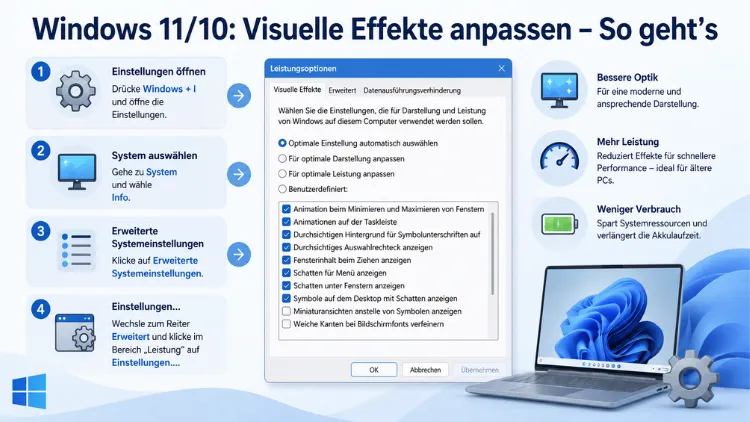
Visuelle Effekte in Windows 11 und Windows 10 beeinflussen direkt, wie flüssig oder träge sich Ihr System anfühlt. Wer Animationen, Transparenz und Schatten gezielt anpasst, gewinnt spürbar Leistung – besonders auf älteren Geräten oder Notebooks mit integrierter Grafik.
Dieser Artikel zeigt Ihnen alle Wege, um visuelle Effekte unter Windows schnell, präzise und dauerhaft anzupassen.
Warum visuelle Effekte in Windows die Leistung beeinflussen
Windows 11 und Windows 10 setzen auf ein modernes, visuell ansprechendes Design. Dazu gehören Animationen beim Öffnen und Schließen von Fenstern, Transparenzeffekte in der Taskleiste und im Startmenü, Schatten unter Fenstern sowie Weichzeichnen und Einblendungen in der gesamten Benutzeroberfläche. Zusammen ergeben diese Effekte ein flüssiges, optisch hochwertiges Erlebnis – sie kosten jedoch messbar CPU-Leistung, Arbeitsspeicher und GPU-Ressourcen.
Auf einem modernen Desktop-PC mit dedizierter Grafikkarte fällt dieser Aufwand kaum ins Gewicht. Anders sieht es jedoch auf Geräten mit integrierter Grafik (z. B. Intel UHD 620, AMD Radeon Vega 8) oder mit 8 GB RAM aus. Dort sorgt das Deaktivieren visueller Effekte für eine direktere Reaktion des Systems, schnellere Programmstarts und mitunter eine deutlich längere Akkulaufzeit. Studien zeigen, dass sich die gefühlte Reaktionsgeschwindigkeit dabei um 20 bis 30 Prozent verbessern kann – allein weil keine Animationen mehr abgewartet werden müssen.
Zudem unterscheiden sich Windows 11 und Windows 10 in einem wichtigen Punkt: Windows 11 verfügt über zwei separate Steuerbereiche für visuelle Effekte – die klassischen Leistungsoptionen (sysdm.cpl) und die moderneren Einstellungen unter „Barrierefreiheit“. Wer maximale Kontrolle möchte, sollte deshalb beide konfigurieren.
Weg 1: Visuelle Effekte über die Leistungsoptionen anpassen (Windows 11 und 10)
Dies ist der bewährteste und umfassendste Weg, um visuelle Effekte unter Windows zu steuern. Er funktioniert sowohl unter Windows 11 als auch unter Windows 10 identisch.
Schritt-für-Schritt-Anleitung
- Drücken Sie die Tastenkombination Windows + R, um das Ausführen-Fenster zu öffnen.
- Geben Sie sysdm.cpl ein und bestätigen Sie mit Enter oder einem Klick auf „OK“.
- Die Systemeigenschaften öffnen sich. Wechseln Sie oben zum Reiter „Erweitert“.
- Klicken Sie im Abschnitt „Leistung“ auf die Schaltfläche „Einstellungen…“.
- Es öffnet sich das Fenster „Leistungsoptionen“, direkt auf dem Reiter „Visuelle Effekte“.
Hier stehen Ihnen vier Optionen zur Auswahl:
- „Optimale Einstellungen automatisch auswählen“: Windows entscheidet selbst, welche Effekte zur Hardware passen. Sinnvoll für Neueinsteiger.
- „Für optimale Darstellung anpassen“: Alle visuellen Effekte sind aktiv. Für leistungsstarke Systeme mit dedizierter Grafikkarte geeignet.
- „Für optimale Leistung anpassen“: Alle Effekte werden deaktiviert. Windows wirkt dadurch nüchterner, reagiert aber deutlich schneller. Empfohlen für ältere PCs und Notebooks.
- „Benutzerdefiniert“: Sie aktivieren oder deaktivieren jeden Effekt einzeln per Häkchen. Diese Option bietet die feinste Kontrolle.
- Wählen Sie die gewünschte Option aus und klicken Sie auf „Übernehmen“, dann auf „OK“.
Empfohlene Vorgehensweise für die meisten Nutzer
Wer die Optik nicht vollständig aufgeben möchte, wählt „Für optimale Leistung anpassen“ und aktiviert anschließend manuell nur folgende Punkte:
- ✅ „Bildschirmschriftarten glätten“ – verhindert gezackten Text
- ✅ „Miniaturansichten anstelle von Symbolen anzeigen“ – nützlich im Datei-Explorer
- ✅ „Fenster beim Minimieren und Maximieren animieren“ – optional, wenn Sie die Animation nicht vermissen
Diese drei Einstellungen bieten ein gutes Gleichgewicht zwischen Optik und Leistung. Alle anderen Effekte können Sie dabei deaktiviert lassen.
Weg 2: Transparenzeffekte separat deaktivieren (Windows 11 und 10)
Transparenzeffekte in Taskleiste, Startmenü und Aktionscenter werden nicht über die Leistungsoptionen gesteuert. Stattdessen gibt es dafür einen eigenen Schalter in den Einstellungen.
Unter Windows 11
- Öffnen Sie die Einstellungen mit Windows + I.
- Navigieren Sie zu „Personalisierung“ → „Farben“.
- Schalten Sie den Schalter „Transparenzeffekte“ auf „Aus“.
Unter Windows 10
- Öffnen Sie die Einstellungen mit Windows + I.
- Gehen Sie zu „Personalisierung“ → „Farben“.
- Deaktivieren Sie dort den Schalter „Transparenzeffekte“.
Alternativ gelangen Sie unter Windows 10 auch über „Einstellungen“ → „Erleichterte Bedienung“ → „Anzeige“ zu dieser Option. Durch das Deaktivieren der Transparenz reduzieren Sie den GPU-Overhead spürbar – besonders auf Systemen mit integrierter Grafik macht sich dies positiv bemerkbar.
Weg 3: Animationen über die Barrierefreiheitseinstellungen deaktivieren (Windows 11)
Windows 11 hat zusätzlich einen modernen Steuerbereich für visuelle Effekte in der Einstellungs-App eingeführt. Dieser Bereich betrifft die neuere Windows-11-Benutzeroberfläche und ergänzt die klassischen Leistungsoptionen.
- Öffnen Sie die Einstellungen mit Windows + I.
- Wählen Sie in der linken Leiste „Barrierefreiheit“.
- Klicken Sie rechts auf „Visuelle Effekte“.
- Deaktivieren Sie dort den Schalter „Animationseffekte“.
- Zusätzlich empfiehlt es sich, den Schalter „Transparenzeffekte“ ebenfalls auf „Aus“ zu setzen, sofern Sie das noch nicht über die Personalisierung erledigt haben.
Dieser Weg betrifft speziell die modernen UI-Elemente von Windows 11, die das klassische sysdm.cpl-Fenster nicht vollständig abdeckt. Deshalb empfiehlt es sich bei Windows 11, beide Methoden zu kombinieren, um maximale Leistung zu erzielen.
Unter Windows 10
Unter Windows 10 ist dieser Barrierefreiheitsbereich etwas anders aufgebaut. Öffnen Sie dort „Einstellungen“ → „Erleichterte Bedienung“ → „Anzeige“. Unter dem Abschnitt „Windows vereinfachen und personalisieren“ finden Sie die Option „Animationen in Windows anzeigen“. Deaktivieren Sie diesen Schalter, um Fensteranimationen systemweit zu reduzieren.
Weg 4: Einzelne visuelle Effekte gezielt steuern
Wer nicht pauschal alle Effekte deaktivieren möchte, kann in den Leistungsoptionen (sysdm.cpl → Erweitert → Leistung → Einstellungen → Visuelle Effekte → Benutzerdefiniert) jeden einzelnen Punkt individuell konfigurieren. Die folgende Übersicht hilft bei der Entscheidung:
Effekte, die Sie bedenkenlos deaktivieren können
- „Animierte Steuerelemente und Elemente innerhalb von Fenstern“ – spart CPU, kein merklicher Verlust im Alltag
- „Ausblenden und Einblenden bei Schaltflächen und Elementen“ – reine Kosmetik
- „Desktopsymbole per Einblendeffekt anzeigen“ – nur beim Start relevant
- „Fensterinhalt beim Ziehen anzeigen“ – früher eine sinnvolle Sparoption, heute kaum noch relevant
- „Schatten unter Mauszeiger“ – minimaler Effekt, kein spürbarer Gewinn beim Deaktivieren
- „Schatten unter Fenstern“ – reduziert GPU-Last leicht
- „Schieberegler glätten“ – optisch kaum wahrnehmbar
- „Aufgabenbereich-Thumbnails aufklappen“ – betrifft die Taskleisten-Vorschau
Effekte, die Sie möglicherweise behalten möchten
- „Bildschirmschriftarten glätten“ – Text wirkt ohne diese Option gezackt und schwer lesbar
- „Miniaturansichten anstelle von Symbolen anzeigen“ – nützlich für Bild- und Dokumentvorschauen im Explorer
- „Fensterinhalt beim Ziehen anzeigen“ – erleichtert die Orientierung beim Verschieben von Fenstern
Weg 5: Visuelle Effekte per Registrierungseditor anpassen (fortgeschrittene Nutzer)
Für Nutzer, die Einstellungen skriptbasiert oder ohne grafische Oberfläche vornehmen möchten, bietet die Windows-Registrierung direkten Zugriff auf die Steuerung visueller Effekte.
Wichtig: Bearbeiten Sie die Registrierung nur, wenn Sie mit dem Vorgehen vertraut sind. Sichern Sie vorher immer die Registrierung über Datei → Exportieren im Registrierungseditor (regedit).
Der relevante Schlüssel lautet:
HKEY_CURRENT_USER\Software\Microsoft\Windows\CurrentVersion\Explorer\VisualEffects
Der DWORD-Wert VisualFXSetting steuert den Modus:
- 0 = Optimale Einstellungen automatisch auswählen
- 1 = Für optimale Darstellung anpassen
- 2 = Für optimale Leistung anpassen
- 3 = Benutzerdefiniert
Darüber hinaus steuert der Schlüssel HKEY_CURRENT_USER\Control Panel\Desktop\UserPreferencesMask die individuellen Effekte als Bitmaske. Da dies eine fortgeschrittene Methode darstellt, ist sie vor allem für Systemadministratoren und erfahrene Nutzer interessant, die Einstellungen automatisiert ausrollen möchten.
Welche Einstellungen für welches Gerät?
Die empfohlene Konfiguration hängt stark von der verwendeten Hardware ab. Nachfolgend finden Sie eine klare Orientierung:
Alter PC oder Notebook (vor 2018, integrierte Grafik, 4–8 GB RAM)
Stellen Sie die Leistungsoptionen auf „Für optimale Leistung anpassen“ und deaktivieren Sie zusätzlich Transparenzeffekte sowie Animationseffekte in den Barrierefreiheitseinstellungen. Aktivieren Sie anschließend manuell nur „Bildschirmschriftarten glätten“, damit Text lesbar bleibt.
Mittelklasse-PC oder aktuelles Notebook mit integrierter Grafik (2018–2023)
Wählen Sie „Benutzerdefiniert“ in den Leistungsoptionen und behalten Sie die oben genannten drei Effekte. Deaktivieren Sie die Transparenz über die Personalisierungseinstellungen. Unter Windows 11 deaktivieren Sie zusätzlich die Animationseffekte in den Barrierefreiheitseinstellungen.
Moderner Desktop-PC mit dedizierter Grafikkarte
Für diese Systeme empfiehlt sich die Option „Für optimale Darstellung anpassen“ oder „Optimale Einstellungen automatisch auswählen“. Sämtliche Effekte können hier aktiviert bleiben, ohne die Leistung merklich zu beeinträchtigen.
Gaming-PC oder Hochleistungs-Workstation
Auf solchen Systemen spielen visuelle Effekte leistungstechnisch keine Rolle. Nutzen Sie deshalb „Für optimale Darstellung anpassen“, um das volle Design-Erlebnis zu genießen. Alternativ können Nutzer, die Ladezeiten minimieren möchten, trotzdem Animationen deaktivieren – das ist dann eine reine persönliche Präferenz.
Alle Effekte im Überblick: Was steckt hinter den Einstellungen?
Die Leistungsoptionen zeigen unter „Benutzerdefiniert“ eine Liste mit mehr als 20 einzelnen Einstellungen. Viele davon klingen technisch, sind aber einfach zu verstehen:
- „Animation beim Maximieren und Minimieren von Fenstern“: Fenster zoomen beim Öffnen und Schließen ein und aus. Deaktiviert erscheinen und verschwinden Fenster sofort.
- „Einblendung von Schaltflächen und Elementen im Startmenü aktivieren“: Menüpunkte erscheinen mit einer weichen Einblendung. Ohne diesen Effekt erscheinen sie sofort.
- „Glätten von Bildschirmschriftarten“ (ClearType): Sorgt für weiche, anti-aliasierte Schrift. Ohne diesen Effekt sieht Text zackig aus.
- „Listfeld-Elemente per Einblendeffekt darstellen“: Listeneinträge in Dropdown-Menüs erscheinen mit Animation.
- „Miniaturansichten anstelle von Symbolen anzeigen“: Im Datei-Explorer werden Vorschaubilder statt generischer Symbole angezeigt.
- „Peek aktivieren“: Bei Mauszeiger über die Taskleisten-Uhrzeit wird der Desktop kurz sichtbar. Dies ist die sogenannte „Aero Peek“-Funktion.
- „Transparenz im Aufgabenbereich aktivieren“: Betrifft die Taskleiste selbst.
- „Visuelle Stile für Fenster und Schaltflächen verwenden“: Deaktivieren führt zum klassischen Windows-XP-Look. Dieser Eingriff ist drastisch und für die meisten Nutzer ungeeignet.
Unterschiede zwischen Windows 11 und Windows 10
Obwohl beide Systeme die gleichen Leistungsoptionen über sysdm.cpl anbieten, gibt es einige relevante Unterschiede:
Windows 11 hat die Transparenz und Animationssteuerung in zwei Bereiche aufgeteilt: die klassischen Leistungsoptionen für ältere Win32-Anwendungen und die neuere Einstellungs-App für die moderne Windows-11-Oberfläche. Daher sollten Sie unter Windows 11 beide Bereiche konfigurieren, um vollständige Wirkung zu erzielen.
Windows 10 bündelt die meisten Steueroptionen in den klassischen Leistungsoptionen sowie in den Einstellungen unter „Erleichterte Bedienung“ → „Anzeige“. Unter Windows 10 genügt es in der Regel, die Leistungsoptionen und die Transparenzeinstellung anzupassen.
Zudem sind die visuellen Effekte in Windows 11 aufwändiger als in Windows 10 – Windows 11 setzt stärker auf Acryl-Effekte, abgerundete Ecken und Mica-Material (ein transluzentes Hintergrunddesign). Diese Effekte beanspruchen mehr GPU-Ressourcen und sollten auf schwächeren Geräten konsequent deaktiviert werden.
Visuelle Effekte und Akkuleistung auf Notebooks
Besonders auf Notebooks lohnt es sich, visuelle Effekte zu reduzieren. Transparenz, Animationen und Schatten werden ständig neu berechnet und belasten dabei sowohl CPU als auch GPU. Das erhöht den Energieverbrauch und verkürzt die Akkulaufzeit.
Laut unabhängigen Tests kann das vollständige Deaktivieren visueller Effekte die Akkulaufzeit je nach Gerät und Nutzungsverhalten um 5 bis 15 Prozent verlängern. Außerdem sinkt die Abwärme, was auf Geräten mit passiver Kühlung zu einer ruhigeren und kühleren Nutzung führt.
Deshalb ist es empfehlenswert, auf Notebooks mit mittlerer Ausstattung zumindest die Animationseffekte und die Transparenz zu deaktivieren. Selbst auf neueren Geräten ist dies eine sinnvolle Maßnahme, wenn die Akkulaufzeit im Vordergrund steht.
Tipps für IT-Administratoren und Unternehmensumgebungen
In Unternehmensumgebungen ist es üblich, visuelle Effekte auf allen verwalteten Geräten einheitlich zu konfigurieren. Dies geschieht am effizientesten über Gruppenrichtlinien (GPO) oder über Powershell-Skripte, die den Registrierungswert VisualFXSetting zentral setzen.
Zusätzlich lassen sich über die Gruppenrichtlinie unter „Computerkonfiguration“ → „Administrative Vorlagen“ → „Windows-Komponenten“ → „Desktop-Fenster-Manager“ Transparenz und Animationen auf Domänenebene steuern. Auf diese Weise können Administratoren sicherstellen, dass alle Clients eine leistungsoptimierte Konfiguration erhalten – ohne dass Nutzer diese zurücksetzen können.
Häufige Fragen zu visuellen Effekten in Windows
Welchen Weg gibt es, um visuelle Effekte in Windows 11 und 10 schnell zu öffnen?
Der schnellste Weg führt über den Ausführen-Dialog. Drücken Sie Windows + R, geben Sie sysdm.cpl ein und bestätigen Sie. Wechseln Sie dann zum Reiter „Erweitert“ und klicken Sie unter „Leistung“ auf „Einstellungen…“. Alternativ suchen Sie im Startmenü nach „Erweiterte Systemeinstellungen“ – der erste Treffer öffnet das gleiche Fenster direkt.
Bringt das Deaktivieren visueller Effekte wirklich messbar mehr Leistung?
Ja, das ist messbar. Auf Geräten mit integrierter Grafik und wenig RAM ist der Unterschied besonders groß: Programme starten schneller, Menüs reagieren sofort, und die Akkulaufzeit steigt um bis zu 15 Prozent. Auf modernen Systemen mit dedizierter GPU fällt der Leistungsgewinn geringer aus, doch die gefühlte Reaktionsgeschwindigkeit verbessert sich dennoch, weil keine Animationsverzögerungen mehr auftreten.
Kann ich visuelle Effekte nach dem Deaktivieren problemlos wiederherstellen?
Ja, jederzeit und vollständig. Öffnen Sie erneut die Leistungsoptionen über sysdm.cpl und wählen Sie entweder „Für optimale Darstellung anpassen“ oder „Optimale Einstellungen automatisch auswählen“. Alle Effekte sind sofort wiederhergestellt. Es sind keine Neuinstallation und kein Neustart erforderlich, obwohl ein Ab- und erneutes Anmelden manche Änderungen zuverlässiger anwendet.
Was ist der Unterschied zwischen den Barrierefreiheitseinstellungen und den Leistungsoptionen?
Unter Windows 11 gibt es zwei separate Steuerbereiche. Die Leistungsoptionen (sysdm.cpl) betreffen hauptsächlich klassische Win32-Anwendungen und die ältere Windows-Oberfläche. Die Barrierefreiheitseinstellungen (Einstellungen → Barrierefreiheit → Visuelle Effekte) betreffen die moderne Windows-11-Oberfläche. Für maximale Wirkung sollten beide konfiguriert werden.
Warum sehen Schaltflächen und Text nach dem Deaktivieren der Effekte seltsam aus?
Das liegt meist daran, dass „Bildschirmschriftarten glätten“ (ClearType) deaktiviert wurde. Aktivieren Sie diesen einen Punkt manuell über die benutzerdefinierte Einstellung in den Leistungsoptionen. Text wird dann sofort wieder weich und lesbar dargestellt. Alle anderen Effekte können weiterhin deaktiviert bleiben.
Beeinflussen visuelle Effekte auch die Spieleleistung?
Direkt nur geringfügig, da Spiele meist ihre eigene Grafikengine nutzen. Jedoch reduziert das Deaktivieren von Effekten den Hintergrundverbrauch von CPU und GPU, sodass mehr Ressourcen für das Spiel selbst bereitstehen. Deshalb empfehlen viele Gaming-Guides, die Animationen in Windows bei intensiven Spielen zu deaktivieren – besonders auf Systemen ohne separate Grafikkarte.
Warum ist die Transparenz bei Windows 11 stärker als bei Windows 10?
Windows 11 nutzt das sogenannte Mica-Material – ein transluzentes Design, das den Hintergrundinhalt leicht durchscheinen lässt – sowie Acryl-Transparenz in vielen UI-Elementen. Außerdem sind Fensterecken abgerundet, was zusätzliche Renderberechnungen erfordert. Deshalb beanspruchen die visuellen Effekte unter Windows 11 insgesamt mehr GPU-Ressourcen als unter Windows 10.
Kann ich visuelle Effekte auch per Powershell anpassen?
Ja. Der folgende Befehl setzt alle Effekte auf „Für optimale Leistung anpassen“:
Set-ItemProperty -Path "HKCU:\Software\Microsoft\Windows\CurrentVersion\Explorer\VisualEffects" -Name "VisualFXSetting" -Value 2
Führen Sie anschließend Stop-Process -Name explorer -Force aus, damit der Explorer die Änderung übernimmt. Für Unternehmensumgebungen lassen sich auf diese Weise alle verwalteten Geräte einheitlich konfigurieren.
Gibt es Drittanbieter-Tools, die mehr Kontrolle über visuelle Effekte bieten?
Ja. WinAero Tweaker ist ein kostenloses Tool, das zahlreiche visuelle Einstellungen in einer übersichtlichen Oberfläche bündelt, darunter auch Effekte, die über sysdm.cpl nicht erreichbar sind. Zudem ermöglicht O&O ShutUp10++ das Deaktivieren von Telemetrie und bestimmten UI-Effekten in einem Schritt. Beide Tools sind für Windows 11 und Windows 10 verfügbar und setzen keine Administratorkenntnisse voraus.
Welche visuellen Effekte sollte man auf einem Notebook immer deaktivieren?
Auf Notebooks empfiehlt sich das Deaktivieren von Transparenzeffekten, Fensteranimationen und Schatten unter Fenstern. Diese drei Effekte beanspruchen dauerhaft GPU-Leistung und verkürzen die Akkulaufzeit. Behalten Sie dagegen „Bildschirmschriftarten glätten“ und „Miniaturansichten anstelle von Symbolen“ aktiv, da sie die Nutzbarkeit des Systems erheblich verbessern, ohne nennenswert Ressourcen zu verbrauchen.
Fazit
Visuelle Effekte in Windows 11 und Windows 10 lassen sich schnell und gezielt anpassen – entweder über sysdm.cpl, die Personalisierungseinstellungen oder die Barrierefreiheitsoptionen. Wer nur wenige Schritte investiert, kann die Systemleistung spürbar steigern und die Akkulaufzeit verlängern.
Die empfohlene Vorgehensweise für die meisten Nutzer: Leistungsoptionen auf „Für optimale Leistung anpassen“ setzen, Transparenz deaktivieren und anschließend manuell nur das Schriftglätten wieder aktivieren. So profitieren Sie von mehr Geschwindigkeit, ohne auf Lesbarkeit zu verzichten.
