
App auf dem iPad verstecken: Mit App-Mediathek, Ordnern oder Bildschirmzeit lässt sich jede App unter iPadOS schnell, einfach und diskret ausblenden.
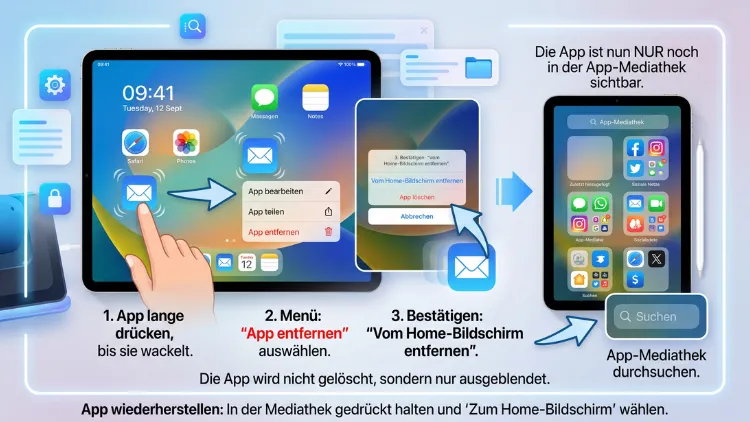
Sie möchten eine App auf dem iPad verstecken, ohne sie zu löschen? Das gelingt Ihnen direkt über die Bordmittel von Apple. Zudem lässt sich eine App zusätzlich mit Face-ID oder Touch-ID sperren, sodass niemand ohne Ihre Zustimmung darauf zugreifen kann.
Im Folgenden erfahren Sie Schritt für Schritt, wie das auf Ihrem iPad funktioniert.
Warum eine App auf dem iPad verstecken?
Es gibt viele gute Gründe, eine App zu verstecken. Beispielsweise geben Sie Ihr iPad häufig an Kinder oder Freunde weiter, möchten dabei jedoch nicht, dass diese auf die Mail-App, Banking-Apps oder private Notizen zugreifen. Ebenso wünschen sich viele Nutzer schlicht mehr Ordnung auf dem Home-Bildschirm.
Außerdem enthalten manche Apps sensible Informationen, die nicht für fremde Blicke gedacht sind. Deshalb bietet Apple inzwischen mehrere Wege an, um Apps entweder nur optisch zu verbergen oder zusätzlich mit einer biometrischen Sperre zu schützen.
Zudem unterscheidet sich das Verstecken deutlich vom Löschen einer App. Wenn Sie eine App verstecken, bleibt diese vollständig installiert. Sämtliche Daten, Einstellungen und Anmeldungen bleiben erhalten. Löschen Sie eine App hingegen, verschwinden auch alle zugehörigen Daten unwiderruflich.
Die drei Methoden im Überblick
Bevor Sie loslegen, lohnt sich ein kurzer Überblick. Auf dem iPad stehen Ihnen grundsätzlich drei Wege zur Verfügung, um eine App auszublenden:
- App vom Home-Bildschirm entfernen: Die App verschwindet vom sichtbaren Bildschirm, bleibt jedoch in der App-Mediathek auffindbar.
- App sperren und ausblenden: Ab iPadOS 18 lässt sich eine App zusätzlich mit Face-ID oder Touch-ID schützen und in einem separaten, verschlüsselten Ordner verstecken.
- Neue Apps automatisch verbergen: Über die Einstellungen legen Sie fest, dass neu heruntergeladene Apps grundsätzlich nur in der App-Mediathek erscheinen.
Nachfolgend gehen wir jede Methode im Detail durch, damit Sie die für Sie passende Variante wählen können.
Methode 1: App vom Home-Bildschirm entfernen
Die einfachste und schnellste Möglichkeit besteht darin, eine App lediglich vom Home-Bildschirm zu entfernen. Diese Methode eignet sich besonders dann, wenn Sie einfach nur Ordnung schaffen möchten, ohne die App zusätzlich zu sperren.
So gehen Sie vor:
- Tippen Sie lange auf das Symbol der App, die Sie verstecken möchten.
- Wählen Sie im aufklappenden Menü die Option „App entfernen“.
- Tippen Sie anschließend auf „Vom Home-Bildschirm entfernen“.
Die App verschwindet daraufhin sofort von der Stelle, an der sie sich befand. Gleichzeitig bleibt sie vollständig installiert und lässt sich jederzeit über die App-Mediathek wiederfinden. Die App-Mediathek erreichen Sie, indem Sie auf dem Home-Bildschirm so weit wie möglich nach links wischen.
Diese Variante ist besonders praktisch, da sie ohne zusätzliche Einstellungen funktioniert. Allerdings bietet sie keinen echten Schutz, da jeder, der Zugriff auf Ihr iPad hat, die App in der Mediathek problemlos wiederfinden kann.
Methode 2: App sperren und im Ordner „Ausgeblendet“ verstecken
Wer eine App wirklich vor fremden Blicken schützen möchte, sollte auf die Sperrfunktion zurückgreifen. Diese Funktion steht ab iPadOS 18 zur Verfügung und wurde auch in iPadOS 26, der aktuellen Version, beibehalten. Dabei wird die App nicht nur ausgeblendet, sondern zusätzlich mit Face-ID oder Touch-ID gesperrt.
Schritt-für-Schritt-Anleitung zum Sperren und Verstecken
- Tippen Sie lange auf das Symbol der gewünschten App, bis ein Kontextmenü erscheint.
- Wählen Sie den Eintrag „Face-ID anfordern“ beziehungsweise „Touch-ID anfordern“, je nachdem, welche Authentifizierung Ihr iPad-Modell nutzt.
- Es öffnet sich nun ein weiteres Menü mit zwei Optionen: „Face-ID anfordern“ und „Ausblenden und Face-ID anfordern“.
- Tippen Sie auf „Ausblenden und Face-ID anfordern“, um die App vollständig unsichtbar zu machen.
- Bestätigen Sie die Aktion mit Face-ID, Touch-ID oder Ihrem Gerätecode.
Die App verschwindet danach nicht nur vom Home-Bildschirm, sondern wird zusätzlich in den speziellen Ordner „Ausgeblendet“ innerhalb der App-Mediathek verschoben. Dieser Ordner ist zusätzlich verschlüsselt und lässt sich ausschließlich mit Ihrer Face-ID, Touch-ID oder dem Gerätecode öffnen.
Versteckte App wieder öffnen
Um eine versteckte App später wieder zu nutzen, gehen Sie folgendermaßen vor:
- Wischen Sie auf dem Home-Bildschirm nach links, bis Sie die App-Mediathek erreichen.
- Suchen Sie den Ordner „Ausgeblendet“ und tippen Sie darauf.
- Authentifizieren Sie sich mit Face-ID, Touch-ID oder Ihrem Code.
- Öffnen Sie die App direkt aus dem Ordner heraus.
Möchten Sie die App dauerhaft wieder auf dem Home-Bildschirm anzeigen lassen, halten Sie den Finger auf das Icon im Ordner „Ausgeblendet“ gedrückt und wählen Sie „Zum Home-Bildschirm hinzufügen“.
Wichtige Einschränkungen dieser Funktion
Nicht jede App lässt sich mit dieser Methode verstecken. Apple nimmt einige vorinstallierte Apps grundsätzlich von dieser Funktion aus, darunter:
- Karten
- Uhr
- Taschenrechner
- Aktien
Zudem müssen Drittanbieter-Apps das Verstecken technisch unterstützen. In der Praxis funktioniert dies allerdings bei nahezu allen gängigen Apps, einschließlich beliebter Messenger- und Dating-Apps.
Beachten Sie außerdem: Sobald Sie eine App versteckt haben, tauchen deren Inhalte weder in der Spotlight-Suche noch in Benachrichtigungsvorschauen auf. Handelt es sich bei der versteckten App um eine Messenger-App, erhalten Sie zudem keine eingehenden Anrufe mehr über diese App, solange sie versteckt bleibt.
Methode 3: Neue Apps automatisch nur in der App-Mediathek anzeigen
Falls Sie grundsätzlich verhindern möchten, dass neu heruntergeladene Apps auf dem Home-Bildschirm erscheinen, bietet sich eine dauerhafte Einstellung an. Diese Methode eignet sich besonders für Nutzer, die Wert auf einen aufgeräumten Home-Bildschirm legen.
So richten Sie die automatische Verbergung ein:
- Öffnen Sie die Einstellungen-App auf Ihrem iPad.
- Tippen Sie auf „Home-Bildschirm“.
- Aktivieren Sie die Option „Nur App-Mediathek“.
Ab diesem Zeitpunkt landen alle neu installierten Apps ausschließlich in der App-Mediathek. Der Home-Bildschirm bleibt dadurch übersichtlich, während Sie dennoch jederzeit auf sämtliche Apps zugreifen können.
Ganze Home-Bildschirmseiten ausblenden
Neben einzelnen Apps lassen sich auch komplette Home-Bildschirmseiten verbergen. Diese Funktion eignet sich hervorragend, wenn Sie mehrere Apps gleichzeitig aus dem Sichtfeld entfernen möchten, ohne jede einzeln zu bearbeiten.
Gehen Sie dazu wie folgt vor:
- Drücken Sie lange auf eine freie Fläche des Home-Bildschirms, bis die Symbole zu wackeln beginnen.
- Tippen Sie auf die Punkteleiste am unteren Bildschirmrand, die die Anzahl der Bildschirmseiten anzeigt.
- In der folgenden Übersicht entfernen Sie den Haken unter der Seite, die Sie ausblenden möchten.
- Bestätigen Sie mit „Fertig“.
Die betreffende Seite verschwindet daraufhin vollständig aus der Navigation. Alle Apps darauf bleiben jedoch installiert und über die App-Mediathek erreichbar. Diese Methode eignet sich also ideal, um beispielsweise eine ganze Kategorie von Apps auf einmal zu verstecken.
Apps zusätzlich per Bildschirmzeit einschränken
Eine weitere Möglichkeit bietet die Funktion Bildschirmzeit. Diese eignet sich besonders, wenn Sie Ihr iPad an Kinder weitergeben und dabei den Zugriff auf bestimmte Apps generell unterbinden möchten. Im Gegensatz zum reinen Verstecken wird die App hierbei sogar komplett blockiert.
So richten Sie eine Einschränkung ein:
- Öffnen Sie „Einstellungen“ und tippen Sie auf „Bildschirmzeit“.
- Wählen Sie „Inhalte- und Datenschutzbeschränkungen“ aus.
- Aktivieren Sie die Beschränkungen und legen Sie einen Bildschirmzeitcode fest, falls noch nicht geschehen.
- Tippen Sie unter „Zulässige Apps“ auf die App, die Sie sperren möchten, und deaktivieren Sie den entsprechenden Schalter.
Auf diese Weise verschwindet die App vollständig vom Gerät, bis Sie die Einschränkung wieder aufheben. Diese Methode eignet sich folglich weniger zum reinen Verstecken, dafür jedoch hervorragend für eine echte Kindersicherung.
Zusätzlichen Schutz mit Drittanbieter-Apps
Wer über die Bordmittel von Apple hinaus noch mehr Kontrolle wünscht, kann zusätzlich auf eine spezialisierte App zurückgreifen. Ein Beispiel dafür ist die App A1Blocker, die im App Store erhältlich ist. Sie ermöglicht es, Apps nicht nur zu sperren, sondern die Sperrung auch an bestimmte Auslöser zu koppeln, etwa den Flugmodus, eine bestimmte Standortveränderung oder eine eingehende Nachricht.
So richten Sie eine grundlegende Sperre mit A1Blocker ein:
- Laden Sie A1Blocker aus dem App Store herunter und öffnen Sie die App.
- Erteilen Sie die angeforderten Berechtigungen, damit die App auf die Bildschirmzeit-Funktionen zugreifen kann.
- Wählen Sie die Apps aus, die Sie sperren oder verstecken möchten.
- Legen Sie fest, unter welchen Bedingungen die Sperre automatisch aktiviert werden soll.
Solche Zusatz-Apps bieten sich vor allem für Nutzer an, die individuellere Automatisierungen wünschen. Für die meisten Anwendungsfälle reichen jedoch die integrierten Bordmittel von Apple bereits vollkommen aus.
Versteckte Apps wiederfinden – so geht es
Häufig kommt es vor, dass Nutzer eine App versehentlich verstecken und anschließend nicht mehr finden. Deshalb hier noch einmal die wichtigsten Wege im Überblick:
- App vom Home-Bildschirm entfernt: Sie finden die App in der App-Mediathek unter der passenden Kategorie.
- App gesperrt und ausgeblendet: Sie finden die App im Ordner „Ausgeblendet“ innerhalb der App-Mediathek, geschützt durch Face-ID oder Touch-ID.
- App über Bildschirmzeit gesperrt: Sie finden die App weiterhin auf dem Home-Bildschirm, allerdings ohne Funktion, bis Sie die Beschränkung aufheben.
Zudem hilft in vielen Fällen die Spotlight-Suche weiter, sofern die App nicht zusätzlich per Face-ID gesperrt wurde. Ziehen Sie dafür einfach vom mittleren Bereich des Home-Bildschirms nach unten und geben Sie den Namen der App ein.
Sicherheitstipps für den Umgang mit versteckten Apps
Damit das Verstecken von Apps tatsächlich zuverlässig funktioniert, sollten Sie einige Punkte beachten. Zunächst empfiehlt es sich, grundsätzlich einen sicheren Gerätecode zu vergeben, da dieser als Rückfalloption für Face-ID und Touch-ID dient.
Außerdem sollten Sie regelmäßig überprüfen, welche Apps aktuell versteckt sind. Andernfalls verlieren Sie schnell den Überblick, besonders wenn mehrere Apps gleichzeitig gesperrt wurden.
Zusätzlich lohnt sich ein Blick in die Einstellungen zur Familienfreigabe, sofern mehrere Personen dasselbe iPad nutzen. Versteckte Apps bleiben nämlich innerhalb des jeweiligen Nutzerkontos verborgen und werden nicht automatisch mit anderen Familienmitgliedern geteilt.
Häufig gestellte Fragen zum Verstecken von Apps auf dem iPad
Kann ich eine App auf dem iPad verstecken, ohne sie zu löschen?
Ja, das ist problemlos möglich. Entfernen Sie die App einfach vom Home-Bildschirm oder nutzen Sie die Sperrfunktion mit Face-ID beziehungsweise Touch-ID. In beiden Fällen bleibt die App vollständig installiert und alle Daten bleiben erhalten.
Welche Apps lassen sich auf dem iPad nicht verstecken?
Apple schließt einige vorinstallierte Apps grundsätzlich von der Sperr- und Versteckfunktion aus. Dazu zählen Karten, Uhr, Taschenrechner und Aktien. Alle anderen Apps lassen sich in der Regel problemlos verstecken.
Wie finde ich versteckte Apps auf dem iPad wieder?
Wischen Sie auf dem Home-Bildschirm nach links, bis Sie die App-Mediathek erreichen. Wurde die App zusätzlich gesperrt, finden Sie sie im Ordner „Ausgeblendet“, den Sie mit Face-ID, Touch-ID oder Ihrem Gerätecode öffnen.
Funktioniert das Verstecken von Apps auch ohne Face-ID oder Touch-ID?
Ja, das einfache Entfernen vom Home-Bildschirm funktioniert unabhängig von Face-ID oder Touch-ID. Für die zusätzliche Sperrfunktion benötigen Sie jedoch entweder eine biometrische Authentifizierung oder zumindest Ihren Gerätecode.
Erhalte ich noch Benachrichtigungen von einer versteckten App?
Nein, sobald eine App versteckt und gesperrt wurde, erscheinen weder Benachrichtigungsvorschauen noch Ergebnisse in der Spotlight-Suche. Bei Messenger-Apps erhalten Sie zudem keine eingehenden Anrufe mehr, solange die App versteckt bleibt.
Ab welcher iPadOS-Version funktioniert das Sperren und Ausblenden von Apps?
Diese Funktion steht ab iPadOS 18 zur Verfügung und ist ebenso in der aktuellen Version iPadOS 26 enthalten. Nutzen Sie eine ältere iPadOS-Version, können Sie Apps lediglich vom Home-Bildschirm entfernen, jedoch nicht zusätzlich sperren.
Kann ich mehrere Apps gleichzeitig verstecken?
Direkt gleichzeitig lässt sich zwar keine Mehrfachauswahl treffen, jedoch können Sie ganze Home-Bildschirmseiten ausblenden und so mehrere Apps auf einen Schlag aus dem Sichtfeld entfernen. Alternativ helfen Drittanbieter-Apps wie A1Blocker bei einer automatisierten Verwaltung mehrerer Apps.
Ist das Verstecken von Apps sicherer als ein Passwort für das gesamte iPad?
Beide Methoden ergänzen sich sinnvoll und schließen sich nicht gegenseitig aus. Ein Gerätecode schützt das gesamte iPad, während die App-Sperre zusätzlich einzelne, besonders sensible Apps vor dem Zugriff schützt, selbst wenn jemand das entsperrte Gerät in Händen hält.
Sehen andere Familienmitglieder meine versteckten Apps?
Nein, versteckte und gesperrte Apps bleiben innerhalb Ihres persönlichen Nutzerkontos verborgen. Andere Personen, die dasselbe Gerät nutzen, erhalten keinen automatischen Einblick in Ihre versteckten Anwendungen.
Fazit
Eine App auf dem iPad zu verstecken gelingt schnell über die App-Mediathek oder zusätzlich mit Face-ID beziehungsweise Touch-ID. Beide Wege schützen Ihre Privatsphäre zuverlässig, ohne Daten zu löschen.
Für Kinder eignet sich zudem die Bildschirmzeit-Funktion besonders gut. So behalten Sie stets die volle Kontrolle über Ihr iPad.
