
App Store auf dem iPhone deaktivieren oder blockieren: Schritt-für-Schritt-Anleitung für iOS mit Bildschirmzeit, Einschränkungen und Kindersicherung.
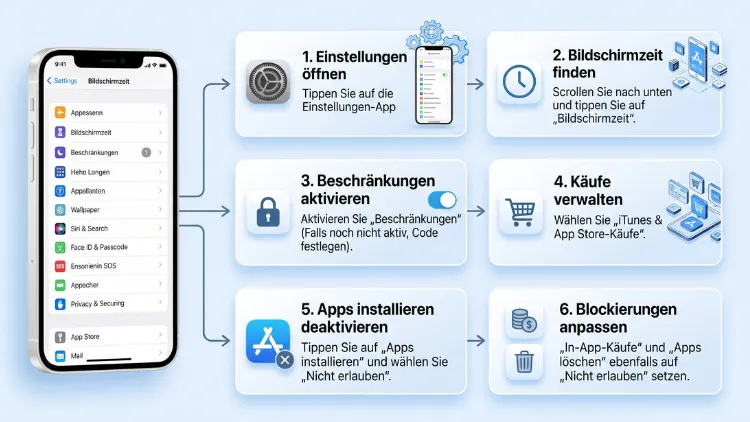
Wer den App Store auf dem iPhone deaktivieren möchte, findet die passende Funktion direkt in den Bildschirmzeit-Einstellungen unter „Inhalte & Datenschutz“. Dort lässt sich der App Store entweder komplett ausblenden oder nur für bestimmte Aktionen wie Installationen und Käufe sperren.
Zusätzlich schützt ein Bildschirmzeit-Passcode die Einstellung vor unbefugten Änderungen.
Diese Anleitung zeigt Schritt für Schritt, wie Sie den App Store auf Ihrem iPhone oder dem Gerät Ihres Kindes zuverlässig deaktivieren. Außerdem erfahren Sie, welche Methoden es 2026 gibt, welche Stolpersteine dabei auftreten können und wie Sie die Sperre bei Bedarf wieder aufheben.
Warum den App Store auf dem iPhone deaktivieren?
Es gibt mehrere Gründe, weshalb Nutzer den Zugriff auf den App Store einschränken möchten. Zum einen möchten viele Eltern verhindern, dass ihre Kinder eigenständig neue Apps herunterladen. Zudem hilft eine Deaktivierung dabei, ungewollte In-App-Käufe zu vermeiden.
Ebenso setzen erwachsene Nutzer die Funktion bewusst gegen sich selbst ein. Wer beispielsweise seine eigene Bildschirmzeit reduzieren möchte, blockiert den App Store, um impulsive Downloads von Spielen oder Social-Media-Apps zu unterbinden. Dadurch entsteht eine Art digitale Selbstkontrolle, die ganz ohne fremde Hilfe funktioniert.
Zusätzlich kann das Deaktivieren des App Store auf Firmengeräten sinnvoll sein. Unternehmen möchten häufig verhindern, dass Mitarbeiter zusätzliche Software auf dienstlichen iPhones installieren. Deshalb greifen viele Betriebe auf ähnliche Einstellungen zurück, wie sie auch privat genutzt werden.
Das Wichtigste vorab: Bildschirmzeit-Passcode einrichten
Bevor Sie den App Store deaktivieren, benötigen Sie unbedingt einen Bildschirmzeit-Passcode. Ohne diesen Code kann jede Sperre jederzeit von jedem wieder aufgehoben werden. Der Passcode ist somit die Grundvoraussetzung für eine wirksame Beschränkung.
So richten Sie den Passcode ein:
- Öffnen Sie die Einstellungen auf Ihrem iPhone.
- Tippen Sie auf Bildschirmzeit.
- Wählen Sie Bildschirmzeit-Passcode verwenden.
- Geben Sie einen vierstelligen Code ein, den Sie sich gut merken können.
- Bestätigen Sie den Code durch erneute Eingabe.
Wichtig ist dabei, dass der Code sich von Ihrem regulären Sperrcode unterscheidet. Andernfalls könnte die Person, für die Sie die Sperre einrichten, den Code erraten und die Beschränkung selbst umgehen. Deshalb empfiehlt es sich, einen möglichst zufälligen Code zu wählen.
Falls Sie den Passcode später vergessen, lässt er sich über Ihre Apple-ID zurücksetzen. Halten Sie also unbedingt die mit Ihrem iPhone verknüpfte Apple-ID griffbereit, bevor Sie fortfahren.
Methode 1: App Store komplett deaktivieren
Die direkteste Methode besteht darin, den App Store vollständig auszublenden. Das Symbol verschwindet dabei komplett vom Homescreen, aus der App-Bibliothek sowie aus der Suche. So gehen Sie vor:
- Öffnen Sie Einstellungen und tippen auf Bildschirmzeit.
- Wählen Sie Inhalte & Datenschutzbeschränkungen.
- Aktivieren Sie den Schalter oben, sofern er noch nicht aktiv ist.
- Tippen Sie auf Zugelassene Apps.
- Deaktivieren Sie den Schalter neben App Store.
Nachdem Sie diese Schritte abgeschlossen haben, verschwindet der App Store sofort von Ihrem iPhone. Zudem können weder Sie noch andere Nutzer des Geräts die App erneut öffnen, solange die Beschränkung aktiv bleibt. Wollen Sie die Sperre später aufheben, wiederholen Sie einfach dieselben Schritte und aktivieren den Schalter erneut.
Diese Methode eignet sich besonders gut für Eltern, die den App Store bei jüngeren Kindern generell blockieren möchten. Ebenso passt sie zu Erwachsenen, die konsequent auf neue App-Downloads verzichten wollen.
Methode 2: Nur bestimmte Funktionen des App Store sperren
Manchmal soll der App Store nicht komplett verschwinden, sondern lediglich bestimmte Aktionen sollen blockiert werden. Zum Beispiel möchten manche Nutzer weiterhin Apps ansehen und Bewertungen lesen können, jedoch keine Installationen oder Käufe zulassen. Dafür eignet sich folgende Vorgehensweise:
- Gehen Sie zu Einstellungen > Bildschirmzeit > Inhalte & Datenschutzbeschränkungen.
- Tippen Sie auf iTunes- & App Store-Käufe.
- Wählen Sie unter Käufe & Downloads die Option Apps installieren.
- Setzen Sie diese Option auf Nicht erlauben.
- Wiederholen Sie den Vorgang für Apps löschen und In-App-Käufe, falls gewünscht.
Auf diese Weise bleibt der App Store zwar sichtbar, jedoch lassen sich keine neuen Apps mehr installieren. Außerdem verhindert die Einstellung In-App-Käufe ungewollte Zusatzkäufe innerhalb bereits installierter Apps, was besonders bei Kindern häufig zu unerwarteten Kosten führt.
Diese granulare Methode bietet sich an, wenn ein kompletter Ausschluss des App Store zu radikal erscheint. Zudem lässt sie sich flexibel anpassen, sodass beispielsweise nur Käufe blockiert werden, während Löschungen weiterhin erlaubt bleiben.
Methode 3: App Store über Familienfreigabe einschränken
Wer die Bildschirmzeit eines Kindes aus der Ferne verwalten möchte, nutzt am besten die Familienfreigabe. Diese Funktion erlaubt es, Beschränkungen direkt vom eigenen iPhone aus auf das Gerät des Kindes zu übertragen, ohne dass physischer Zugriff auf das Kindergerät notwendig ist.
So richten Sie die Familienfreigabe ein:
- Öffnen Sie Einstellungen und tippen Sie oben auf Ihren Namen.
- Wählen Sie Familienfreigabe und fügen Sie ein Familienmitglied hinzu, falls noch nicht geschehen.
- Tippen Sie anschließend auf den Namen Ihres Kindes.
- Wählen Sie Bildschirmzeit und danach Inhalte & Datenschutzbeschränkungen.
- Nehmen Sie dieselben Einstellungen vor wie unter Methode 1 oder Methode 2 beschrieben.
Der Vorteil dieser Methode liegt klar auf der Hand: Sie können die Einstellungen jederzeit von Ihrem eigenen Gerät aus anpassen, ohne das iPhone Ihres Kindes in die Hand nehmen zu müssen. Allerdings benötigt diese Methode ein eigenes Apple-Gerät sowie einen zusätzlichen Apple-Account für das Kind, was nicht jeder Nutzer wünscht.
Falls Sie keine Familienfreigabe einrichten möchten, funktioniert die Sperre trotzdem direkt auf dem Kindergerät über die zuvor beschriebenen Methoden 1 und 2. Diese lokale Variante kommt gänzlich ohne zusätzliche Accounts oder weitere Apple-Geräte aus.
App Store aus dem Dock und der App-Bibliothek entfernen
Neben der vollständigen Deaktivierung gibt es außerdem die Möglichkeit, das App-Store-Symbol lediglich zu verstecken, ohne die Funktion technisch zu sperren. Dies eignet sich, wenn Sie die App zwar aus dem Sichtfeld entfernen, jedoch keine vollständige Beschränkung einrichten möchten.
Gehen Sie dafür wie folgt vor:
- Halten Sie das App-Store-Symbol auf dem Homescreen gedrückt.
- Tippen Sie im aufklappenden Menü auf App entfernen.
- Wählen Sie Vom Home-Bildschirm entfernen.
Beachten Sie jedoch, dass diese Methode keinen echten Schutz bietet. Die App bleibt weiterhin über die Suche sowie über Siri erreichbar. Deshalb eignet sich diese Vorgehensweise lediglich als optische Lösung und nicht als verlässliche Sperre.
Ein besonderer Stolperstein betrifft das App-Store-Widget innerhalb von iMessage. Dieses lässt sich nicht einfach aus dem Dock entfernen, selbst wenn Sie den App Store über die Bildschirmzeit auf ein Zeitlimit von einer Minute setzen. Wer dieses Widget vollständig loswerden möchte, muss iMessage komplett deaktivieren. Dadurch gehen jedoch sämtliche iMessage-Funktionen verloren, weshalb diese Maßnahme gut überlegt sein sollte.
Bekannte Probleme und Bugs bei der App-Store-Sperre
Immer wieder berichten Nutzer von Problemen mit den Bildschirmzeit-Einstellungen. Ein bekanntes Ärgernis betrifft die Funktion „App- & Websiteaktivität deaktivieren“, welche unter bestimmten iOS-Versionen sämtliche Bildschirmzeitbeschränkungen ohne Passcode-Abfrage aufhebt. Dieser Fehler wurde von zahlreichen Nutzern in der Apple-Support-Community gemeldet und betrifft auch aktuelle iOS-Versionen im Jahr 2026.
Ein praktischer Workaround hat sich dabei etabliert, um die Passcode-Abfrage wieder zu erzwingen:
- Öffnen Sie Bildschirmzeit > App-Limits.
- Fügen Sie ein beliebiges Limit hinzu, zum Beispiel für Safari, und setzen Sie es auf eine Minute.
- Kehren Sie zum Hauptmenü der Bildschirmzeit zurück.
- Tippen Sie ganz unten auf Bildschirmzeit-Passcode ändern.
- Geben Sie den bestehenden Code ein, sobald das System danach fragt.
- Löschen Sie das zuvor erstellte App-Limit wieder.
Durch diesen Trick wird die Passcode-Abfrage bei „App- & Websiteaktivität deaktivieren“ häufig dauerhaft zurückgesetzt. Zudem berichten manche Nutzer, dass sich Bildschirmzeit-Regeln nach einiger Zeit von selbst löschen. In solchen Fällen hilft es, die Funktion Bildschirmzeit geräteübergreifend teilen unter Einstellungen > Bildschirmzeit zu deaktivieren, da diese Synchronisierung häufig als Ursache für verschwindende Regeln gilt.
Ein weiteres verbreitetes Problem betrifft die Sichtbarkeit des App Store trotz erlaubter Einstellung „Apps installieren“. Hier hilft meist ein vollständiger Neustart des Geräts sowie die Überprüfung, ob tatsächlich alle Geräte innerhalb der Familienfreigabe auf demselben iOS-Stand laufen. Zusätzlich sollten Sie überprüfen, ob eine veraltete iOS-Version vorliegt, da Apple die Bildschirmzeit-Funktionen regelmäßig mit Updates überarbeitet.
Grundsätzlich gilt: Halten Sie Ihr iPhone stets auf dem neuesten iOS-Stand. Dadurch profitieren Sie von den aktuellsten Sicherheitsfunktionen und vermeiden bekannte Fehler, die in älteren Versionen häufiger auftreten.
Alternative: Drittanbieter-Apps zur Kindersicherung nutzen
Wer über die integrierten iPhone-Funktionen hinaus zusätzliche Kontrolle wünscht, kann auf spezialisierte Kindersicherungs-Apps zurückgreifen. Ein Beispiel dafür ist AirDroid Parental Control, welche umfangreichere Einstellungsmöglichkeiten als die Bordmittel von Apple bietet.
So gehen Sie bei der Nutzung vor:
- Laden Sie AirDroid Parental Control aus dem App Store herunter, bevor Sie den App Store deaktivieren.
- Erstellen Sie ein Konto und verbinden Sie das Gerät des Kindes mit Ihrem Eltern-Account.
- Richten Sie innerhalb der App detaillierte Regeln für App-Nutzung, Zeitlimits sowie Standortfreigabe ein.
- Aktivieren Sie zusätzlich die Bildschirmzeit-Einstellungen aus Methode 1 oder 2, um eine doppelte Absicherung zu erreichen.
Diese Lösung eignet sich besonders für Familien, die mehrere Geräte gleichzeitig verwalten möchten. Außerdem bieten solche Apps häufig detailliertere Berichte über die Nutzungsdauer einzelner Anwendungen, was mit den Bordmitteln von Apple nur eingeschränkt möglich ist.
Beachten Sie jedoch, dass Drittanbieter-Apps zusätzliche Berechtigungen benötigen und teilweise kostenpflichtig sind. Deshalb sollten Sie vorab genau prüfen, ob die integrierten iPhone-Funktionen für Ihren Zweck bereits ausreichen, bevor Sie eine zusätzliche App installieren.
MDM-Lösungen für Unternehmen
Für Unternehmen, die den App Store auf mehreren Firmen-iPhones gleichzeitig sperren möchten, eignen sich Mobile-Device-Management-Lösungen (MDM). Diese ermöglichen eine zentrale Verwaltung sämtlicher Geräte über eine einzige Plattform.
Mit einer MDM-Lösung lassen sich Beschränkungen automatisch auf neue Geräte übertragen, sobald diese eingerichtet werden. Zudem können IT-Abteilungen so sicherstellen, dass keine nicht autorisierte Software auf Firmengeräten landet. Diese Methode übersteigt jedoch den privaten Bedarf deutlich und lohnt sich vorwiegend für Betriebe mit einer größeren Anzahl an iPhones.
App Store wieder aktivieren
Möchten Sie die Sperre zu einem späteren Zeitpunkt wieder aufheben, funktioniert dies ebenso unkompliziert wie die Einrichtung. Gehen Sie dafür folgendermaßen vor:
- Öffnen Sie Einstellungen > Bildschirmzeit > Inhalte & Datenschutzbeschränkungen.
- Geben Sie Ihren Bildschirmzeit-Passcode ein.
- Tippen Sie auf Zugelassene Apps und aktivieren Sie den Schalter neben App Store erneut.
Falls Sie stattdessen nur Installationen oder Käufe gesperrt hatten, navigieren Sie zu iTunes- & App Store-Käufe und setzen die entsprechenden Optionen wieder auf Erlauben. Der App Store steht anschließend sofort wieder vollständig zur Verfügung.
Sollten Sie Ihren Passcode vergessen haben, bietet Apple über die verknüpfte Apple-ID einen Wiederherstellungsprozess an. Folgen Sie dafür den Anweisungen, die beim mehrfachen Falscheingeben des Codes automatisch erscheinen.
Häufige Fragen zum Deaktivieren des App Store auf dem iPhone
Kann mein Kind den App Store trotz Sperre umgehen?
Solange Sie einen sicheren Bildschirmzeit-Passcode verwenden, lässt sich die Sperre nicht ohne Weiteres umgehen. Allerdings kursieren im Internet gelegentlich Bugs, die eine Umgehung ermöglichen. Deshalb sollten Sie Ihr iPhone stets aktuell halten, da Apple solche Sicherheitslücken regelmäßig schließt.
Funktioniert die Sperre auch ohne Familienfreigabe?
Ja, die Sperre lässt sich vollständig lokal auf dem jeweiligen iPhone einrichten. Sie benötigen weder eine Familienfreigabe noch einen zusätzlichen Apple-Account, sofern Sie direkten Zugriff auf das Gerät haben.
Verschwinden bei der Sperre auch bereits installierte Apps?
Nein, bereits installierte Apps bleiben vollständig erhalten und funktionieren normal weiter. Lediglich der App Store selbst wird ausgeblendet, wodurch keine neuen Apps mehr heruntergeladen werden können.
Wie erkenne ich, ob die Sperre wirklich aktiv ist?
Prüfen Sie einfach, ob das App-Store-Symbol auf dem Homescreen, in der App-Bibliothek sowie in der Suche verschwunden ist. Zusätzlich lässt sich der Status jederzeit unter Bildschirmzeit > Zugelassene Apps kontrollieren.
Lässt sich der App Store zeitlich begrenzt statt komplett sperren?
Ja, dafür eignet sich die Funktion App-Limits unter Bildschirmzeit. Setzen Sie dort ein tägliches Zeitlimit für den App Store, wodurch die App nach Ablauf der Zeit automatisch gesperrt wird, bis sie am nächsten Tag wieder freigegeben ist.
Was passiert mit dem App-Store-Widget in iMessage?
Dieses Widget lässt sich nicht separat entfernen, selbst wenn der App Store selbst deaktiviert wurde. Die einzige Möglichkeit besteht darin, iMessage vollständig zu deaktivieren, wodurch jedoch auch alle SMS-Funktionen wegfallen.
Warum verschwinden meine Bildschirmzeit-Einstellungen manchmal von selbst?
Dieses Problem tritt gelegentlich auf, besonders wenn mehrere Apple-Geräte über dieselbe Familienfreigabe synchronisiert werden. Deaktivieren Sie in diesem Fall die Funktion Bildschirmzeit geräteübergreifend teilen, um die Ursache zu beheben.
Kann ich einzelne Apps statt des gesamten App Store sperren?
Ja, dafür eignet sich die Funktion App-Limits oder App-Beschränkungen innerhalb der Bildschirmzeit-Einstellungen. Dort lassen sich einzelne Apps gezielt auf null Minuten begrenzen, ohne den gesamten App Store zu blockieren.
Ist eine zusätzliche Kindersicherungs-App überhaupt notwendig?
Für die meisten privaten Zwecke reichen die integrierten Bildschirmzeit-Funktionen von Apple vollkommen aus. Eine zusätzliche App wie AirDroid Parental Control lohnt sich vor allem dann, wenn Sie detailliertere Berichte oder eine Standortverfolgung benötigen.
Fazit
Der App Store lässt sich auf dem iPhone zuverlässig über die Bildschirmzeit-Einstellungen deaktivieren, entweder komplett oder nur für einzelne Funktionen wie Installationen und Käufe. Ein sicherer Passcode schützt die Sperre dabei vor unbefugten Änderungen.
Zusätzlich helfen die Familienfreigabe sowie Drittanbieter-Apps bei umfangreicheren Anforderungen. Achten Sie außerdem stets auf aktuelle iOS-Updates, da bekannte Bugs regelmäßig behoben werden.
